Одеяла и подушки своими руками мастер класс Одеяла и подушки своими руками мастер класс п...
Мода 1890-1910 год - (0)Мода 1890-1910 год. //i081.radikal.ru/1007/80/f4fcc175046c.gif http://www.costumeanti...
Мне бы в школу.. - (0)Мне бы в школу... В дорогу, девчонки, в дорогу, мальчишки! По лесенке знаний шагайте смелей. ...
Коралловый цвет в интерьере - (0)Коралловый цвет в интерьере Коралловый цвет По словам колористов, коралловый цвет - это ро...
художник Мариус ван Доккум - (0)художник Мариус ван Доккум Мариус ван Доккум (род. в 1957г) Добрый, тёплый, неугомонный и весё...
Цитата сообщения LediLana
Как сделать WI-FI антену за 15 минут своими руками |
Цитата |

434 просмотров |

|
У вас плохо ловит Wi-fi? Не беда, на видео показывают как самому сделать антенну всего за 15 минут, которой вполне хватит для домашнего использования!
|
Комментарии (0) |
Рецепт салата с куриной печенью и помидорами черри |

Куриная печень почему-то многим не нравится на вкус, но даже отъявленные гурманы с удовольствием отведают приготовленный по рецепту салат с куриной печенью и помидорами черри.
Продукты по рецепту салата с куриной печенью и помидорами черри:
Куриная печень – 300г
Помидоры черри – 10-15 шт
Листья зеленого салата
Растительное масло – 3 ст.л.
6% уксус – 1 ст.л.
Чеснок – 2 зубчика
Соль, перец – по вкусу.
|
Рецепт паштета из куриной печени с сыром |

Продукты по рецепту паштета из куриной печени с сыром:
Куриная печень – 500г
Сыр – 300г
Желатин – 15г
Помидоры – 150г
Морковь – 200г
Лук – 150г
Растительное масло
Зелень
Соль.
|
Легкие лимонные пирожные |
|
Курица тушеная в горшочке |

Курица получается нежная и сочная. Готовить несложно, плита и горшочек все делают сами.
|
Компьютерные подсказки. Владельцам ноутбуков. В копилку |
|
Серия сообщений "полезности":Часть 1 - Ссылки для украшения дневникаполезности
Часть 2 - Полезная информация
Часть 3 - Компьютерные подсказки. Владельцам ноутбуков. В копилку
Часть 4 - Компьютерные подсказки. Компьютер для женщин. В копилку
Часть 5 - Поиск информации в интернете с помощью 30 поисковиков
...
Часть 13 - возможность скрыть картинки в комментариях
Часть 14 - Если компьютер работает медленно или зависает. Что делать. Компьютерные подсказки
Часть 15 - Ссылки на страницы отписки от уведомлений
Серия сообщений "Компьютерные подсказки":Часть 1 - Библиотека бесплатных программКомпьютерные подсказки
Часть 2 - Immunet Protect. 2-я антивирусная программа
...
Часть 4 - Файлообменник WeTransfer
Часть 5 - Компьютерные подсказки. Много полезностей. Компьютер, блог и не только
Часть 6 - Компьютерные подсказки. Владельцам ноутбуков. В копилку
Часть 7 - Компьютерные подсказки. Компьютер для женщин. В копилку
Часть 8 - Компьютерные подсказки. Бесшовный фон Программа 20/20 v2.2
...
Часть 29 - Компьютерные подсказки. Видео недоступно для просмотра в вашей стране
Часть 30 - Выбираем ноутбук
Часть 31 - Как подключить компьютер или ноутбук к телевизору.
|
Скорость интернета |

|
Легко делаем таблицу в редакторе Ли рушки |


 |
 |
 |
картинка |
| картинка | картинка |
|
Универсальный конвертер фото,аудио и видео файлов. |
|
|
Скриншот за 5 секунд! |

|
ВЕЛИКОЛЕПНЫЕ КОМПЬЮТЕРНЫЕ КУРСЫ он-лайн для людей любого возраста... а также ПРЕКРАСНАЯ КОПЬЮТЕРНАЯ БИБЛИОТЕКА.. |
Данный проект – это простой и понятный иллюстрированный учебник по компьютеру для людей любого возраста. Автор этого сайта уже много лет обучает самых разных «чайников» компьютеру, Интернету и компьютерным программам. Зовут его Илья Кривошеев и он как никто другой знает о сложностях и проблемах в обучении. На самом деле, как это ни удивительно, компьютер не сложнее мобильного телефона. Его тяжело вывести из строя и очень легко приручить. Поэтому первое, что Вы должны усвоить до начала знакомства с компьютером, - это то, что его нельзя и незачем бояться. Просто он требует правильного, разумного обращения.
На этом сайте собраны уроки по компьютеру с «нуля» до мастера. Все уроки совершенно бесплатные. Единственное, что от Вас потребуется, – это немного терпения и чуть-чуть труда. Если же в процессе обучения на компьютере у Вас возникнут вопросы, Вы всегда сможете задать их в конце урока или на форуме компьютерной помощи.
Neumeka.ru – это бесплатные компьютерные курсы. Шаг за шагом осваивая увлекательный мир новых технологий, Вы овладеете и компьютером, и Интернетом, и основными компьютерными программами. Главное, помните: компьютер – Ваш друг. А как Вы относитесь к друзьям? Правильно! Любите, уважаете и, главное, не боитесь их.
Разделы сайта находятся с левой стороны. Также Вы можете их открыть из этого текста.
 |
Обучение компьютеру — в этом разделе находятся уроки по компьютеру с «нуля». Вы научитесь управлять компьютером, выполнять все самые важные операции (создать папку, переместить, удалить, работать с дисками, флешками и многое другое). |
 |
Компьютерные секреты – обучающие материалы для тех, кто уже получил базовые знания и хочет повысить свой уровень. |
 |
Обучение программам – уроки и обучающие статьи, которые помогут Вам самостоятельно освоить различные компьютерные программы. |
 |
Устройство компьютера – Вы сможете узнать, из чего состоит компьютер, изучив статьи этого раздела. |
 |
Обучение интернету – в этом разделе собраны уроки по Интернету. Поиск сайтов в Интернете, скачивание информации и многое другое. |
 |
Электронная почта – работа с электронной почтой. Создать почту, написать письмо Вы научитесь, проработав уроки этого раздела. |
 |
Общение в Интернете – уроки для тех, кто хочет погрузиться в удивительный мир знакомств и общения в Интернете. Вы узнаете о том, что такое форум, чат, блог, одноклассники, в контакте, ICQ, Skype и многое другое. |
 |
Работа в Интернете – статьи о работе в Интернете. Особенности, виды деятельности, мифы и реальность. |
 |
Microsoft Word - в этом разделе собраны статьи, которые научат Вас печатать текст, составлять документы и таблицы при помощи программы Microsoft Word. |
 |
Microsoft Excel – обучение программе для работы с электронными таблицами. Составить таблицу и диаграмму, посчитать в программе Excel Вы научитесь, проработав этот раздел. |
 |
Рисование в Paint – обучение программе Paint, рисование на компьютере. |
 |
Обзор Интернета – обзор сайтов Интернета. |
 |
Форум — общение на компьютерные темы, решение компьютерных проблем, советы, компьютерная помощь. |
Представляю Вашему вниманию каталог сайтов, которые принято называть Интернет библиотеки. На этих сайтах можно бесплатно найти, почитать и скачать книги различных жанров, а также прослушать и скачать аудиокниги. Нажмите на название каждой Интернет библиотеки – и она откроется в новом окне.
Обращаю Ваше внимание, что данный каталог библиотек составлен не мною. Я взял его вот отсюда, упорядочил, добавил описания к некоторым сайтам, удалил несуществующие, а Татьяна Дальфа исправила грамматические и пунктуационные ошибки.
Большая просьба, если вдруг какой-то из сайтов перестал работать или перестал соответствовать описанию, оставьте, пожалуйста, комментарий в конце статьи. Также мы будем признательны, если Вы напишете адреса Ваших любимых Интернет библиотек. Заранее спасибо.

Аудиокниги
audioknigi-darom.ru - АудиоКниги-Даром. Библиотека бесплатных аудиокниг.
collection.uran.ru — детские сказки, песни и др.
imwerden.de — этот сайт ценен тем, что здесь собраны произведения в исполнении авторов!!!! Интересно услышать Пастернака, Мандельштама, Ахматову, Бродского? Тогда Вам сюда. Да и подборка электронных книг интересная - детские произведения прям с картинками, как будто сами книги были отсканированы.
audiobooksforfree.com — кое-что на английском (требуют зарегистрироваться)
Сказки и детские аудиокниги
audio.arjlover.net/audio
1001skazka.com/tale
gorodfm.ru/skazki
Еще можно найти аудиокниги:
abook-club.ru/forum — Клуб Любителей Аудиокниг
community.livejournal.com/audiobook - обсуждение и обмен аудиокнигами.
community.livejournal.com/audiokniga - сообщество для любителей послушать чтение вслух.
Библиотеки в Интернете
Альдебаран — фантастика, детективы, детские, поэзия, драматургия, справочники, религия и т.д.
Itlibitum Corp — религия, классика, современное, фантастика, зарубежное, поэзия
universalinternetlibrary.ru — здоровье, психология, теософия, йога, буддизм, лечебники и пр.
lib.com.ua — от медицины и политики до кулинарии и эротики
Bookz.ru — масса тем (от сонника до камасутры)
Вехи — религия и философия
E-Kniga — художественная литература
Philosophy.ru — философия, антропология, культурология, этика, эстетика
Lib.ru - Библиотека Максима Мошкова. Самая известная в Рунете www-библиотека.
Чернильница - художественная литература, фантастика, специальная литература, компьютеры и другое.
Klassika.ru - библиотека русской литературы.
Лавка Языков - Журнал Небуквального Перевода.
Артефакт - в коллекции хранится 8207 текстов 359 авторов на 22 языках.
Greylib - литература на иностранных языках.
Magister.msk.ru/library/ - электронные издания произведений, биографических и критических материалов.
"Готично" — сайт, специализирующийся на "черной романтике".
nbuv.gov.ua - украинская библиотека им. Вернадского.
public-library.narod.ru - библиотека Евгения Пескина, бывшая EEL.
encyclopedia.ru - мир энциклопедий
Im Werden - некоммерческая электронная библиотека «ImWerden».
psylib.kiev.ua - психологическая библиотека Киевского Фонда содействия развитию психической культуры.
Palm Lib
Русская фантастика
Стихи.ру
Проза.ру
Стихия
Библиотека Бориса Бердичевского
Крымский Клуб
Библиотека Алексея Комарова
Аромат Востока - Хайку
Море литературы по программированию и компьютерам
|
Программы планировки и дизайна интерьера |
Сегодня выбор программ для дизайна интерьера достаточно велик. И дело здесь не только в востребованности данных программных продуктов, но и в размытости самого термина «программа для дизайна интерьера». Для кого-то это небольшой блочный конструктор, с помощью которого можно из готовых элементов собрать отдельную композицию. А для кого-то необходим мощный продукт, изобилующий различными функциями моделирования и визуализации, с обширной библиотекой трехмерных объектов, изображений и с возможностью получения результата в фотокачестве. Конечно, представить полный обзор всех программ данной тематики дело не простое. Вместо этого мы решили рассказать вам о различных программных продуктах, рассчитанных как для простого, любительского использования, так и для профессионального дизайна интерьера.
 Sweet Home 3D - бесплатная программа для планировки и дизайна
Sweet Home - простой инструмент для создания внутренней планировки жилых помещений. Эта бесплатная программа рассчитана на использование неподготовленными пользователями. Понятный интерфейс (русский язык присутствует) позволяет в короткие сроки составить планировку квартиры, буквально перетаскивая предметы интерьера на виртуальный план. Такой подход лишает определенной гибкости (т.к. в программе могут быть использованы только установленные объекты фурнитуры), но зато делает процесс создания планировки максимально легким и понятным. Так что, если вам надо нарисовать за пять минут, как будет выглядеть дизайн помещения в объеме - Sweet Home 3D ваш выбор.
В конце хотелось бы отметить, что для удобной работы в программу необходимо добавить дополнительные каталоги фурнитуры (скачать их можно на официальном сайте).
|
Как работать в графическом редакторе Paint |
|
|
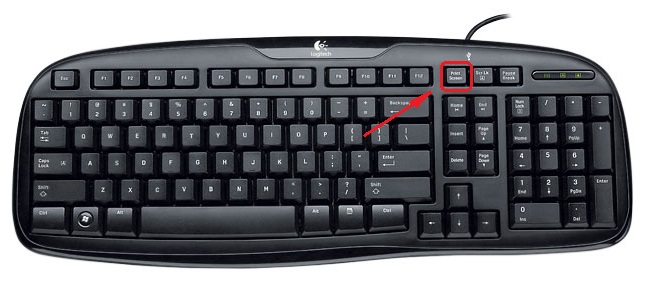
Print Screen: как сделать скриншот! |
|
|
Конвертация веб-страницы в формат PDF прямо в браузере |

 Бывают случаи когда вы попали в интернете на интересную веб-страничку и хотите сохранить себе эту информацию, например в формате PDF с целью прочитать её еще раз позже или отправить другу по почте. Иногда подаются хорошие онлайн инструкции которые хорошо иметь всегда под рукой и при необходимости прочесть в офлайне. Конечно, для этих целей уже существует много специальных программ, но согласитесь что не всегда хочется прерываться и выходить из браузера.
|
Для тех, кто еще не знает — Торрент |

 P.S. Отдельно хочу добавить, что когда Вы уже начали скачивать, то можно не бояться закрывать окно браузера или выключать компьютер, при возобновлении работы на компьютере, загрузки возобновляются с того места, с которого Вы их прервали, но при условии, что программа входит в автозагрузку (при включении компьютера), в противном случае нужно ее запускать вручную и загрузки продолжатся...
|
MediaGet - один из самых популярных торрент клиентов |


|
Репетитор Обучение работе в Microsoft Excel 2007 |
 Вряд ли существует рабочее приложение, способное оспорить популярность этого властелина электронных таблиц. Как ни трудно поверить, но старый добрый Excel уже не так понятен и привычен: вышла обновлённая версия программы 2007 года, за которой, несомненно, большое офисное будущее. Чтобы уверенно в него вступить и не остаться вечно догоняющим, используйте современные средства.
|
Бухгалтерия Семьи |

|
Зачем нужно безопасное извлечение устройства |
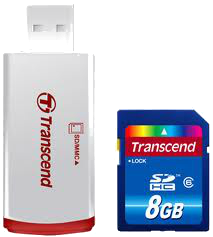 Безопасное извлечение устройства(флешки, фотоаппарата, телефона) служит для защиты данных, которые вы копируете на него или с него. Дело в том, что для увеличения производительности вашего компьютера при работе со съемными накопителями информации в операционной системе обычно включено кэширование данных. Кэширование - это накопление данных в некотором хранилище, с целью быстрого последующего доступа к ним по мере надобности. Процесс кэширование ускоряет многие процессы обработки данных.
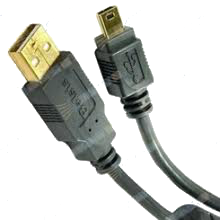 При безопасном извлечении система «понимает», что накопитель сейчас будет вынут из порта, и завершает отложенную запись. После этого вы можете спокойно вынимать флешку или USB-кабель, не опасаясь, что пропадут какие-либо данные.
|


 - вызов справки по сочетанию клавиш.
 - вызов настроек энергопотребления.
 - включении / выключение BlueTooth.
 - включение / выключение спящего режима.
 - если к ноутбуку подключен внешний дисплей (монитор или телевизор), то с помощью этой комбинации клавиш можно переключать режимы отображения: на дисплей ноутбука, на внешний дисплей или одновременно на дисплей ноутбука и внешний дисплей.
 - выключение монитора ноутбука с целью энергосбережения.
 - включение / выключение TouchPada (устройство, по которому Вы водите пальцем для перемещения курсора. Заменяет мышь).
 - включение / выключение звука.
 - включить / выключить режим цифровой клавиатуры. Т.е. если этот режим включен, то при нажатии клавиш, на которых есть значки цифр синего цвета или цифры, обведённые белой рамкой, будут отображаться соответствующие цифры (как на калькуляторе).
 - включение / выключение режима перемещения экрана. На сейчас работает только в Excel.
 - цифра 7 при включенном режиме NumLk.
 - цифра 8 при включенном режиме NumLk.
 - цифра 9 при включенном режиме NumLk.
 - символ «/» при включенном режиме NumLk.
 - цифра 4 при включенном режиме NumLk.
 - цифра 5 при включенном режиме NumLk.
 - цифра 6 при включенном режиме NumLk.
 - символ «*» при включенном режиме NumLk.
 - цифра 1 при включенном режиме NumLk.
 - цифра 2 при включенном режиме NumLk.
 - цифра 3 при включенном режиме NumLk.
 - символ «-» при включенном режиме NumLk.
 - цифра 0 при включенном режиме NumLk.
 - символ «+» при включенном режиме NumLk.
 - увеличить яркость монитора.
 - уменьшить яркость монитора.
 - увеличить звук.
 - уменьшить звук.
 - режим работы клавиши Home.
 - режим работы клавиши End.
 - включение / выключение сети Wi-Fi.
 - получение почты. Этот режим назначается с помощью спец. программного обеспечения, которое должно поставляться вместе с ноутбуком.
 - подключение к интернету. Этот режим также назначается с помощью спец. программного обеспечения, которое должно поставляться вместе с ноутбуком.
 - включение / выключение вэбкамеры.
 - один трек назад в Windows Media PlayerE.
 - начать проигрывание/пауза в Windows Media PlayerE.
 - один трек вперёд в Windows Media PlayerE.
 - остановить проигрывание в Windows Media PlayerE.

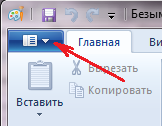
 Paint (Microsoft Paint) — простой растровый графический редактор компании Microsoft, входящий в состав всех операционных систем Windows, начиная с первых версий.
 .
.