Одеяла и подушки своими руками мастер класс Одеяла и подушки своими руками мастер класс п...
Мода 1890-1910 год - (0)Мода 1890-1910 год. //i081.radikal.ru/1007/80/f4fcc175046c.gif http://www.costumeanti...
Мне бы в школу.. - (0)Мне бы в школу... В дорогу, девчонки, в дорогу, мальчишки! По лесенке знаний шагайте смелей. ...
Коралловый цвет в интерьере - (0)Коралловый цвет в интерьере Коралловый цвет По словам колористов, коралловый цвет - это ро...
художник Мариус ван Доккум - (0)художник Мариус ван Доккум Мариус ван Доккум (род. в 1957г) Добрый, тёплый, неугомонный и весё...
Увеличиваем насыщенность отдельных объектов фотографии |
В этом уроке по работе с фотошопом будет рассмотрен способ гибкого изменения насыщенности отдельных объектов на фотографии. Причём мы сможем не только изменять насыщенность объекта, а даже степень его насыщенности.

|
Бродилка по урокам Фотошоп |


|
оветы по работе с PhotoShop |
Советы по работе с фотошопом, которые не помешает знать, очень помогает с работай в фотошопе!
|
Черно-белое фото в высоком ключе. |
В этом уроке мы будем учиться создавать из обычной фотографии черно-белую в модном стиле «высокий ключ».


|
Как увеличить быстрое действие Photoshop |
|
|
Уроки фотошоп. Работа с фото. 100 уроков |
Уроки фотошоп. Работа с фото. 100 уроков
|
|
|
|
|
|
|
|
|
|
|
|
|
|
|
|
|
|
|
|
|
|
|
|
|
|
|
|
|
|
|
|
|
|
|
|
|
|
|
|
|
|
|
|
|
|
|
|
|
|
|
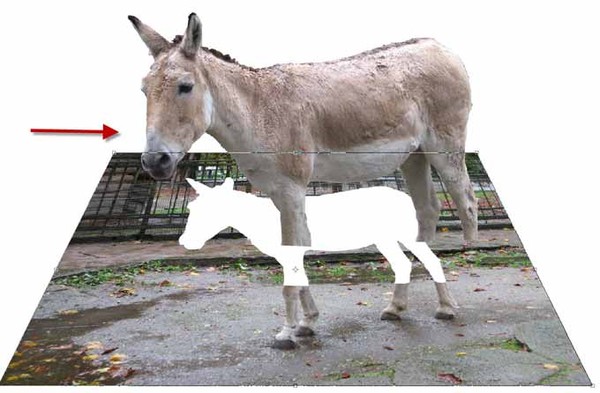
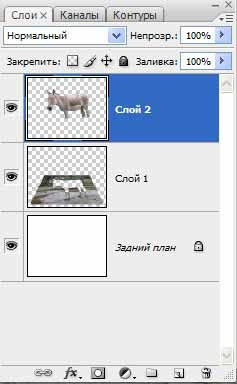
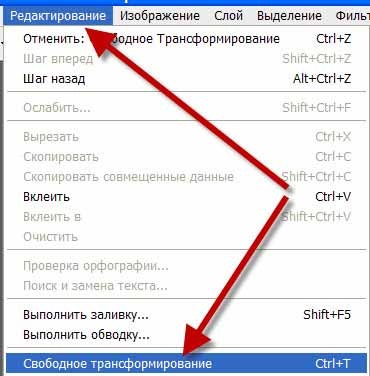
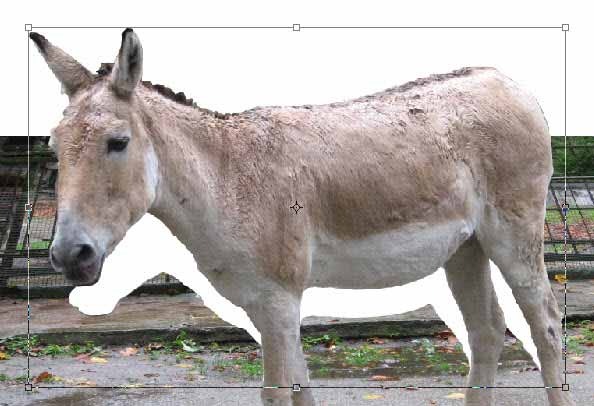
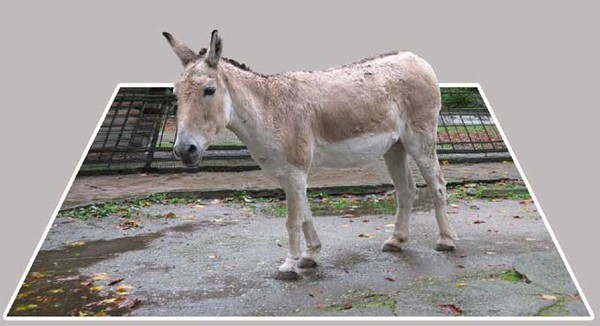
Небольшой урок по фотошопу |
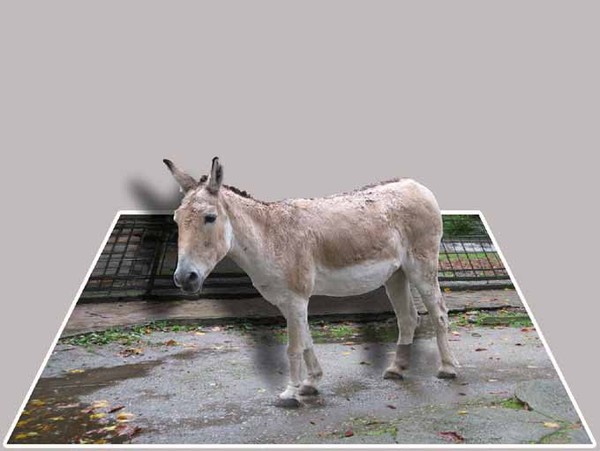
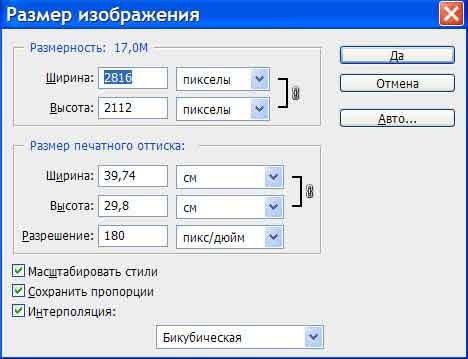
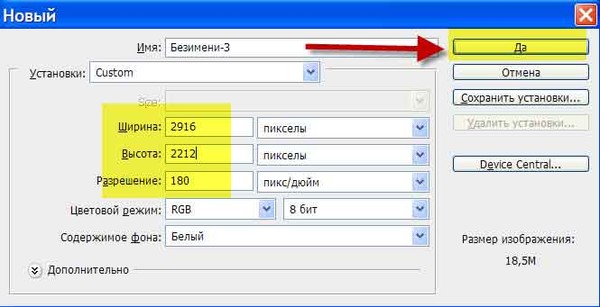
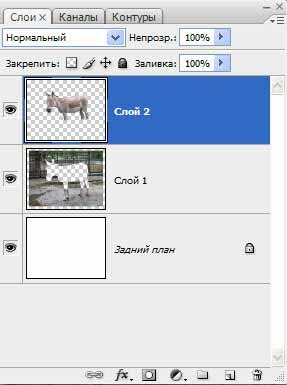
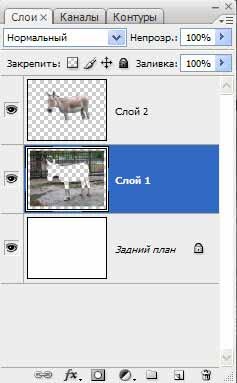
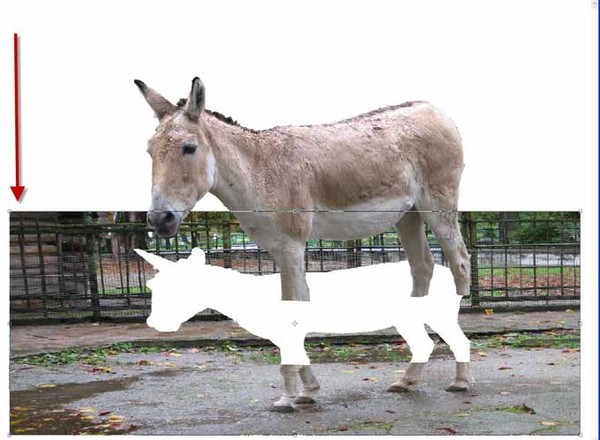
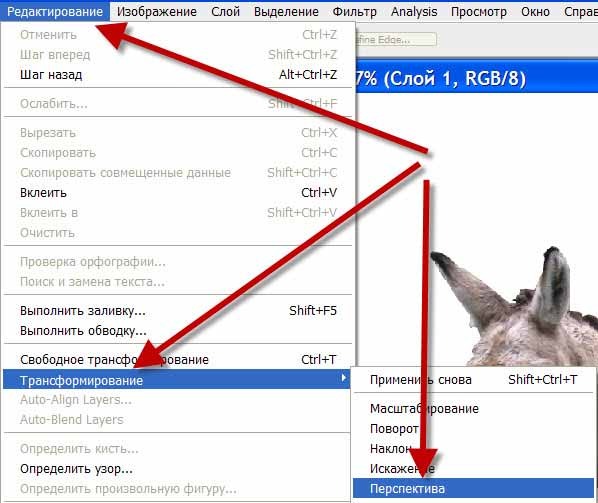
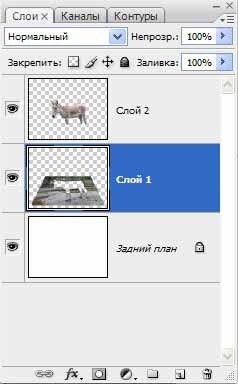
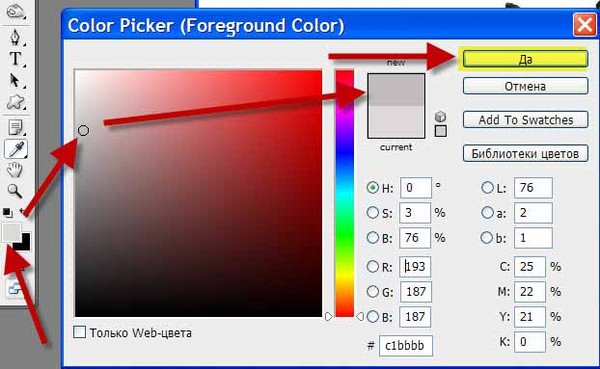
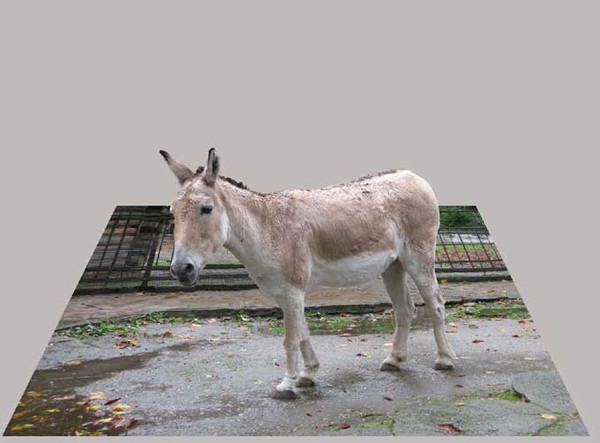
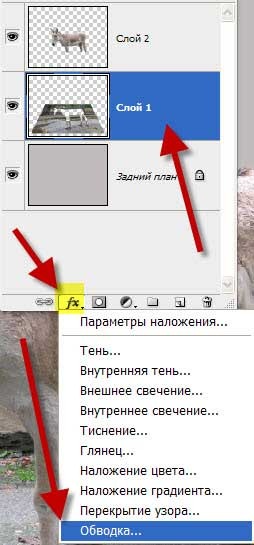
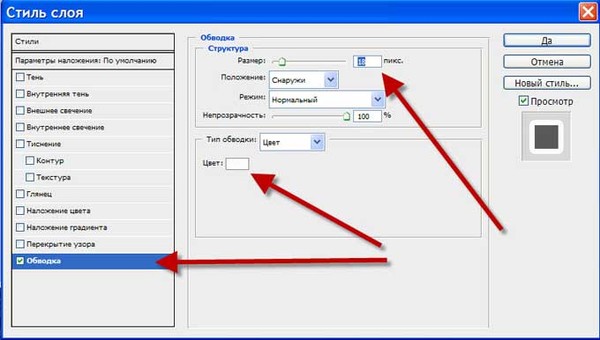
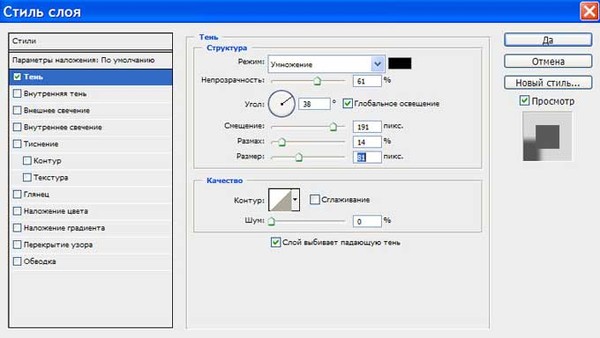
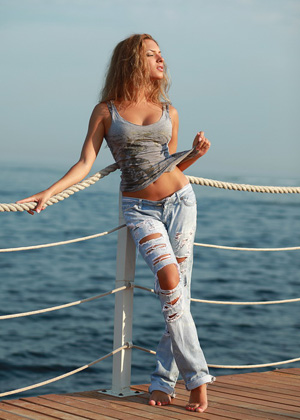
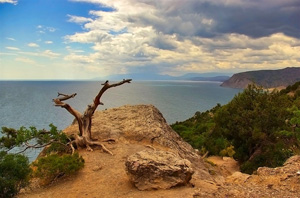
1. Создаем новый документ 1024 на 1000.
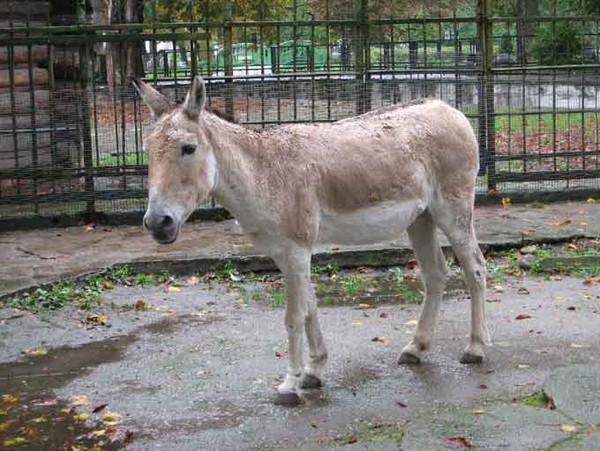
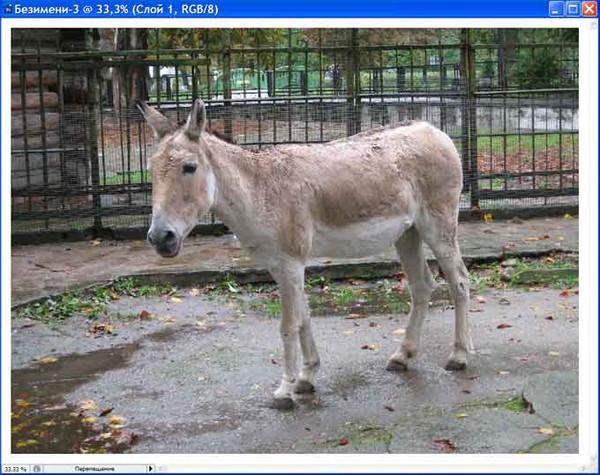
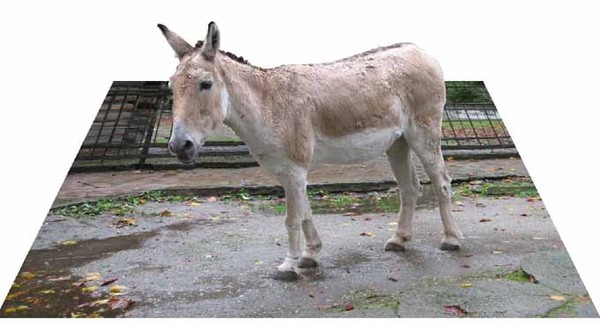
2. Открываем наши фотографии.
|
Начинающим фотошоперам |
|
|
Уроки фотошоп |
|
|
|
|
|
|
|
|

|
Выход главного объекта съёмки из кадра |
|
|
Обработка фотографии |
Антон Мартынов (![[info]](http://l-stat.livejournal.com/img/userinfo.gif) podakuni) пишет podakuni) пишет @ 2010-01-12 20:16:00 |
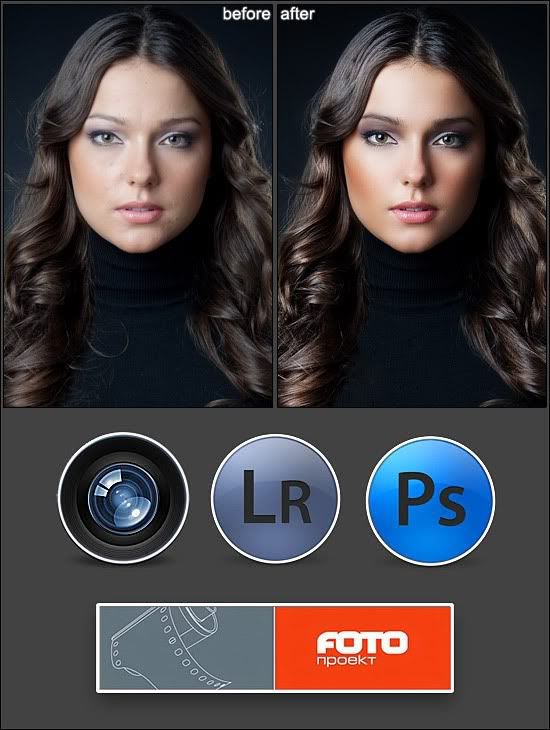
Более подробно буду рассказывать и показывать на курсах Фотопроекта. =: )
Здесь можно скачать полноразмерный PSD (105.7Mb): 
Строго говоря, это снимался не портрет, а простой хэдшот — рабочий инструмент для кастингов. Ну, не суть, можно и на нём потренироваться. Что делать, если визажиста нет или он не справился с поставленной задачей? Мучить карточку в Photoshop-е, разумеется! =: ) Вот такой кадр был получен в результате съёмки (ISO 50 | 1/125 | f/9):
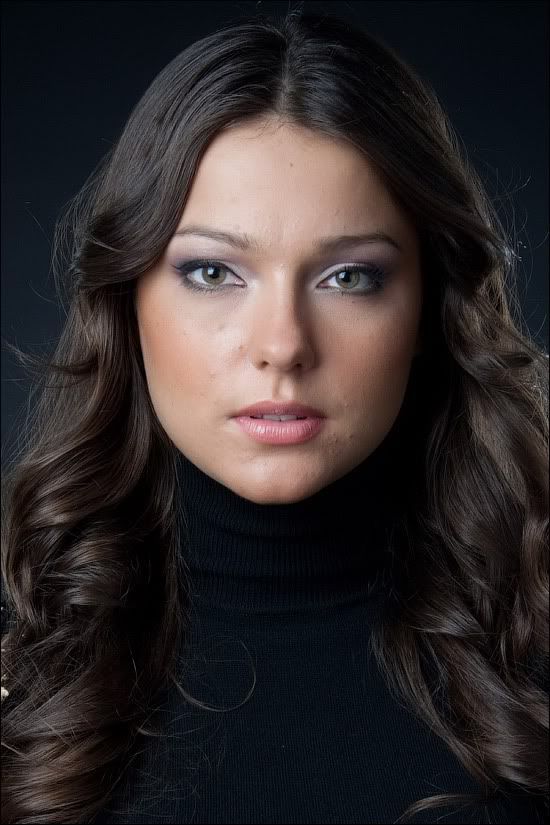
1. Далее, загружаем его в Photoshop с минимальными коррекциями при RAW-конвертировании (потому что снято в студии с хорошими условиями по свету и ничего такого серьёзно править не надо):
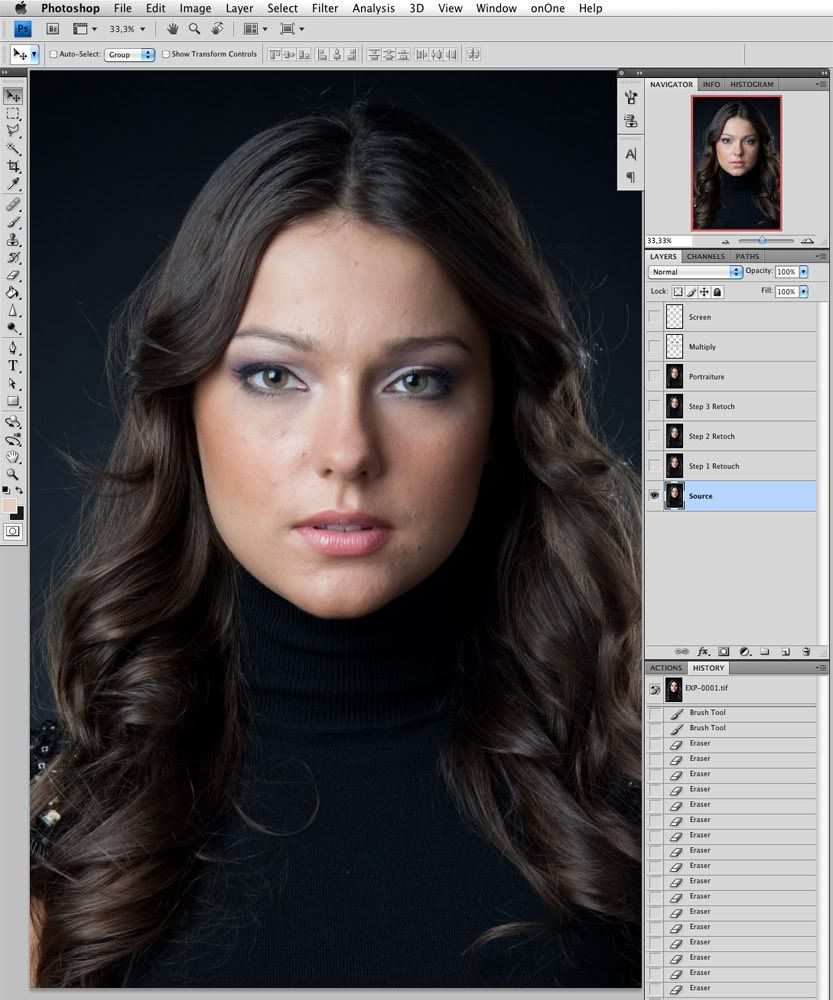
2. Не зря говорят, что фотография — очень жестокая штука. Дело в том, что в жизни мы вообще ничего подобного, как правило, вообще не замечаем, особенно если человек нам симпатичен — через буквально пару минут внимание целиком переключается на общение. К тому же, в жизни мы крайне редко бываем так близко к тому, с кем общаемся: при 100%-увеличении голова девушки на моём 30" мониторе имеет размер раза в 4 превышающий её реальные физические размеры...
Итак, нам надо сначала исправить мелкие недостатки кожи:
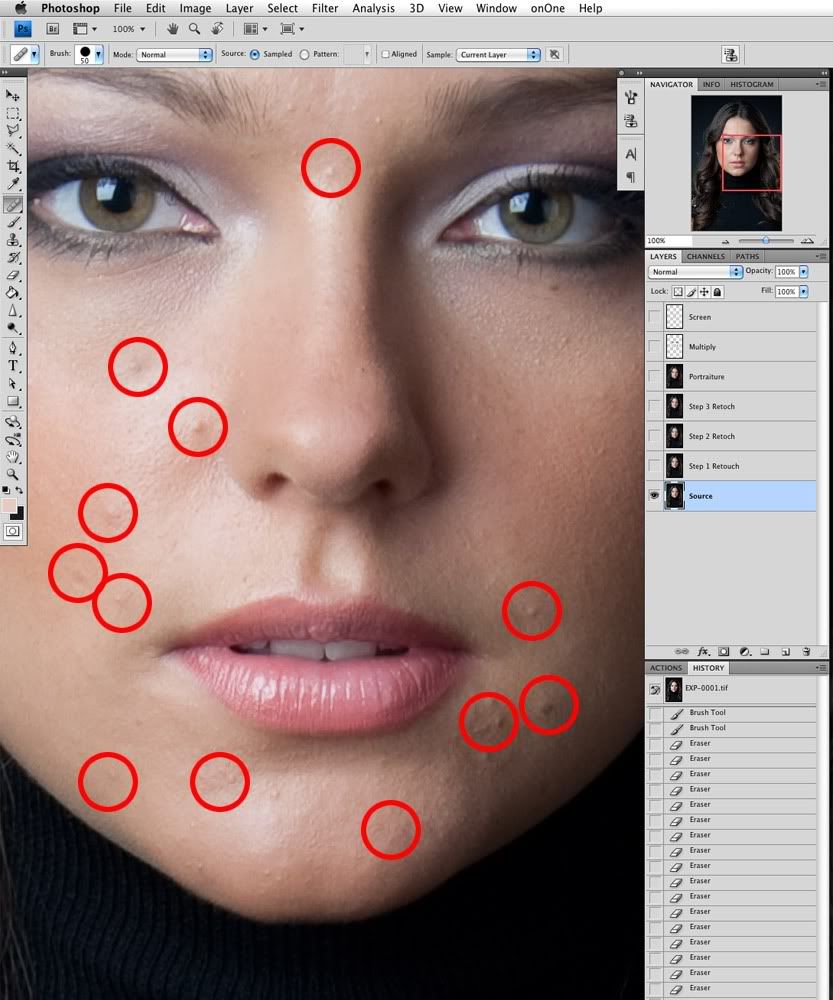
3. Очень часто разные люди простят показать обработку кожи и потом, после того, как я им показывают этот процесс, долго стоят и смотрят с немым вопросом: "Типа, эта-а-а... А где же магия?!" А нету её тут! =: ) Всё очень просто и незатейливо.
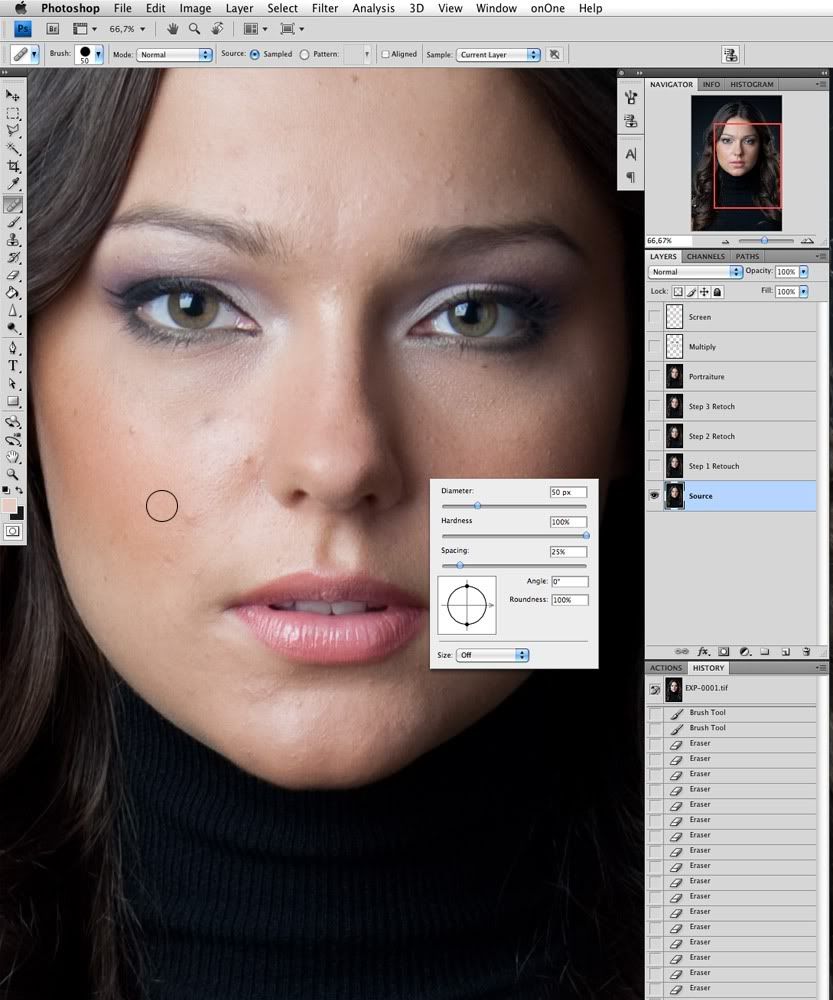
Каждую следующую операцию я делаю на новом слое, для того, чтобы если вдруг моя обработка зайдёт не в ту степь, то я всегда мог бы просто удалить этот слой и начать операцию делать заново. Конечно, в Photoshop-е есть history и работает undo. Но тут дело в том, что history по умолчанию имеет всего лишь 20 шагов. Это значение, конечно, можно увеличить в системных настройках, но тогда Photoshop будет жрать много ресурсов. И в любом случае, техническая ретушь, которая делается в самом начале, требует совершения очень большого количества мелких действий, поэтому, сколько бы не было уровней в history — всё равно они довольно быстро закончатся. =: )
Поэтому — новый слой и работа инструментом healing brush с такими настройками (кисть должная быть 100% жёсткой, иначе будет грязь по краям, размер её каждый раз подбирается индивидуально для каждого отдельного очага повреждения кожи):
4. Путём несложных, но довольно продолжительных по времени манипуляций с healing brush, после первого этапа технической ретуши получаем кожу лица без временных дефектов:
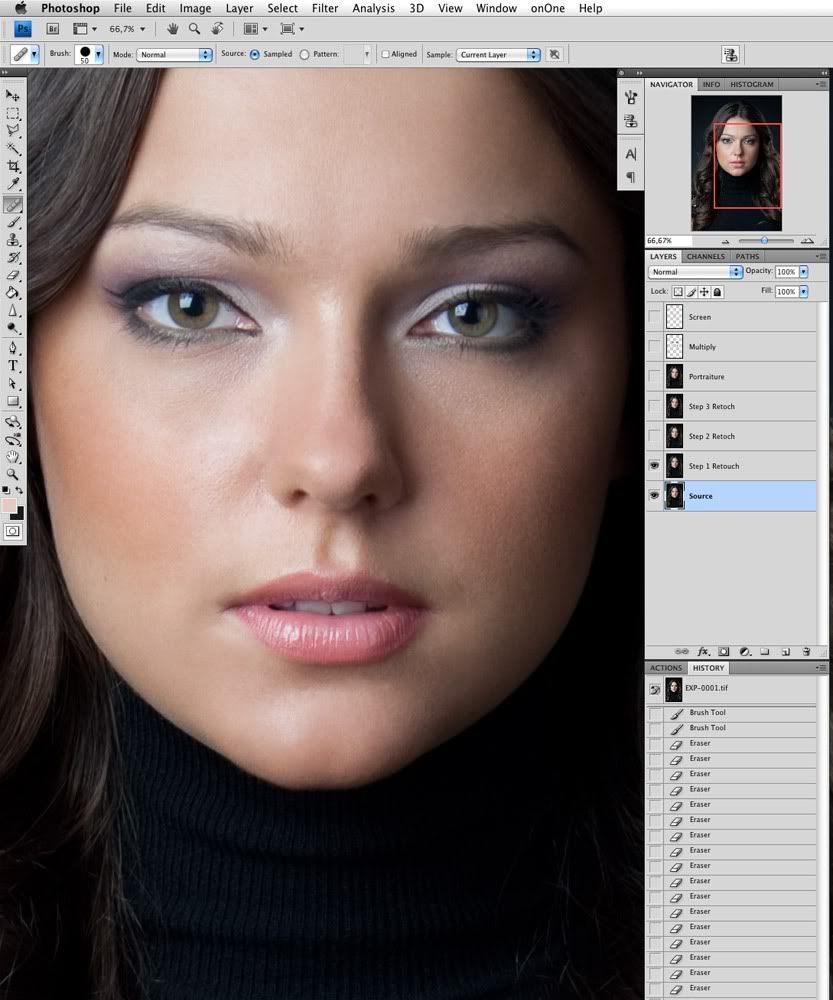
5. Но крупные недостатки кадра остались:
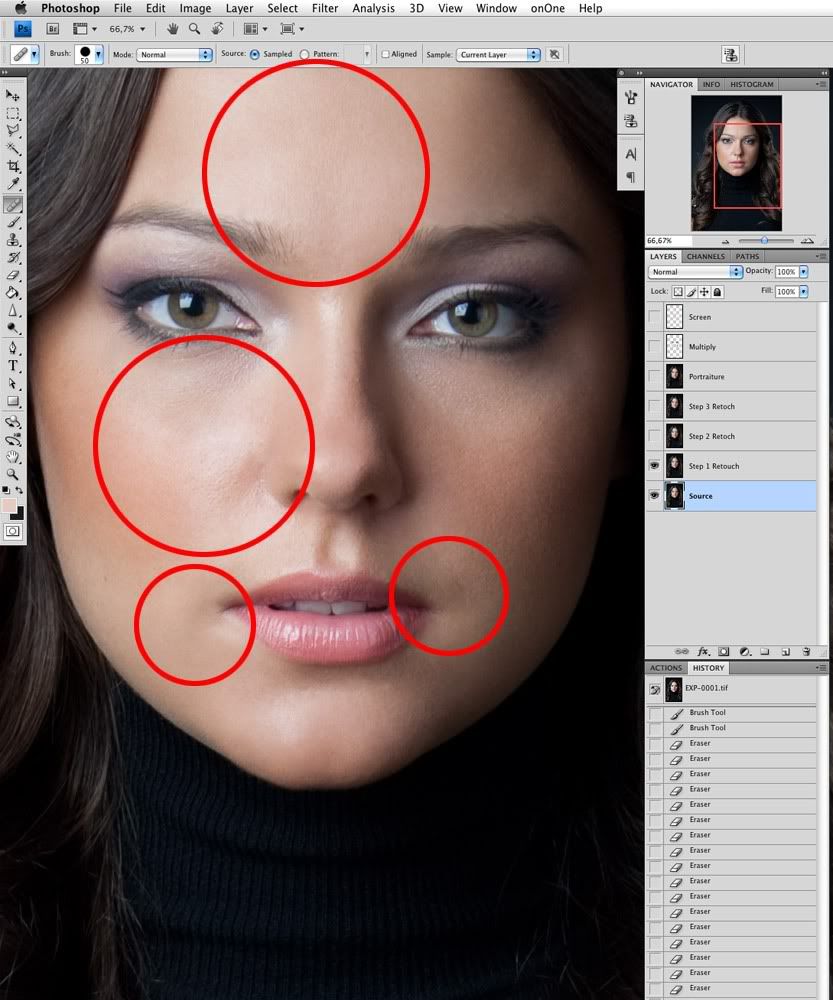
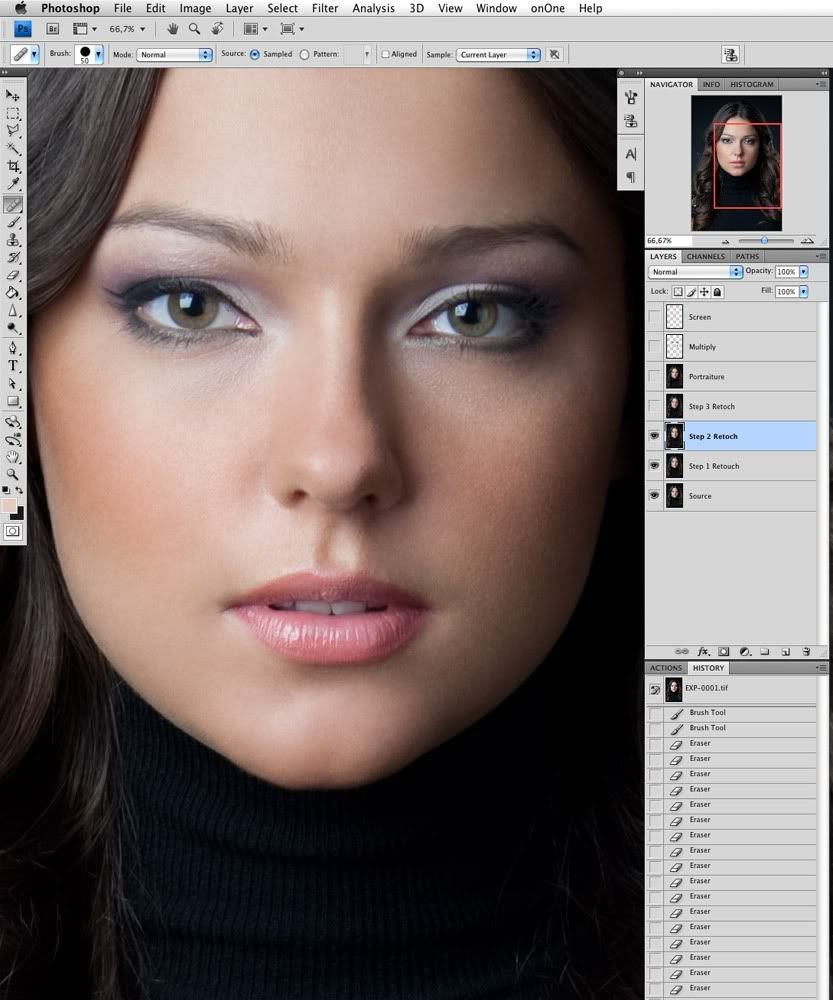
6. Поэтому на новом слое повторяем п.4, но только с кисточкой большего размера. Но если в п.4 от ретушёра ничего не требуется кроме внимания и деревянной задницы для хорошей усидчивости за монитором, то тут, на этом этапе, надо быть уже более внимательным. И не просто перетаскивать фактуру с чистой кожи на повреждённые участки, но ещё и учитывать общий светотеневой рисунок и форму лица, потому что легко получить совершенного другого человека именно на этом этапе ретуши:
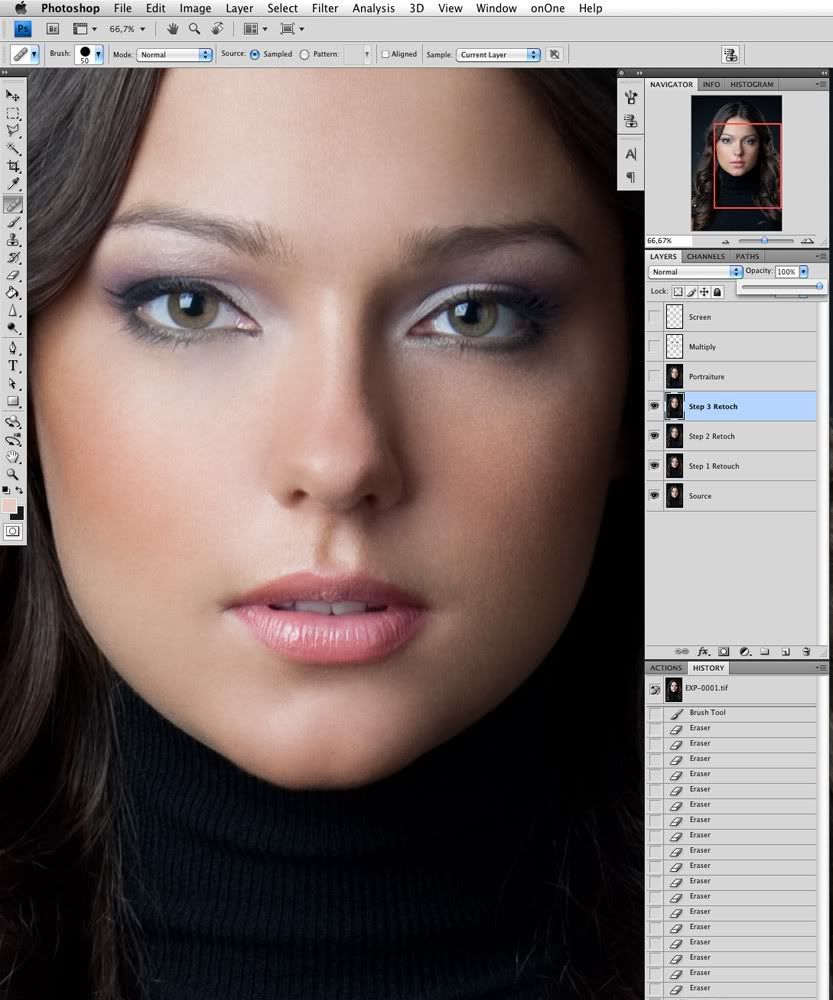
7. На предыдущем шаге можно и остановиться, но если делать для более строгих заказчиков с более жёсткими требованиями, то требуется повторить п.6, окончательно убрав складки под глазами:
8. Ну и в качестве финальной зачистки я иногда использую плагин Imagenomic Portaiture (хотя в 90% случаев обхожусь без него и без любых других плагинов — работу нужно организовывать так, чтобы её всегда можно было сделать на стандартных средствах Photoshop-а):
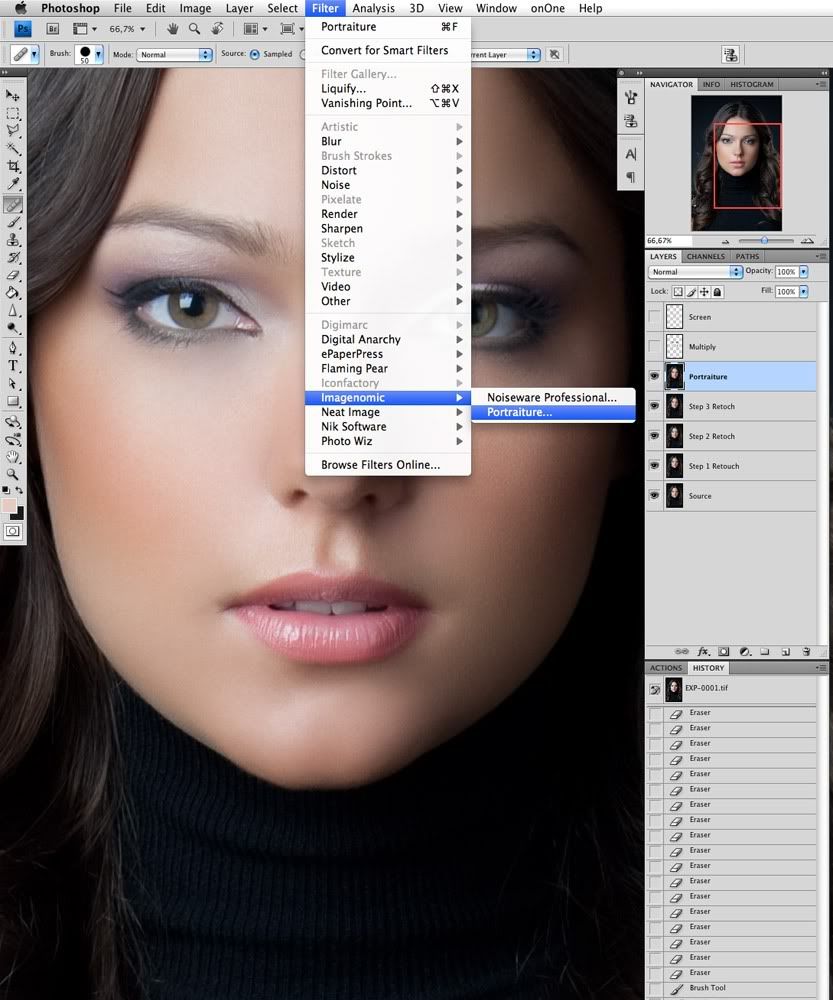
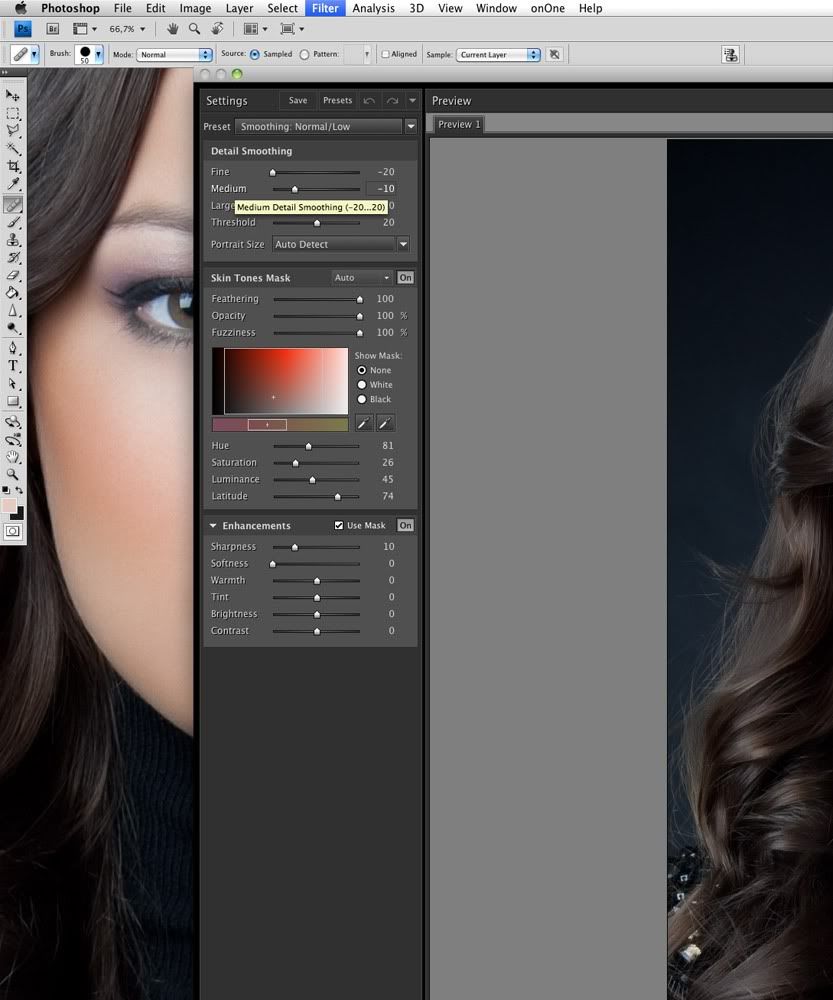
9. Даже если я и использую Portraiture, то всегда выставляю такие параметры, чтобы он занимался зачисткой только низкочастотного шума (который, кстати, сложнее всего нейтрализовать вручную) — движки Fine и Medium (отвечающие за высоко- и среднечастотные шумы) стоят на отрицательных значениях (-20 и -10, соотвественно), движок Large — на положительных (+20):
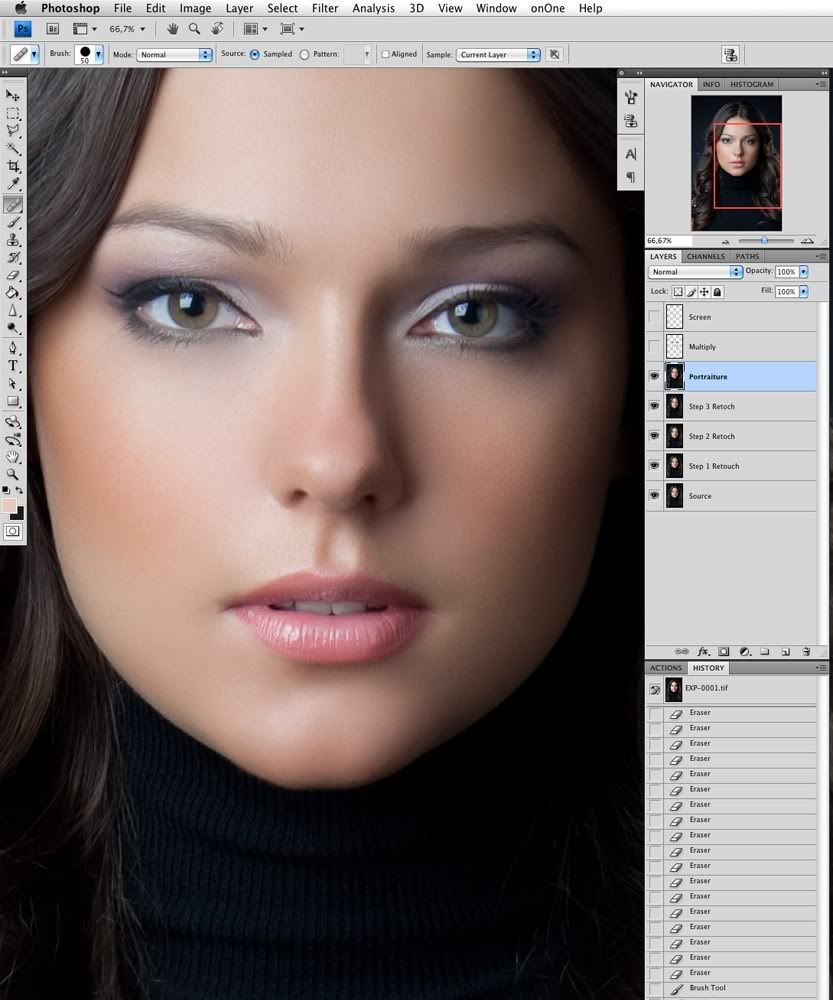
10. После этого получаем "куклу":
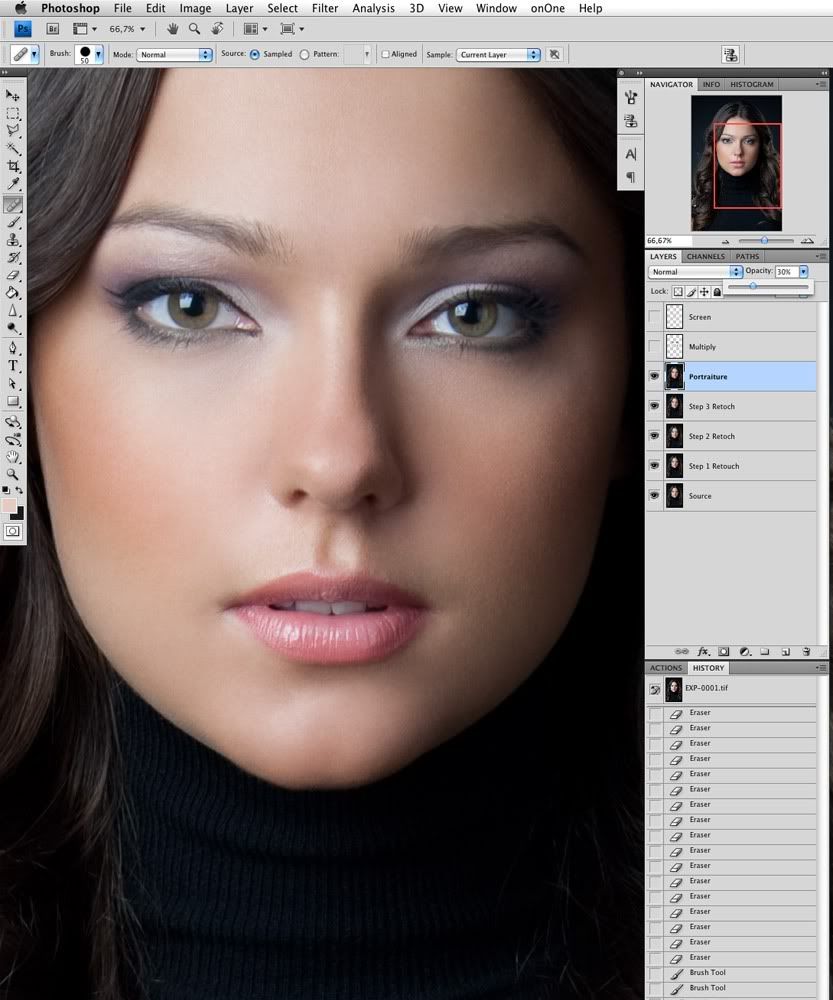
11. И чтобы этот эффект не резал глаз, я убираю прозрачность слоёв Step 3 Retouch и Portraiture до 30%, для каждого. Получается такое чистенькое личико, не лишённое, при этом, фактуры кожи:
12. После этого я создаю новый пустой слой и складываю его в режиме mutiply. На этом слое я обычной полупрозрачной мягкой кисточкой рисую тени, там где их по моему мнению надо бы добавить:
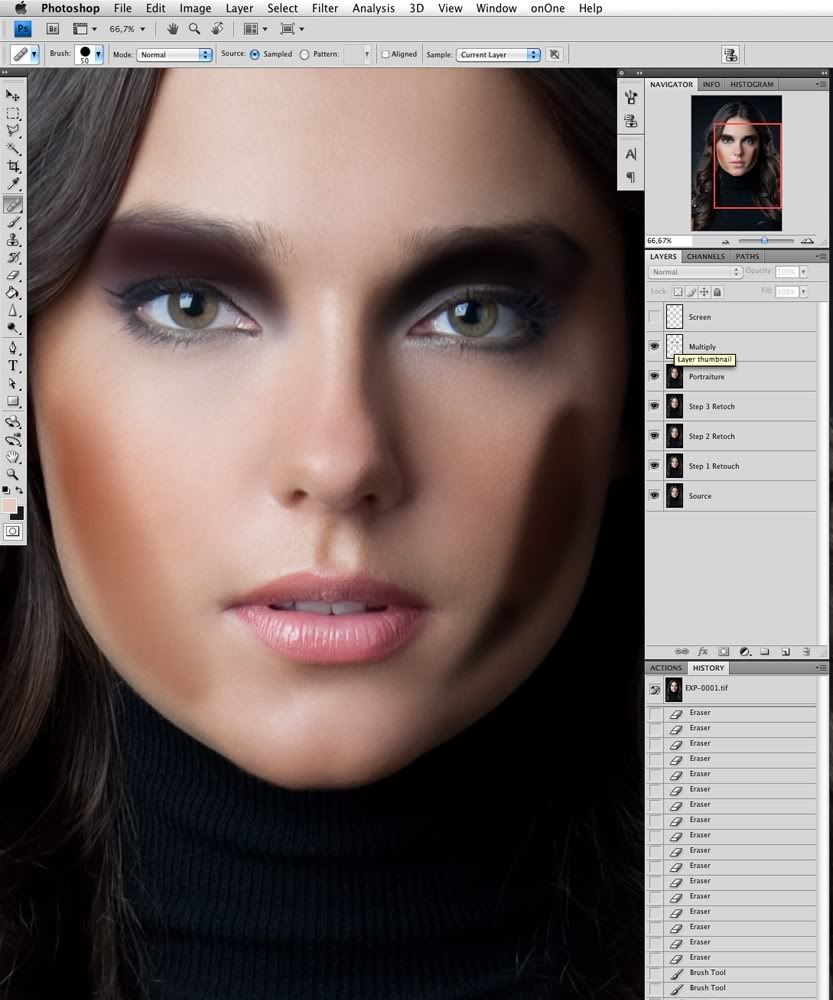
13. После этого создаётся аналогичный слой для бликов, который складывается уже в режиме screen:
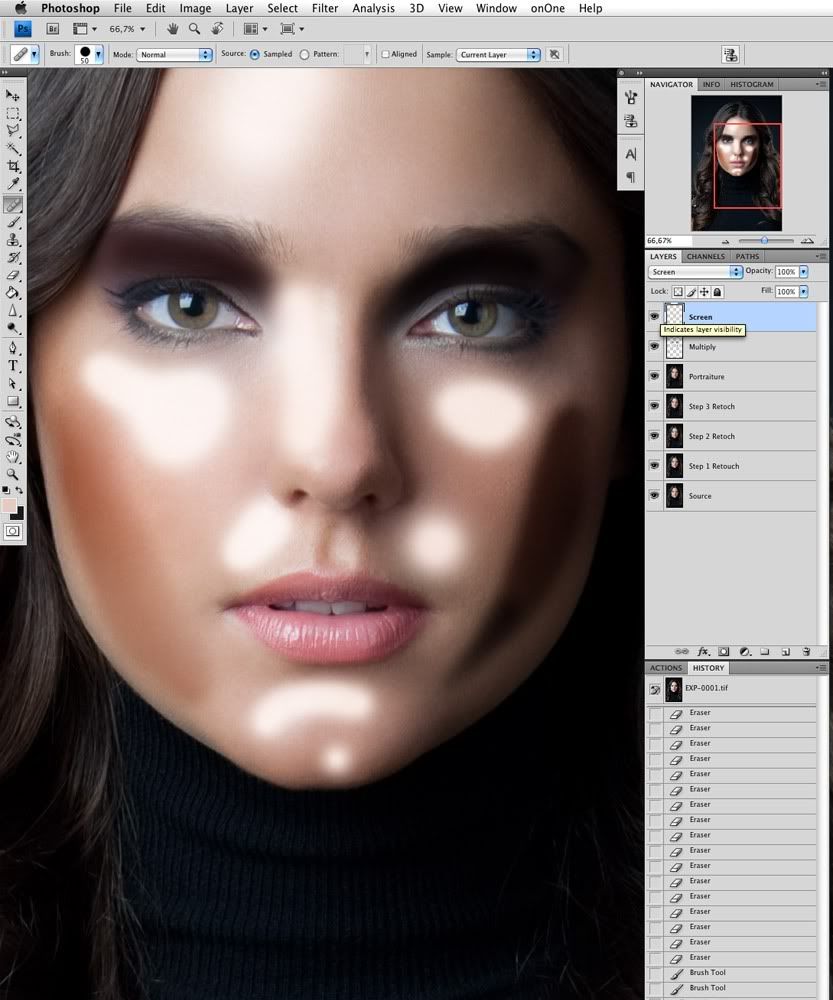
14. Тени размываются gaussian blur-ом:
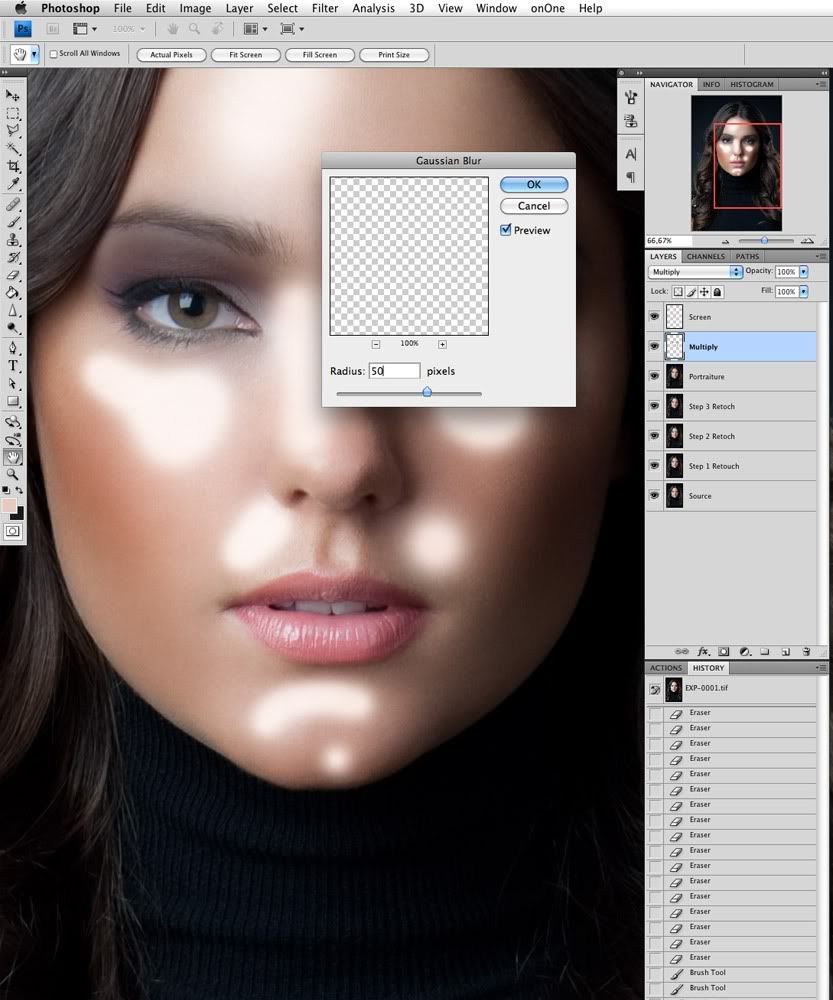
15. Блики тоже, но радиус у blur-a ставится поменьше — блики должны быть более жёсткими. Причём, чем жёстче будут блики, тем более блестящей будет выглядеть кожа. Здесь подбирается необходимый баланс между сиянием кожи и её матовостью, подбирается исключительно на вкус:
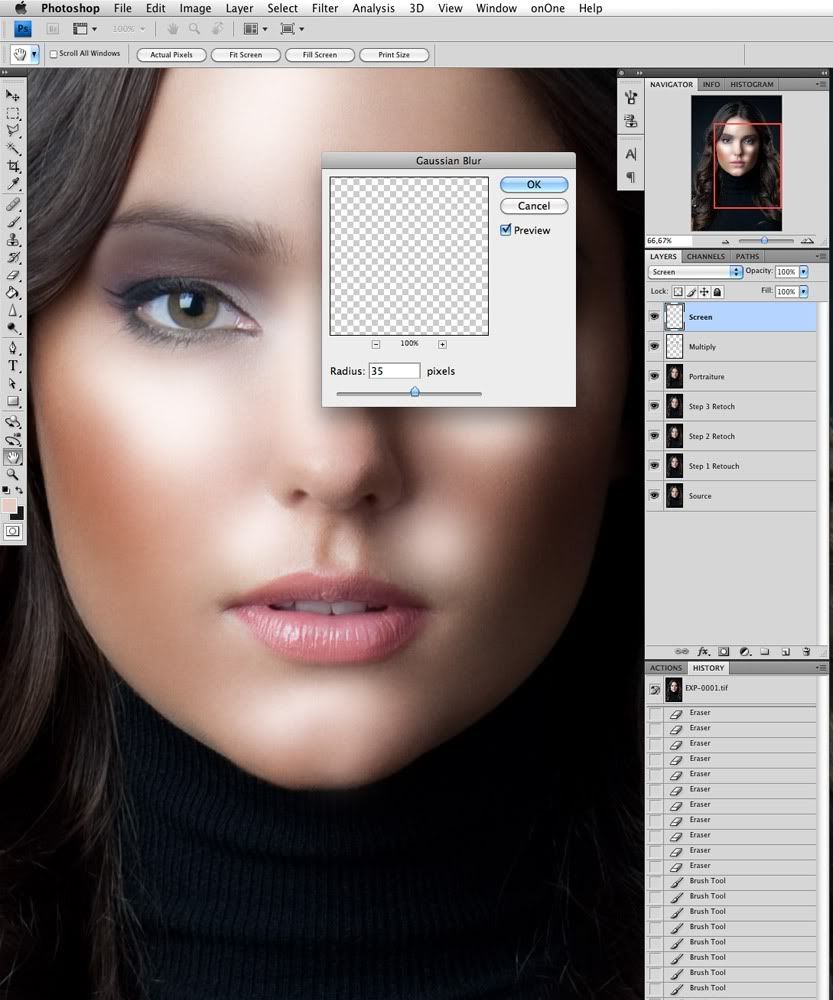
16. И после этого регулируется прозрачность слоёв с бликами и тенями, для получения более реалистичной имитации освещения:
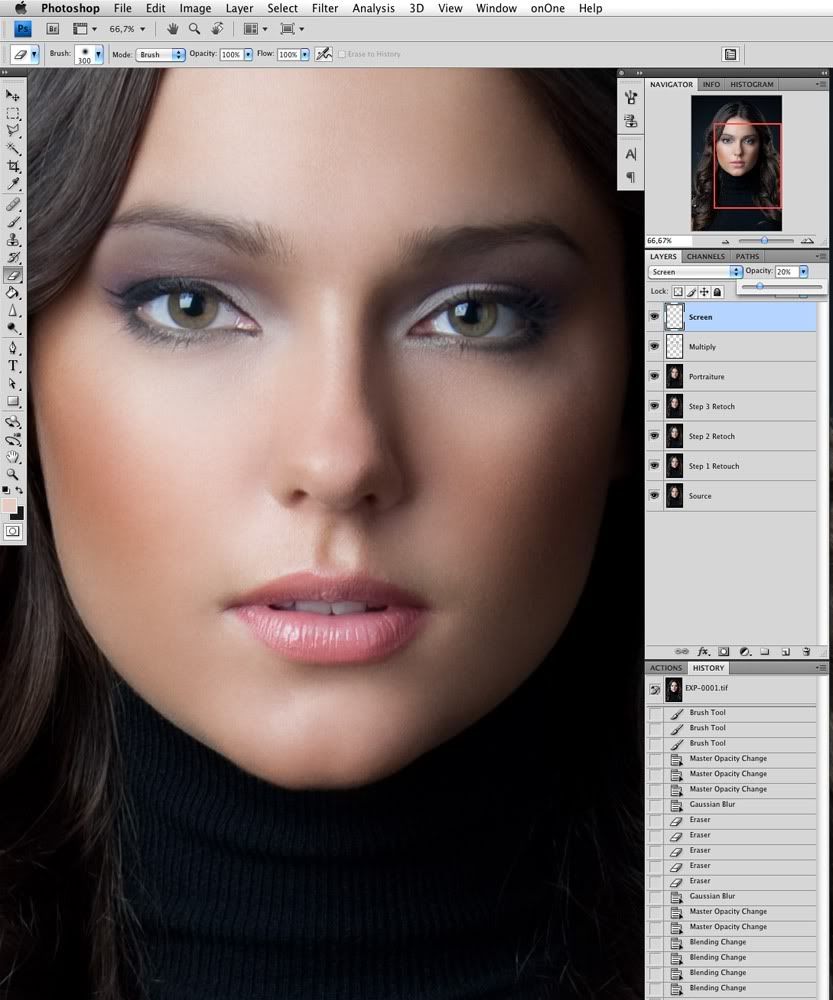
17. Далее — дополнительным adjustment layer-ом curves поднимается общий контраст картинки (то, что немного поползли цвета в сторону насыщения, здесь даже ничего, только на пользу, на мой взгляд, хотя по-хорошему это, конечно, надо либо компенсировать, либо применять контраст к L-каналу в LAB, либо делать другим способом, не влияющим на цветность):
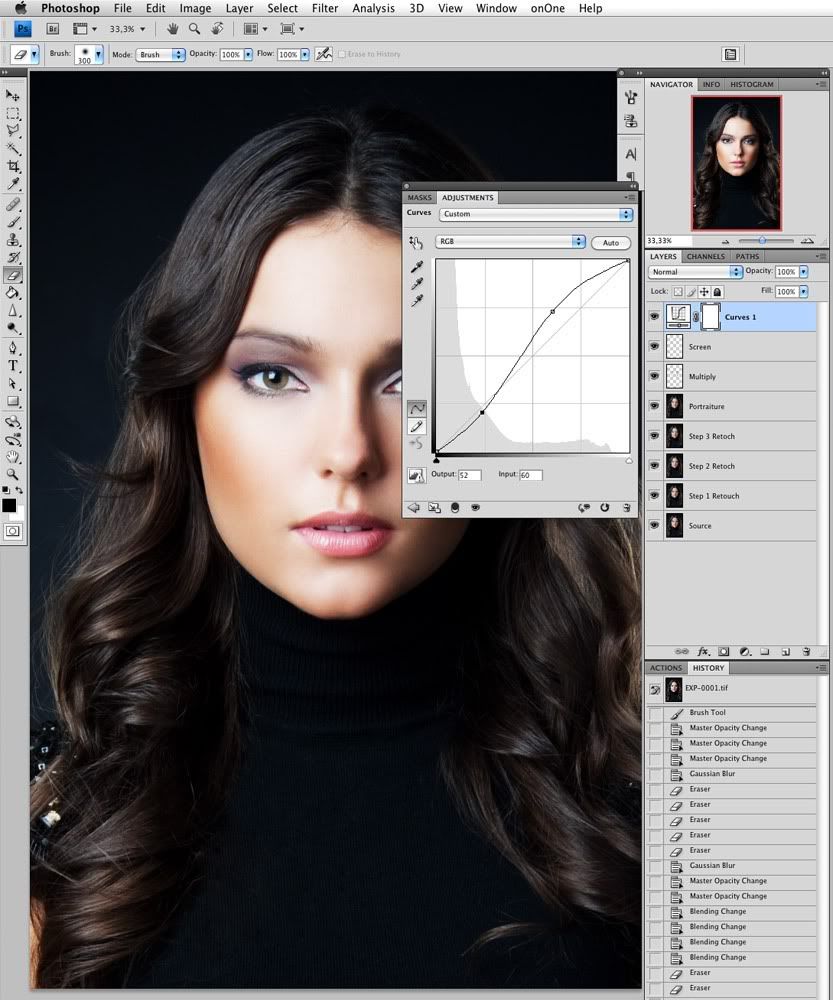
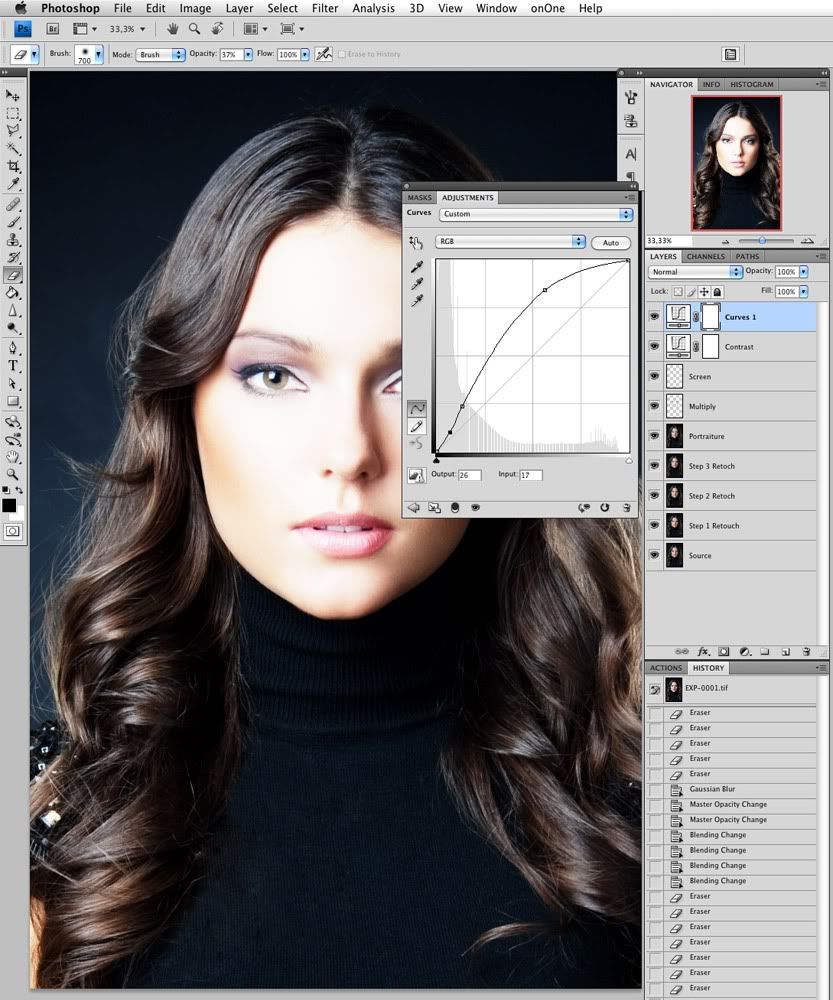
18. И ещё одними curves поднимается яркость и "блестючесть" волос:
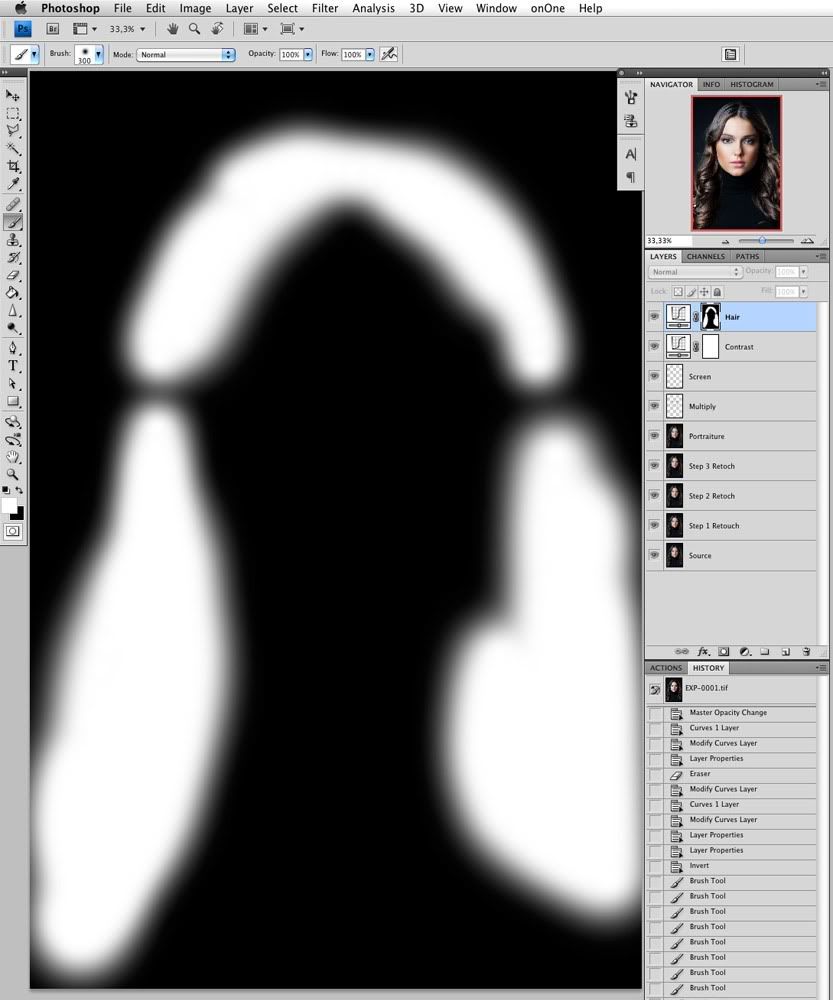
19. А чтобы не блестело то, чего не нужно, ограничиваем слой curves такой грубой, но весьма действенной маской:
20. После этого делаем копию слоя Step 2 Retouch, поднимаем его наверх и обрабатываем с при помощи плагина Other -> High Pass с радиусом, например, 2 (этот параметр подбирается под каждый конкретный случай индивидуально — надо знать, что будет потом с этой картинкой, где она будет печататься, на чём и так далее, более подробно об этом можно будет узнать тут: http://www.fotoproekt.ru/port/msk/ru/school/seminars/print/ и тут: http://www.fotoproekt.ru/port/msk/ru/school/seminars/sharp/ ):
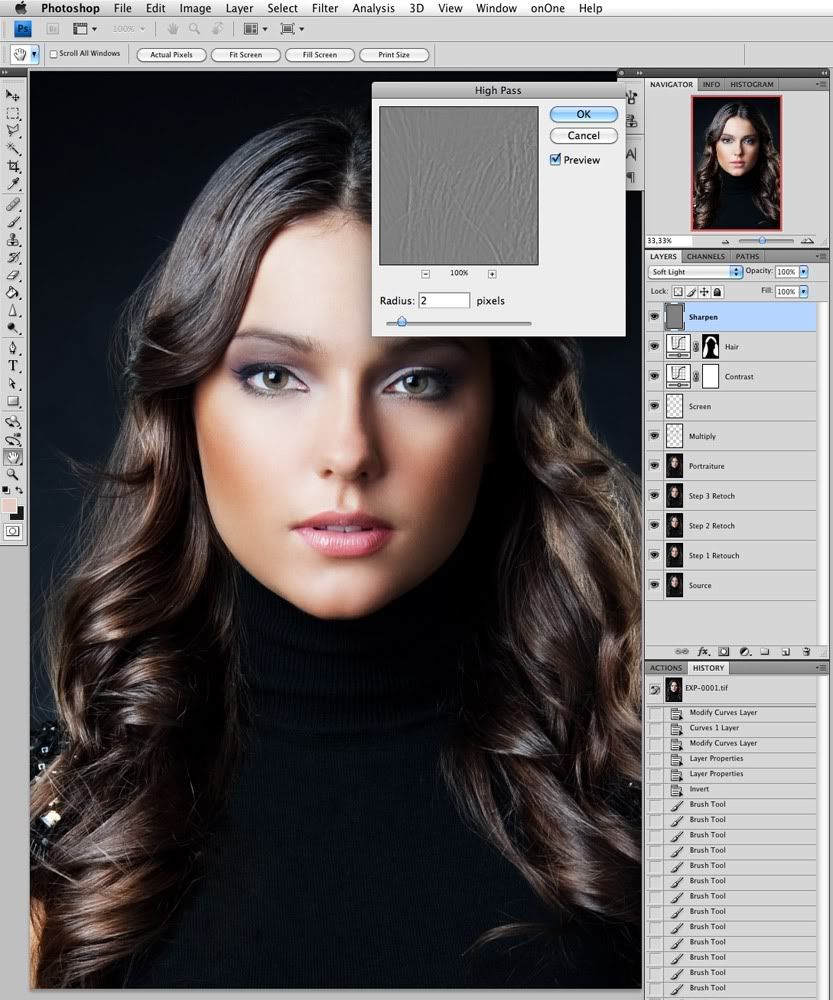
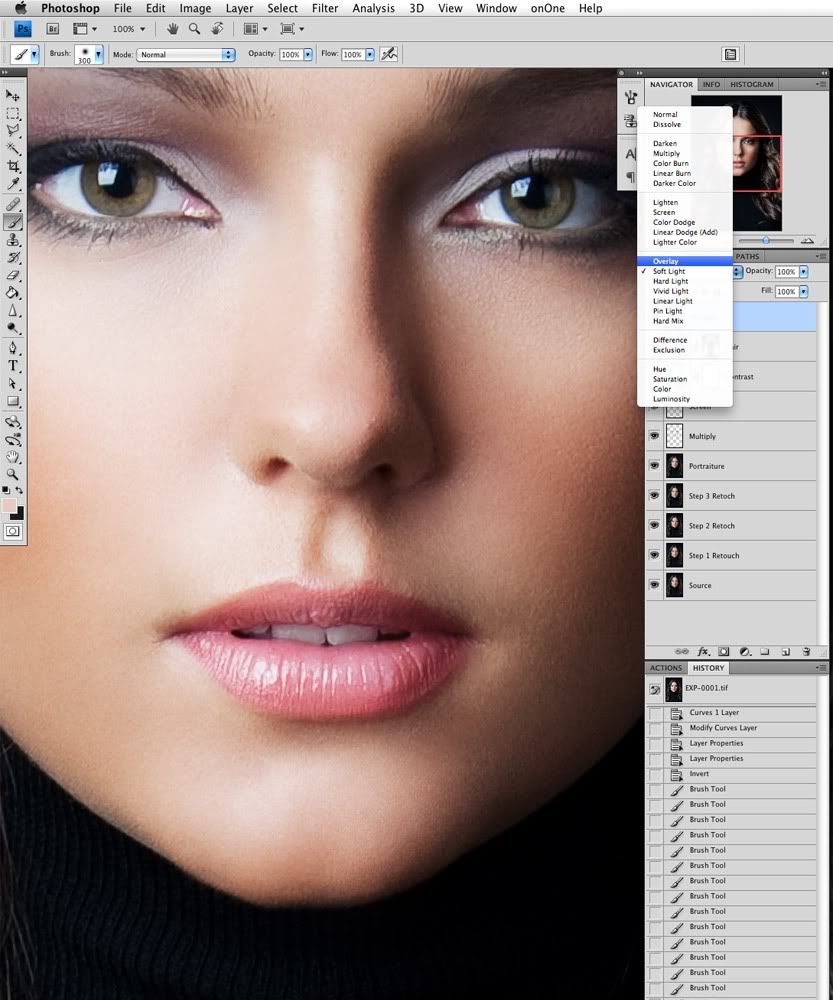
21. На 100% увеличении переключаем режим сложения на Soft Light или Overlay и смотрим степень шарпа - устраивает он нас или нет? Можно попробовать разные режимы сложения этого слоя с остальной картиной (Soft Light — в результате "шарпит" слабее, Overlay — сильнее, вообще, на эту тему есть даже отдельный семинар: http://www.fotoproekt.ru/port/msk/ru/school/seminars/blend/ ):
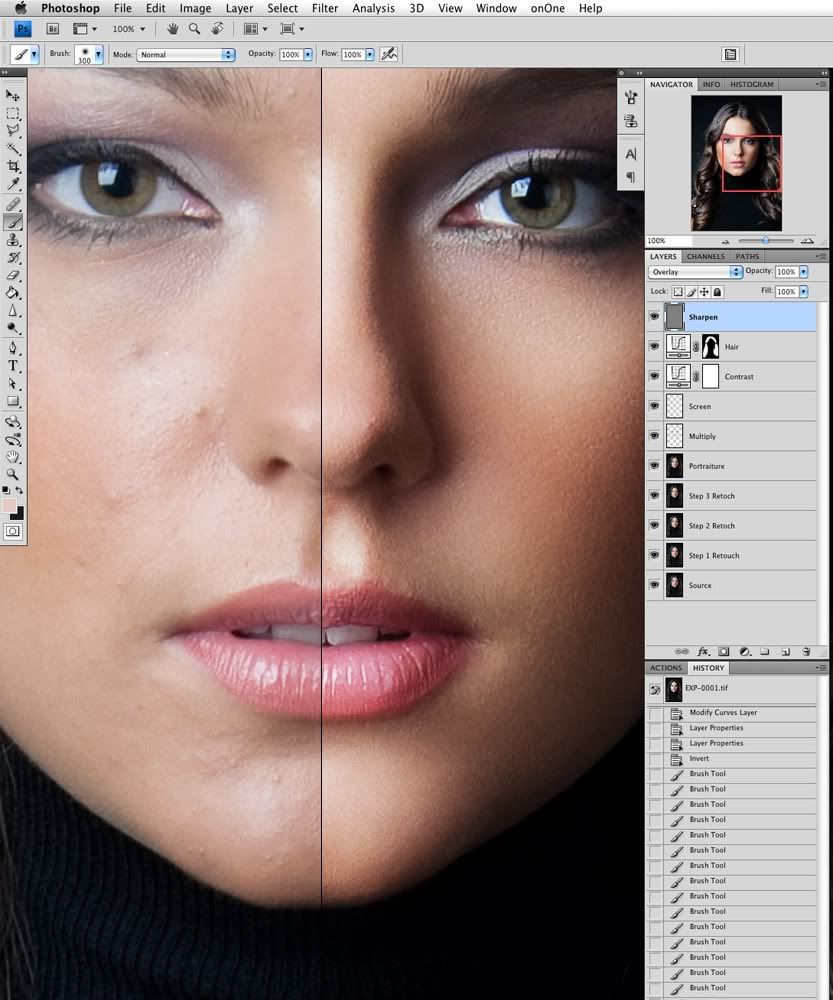
22. Ну и для контроля. Если что-то не устраивает, то меняем прозрачности слоёв и добиваемся наилучшего соотношения было/стало, если есть в этом такая необходимость:
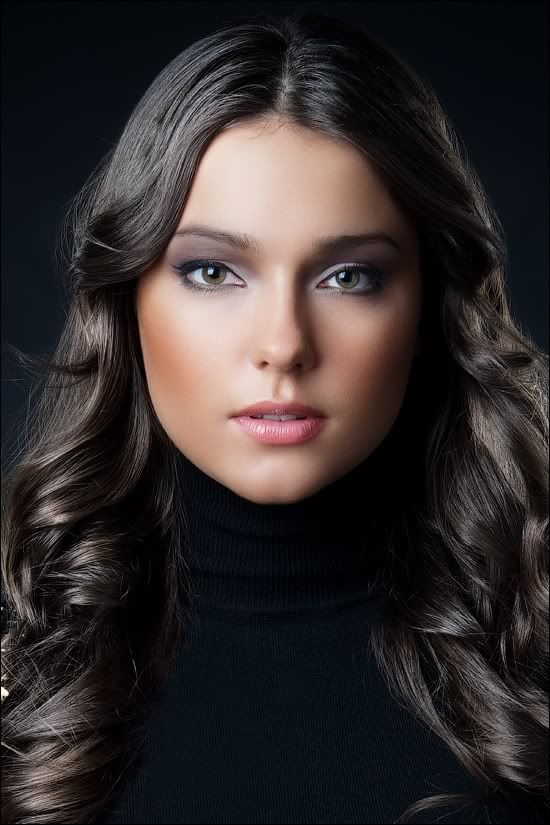
И вот, собственно, результат. Кому не нравится излишняя гротескность обработки и кукольность картинки — могут замикшировать результат с пп. №5-6, для получения своей версии. Ну и да, это, конечно, не полная обработка всей картинки, масса нюансов остаётся за кадром (работа с одеждой, волосами, фоном и так далее):
P.S.: Дорогие сторонники "чистой фотографии" и противники "дешёвого глянца"! Я убедительно прошу вас не задавать пустые вопросы "зачем вы её так?" Если я сделал такую обработку, значит она для чего-то нужна. Ваше право сделать другую обработку или варьировать приёмы для получения такого результата, который вам ближе по духу. Специально для этого есть полноразмерный PSD-файл, каждый может скачать его и сделать свою версию. Такую, какую посчитает нужным сделать. =: ) Я всего лишь показываю приёмы, а ваше право пользоваться ими, или нет.
Спасибо за понимание.
|
Фотогенераторы |
|
Фотоколлаж онлайн |
В сети Интернет много интересных и полезных для пользователей сайтов. Вот сегодня во время очередной экскурсии по сети наткнулась на один замечательный сервис по созданию качественных фотоэффектов для фотографий онлайн. Таких сайтов очень много. Я уже когда-то выкладывала ссылки на них. А сейчас нашла еще один.
Мне некогда заниматься фотошопом. Поэтому этот сайт для меня.
Что бы создавать качественные фотоэффекты не нужно быть гуру-фотошоп или крутым дизайнером, вам достаточно просто выбрать фотографию. После этого подобрать один из множества фотоэффектов (а сейчас их уже более 200 штук, так же постоянно появляются новые) на сайте:

Всего пару кликов мышкой, выбрав нужный эффект и ваше фото красуется на рекламном билборде, на обложке модного журнала, рядом с любимым актером, на компакт диске и т.д. Так же вы можете создавать анимированные фотоэффекты.
Вот самый любимый фотоэффект.
И этот очень нравится.
Здесь Вы можете разнообразить ваш собственный фотоальбом или сделать оригинальный подарок другу: самые разные фотоэффекты – “журнальные обложки”, ретрофото, кинопостеры и т. д.
|
Урок 59. Сделать свой логотип |


|
97 Видеоуроков по Adobe Photoshop |
97 Видеоуроков по Adobe Photoshop от Игоря Ульмана


|
уроки фотошоп часть 1 |
|
|
|
|
|
|
|
|
|
|
|
|
|
|
|
|
|
|
|
|
|
|
|
|
|
|
|
|
|
|
|
|
|
|
|
|
|
|
|
|
|
|
|
|
|
|
|
|
|
|
|
Урок фотошоп "Мягкий фото - фокус" |

Предлагаю Вашему вниманию простой урок, как с помощью нескольких нехитрых действий добиться мягкого фокуса на Вашей фотографии.
|
Азбука Photoshoop |
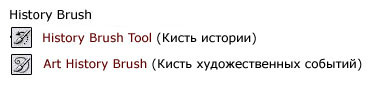
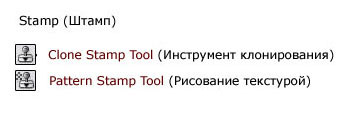
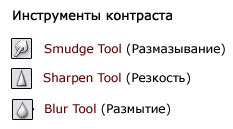
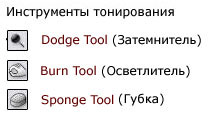
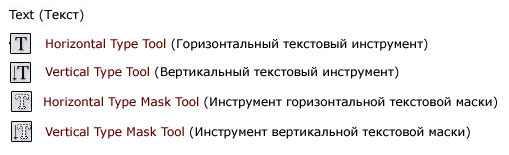
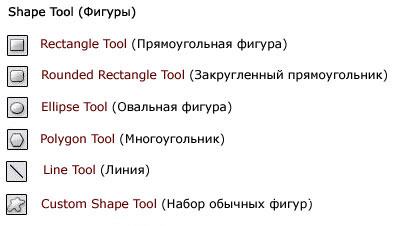
Панель инструментов в Photoshop - это в своем роде азбука Фотошопа. Знать все ее буквы обязательно. Иначе вы с трудом будете понимать язык, на котором написаны наши уроки.
Вот она ненаглядная во всей своей красе распласталась по экрану вашего монитора. В рабочем окне выглядит тоненькой хрупенькой полосочкой. Но если раскрыть все инструменты, которые сидят внутри нее - стройной она вам точно не покажется.
Панель инструментов в Photoshop - это 56 инструментов, палитра цветов и еще 6 вспомогательных кнопок.

Итак, начнем разбор панели. Разобъем ее сначала пополам. На следующих двух скриншотах хорошо видны группы инструментов:
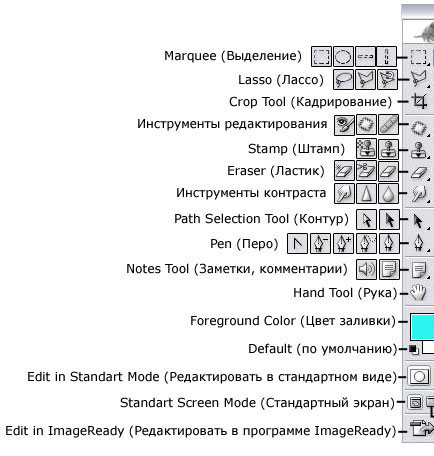

А теперь рассмотрим скрытые инструменты:
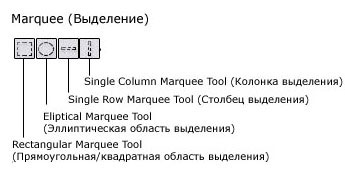

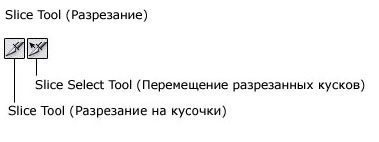
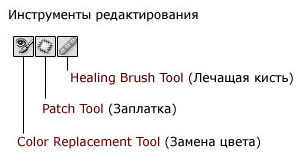



|
Как изменить фон с помощью Photoshop? |
|
Как сделать панорамное фото? |
|