-Метки

bмои коллажи в corel ehjrb jn k. hf pixlr editor online ГОСПОДИ бродилочка по урокам с инострагнных сайтов в мире животных великие люди всё для дневника всё для компьютера всё длядневника девуки в png в зимнем девушки в png девушки в png осень зима день рождения-праздники живопись-искусство живопись-природа животные здоровье здоровье-видео здоровье-советы информация искуссво-артисты-великие люди клип-арт -от мирославы ... клип-арты от мирославы клип-арты от мирославы клипарт девушки клипарт-дети клипарты цветы кнопочки« открыточки для комментариев +код))» консервация кулинария кулинария -выпечка кулинария видео кулинария- выпечка кулинария- видео кулинария-видео кулинария-выпечка кулинария-выпечка-салаты............. кулинария-горячие блюда кулинария-салаты кулинария-советы кулинарные советы кулинароия-видео личное мои коллажи в corel мои еоллажи в corel мои коллажи в core мои коллажи в corel мои коллажи в corel. мои коллажи в сorel молитвы музыкальная шкатулка музыкальная шкутулка патриотизм патриотизм. россия . работы друзей. поздравление друзей. поздравление с днём победы поздравление с днём рождения. поздравления поздравления с днём рождения поздравления- праздники политика поэзия праздники приветствие в блог природа работа друзей - рамоча работа друзей! работа друзей работа друзей-рамочка работы друзей работы друзей ! работы друзей - рамочка работы друзей -видео работы друзей -поэзия работы друзей рамока работы друзей рамочка работы друзей рамочки работы друзей! работы друзей- поэзия и проза. работы друзей--поэзия работы друзей-музыка работы друзей-поздравление работы друзей-поэзия работы друзей-рамочка работы друзей-рамочка -поздравлене работы друзей-рамочка с текстом работы друзей-рамочки работы друзей-стихи работы друзей-эпиграф для блога работы друзей1 работы-друзей -праздники работыдрузей-музыка разрезная рамочка рамочка друзей рамочка со вставленным текстом рамочка-поэзия рамочки со вставленным текстом... религия религия-молитва религия-праздники россия россия ! патриотизм !политика ! садовод-огородник схема для дневника схемка для дневника схемки для дневника схемки для дневниика схемки для дневника схемы для дневника тест тесты уроки в corel с иностранных сайтов уроки от любаши к фотографии художники-картины художники-птицы цитата дня эдитор-рамки это интересно юмор

 -Цитатник

МОЛИТВА О СЕМЬЕ - (0)

МОЛИТВА О СЕМЬЕ

Господи, храни моих детей! - (0)

Господи, храни моих детей

СПАСИ И СОХРАНИ! - (0)

СПАСИ И СОХРАНИ Спаси и Сохрани, Господь, нам души, Для Веры, для любви и чистоты, И пом...

Схемка длядневника. - (0)

Схемы от Schamada/А вы свою ёлку нарядили? 2024 ДИЗАЙН ДНЕВНИКА Ещё очень много моих схем ЗДЕ...

Добро пожаловать в мой мир - (7)

Добро пожаловать в мой мир

 -Подписка по e-mail


 -Рубрики

 -Поиск по дневнику

Поиск сообщений в Фрида_Серденко

 -Статистика

Статистика LiveInternet.ru: показано количество хитов и посетителей
Создан: 22.12.2012
Записей: 12865
Комментариев: 62273
Написано: 107718


Цитата сообщения Umna_ja

Воскресенье, 15 Июня 2014 г. 21:56 + в цитатник
Это цитата сообщения Umna_ja [Прочитать целиком + В свой цитатник или сообщество!]

Урок для Фотошоп коллаж "Это мое время"


Автор урока Umna.ja

Это не перевод!!!
Любое сходство с другими учебниками является чисто случайным.
Весь материал (клип арт), используемый мной в данном уроке,
является либо авторским материалом,
либо взят из открытых источников в свободном доступе.
Авторские права принадлежат их автором.
Если Вы являетесь автором опубликованного материала
и против его размещения на страницах данного урока– свяжитесь со мной!!!


Рубрики:  Всё для ФШ- Как работать с футажами в ФШ

Метки:  

Понравилось: 1 пользователю

Cервис по созданию виртуальных открыток

Воскресенье, 15 Июня 2014 г. 21:17 + в цитатник
Это цитата сообщения Лариса_Гурьянова [Прочитать целиком + В свой цитатник или сообщество!]

Cервис по созданию виртуальных открыток

http://pro100tak.com/ - сервис по созданию виртуальных открыток, который вам поздравлять своих родственников, друзей и знакомых с праздником за несколько минут. К открытке можно добавить музыкальное сопровождение. Все очень pro100!


Пример музыкальной открытки


Серия сообщений "Генераторы":

Часть 1 - On-line генераторы
Часть 2 - Как сделать слайд онлайн. Вариант 1
...
Часть 30 - А ты готов к 9 Мая?
Часть 31 - Эксклюзивный эпиграф для женского блога
Часть 32 - Cервис по созданию виртуальных открыток
Часть 33 - Генераторы он-лайн
Часть 34 - Отличный генератор кода цвета - в помощь для ваших работ
Часть 35 - Генератор кода цвета 2


Серия сообщений "Полезные ссылки":

Часть 1 - Просто полезный пост!!!
Часть 2 - Лучший видео сервис по просмотру фильмов онлайн
...
Часть 37 - ФСБ России уведомляет. | rusfact.ru
Часть 38 - Виртуальное путешествие по Кремлю
Часть 39 - Cервис по созданию виртуальных открыток
Часть 40 - Программа Рaint.net
Часть 41 - Компьютерная помощь новичкам
...
Часть 43 - Энциклопедия ЛиРу
Часть 44 - Ресурсы для скачивания музыки MP3 на компьютер
Часть 45 - Разные вариации с текстом


Серия сообщений "Генератор-анимации- NTML текстов !":
Часть 1 - Бесплатный онлайн сервис
Часть 2 - программа для анимации.
...
Часть 5 - Универсальная программка!
Часть 6 - Делаем надпись онлайн на картинке или фото.
Часть 7 - Cервис по созданию виртуальных открыток
Часть 8 - Превращаем Ваши фотографии в потрясающий графики Блеск!
Часть 9 - ГЕНЕРАТОР ПЛЕЕРОВ
...
Часть 40 - Морской прибой в BluffTitler 13
Часть 41 - Красивый генератор создания заголовков
Часть 42 - Цитата дня !


Метки:  

Понравилось: 1 пользователю

Коллаж в ФШ-Урок коллаж от Юлии М.

Воскресенье, 15 Июня 2014 г. 20:47 + в цитатник
дети-в-играх (700x515, 147Kb)
Рубрики:  Мои коллажи в ФШ !

Метки:  

Понравилось: 4 пользователям

Урок - в Эдиторе от Викули

Воскресенье, 15 Июня 2014 г. 14:02 + в цитатник
Урок №23 - Эдитор.

Результат урока:


В этом уроке мы будем делать фон для коллажа.

Я выбрала вот такой фон.

//img-fotki.yandex.ru/get/9256/214177006.b5/0_fb6e9_d44b3cc0_orig

Заходим в Эдитор - http://pixlr.com/editor/

Создаем рабочее окошко 800 пик. на 600 пик. и ставим галочку на прозрачность. Загружаем в рабочее окошко фон, уменьшаем слой и устанавливаем.

Теперь нам нужно изменить цвет фона.


Код цвета - 0b5d8a

//img-fotki.yandex.ru/get/9318/214177006.b5/0_fb6ea_2e685d2f_orig


//img-fotki.yandex.ru/get/9831/214177006.b5/0_fb6ef_1bedb49a_orig


Наш фон готов.

Создаем надпись.

//img-fotki.yandex.ru/get/5404/214177006.b5/0_fb6f2_977b8cd7_orig

//img-fotki.yandex.ru/get/4909/214177006.b6/0_fb706_6b5f212d_orig

//img-fotki.yandex.ru/get/6710/214177006.b6/0_fb705_a449097c_orig

у меня получилось вот так.


Создаем картинку с водопадом.

//img-fotki.yandex.ru/get/9743/214177006.b5/0_fb6f0_9e0e8798_orig

Слою с картинкой добавляем тень в стилях слоев первая сторойках, цифры в настройках 1 - 1.

//img-fotki.yandex.ru/get/9802/214177006.b5/0_fb6ec_98e0f162_orig

//img-fotki.yandex.ru/get/9491/214177006.b5/0_fb6eb_55ca68e5_orig

Этот слой дублируем уменьшаем и устанавливаем слой внизу под водопадом.

//img-fotki.yandex.ru/get/5201/214177006.b5/0_fb6ed_9e510c9c_L.png

//img-fotki.yandex.ru/get/9650/214177006.b5/0_fb6ee_d7f9041d_orig

Кораблики уменьшаете и устанавливаете. Слои можно продублировать чтобы кораблики были по ярче.

У меня получилось вот так.


Устанавливаем в работу слой с брызгами.

Если вам будут видны плохо клипарты, потому что они прозрачные, просто копируйте ссылку и загружайте в Эдитор.

//img-fotki.yandex.ru/get/9298/214177006.b5/0_fb6e8_7f73be4b_orig

Загружаем девушку и устанавливаем.

//img-fotki.yandex.ru/get/9815/214177006.b5/0_fb6e3_7b154ec_orig

Дублируем слой с брызгами перемещаем слой на верх девушки и устанавливаем слой внизу рабочего окошка.


Слой с волнами которые под водопадом, переместите так, чтобы ноги девушки были под волнами.

Работа наша готова. Подписываем и сохраняем.

Сохраняем в формате JPER.

Вопросы будут, обращайтесь!!!

Готовые работы выставляйте в комментарии под постом.

Успеха в творчестве!!!


Рубрики:  Урок в Эдиторе от Виктории!

Метки:  

Понравилось: 3 пользователям

Великолепные кисти водопада.

Воскресенье, 15 Июня 2014 г. 11:55 + в цитатник
Великолепные кисти водопада.


Такими кистями можно оживить любую картинку.

Исходник:

//img-fotki.yandex.ru/get/9834/214177006.b6/0_fb774_b2bf09ba_orig

Анимацию водопада сделала плагином - Урок здесь - http://my.mail.ru/community/editor.ru/62561915215B7BF8.html

Скачать кисти можно здесь - жмите на картинку.


Успеха в творчестве!!!


Рубрики:  Уроки в Фш- фотошопа , видео -анимация снега ! Эк

Метки:  

Понравилось: 1 пользователю

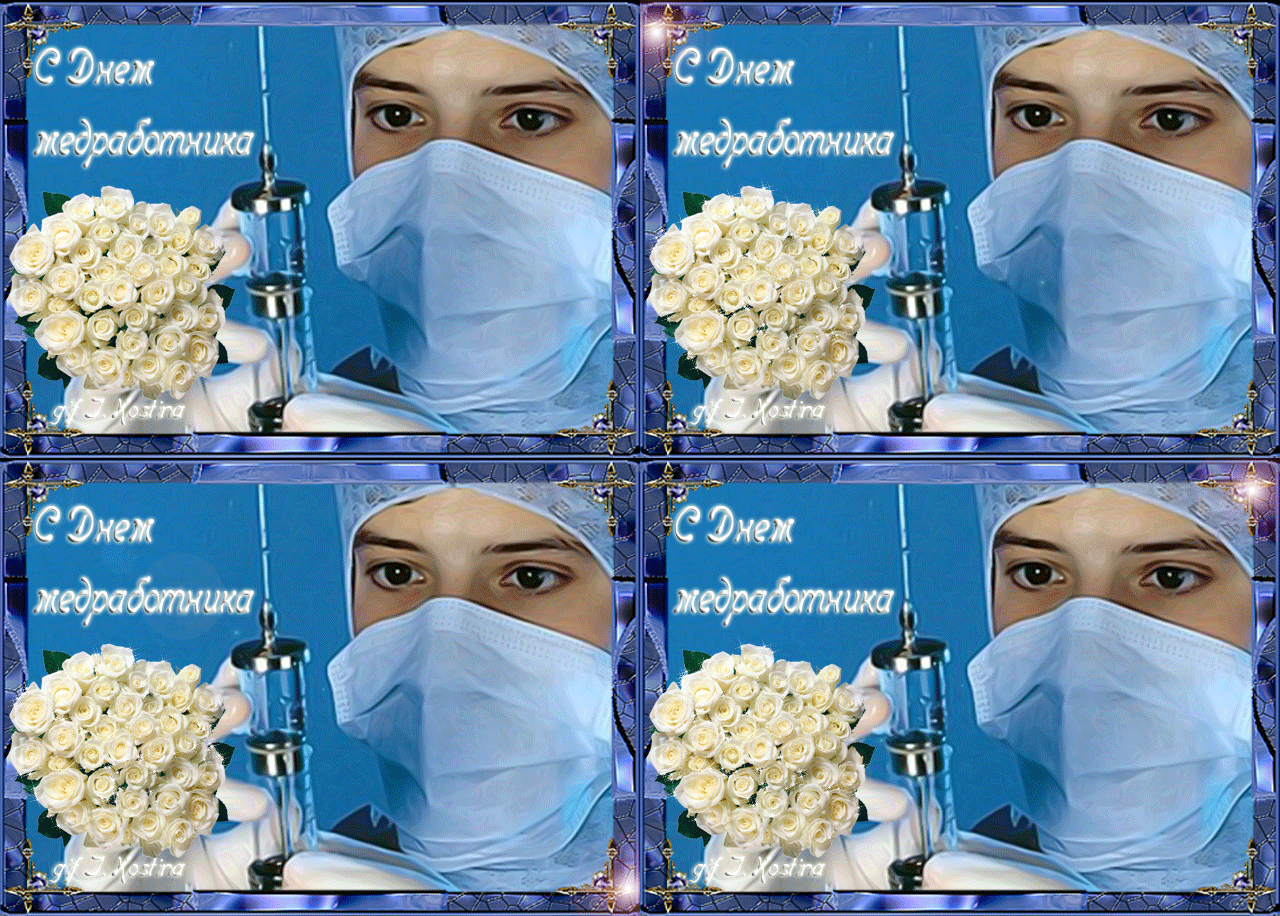
С Днём медицинского работника !

Воскресенье, 15 Июня 2014 г. 08:49 + в цитатник

Картинки с Днем медика.С днем медика


 (360x91, 20Kb)

В праздник медиков позволь
От души тебя поздравить!
Тебе под силу спорить с Богом,
И от болезней нас избавить.
Пусть будет жизнь твоя красивой,
Наполненной теплом и светом.
Ведь ты, дав клятву Гиппократа,
Ни разу не забыл об этом!

С днем медика торжественное слово
Произнесем сегодня за столом,
И скромный стол, и поздравление готовы,
И только мы виновников лишь ждем.
Вся медицина на плечах на ваших
Уж не один лежит тяжелый год,
Пускай же в скором времени к вам счастье
С любовью и удачей за руку придет.

С днем медработника вас поздравляем,
И от души мы сегодня желаем,
Чтоб ваши мысли, как ваши халаты,
Чистыми, белыми были, ребята.
Чтобы больных вы лечили достойно,
Чтоб относились к проблемам спокойно,
Трудности есть - у кого не бывает?
Пусть вам удача всегда помогает!
стихи из инета
 (360x91, 20Kb)

фрида
Рубрики:  Мои рамочки , разрезные рамочки, работа в рамочке

Метки:  

Понравилось: 3 пользователям

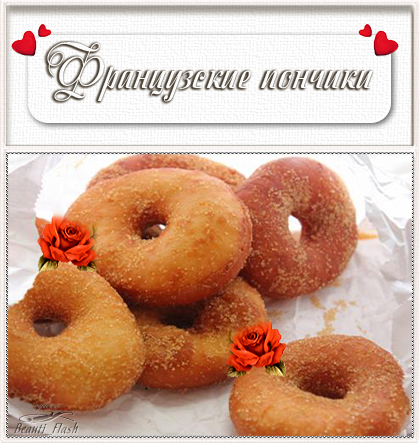
Французские пончики на завтрак !

Воскресенье, 15 Июня 2014 г. 07:16 + в цитатник
Это цитата сообщения Beauti_Flash [Прочитать целиком + В свой цитатник или сообщество!]

Французские пончики на завтрак

Вкусненькие пончики на завтрак к чаю
С Благодарностью:

4303489_aramat_0u3 (120x87, 14Kb)

4303489_aramat_0320f (420x443, 189Kb)

4303489_aramat_a33cc (100x30, 25Kb)
Рубрики:  Кулинария-выпечка, салаты , консервация, бутерброд

Метки:  

Понравилось: 1 пользователю

Урок от Анты в ФШ !

Суббота, 14 Июня 2014 г. 20:56 + в цитатник
Всем привет!
Сегодня мы с вами будем учиться делать вот такой коллаж в фотошопе :

Без-имени-2.png

Адаптация для фотошопа выполнена мной. Скрины тоже мои.
Все совпадения считать чисто случайными.
Урок для корелл можно посмотреть ЗДЕСЬ
Подготовка к работе.

Материал для работы:

Девушка :
девушка.png

Маска :

mask_rosa_mj.jpg

Материал сохраните к себе на комп.

Фильтры.

L en K's
Andrews 30 - импортировать в Unlimited 2,0 (но можно поставить и как обычный фильтр)
Ap (Lines)/ Lines Silverlining

Фильтры возьмите ЗДЕСЬ

Палитра цветов.

Оновной –# 41d2f6 - темный
Фоновый - # caf2fc - светлый

Итак, начнем!

1. Создать прозрачный документ с размерами 800х500 пикселей.
2. Включить линейки. Просмотр – ставим галочку напротив «линейки». Единицы измерения в пикселях.

Image 11.png

3. Активировать инструмент прямоугольная область и аккуратно с левого верхнего угла ( находим точку на пересечении 50х50 пикселей) тянем в низ до точки пересечения 450 (по высоте)х750(по ширине) пикселей. И у нас получается вот такое выделение на работе :

Image 12.png

4. Создадим угловой градиент.
Вот такой :

Image 17.png

И зальем этим градиентом наше выделение четко по правой границе выделения от нижней точки к верхней вот так :

Image 20.png

И должно получиться вот так :

Image 21.png

Если у вас так, то вы все сделали правильно!
Идем дальше!
5. Применить фильтр Andrews, 30, Breaking Away по умолчанию :

Image 22.png

6. Усиление резкости – резкость +.
7. Усиление резкости – резкость на краях.
8. Выделение не отменять. Применить тень :

Image 23.png

9. Выделение отменить. Создать новый слой и переместить его в самый низ. Залить его основным цветом темным.
10. Применить фильтр L en K's, Dimitri по умолчанию (80) :

Image 24.png

11. Применить фильтр Ap (Lines)/ Lines Silverlining с такими настройками :

Image 25.png

12. Добавить новый переместить его на самый верх. Слой и залить его основным цветом и начинаем работать с маской.
13. Открыть нашу маску как обычный документ. Выделение все. Редактирование – скопировать. Идем на основную работу. Редактирование – вставить. Редактирование – свободное трансформирование и растянем нашу маску по слою.
14. Идем в каналы. Тюк по синему слою. И зажав клавишу Ctrl тюк по иконке синего слоя. На работе появилось выделение. Выделение – инверсия. Снова идем в слои. И удаляем слой с маской. Редактирование – очистить.
15. Выделение отменить.
16. Применить к слою с маской вот такую тень :

Image 26.png

17. Фильтр – усиление резкости – контурная резкость :

Image 27.png

18. Создать новый слой , переместить его в самый низ под все слои и залить основным цветом темным.
19. Становимся на самый верхний слой – на маску. Открыть клипарт с девушкой и разместить так как на моей работе. Девушка должна быть расположена над всеми слоями.
20. Выполнить сведение.
21. Изображение – размер холста 5 пикселей основным цветом.
22. Изображение – размер холста 5 пикселей цветом фона.
23. Изображение – размер холста 5 пикселей основным цветом.
24. Работу подписать и сохранить.

Готово!
Надеюсь, Вам, понравилось!

С любовью, Ваша, Анта!

Из группы В ГОСТЯХ У АНТЫ
Рубрики:  Урок от Анты в Corel и в фш !

Метки:  

Понравилось: 1 пользователю

Коллаж в фш по уроку Анты !

Суббота, 14 Июня 2014 г. 19:11 + в цитатник
две-девушки (650x450, 172Kb)
Рубрики:  Мои коллажи в ФШ !

Метки:  

Понравилось: 3 пользователям

Коллаж в фш по уроку Анты !( первый в жизни)

Суббота, 14 Июня 2014 г. 18:32 + в цитатник
девушка-в--шляпе (650x450, 176Kb)
Рубрики:  Мои коллажи в ФШ !

Метки:  

Понравилось: 3 пользователям

ПРОГРАММА "Sqirlz Water Reflections"

Суббота, 14 Июня 2014 г. 16:01 + в цитатник
Это цитата сообщения Лариса_Гурьянова [Прочитать целиком + В свой цитатник или сообщество!]

ПРОГРАММА "Sqirlz Water Reflections"


ПАМЯТКА НАЧИНАЮЩИМ ФОТОШОППЕРАМ


ПРОГРАММА "Sqirlz Water Reflections"

Эта программа идеально подойдет тем, кто не умеет работать в фотошоп, а хочет сделать анимацию воды или снега на картинках. Вот, например, такую.

или


Читать далее


Серия сообщений "Программы":

Часть 1 - ПРОГРАММА FlipAlbum Pro
Часть 2 - Программы для получения скриншотов
...
Часть 33 - Анимация "Круги на воде"
Часть 34 - Учимся делать видео-ролики и слайд-шоу
Часть 35 - ПРОГРАММА "Sqirlz Water Reflections"
Часть 36 - Как работать в программе анимации Aurora 3D Animation Maker
Часть 37 - Работа Программы для анимации - DP Animation Maker
Часть 38 - Урок - Программа Cliplets - делаем "живые" фото
Часть 39 - Работа разных программ


Серия сообщений "Программы для анимации":

Часть 1 - Программа XARA 3D6
Часть 2 - Программа Nature IllusionStudio 3.41
...
Часть 26 - Ulead GIF Animator
Часть 27 - Анимация в программе Corner-A ArtStudio
Часть 28 - ПРОГРАММА "Sqirlz Water Reflections"
Часть 29 - Урок - Программа Cliplets - делаем "живые" фото


Серия сообщений "Уроки анимация коллажей , эффект воды в программк":
Часть 1 - Урок "Создание анимации в программе Corner-A ArtStudio "
Часть 2 - Подробная установка программы Corel PSP
Часть 3 - ПРОГРАММА "Sqirlz Water Reflections"
Часть 4 - Программы для анимации
Часть 5 - ЕЩЕ РАЗ О ПРОГРАММЕ FM Patcher (pour vos filtres PSP) для фотoшопа и корела
...
Часть 26 - Листопад. Как сделать анимацию | Все для фотошопа. Фотошоп для всех
Часть 27 - Живые картинки, которые двигаются (программа Cliplets)
Часть 28 - Урок - Программа Cliplets - делаем "живые" фото


Метки:  

Понравилось: 1 пользователю

Лето !

Суббота, 14 Июня 2014 г. 13:26 + в цитатник
Давай улетим в лето.
Туда, где полно света,
Где море, песок, горы,
Где нет ни одной ссоры.
Где много цветных радуг,
Где только любить надо.
Где дождик грибной сеет,
Где жарким костром веет.
Открой для любви двери!
Послушай, ты мне – веришь?
Давай улетим в лето –
Дороги другой нету..
Рубрики:  Мои рамочки , разрезные рамочки, работа в рамочке

Метки:  

Понравилось: 4 пользователям

Урок в ФШ от Анты !

Суббота, 14 Июня 2014 г. 10:22 + в цитатник


УРОК

ПОЯСНЕНИЯ К РАБОТЕ.

Коллаж выполнен в фотошопе, для получения уголков использовала плагин AV Bros Page Curl Pro 2.1

вот с такими настройками как на скринах ( можете поиграть настройками и сделать как Вам больше нравится) :


Удачи в творчестве!!!

Рубрики:  Урок от Анты в Corel и в фш !

Метки:  

Урок- Фотошопная рамочка, собранная в Рамочнике !

Суббота, 14 Июня 2014 г. 09:11 + в цитатник
Собираем фотошопную рамочку в рамочнике.

После того как многие посты были испорчены в группе, пришлось искать выход из сложившейся ситуации. Я никогда не пользовалась рамочником, а все работы делала по формулам. Но вчера я пришла к выводу, что ни одна формула не подходит к фотошопной рамочке.

Согласна с тем, что уроков много по рамочнику и как им пользоваться.

Но таких как я много, которые не дружат с рамочником.

Для тех кто уже привык к моим урокам и им легко по ним делать работы, я написала этот урок.

Заходим на сайт - http://4maf.ru/ramochnik.php

Общий обзор.


Теперь нам нужны ссылки на нашу разрезную рамочку. Ссылки можно взять с Яндекса, а у кого нет странички на Яндексе можете взять ссылки с Радикала.

Загружаем работу на Яндекс.


Загружаем работу в Радикал.


У средней части рамочки ставим в окошко только ширину.


В окошке с кодом удаляем ссылку и вставляем новую ссылку.


Теперь нам осталось скопировать код нашей рамочки. Выбираем код в окошке - блоги mail.ru (альтернативный)


Вставляем код в новую запись в группе.

Ищите в коде слова - СОДЕРЖИМОЕ РАМКИ 2 - Здесь будет наш текст.


Вы можете сами выбрать шрифт и цвет текста. Можете просто скопировать уже готовый код и просто вставить вместо удаленных слов.

<text size="5"><text face="Monotype Corsiva"><text color="ffffff">Ваш текст</text></text></text>

Получится вот так.


Удаляем слова из кода - СОДЕРЖИМОЕ РАМКИ 3 - и вставляем туда кликабельную на вашу группу звездочку. Копируете код и в код вставляете вместо слов ссылку на вашу группу.

<a target="_blank" href="ССЫЛКА НА ВАШУ ГРУППУ"><img src="//img-fotki.yandex.ru/get/4117/160780412.16/0_9b18c_f27bf6eb_orig" width="15" height="17" title="" alt="" border="0" /></a>


Ну вот и все, работа готова!!!

Ваш текст


Вопросы будут, обращайтесь.

Желаю успеха в творчестве!


Рубрики:  ФОТОШОП/уроки от Вики С.,страна фотошопа (серия

Метки:  

Понравилось: 2 пользователям

Урок в ФШ от Анты !

Пятница, 13 Июня 2014 г. 22:30 + в цитатник
Всем привет!
Сегодня мы с вами будем учиться делать вот такой коллаж в корелл :

Изображение1.png

Перевод выполнен мной при помощи встроенного переводчика. Скрины тоже мои.
Все совпадения считать чисто случайными.
Оригинальный урок для корелл можно посмотреть ЗДЕСЬ

Подготовка к работе.

Материал.
Девушка
девушка.png

Просто сохраните девушку себе на комп.

Фильтры .

AAA Filters
Penta
Фильтры возьмите ЗДЕСЬ

Палитра цветов.

Основной – #7c7d7e - темный
Фоновый – #f2f1f1 - светлый

Итак, начнем!

1. Создать новый прозрачный документ с размерами 650х450 пикселей и залить его вот таким линейным градиентом :

Image 1.png

2. Применить фильтр Penta/ Dot and Cross по умолчанию :

Image 2.png

3. Применить фильтр AAA Filters/ foto frame/ 40, 50, 0, 0, 0, 0 :

Image 3.png

4. Слой дублировать.
5. Эффекты – геометрические эффекты вот с такими настройками :

Image 4.png

6. Слои слить- все разгладить.
7. Открыть клипарт с девушкой и расположить справа как у меня на работе.
8. Настройка – резкость – повышение резкости.
9. Дублировать слой с девушкой. Изображение – зеркальное отражение. Непрозрачность 30%.
10. Слои слить – все разгладить.
11. Применить фильтр AAA Filters/ foto frame/ 20, 50, 0, 0, 0, 0 :

Image 5.png

12. Изображение – добавить границ – 2 пикселя основным цветом.
13. Работу подписать и сохранить.
14. Готово!

Надеюсь, Вам, понравилось!
С любовью, Ваша, Анта!

Из группы В ГОСТЯХ У АНТЫ
Рубрики:  Урок от Анты в Corel и в фш !

Метки:  


Процитировано 2 раз
Понравилось: 3 пользователям

Урок от Анты !

Пятница, 13 Июня 2014 г. 22:04 + в цитатник
Всем привет!
Сегодня мы с вами будем учиться делать вот такой коллаж в фотошопе :

Без-имени-2.png

Адаптация для фотошоп выполнена мной. Скрины тоже мои.
Все совпадения считать чисто случайными.
Урок для корелл можно посмотреть ЗДЕСЬ

Подготовка к работе.

Материал для работы возьмите ЗДЕСЬ

Фильтры.

BKg Designer sf10II - Fan Blades
MurA's Meister - Pole Transform
Eye Candy 5, Impact - Extrude
Flaming Pear- Flood
Mehdi/ Seamless Borber-2

Фильтры возьмите ЗДЕСЬ

Палитра цветов.

Основной - #0a5af4 - темный
Фоновый - #c6d8fb – светлый

Итак, начнем!

1. Создадим вот такой линейный градиент из наших цветов как у меня :

Image 1.png

2. Создать новый прозрачный документ с размерами 1000х700 пикселей и залить этим градиентом по центру сверху вниз.
Получится вот такая картинка :

Image 2.png

3. Применить фильтр Plugin BKg Designer sf10II - Fan Blades :

Image 3.png

4. Добавить новый слой и залить его нашим градиентом.
5. Открыть клипарт с пейзажем. Выделение – все. Редактирование – скопировать. Идем на основную работу – редактирование – вставить. Применить редактирование – свободное трансформирование и растянуть клипарт по слою. Слой объединить с предыдущим.
6. Применим фильтр Mehdi/ Seamless Borber-2 с такими настройками :

Image 4.png

7. Фильтр – размытие – радиальное размытие с такими настройками как у меня :

Image 5.png

8. И получается вот такая картинка :

Image 6.png

9. Применить фильтр усиление резкости – умная резкость :

Image 7.png

10. Редактирование – свободное трансформирование – уменьшить на 90 %. Получится вот такая картинка :

Image 8.png

11. Применить фильтр MurA's Meister - Pole Transform :

Image 9.png

12. Применить фильтр Eye Candy 5, Impact, Extrude, Preset "paradisextrude_mj" – как загрузить пресет в фильтр смотрим ЗДЕСЬ

Image 10.png

И меняем цвет на фоновый :

Image 11.png

13. Активировать инструмент «волшебная палочка» и выбрать центр нашей работы, должно получиться вот так :

Image 12.png

14. Выделение – модификация – расширить на 2 пикселя. Становимся на «слой 1» - редактирование – очистить. Выделение не отменять.
15. Добавить новый слой и залить его нашим градиентом :

Image 13.png

Должно получиться вот так :

Image 14.png

16. Перетащить слой в самый низ.
17. В слоях сейчас вот так :

Image 15.png

18. Откроем наш пейзаж. Выделение – все. Редактирование – скопировать. Идем на основную работу. Стоим на «слое 3». И идем по такому пути :

Image 16.png

И с помощью свободного трансформирования немного подкорректируем размер нашего пейзажа. Должно получиться вот так :

Image 17.png

19. Стоим на слое с пейзажем «слой 4» и применить к нему фильтр Flaming Pear, Flood :

Image 18.png

20. Переходим на «слой 2» и снова применим фильтр Flaming Pear, Flood :

Image 19.png

21. Применим тень с такими настройками :

Image 20.png

22. Становимся на «слой 1» и применим фильтр Flaming Pear, Flood :

Image 21.png

23. Слои объединить видимые.
24. Редактирование – свободное трансформирование. Изменить размер на 90 %.
И получится вот такая картинка :

Image 22.png

25. Применить фильтр Flaming Pear, Flood :

Image 23.png

26. Применить тень с такими настройками :

Image 24.png

27. Добавить новый слой и залить его нашим градиентом как в п. 2. Перетащить его в самый низ. В слоях сейчас у нас вот так :

Image 25.png

28. Выполнить сведение.
29. Изображение – размер холста 2 пикселя по ширине и высоте цветом фона.
30. Изображение – размер холста 4 пикселя по ширине и высоте основным цветом.
31. Изображение – размер холста 2 пикселя по ширине и по высоте цветом фона.
32. Выделение - выделить все. Редактирование – скопировать.
33. Изображение – размер холста 100 пикселей по ширине и по высоте – основным цветом.
34. Активировать инструмент «волшебная палочка» и выделить границу в 100 пикселей.
35. Идем по такому пути :

Image 16.png

36. Редактирование – свободное трансформирование – растянуть вставку по слою. И сейчас наша работа выглядит вот таким образом :

Image 26.png

37. Применить фильтр – размытие – радиальное размытие :

Image 27.png

38. Применить фильтр усиление резкости – резкость +.
39. Активировать инструмент «прямоугольная область» и максимально точно аккуратно выделить нашу основную часть работы, должно получится вот так :

Image 28.png

40. Становимся на слой «Фон». Редактирование – скопировать. Становимся на «Слой 1».Редактирование – вставить. И применить к слою тень как в п. 26.

Image 29.png

41. Открыть клипарт с девушкой и перенести на нашу основную работу. Откорректировать размер девушки примерно так, как у меня на работе. И применить к ней вот такую тень :

Image 30.png

42. Активировать инструмент «ластик» вот с такими настройками:

Image 32.png

И аккуратно стереть вот тут , где я отметила :

Image 31.png

Должно получиться вот так :

Image 33.png

43. И все тоже самое проделываем с камышом. Камыш я перекрашивать не стала. Мне показалось, что естественный он смотрится лучше. Тень такая как у девушки.
44. Откроем текст. Перенести его на нашу работу. Расположить как у меня.
45. Выполнить сведение всех слоев.
46. Изображение – размер холста 2 пикселя по высоте и по ширине цветом фона.
47. Изображение – размер холста 4 пикселя по высоте и по ширине основным цветом.
48. Изображение – размер холста 2 пикселя по высоте и по ширине цветом фона.
49. Работу подписать и сохранить.

Готово!

Надеюсь, Вам, понравилось!
С любовью, Ваша, Анта!

Из группы В ГОСТЯХ У АНТЫ
Рубрики:  Урок от Анты в Corel и в фш !

Метки:  


Процитировано 1 раз

Открытка в Эдиторе по уроку 22!

Пятница, 13 Июня 2014 г. 20:18 + в цитатник
Чайки (700x393, 86Kb)
Рубрики:  Мои коллажи в ФШ !

Метки:  

Понравилось: 1 пользователю

Урок № 22 в Эдиторе !

Пятница, 13 Июня 2014 г. 17:50 + в цитатник
Урок №22 - Эдитор.

Результат урока:


Заходим в Эдитор - http://pixlr.com/editor/

Создаем рабочее окошко 800 пик. на 450 пик. и ставим галочку на прозрачность.

Загружаем в рабочее окошко ленточку и устанавливаем.

//img-fotki.yandex.ru/get/9320/214177006.b5/0_fb050_47a9f99_orig

Загружаем в рабочее окошко розочку, разворачиваем и устанавливаем так, чтобы розочка лежала у нас по середине ленточки.

//img-fotki.yandex.ru/get/4700/214177006.b5/0_fb04e_54c9f1af_orig


Вы можете в работе использовать и другие ленточки. Принцип в работе такой - когда будете удалять части из ленточки, следите за тем, чтобы зрительно ленточка обвивала розочку.


Загружаем фон, устанавливаем. Заходим в фильтр и делаем размытие по Гауссу. Слой с фоном перемещаем вниз.

//img-fotki.yandex.ru/get/9819/214177006.b5/0_fb053_ceaef686_orig


Загружаем слой с водой.

//img-fotki.yandex.ru/get/9512/214177006.b5/0_fb051_65777b5_orig

Следите за тем, чтобы слой с розочкой был на верху.


Загружаем девушку.
В данном случае у нас открыточка с днем рождения, поэтому вы если желаете поздравить близкого человека, то можете вместо клипарта девушки вставить в работу сделанный из фото клипарт именно того человека которого вы будете поздравлять.

//img-fotki.yandex.ru/get/4702/214177006.b5/0_fb052_c211bb7e_orig


Не забудьте на панельке указать растушевывание.


Жмете на очистить раза два или три, чтобы сгладить хорошо края.


Загружаем вуаль.

//img-fotki.yandex.ru/get/9324/214177006.b5/0_fb09d_c9dc6ea5_orig


Слой с вуалью перемещаете за розочку.

Загружаем надпись.

//img-fotki.yandex.ru/get/9107/214177006.b5/0_fb09e_3497f8a2_orig

Слой с надписью располагаете сверху розочки..


Загружаем птичек.

//img-fotki.yandex.ru/get/9931/214177006.b5/0_fb0a0_a1e83992_orig


Загружаем рамочку, устанавливаем и меняем цвет.

//img-fotki.yandex.ru/get/9766/214177006.b5/0_fb07d_e8cad9ae_orig


Слой с рамочкой переместите вниз за слой с девушкой и за слой с водой.

Подписываете работу и сохраняете.

Сохраняем в формате JPER.

Вопросы будут, обращайтесь!!!

Готовые работы выставляйте в комментарии под постом.

Успеха в творчестве!!!


Рубрики:  Урок в Эдиторе от Виктории!

Метки:  

Понравилось: 1 пользователю

КОЛЛАЖ ПО УРОКУ АНТЫ

Четверг, 12 Июня 2014 г. 03:58 + в цитатник
Это цитата сообщения ФарСолнце [Прочитать целиком + В свой цитатник или сообщество!]

КОЛЛАЖ ПО УРОКУ АНТЫ

УРОК

кра.gif
Рубрики:  Урок от Анты в Corel и в фш !

Метки:  

Понравилось: 3 пользователям

Быстрое выделение краев для анимации

Четверг, 12 Июня 2014 г. 03:06 + в цитатник
Это цитата сообщения ирина-ириночка [Прочитать целиком + В свой цитатник или сообщество!]

Быстрое выделение краев для анимации


На днях повышала резкость на фото и поняла,
что таким методом можно быстренько выделить края для анимации...
Вот смотрите быстро и надеюсь понятно....
Фотографии в альбоме
«Урок от NATALI:Быстрое выделение краёв»
N
ATALI
на Яндекс.Фотках


Урок от NATALI:Быстрое выделение краёв


Далее...

Серия сообщений "Уроки анимации в фш фильтрами, осветителем , аним":
Часть 1 - Всё о ФШ !
Часть 2 - Уроки анимации
...
Часть 4 - Создаем анимационный блеск в Adobe Photoshop
Часть 5 - Делаем дождь глиттером в фотошопе
Часть 6 - Быстрое выделение краев для анимации
Часть 7 - Бродилка по авторам анимации + ПРИГЛАШЕНИЕ
Часть 8 - Уроки анимации!
...
Часть 45 - "Анимация летящего снега"
Часть 46 - Урок для Фотошоп " Закрываем глазки"
Часть 47 - Урок ФШ: Анимация - снег за окном.


Метки:  

Понравилось: 1 пользователю

Урок - Анимация шумом и осветлением.

Четверг, 12 Июня 2014 г. 02:56 + в цитатник
Это цитата сообщения Еленка47 [Прочитать целиком + В свой цитатник или сообщество!]

Урок - Анимация шумом и осветлением.

Урок - Анимация шумом и осветлением.


Выбираем розочку и открываем в фотошопе.


Читать далее...

Серия сообщений "Анимация- BluffTitler.+DP Animation Maker+ RePack":
Часть 1 - Открываем программу BluffTitler.
Часть 2 - Урок - Анимация шумом и осветлением.
Часть 3 - DP Animation Maker 2.2.4 Eng + Русификатор By @SHAH
Часть 4 - АНИМАЦИЯ МОИХ КОЛЛАЖЕЙ В ПРОГРАММЕ.УРОК ПО ПРОСЬБЕ МОИХ ЧИТАТЕЛЕЙ.
...
Часть 6 - "Мы летаем" - Урок по анимации в Corner-A ArtStudio
Часть 7 - Как легко создать GIF анимацию c помощью GifCam!
Часть 8 - Делаем снег или дождь без фотошоп


Метки:  

Понравилось: 1 пользователю

Как во флеш-плеере поменять музыку..

Среда, 11 Июня 2014 г. 17:07 + в цитатник
Это цитата сообщения Лариса_Гурьянова [Прочитать целиком + В свой цитатник или сообщество!]

Как во флеш-плеере поменять музыку...

Как во флеш-плеере поменять музыку...

Cегодня Ольга_Кулакова попросила рассказать, как в готовом флеш-плеере  поменять музыку.
Для тех, кто этого не знает - этот пост.

Рассмотрим на конкретном примере. Вот, у нас есть такой чудесный флеш-плеер, сделанный MIF


Код этого плеера такой:

Читать далее...

Серия сообщений "КАК ВСТАВИТЬ МУЗЫКУ В ПОСТ , на картинку и с Мира":
Часть 1 - КАК ВСТАВИТЬ МУЗЫКУ В ПОСТ
Часть 2 - Как во флеш-плеере поменять музыку..
Часть 3 - плеер-флеш
Часть 4 - Без заголовка
...
Часть 12 - Как вставить плеер с сайта «privet.ru»?
Часть 13 - Как в фотошопе наложить футаж на изображение.
Часть 14 - Музыку вставила в коллаж Фриды...жми на птичку


Метки:  

Понравилось: 1 пользователю

КАК ВСТАВИТЬ МУЗЫКУ В ПОСТ

Среда, 11 Июня 2014 г. 16:46 + в цитатник
Это цитата сообщения Ольга-Мираж [Прочитать целиком + В свой цитатник или сообщество!]

КАК ВСТАВИТЬ МУЗЫКУ В ПОСТ


КАК ВСТАВИТЬ МУЗЫКУ В КОЛЛАЖ НА ЛИРУ)))))


Читать далее...

Серия сообщений "КАК ВСТАВИТЬ МУЗЫКУ В ПОСТ , на картинку и с Мира":
Часть 1 - КАК ВСТАВИТЬ МУЗЫКУ В ПОСТ
Часть 2 - Как во флеш-плеере поменять музыку..
Часть 3 - плеер-флеш
...
Часть 12 - Как вставить плеер с сайта «privet.ru»?
Часть 13 - Как в фотошопе наложить футаж на изображение.
Часть 14 - Музыку вставила в коллаж Фриды...жми на птичку


Метки:  

Понравилось: 1 пользователю

Урок-КАК ВСТАВИТЬ МУЗЫКУ В ПОСТ

Среда, 11 Июня 2014 г. 16:43 + в цитатник
Это цитата сообщения Ольга-Мираж [Прочитать целиком + В свой цитатник или сообщество!]

КАК ВСТАВИТЬ МУЗЫКУ В ПОСТ


КАК ВСТАВИТЬ МУЗЫКУ В КОЛЛАЖ НА ЛИРУ)))))


Читать далее...

Коллаж в Фш !

Среда, 11 Июня 2014 г. 15:50 + в цитатник
Без-имени-1.gif45 (700x509, 262Kb)
Рубрики:  Мои коллажи в ФШ !

Метки:  

Понравилось: 4 пользователям

Непонимание.

Среда, 11 Июня 2014 г. 10:41 + в цитатник
Это цитата сообщения Elocjka [Прочитать целиком + В свой цитатник или сообщество!]

Непонимание...

НЕПОНИМАНИЕ

Я хочу с тобой всерьез поговорить…
И надеюсь… ты меня услышишь…
Не хочу вот так вот… дальше жить…
Ты мне на воде… чего-то пишешь…
Ты не говоришь… ни нет… ни да…
На вопросы ты мои… не отвечаешь…
Я устала… мчаться в некуда…
Очень трудно мне… ты понимаешь?
читать далее


Рубрики:  работы друзей -видео ,

Метки:  

Понравилось: 3 пользователям

Урок по блестяшкам от Miss Kcu

Среда, 11 Июня 2014 г. 07:14 + в цитатник
Это цитата сообщения MissKcu [Прочитать целиком + В свой цитатник или сообщество!]

Урок по блестяшкам от MissKcu

туфли (161x137, 32Kb)

В этом уроке мы будем учится создавать

"блестяшки"  

4337340_76941398_Proba (550x383, 155Kb)

http://li-web.ru/

Рубрики:  Уроки в Фш- фотошопа , видео -анимация снега ! Эк

Метки:  

Понравилось: 2 пользователям

По уроку № 19 ФШ!

Вторник, 10 Июня 2014 г. 15:01 + в цитатник
5 (700x700, 289Kb)
Рубрики:  Мои коллажи в ФШ !

Метки:  

Понравилось: 4 пользователям

Что печалит Вас на самом деле ?

Вторник, 10 Июня 2014 г. 11:02 + в цитатник
МедКруг.ру
Книга

Больше всего вас печалит то, что некогда вы сделали выбор, который не привел вас к желаемому успеху. Вас мучит мысль, что, выбери вы иного спутника жизни, иное место учебы, иной творческий путь – ваша жизнь сложилась бы совершенно иначе, и вы были бы куда счастливее.
Но давайте взглянем в лицо реальности. В тех условиях вы не могли поступить иначе. В каждый момент жизни человек делает наилучший для этого момента выбор. Даже если впоследствии оказывается, что выбор был худшим.
Если бы в момент, когда вы выбрали то, что привело вас в сегодняшний день, вы знали то, что знаете сейчас, вы бы могли поступить иным образом. Но вы знали только то, что знали. Поэтому расслабьтесь и перестаньте корить себя за то, что сделали «тот» выбор – вы не могли по-другому.
Вместо того чтобы печалиться и сокрушаться, посмотрите, что вы можете сделать прямо сейчас. Нет никакого «поздно» для изменений своей жизни к лучшему. Действительно упущенных возможностей существует крайне мало. Вы можете опереться на то, чего вы смогли достичь. Всегда есть что улучшить. А если вы не видите возможностей для улучшения того, что есть сегодня, подумайте, чего бы вы хотели. И начните сначала. Новая профессия, совершенное тело, построение гармоничных отношений с прекрасным мужчиной – все это возможно не только в двадцать лет, но и в тридцать, и в пятьдесят, и в семьдесят. Лишь бы вы действительно этого хотели, а не придумывали себе оправданий, чтобы бездействовать и грустить.
Грусть – не единственный вариант, который у вас есть.

Рубрики:  Гадание

Метки:  

Узорчатая красота Вашей души!

Вторник, 10 Июня 2014 г. 10:55 + в цитатник
МедКруг.ру

Вы способны в момент принять и переработать очень большой объем информации. Вы прекрасно запоминаете детали, примечаете мелочи и нюансы. Вам очень нравится наблюдать за тем, как разрозненные детали пазла складываются в единую красивую и логичную картинку. Вы вообще любите логику, простоту, понятность и ясность.
Это не значит, что вы всегда педантично логичны, вы вполне позволяете себе иррациональность. Но вы можете усвоить только ту информацию, которая подана в виде стройной системы.
Вы прекрасно умеете понимать суть того, что находится у вас перед глазами. Более того – вы неплохо видите то, что могло бы быть, но упущено по какой бы то ни было причине.
Вы обладаете достаточно высоким и при этом стабильным уровнем энергии, который позволяет вам не тратить все силы за раз, но и не копить их впрок. Вы разумно чередуете труд и отдых, потому вы очень продуктивны во всем, что делаете.

Рубрики:  Гадание

Метки:  

Понравилось: 1 пользователю

Ваш путь гостеприимный

Вторник, 10 Июня 2014 г. 10:28 + в цитатник
МедКруг.ру
Ваш путь гостеприимный

Вы ищете спокойствия и умиротворения, вам не очень нравится суета и занятость мира, в котором вас угораздило родиться. Вы неприхотливы и нетребовательны к какому-то особенному уюту и роскоши, вам бы лишь, чтобы вас не трогали.
Ваш идеальный путь – чистый, ровный и ясный, по которому можно долго идти, не сворачивая, наслаждаясь деревенскими пейзажами вокруг. Вам необходимо не просто мчаться к цели, как лошадь на скачках: вы нуждаетесь в том, чтобы наслаждаться каждой минутой дороги.
Везде, где вам нужно сделать выбор, вы предпочтете самое простое и понятное. Жизнь и без того достаточно сложна, не стоит, вы считаете, делать ее еще сложнее.
Вы стабильны, высоко организованы, ответственны. С вами приятно иметь дело, доверять вам – легко и просто, вы никогда не подводите.

Рубрики:  Гадание

Метки:  

Понравилось: 1 пользователю

КАРТОФЕЛЬ В СМЕТАННОМ СОУСЕ

Вторник, 10 Июня 2014 г. 10:10 + в цитатник
Это цитата сообщения ФарСолнце [Прочитать целиком + В свой цитатник или сообщество!]

КАРТОФЕЛЬ В СМЕТАННОМ СОУСЕ


Вкусно, красиво и очень сытно!
Такой картофель можно использовать и как гарнир,
и как самостоятельное блюдо.

Картофель почистить, нарезать на тонкие пластики,
немного посолить, поперчить.

Для соуса:

сметана, яйцо, сыр на крупной тёрке, соль, перец, чеснок через пресс, укроп. Всё перемешать.

Форму для запекания смазать раст. маслом, выложить половину картофеля, полить немного соусом, посыпать натертым сыром, положить нарезанный на тонкие пластики помидор, выложить оставшийся картофель, залить соусом и сверху натертый сыр. Поставить в духовку при 180*С минут на 40 до румяной сырной корочки.

Автор: Татьяна Кириллова.
Из сети.
Рубрики:  Кулинария-выпечка, салаты , консервация, бутерброд

Метки:  

Понравилось: 1 пользователю

Коллаж № 32 -урок от Семёновой Ирины !

Вторник, 10 Июня 2014 г. 10:04 + в цитатник
Это цитата сообщения Semenova_Irina [Прочитать целиком + В свой цитатник или сообщество!]

Коллаж № 32 -урок для фотошопа


коллаж32.jpg
Данный коллаж является моей фантазией и любое совпадение случайно)))
Используйте другой материал и фантазируйте. У вас все получится. Желаю творческого вдохновения!
Материал использованный в уроке взят из открытых источников и авторские права принадлежат их авторам.
Материал используемый в уроке:

Фильтры:
*Unlimited 2.0-Скачать
*Mura’S Meister--Скачать
*Brg Kaleidoscope-Скачать
*Mehdi--Скачать
*Xero--Скачать
*Alien Skin-Eye Candy 5 Impact--Скачать
*Graphics Plus--Скачать
Установите фильтр "Brg Kaleidoscope",в папку фильтра "Unlimited 2.0"
Все картинки кликабельны
Урок здесь

По уроку № 25 фш !

Вторник, 10 Июня 2014 г. 05:09 + в цитатник
Анимация-2 (700x525, 2212Kb)
Рубрики:  Мои коллажи в ФШ !

Метки:  

Понравилось: 3 пользователям

Клипарты -люди

Вторник, 10 Июня 2014 г. 03:29 + в цитатник
Фотографии в альбоме «Клипарт» Вики Виктории на Яндекс.Фотках

Рубрики:  Клипарты -декор , кружева , бордюры !

Метки:  

Понравилось: 2 пользователям

УРОК ДЛЯ ФОТОШОП№20(средняя степень сложности)

Воскресенье, 08 Июня 2014 г. 18:00 + в цитатник
Это цитата сообщения LEDY_ANGEL [Прочитать целиком + В свой цитатник или сообщество!]

УРОК ДЛЯ ФОТОШОП№20(средняя степень сложности))+код

ДОРОГИЕ МОИ ЧИТАТЕЛИ, ВОТ МЫ И ПЕРЕХОДИМ КО ВТОРОЙ ЧАСТИ МОИХ УРОКОВ ПО КОЛЛАЖАМ.(НАДЕЮСЬ, ЧТО ПЕРВАЯ ЧАСТЬ ПОНРАВИЛАСЬ, И Я СУМЕЛА ОБЪЯСНИТЬ УРОКИ ДОСТУПНО.)ОНИ БУДУТ ЧУТЬ ТРУДНЕЕ ЧЕМ ПРЕДЫДУЩИЕ, ПОЭТОМУ ВНИМАНИЯ ПОТРЕБУЮТ БОЛЬШЕ! ГОТОВЫ? НУ ТОГДА В ПУТЬ! (ПРОШУ СТРОГО НЕ СУДИТЬ, ТАК КАК РАБОТАЛА С НОВЫМ СКРИНШОТНИКОМ, К КОТОРОМУ ЕЩЕ НЕ ПРИВЫКЛА.)
УРОК №20


МАТЕРИАЛ:


1.
2dfaf891 (600x399, 385Kb)

2.
journal_proc.php.png6 (413x500, 256Kb)

3.
74796214_large_1734256_aa9006c5e323 (635x486, 662Kb)

ФИЛЬТРЫ:

   Alien Skin
       EYE_CaNDY_6
 

Xenofex 2

Flaming Pear

FM Tile Tools   

Nik Software > Color Efex Pro Complete

 Mura Meister

Transparency

ГОТОВЫ?ПОЕХАЛИ!


10.
2014-06-06 15-07-03 New (579x391, 25Kb)

11.
2014-06-06 15-23-58 Color Picker (Background Color) (700x499, 92Kb)

12.
2014-06-06 15-27-39 Untitled-1 @ 100% (Layer 2, RGB 8)   (700x389, 132Kb)

13.
2014-06-06 15-33-39 Layer Style (700x487, 91Kb)

14.
2014-06-06 15-41-41 (700x606, 65Kb)

15.
2014-06-06 15-47-41 Untitled-1 @ 100% (Layer 2, RGB 8)   (700x515, 59Kb)

16.
2014-06-06 15-58-22 Flexify 2 (700x410, 133Kb)

17.
2014-06-06 16-01-15 MuRa's Filter Meister - Copies 1.3 (700x378, 128Kb)

18.
2014-06-06 16-09-08 Без имени-29.psd @ 100% (Layer 3, RGB 8)   (700x480, 490Kb)

19.
2014-06-06 16-11-34 Без имени-29.psd @ 100% (Layer 3, RGB 8)   (700x260, 262Kb)

20.
2014-06-06 16-15-17 Без имени-29.psd @ 100% (Layer 1, RGB 8)   (700x420, 304Kb)

21.
2014-06-06 16-19-44 Alien Skin   Eye Candy 6 (Trial Mode)   Bevel   Buttons (Fat Shapes)   Round Stone (700x404, 289Kb)

22.
2014-06-06 16-24-54 MuRa's Filter Meister - Perspective Tiling 1.1 (700x296, 248Kb)

23.
2014-06-06 16-38-12 Без имени-29.psd @ 100% (Layer 4, RGB 8)   (700x479, 531Kb)

24.
2014-06-06 17-00-54 Без имени-29.psd @ 100% (Layer 5, RGB 8)   (700x468, 533Kb)

25.
2014-06-06 17-03-29 Без имени-29.psd @ 100% (Layer 5, RGB 8)   (700x421, 482Kb)

26.
2014-06-06 17-27-25 Alien Skin   Eye Candy 6 (Trial Mode)   Glass     Settings Tour   Clear  Angled Light (700x397, 245Kb)

27.
2014-06-06 17-30-45 Без имени-29.psd @ 100% (Glass - Clear  Angled Light, RGB 8)   (700x508, 589Kb)

28.
2014-06-06 17-42-56 Hue and Cry (700x625, 616Kb)

29.
2014-06-06 18-36-40 Без имени-29.psd @ 100% (Layer 13, RGB 8)   (700x471, 660Kb)

30.
2014-06-06 18-37-47 Layer Style (700x410, 239Kb)

30.
2014-06-06 18-39-17 Без имени-29.psd @ 100% (Layer 13, RGB 8)   (700x503, 506Kb)

31.
2014-06-06 18-42-43 Alien Skin Xenofex 2 Stain (700x389, 292Kb)

32.
2014-06-06 18-44-09 Без имени-29.psd @ 100% (Layer 13 copy, RGB 8)   (700x576, 629Kb)

33.
2014-06-06 18-46-07 Без имени-29.psd @ 100% (Layer 13, RGB 8)   (700x470, 421Kb)

34.
2014-06-06 18-47-36 Alien Skin Xenofex 2 Stain (700x348, 174Kb)

35.
2014-06-06 18-50-03 Без имени-29.psd @ 100% (Ledy Angel, RGB 8)   (700x431, 427Kb)

НУ ВОТ И ВСЕ.

А ЭТО ТО ЧТО ПОЛУЧИЛОСЬ.ВАША Ledy Angel


Рубрики:  Всё для ФШ- Как работать с футажами в ФШ

Метки:  

БРОДИЛКА ПО ФОНАМ НА ЯНДЕКС ФОТКАХ.

Воскресенье, 08 Июня 2014 г. 15:34 + в цитатник
Это цитата сообщения griwunjka [Прочитать целиком + В свой цитатник или сообщество!]

БРОДИЛКА ПО ФОНАМ НА ЯНДЕКС ФОТКАХ.


СДЕЛАЛА БРОДИЛКУ ПО ФОНАМ,
КОТОРЫЕ БЫЛИ У МЕНЯ В БЛОГЕ НА МАЙЛЕ.
ДАЮ ПРЯМЫЕ ССЫЛКИ НА ЯНДЕКС ФОТКИ,
ОТКУДА Я ДЕЛАЛА РАБОТЫ.
МОЖЕТ КОМУ - ТО 
ПРИГОДЯТСЯ ФОНЫ ДЛЯ РАБОТ.


ФОНЫ ЧЁРНЫЕ АНИМИРОВАННЫЕ
ФОНЫ НА ЧЁРНОМ АНИМИРОВАННЫЕ
ФОНЫ ЧЁРНЫЕ АНИМИРОВАННЫЕ
ФОНЫ ПРОЗРАЧНЫЕ АНИМИРОВАННЫЕ
ФОНЫ АНИМИРОВАННЫЕ

Читать далее...
Рубрики:  Бродилки для фильтров, по урокам ФШ и COREL ,по кл

Метки:  

Восстановила бродилочку по фонам на майле!

Воскресенье, 08 Июня 2014 г. 14:46 + в цитатник
Это цитата сообщения griwunjka [Прочитать целиком + В свой цитатник или сообщество!]

Восстановила бродилочку по фонам на майле! Может кому то понадобятся фоны..


МОЯ БРОДИЛКА ПО ФОНАМ.


ФОНЫ АНИМИРОВАННЫЕ
ФОНЫ БИРЮЗОВЫЕ
ФОНЫ БОКОВЫЕ
ФОНЫ ВЕРБОЧКИ
ФОНЫ ГОЛУБЫЕ
ФОНЫ ДЛЯ КОММЕНТАРИЕВ
Читать далее...
Рубрики:  Бродилки для фильтров, по урокам ФШ и COREL ,по кл

Метки:  

урок от Ledy Angel ФШ !

Воскресенье, 08 Июня 2014 г. 13:53 + в цитатник
Это цитата сообщения LEDY_ANGEL [Прочитать целиком + В свой цитатник или сообщество!]

коллаж с материалом И УРОКОМ

коллаж с материалом и уроком.для фотошопа.

//s004.radikal.ru/i207/1403/f5/2100eb8b47e0.jpg

основной цвет 7dcdfe1.фоновый 333037

1.
СѓСЂРѕРє1 (700x466, 318Kb)


используемые фильтры.AlienSkinSnap.Art 3 (с ключами) скачать здесь

Урок по установке плагина здесь

Graphic Plus - Gross Shadow


Nik Software/effex pro 3

Nick Color Effex Pro!1.0e

Unlimited

Создаем новый документ 900х600 и заливаем его линейным градиентом сверху  вниз. фоновый 333037 основной 7dcdfe.

2.Создаем новый слой и заливаем его линейным градиентом снизу вверх.

3.Открываем маску,помещаем ее и расстягиваем по контуру предыдущего слоя.


11236 (600x420, 43Kb)


4.Идем в Каналы щелкаем мышью по синему создаем дубликат синего.Закрываем все глазки кроме глазка дубликата синего.Жмем Ctrl+иконка дубликата синего — появилось выделение,возвращаемся в слои.Встаем на слой под маской жмем Delete.Снимаем выделение Ctrl+D.

5.Поднимаемся на слой с маской и удаляем ее.Жмем fx добавляем тень со следующими параметрами:75,120,5,0,5.


6.Далее идем Фильтры-Усиление резкости-усиление резкости.(2раза)и Усиление резкости-Резкость по краям;Резкость по контуру.

7.Создаем новый слой.Переключаем стрелочкой цвета,меняем местами основной с фоновым.тоесть заливаем  новый слой линейным градиентом снизу вверх..

8.Открываем маску,


10740 (650x450, 201Kb)

помещаем,растягиваем по размеру документа.Идем в каналы,щелкаем синий,делаем дубликат синего.Закрываем все глазки кроме глазка синего дубликата жмем ctrl+иконку дубликата синего-появилось выделение ,возвращаемся в слои,встаем на слой под маской,жмем Delete.Поднимаемся на слой с маской удаляем ее.

9.открыть материал пейзаж.


0_717ea_e416f844_XL (699x512, 652Kb)


поместить над нижней маской под верхнюю.редактирование.трансформирование.отразить по горизонтали.перейти на вехний слой с маской.зажать Ctrl и щелкнуть по миниатюре слоя. опять на нижний.нажать Delete.

10.фильтр умная резкость со стандартными настройками.

тень-по умолчанию.

11.открыть материал девушка.


0_7b46d_8f92f732_XXL (469x700, 465Kb)

поместить влево.см.на коллаж.редактирование.трансформирование.отразить по горизонтали.резкость.умная резкость со стандартными настройками.

режим смешивания яркость.

12.открыть материал факел.


0_57d54_f6a83c51_XXXL (301x700, 131Kb)

подогнать по размеру.поместить справа под маску. тень цвет 333037 размах 11.

слои.объединить видимые.

13.применить фильтр NikColorEfex_Pro3.0.

Nik Softwere Color Efex Pro 3.0 Complete - скачать.

14.создаем новый слой.перемещаем его в самый низ и заливаем фоновым цветом.

применим к нему фильтр graphicsplus -скачать. Cross shadow по умолчанию.

применить фильтр AlienSkinSnap.Art 3 (с ключами) скачать здесь

Урок по установке плагина здесь

можете выбрать в этом фильтре любую понравившуюся текстуру.

14.поднимаемся на слой с коллажем.стиль слоя обводка 1 пиксель внутри.цветом 7dcdfe

редактирование.свободное трансформирование  ш-85, в-85.соя на слое с коллажем щелкнуть волшебной палочкой по верхней рамке.появилось выделение.перейти на нижний слой.

15.не снимая выделения фильтр Unlimited .Button Frames.3DGlass frames2.

выделение отменить.

16.слои объединить.

тень внутри цветом 7dcdfe по умалчиванию.

работу подписать.

надеюсь что объяснила понятно.если возникнут вопросы-задавайте.

с радостью помогу.


Рубрики:  Всё для ФШ- Как работать с футажами в ФШ

Метки:  

Понравилось: 1 пользователю

Урок № 25 ФШ !

Суббота, 07 Июня 2014 г. 23:20 + в цитатник
Урок №25 - фотошоп.

Результат урока:


Загружаем в фотошоп солнышко. Я взяла вот такой клипарт.

//img-fotki.yandex.ru/get/9834/214177006.b3/0_fa188_ebb4a581_orig

Вы можете использовать любой другой клипарт.

Такую анимацию можно сделать на любом клипарте.

Создаем новый слой и создаем градиент. Градиент создаем на основе градиента который стоит по умолчанию в фотошопе.


Смотрим что у нас получилось и сохраняем в формате - GIF.

Можно сделать анимацию только для центра солнышка. Для этого выделяем круг внутри солнышка, копируем и вставляем новым слоем.
А далее все как по уроку.


Вопросы будут, обращайтесь!!!

Готовые работы выставляйте в комментарии под постом.

Успеха в творчестве!!!

Рубрики:  ФОТОШОП/уроки от Вики С.,страна фотошопа (серия

Метки:  

Понравилось: 1 пользователю

Друзья ! С Троицей Вас !

Суббота, 07 Июня 2014 г. 20:52 + в цитатник

Со Святой Троицей~Религия в картинках


 (450x75, 41Kb)

Божья святость, Троица,
Снова к нам пришла,
Жизнь чтобы настроилась,
Чтоб беда ушла.

Праздник, стол, гадание,
В сердце радость кроется,
Милых воздыхания -
Дарит людям Троица.

Грешников раскаянья,
В этот день случаются,
Многие мечтания,
Просто так сбываются.

Пусть Святая Троица
Всех нас бережет!
Жизнь пускай настроится,
Пусть любовь придет!

стихи из интернета.

 (450x75, 41Kb)


фрида
Рубрики:  Мои рамочки , разрезные рамочки, работа в рамочке

Метки:  

Понравилось: 4 пользователям

БРОДИЛКА ПО ДНЕВНИКУ МАДЕМУАЗЕЛЬ VIV

Суббота, 07 Июня 2014 г. 05:31 + в цитатник
Это цитата сообщения Mademoiselle_Viv [Прочитать целиком + В свой цитатник или сообщество!]

Бродилка по моему дневнику


**


12 (200x100, 8Kb)13 (200x100, 10Kb)78598073_12 (200x100, 8Kb)
78598073_12 (200x100, 8Kb)


11 (200x100, 10Kb)a8318636981f (200x100, 9Kb)864902d4512e (200x100, 6Kb)

бродилка (517x174, 50Kb)
Рубрики:  Бродилки для фильтров, по урокам ФШ и COREL ,по кл

Метки:  

Понравилось: 1 пользователю

красивые надписи4

Пятница, 06 Июня 2014 г. 17:39 + в цитатник
Это цитата сообщения taniatelegina [Прочитать целиком + В свой цитатник или сообщество!]

красивые надписи4

продолжение следует...Превью сила есть воля есть (700x406, 68Kb)Превью Смотри на мир BW (700x262, 35Kb)Превью Смотри на мир (700x357, 123Kb)Превью Смотри с любовью (700x263, 57Kb)Превью Предчувствие любви (700x501, 73Kb)Превью Пускай в душе поет весна (700x435, 55Kb)Превью пусть ангел хранит тебя (700x312, 21Kb)Превью пусть в душе цветут цветы и звучит музыка (512x171, 40Kb)Превью пусть день начнется с доброты (700x411, 25Kb)Превью Пусть каждый день с улыбки начинается (700x329, 52Kb)Превью Пусть каждый день счастливым будет (700x400, 45Kb)Превью Пусть мечты сбываются (700x248, 26Kb)Превью Пусть ярким будет каждый день (700x699, 209Kb)Превью рг (700x518, 82Kb)Превью родители должны дать своим детям (700x379, 72Kb)Превью Родная душа (700x612, 104Kb)Превью Рожденный мечтать может и летать (700x242, 24Kb)Превью рыцарь (700x463, 135Kb)Превью С рождением ангела (700x327, 60Kb)Превью самый лучший день сегодня (700x293, 40Kb)Превью семья самое теплое место на земле (700x429, 65Kb)
Рубрики:  Шрифты , надписи , как установить в ФШ !

Метки:  

Понравилось: 1 пользователю

УРОК =Красиво оформленный букет гербер с эффектом 3D=

Пятница, 06 Июня 2014 г. 17:30 + в цитатник
Это цитата сообщения Novichok56 [Прочитать целиком + В свой цитатник или сообщество!]

УРОК =Красиво оформленный букет гербер с эффектом 3D=

(500x7)

Красиво оформленный букет гербер с эффектом 3D
Добрый вечер мои дорогие друзья!
Увидела на сайте Photoshop-help.ru интересный урок и решила поделиться с вами.
В результате урока получается вот такая картинка:

Рубрики:  Всё для ФШ- Как работать с футажами в ФШ


Понравилось: 1 пользователю

Урок № 21 в Эдиторе !

Пятница, 06 Июня 2014 г. 17:02 + в цитатник
Урок №21 - Эдитор.

Результат урока:


С анимацией


Заходим в Эдитор - http://pixlr.com/editor/
Создаем рабочее окошко 800 пик. на 600 пик. и ставим галочку на прозрачность.

Нам нужно создать фон для будущей работы. Фон я сделала вот из такого клипарта.

//img-fotki.yandex.ru/get/9751/214177006.b2/0_fa036_ee784034_orig

Слой я увеличила в высоту и установила.


Дублируем слой и размещаем по рабочему окошку. Каждый следующий продублированный слой немного увеличивайте в высоту чтобы не было пробела в рабочем окошке.


Загружаем картинку.

//img-fotki.yandex.ru/get/9810/214177006.b2/0_fa037_191753cc_orig

Берем Лассо.


Слой дублируем.


Загружаем рамку и добавляем тень.

//img-fotki.yandex.ru/get/9819/214177006.b2/0_fa03d_546d53d7_orig


Становимся на слой с девушкой.


Загружаем клипарт.

//img-fotki.yandex.ru/get/4705/214177006.b2/0_fa03e_2b1f26b_L.jpg


Переместите слой вверх, чтобы он в рабочем окошке был самый первый.


Загружаем розочку, уменьшаем и устанавливаем.

//img-fotki.yandex.ru/get/9740/214177006.b3/0_fa06f_573cdb2c_M.png


Разворачиваем слой.


Подписываем работу и загружаем блик.

//img-fotki.yandex.ru/get/9324/214177006.b3/0_fa071_f5b5eba3_orig


Сохраняем в формате JPER, это будет первый кадр.


Сохраняем второй кадр.
Следите чтобы при сохранении вашу подпись было видно в работе.


Сохраняем третий кадр.

Идем на сайт и собираем анимацию - http://picasion.com/ru/


Наша анимация готова, сохраняем себе на компьютер.

Кликаете по картинке правой кнопочкой мыши и выбираете строку - Сохранить изображение как...

Вопросы будут, обращайтесь!!!

Готовые работы выставляйте в комментарии под постом.

Успеха в творчестве!!!


Рубрики:  Урок в Эдиторе от Виктории!

Метки:  

Понравилось: 1 пользователю

Узнайте про свой знак !

Пятница, 06 Июня 2014 г. 16:51 + в цитатник
Рубрики:  Гадание

Метки:  

МАЛОСОЛЬНЫЕ ОГУРЧИКИ В МИНЕРАЛКЕ

Четверг, 05 Июня 2014 г. 21:38 + в цитатник
Это цитата сообщения Лариса_Воронина [Прочитать целиком + В свой цитатник или сообщество!]

Малосольные огурчики в минералке.


Недавно приготовила малосольные огурчики по новому рецепту, который нашла в тоненьком кулинарном журнальчике «Чудо-блюдо» №11. Огурцы получились замечательные.


Нам потребуется:


1 кг огурцов
1 литр ( 2 бутылки ) минеральной воды ( у меня – «Нарзан»)
2 столовые ложки соли без верха
1 пучок укропа
головка чеснока ( можно несколько зубчиков)

Огурцы моем, обрезаем кончики, укладываем в посолочную емкость, перекладывая веточками укропа и нарезанным чесноком.


Минеральную воду выливаем в глубокую миску и кладем туда соль. Не волнуйтесь , она сильно бурлит при добавлении соли, но так и должно быть.

[

Залить огурцы рассолом и выдержать в холодильнике сутки.


Вкуснота!!!!


Рубрики:  Кулинария-выпечка, салаты , консервация, бутерброд

Метки:  

Понравилось: 1 пользователю

Урок от анты-коллаж Нимфа!

Четверг, 05 Июня 2014 г. 21:21 + в цитатник
Всем привет!
Сегодня мы с вами будем учиться делать вот такой коллаж в фотошопе :

Без-имени-3.png

Данный коллаж является моей фантазией, все совпадения могут быть только случайны.

Подготовка к работе.

Материал для работы возьмите ЗДЕСЬ

Кисть для этой работы я создала сама в программе фотошоп.

Фильтры.

MurA's Meister, Pole transform
MurA's Meister Copies
01 - Innovations and Ideas Embos pic
Flaming Pear Flood
AAA Frames/ Foto Frame

Палитра цветов .
Основной - # 90d4fc
Фоновый - # 038da3

Итак, начнем!

1. Создать вот такой линейный градиент из наших цветов :

Image 1.png

2. Создать новое прозрачное изображение с размерами 1000х600 пикселей. Залить этот документ нашим градиентом от центра верхней границы слоя вниз до центра нижней границы слоя и получится вот так :

Image 2.png

3. Применить фильтр MurA's Meister, Pole transform вот с такими настройками :

Image 3.png

4. Применить фильтр MurA's Meister Copies :

Image 4.png

5. Теперь нам нужно уменьшить и развернуть нашу фигуру, применив редактирование – свободное трансформирование вот с такими настройками :

Image 5.png

Должно получится вот так :

Image 6.png

6. Слой дублировать.
Редактирование – трансформирование – отразить по горизонтали. Редактирование – свободное трансформирование и выставить вот такие настройки как у меня :

Image 7.png

Должно получится вот так :

Image 8.png

7. Слои объединить видимые. Применить редактирование свободное трансформирование с такими настройками как у меня :

Image 9.png

Т.е мы выровняли нашу фигуру по центру.

8. Применить фильтр MurA's Meister, Pole transform вот с такими настройками :

Image 10.png

У нас получается вот такая картинка :

Image 11.png

9. Активировать инструмент «прямоугольная область» и выделим чуть меньше половины примерно пикселей на 10, т.е. всю левую часть. Редактирование – очистить. Слой дублировать – редактирование – отразить по горизонтали. Объединить видимые. И вот у нас получилась совершенно симметричная фигура :

Image 12.png

10. Изображение – тримминг! Обязательно!!!
11. Редактирование – свободное трансформирование и потянем вниз до самого низа, вот так как у меня :

Image 13.png

12. Применить фильтр 01 - Innovations and Ideas Embos pic ( если вдруг капризничает и не работает, можно заменить на любой, в котором находится Embos – это фильтр резкости, ну еще можно так сказать по понятнее - выпуклости) :

Image 14.png

13. Применить тень к нашей фигуре – вот с такими настройками :

Image 17.png

14. Фильтр – усиление резкости – резкость +.
15. Активировать инструмент волшебная палочка и выделить прозрачную часть под фигурой. Внимательно посмотрите свои настройки волшебной палочки , должно быть вот так :

Image 18.png

16. Откроем клипарт с сиренью. Выделение все. Редактирование – скопировать.
17. Идем на основную работу :

Image 19.png

В слоях сейчас вот так :

Image 21.png

18. Применить фильтр размытие – размытие по Гаусу с радиусом 2.
19. Откроем наш клипарт с мостиком. Выделение - все. Редактирование – скопировать. Идем на основную работу. Редактирование – вставить. Применить редактирование свободное трансформирование и уменьшить наш мостик вот с такими настройками как у меня :

Image 22.png

20. Слои с клипартами объединить. Дублировать. И работаем на оригинале.
21. Применить фильтр – размытие – размытие в движении :

Image 23.png

22. Эти два слоя объединить! Объединенный слой переместить под слой с фигурой!
23. А вот теперь начинается самое интересное!
24. Активировать инструмент «овальная область». И сделать вот такое выделение как на моей работе. Если у вас оно получится не по центру, то при помощи стрелочек на клавиатуре отцентруйте его.

Image 24.png

25. Жмем на клавиатуре Ctrl+J и получаем вот такую сферу :

Image 25.png

26. Сделаем обводку вот таким градиентом ( цвета в градиенте ставим основной и фоновый) :

Image 26.png

С такими настройками :

Image 27.png

27. Применить тиснение с такими настройками :

Image 28.png

28. Слой объединить с предыдущим!
29. Изображение – размер холста и делаем все как у меня на скрине :

Image 29.png
Image 30.png

30. Создать новый слой и переместить его вниз – залить нашим градиентом. Слой объединить видимые.
31. Применить фильтр Flaming Pear Flood вот с такими настройками :

Image 33.png

32. Активировать инструмент «прямоугольная область» и на границе с водой рисуем полосочку точно в 5 пикселей толщиной. И зальем ее нашим градиентом. Выделение отменить. Применить тиснение вот с такими настройками как у меня :

Image 38.png

Должно получиться вот так :

Image 39.png

33. Активировать инструмент ластик с небольшим диаметром и с нажимом 100% , и аккуратно стереть вот эту область, которую я обвела овалом:

Image 40.png

34. Слои объединить видимые!
35. Открыть клипарт с девушкой и расположить как на моей работе. Активировать инструмент ластик и стереть все лишнее. Изменить размер девушки примерно так как у меня и расположить так же, применить вот такую тень :

Image 32.png

36. Применим фильтр Flaming Pear Flood вот с такими настройками :

Image 33.png

37. Слои объединить видимые .
38. Откроем нашу маску. Выделение все. Редактирование – скопировать. Идем на основную работу. Редактирование – вставить. Редактирование – свободное трансформирование – растянуть маску по слою. Идем в каналы. Тюк левой клавишей мышки по синему слою. Теперь зажмем клавишу Ctrl и тюкнем по иконке синего слоя. Выделение инверсия. Переходим в слои.
Слой с маской удалить. Редактирование – очистить. Выделение отменить. Создать новый слой, переместить его вниз и залить его нашим градиентом.
39. Объединить видимые.
40. Открыть нашу кисть с бабочками как обычный документ. Редактирование – трансформирование – отразить по горизонтали. Идем редактирование – определить кисть. Появится маленькое окошечко – в нем нажать ок.
41. Создать новый слой. Активировать инструмент кисть. И находим нашу кисть. Цвет кисти - основной. Справа тюкнем кистью один раз так как у меня на работе.
42. Применить к кисти редактирование – свободное трансформирование с такими настройками как у меня :

Image 34.png

43. Режим наложения поставим экран ( у вас могут быть свои настройки в зависимости от цветов вашей работы).
44. Тень :

Image 35.png

45. Выполнить сведение.
46. Изображение размер холста по высоте и по ширине поставим 4 пикселя – фоновым цветом.
47. Изображение размер холста по высоте и по ширине поставим 4 пикселя – основным цветом.
48. Изображение размер холста по высоте и по ширине поставим 4 пикселя - фоновым цветом.
49. Выделение – все. Редактирование – скопировать. Редактирование вставить. Становимся на слой с фоном ( самый нижний) – замочек перетащим в корзину.
50. Изображение – размер холста – высоту и ширину ставим 100 пикселей :

Image 42.png

51. Стоим на нижнем слое и растянем нашу картинку с помощью свободного трансформирования по слою.
52. И сейчас наша работа выглядит вот так :

Image 43.png

53. Применить фильтр – размытие – размытие по Гаусу с радиусом 5.

54. Применить фильтр AAA Frames/ Foto Frame вот с такими настройками :

Image 36.png

Готово!

Работу подписать и сохранить.

Надеюсь, что вам понравилось!
С любовью, Ваша, Анта!

Из группы В ГОСТЯХ У АНТЫ


Рубрики:  Урок от Анты в Corel и в фш !

Метки:  


Процитировано 3 раз
Понравилось: 1 пользователю

Урок № 24-плагина Alien Skin Xenofex 2

Четверг, 05 Июня 2014 г. 20:56 + в цитатник
Урок № 24

В этом уроке мы рассмотрим , как работает одна из функций Constellation - эффекты для создания созвездий
плагина Alien Skin Xenofex 2

Мне очень понравился этот плагин , он очень удобен при оформлении любых картинок и не требует особых усилий. Здесь я конкретно расскажу как применить только одну функцию этого плагина Constellation .
Для начала давайте скачаем этот плагин

Теперь рассмотрим подробную установку
Внимание : Фотошоп закрыт
1 - Скачали (он у меня на рабочем столе )

2

3 - Жмём на выделенную выше строчку , и происходит установление плагина.
4

5

6 - Регистрируем

7

8

Найти его можно Фильтр-Alien Skin Xenofex 2
Описание фильтров этого плагина:

  • Burn Edges - создаёт эффекты обожжённых краёв;

  • Classic Mosaic - эффект классической мозаики;

  • Constellanion - эффекты для создания созвездий;

  • Cracks - трещины;

  • Crumple - создаёт эффекты помятой бумаги;

  • Electrify - создаёт молнии вокруг объекта или выделенной области;

  • Flag - создаёт эффекты развевающегося флага;

  • Lighting - одна большая молния - прямой родственник Electrify;

  • Little Fluffy Clouds - пушистые облака;

  • Puzzle - эффект складной мозаики-головоломки;

  • Rip Open - создаёт эффекты разорванной бумаги;

  • Shatter - дословно - "осколки". Своеобразный эффект для искажения;

  • Stain - очень убедительная картина загрязнений, накипи и прочего;

  • Television - создаёт эффект просмотра телевизора с любым качеством изображения.

Как же он работает ?

Открываем Картинку в Фотошопе , в окне слои снимаем замочек , кликнув на него левой кнопкой мыши 2 раза , как переименовать слои см. Здесь

Дублируем наш слой ещё 2 раза Ctrl+J , всего 3 слоя

С помощью инструментов для выделения (Магнитное Лассо , Волшебной палочки или Перо) выделяем те части картинки , которые должны блестеть , можно этого и не делать , тогда фильтр сам распределит блёстки .
Для удобства можно увеличить картинку с помощью инструмента Лупа или сочетанием клавиш Ctrl++ , потом соответственно уменьшить Ctrl--
Получаем выделение пунктиром

Идём Фильтр-Alien Skin Xenofex 2 и выбираем функцию Constellation

Отрегулировали и жмём OK .
Перевод настроек :
  • Star Size - размер кисти

  • Size Variation - колебание размера (размер будет варьироваться от 0 до 100%)

  • Edge Star Density - плотность по кромке (регулирует количество звездочек на границе области)

  • Overall Star Density - плотность в области (регулирует количество звездочек в самой области)

  • Overdrive - прозрачность

  • Twikle Amount - сумма сверкания (изначально кисть - круглый блик, этот параметр добавляет лучики)

  • Twinkle Rotation - угол сверкания (угол лучиков)


  • Background Fill - заливка фона (определение фона под звездочками)

  • Fill with solid color - заливка любым цветом (кликаем на квадратике, вызывая палитру)

  • Keep original image - оригинальная картинка

  • Make selection transparent - прозрачный фон

  • Random seed - это значение будет изменяться , просто нажатием на эту кнопку

Переходим на слой Картинка 2 (он горит синим цветом)
Идём Фильтр-Alien Skin Xenofex 2 и выбираем функцию Constellation , оставляем настройки те же , изменяя только значение Random Seed

Переходим на слой Картинка 3 (он горит синим цветом)
Идём Фильтр-Alien Skin Xenofex 2 и выбираем функцию Constellation , оставляем настройки те же , изменяя только значение Random Seed

Ctrl+D - снимем выделение .
Переходим в окно Анимации :
Зададим время 1 кадру 0,1 сек. или оставьте время без задержки , т.е. 0 сек.
Жмём на стрелочку в углу окна Анимации и выбираем строку Создать кадры из слоёв

На остальных кадрах ставим время тоже 0,1 сек.
Жмём на Запуск воспроизведения анимации

И сохраняем : Файл-Сохранить для Web в формате GIF


Автор урока
Уроки от Елены
Сообщество : Самая Лучшая Коллекция Анимационных Картинок и Уроки Фотошопа
Рубрики:  Урок. Как загрузить плагины в Filters Unlimited 2.

Метки:  

Понравилось: 1 пользователю

Урок. Как загрузить плагины в Filters Unlimited 2.0

Четверг, 05 Июня 2014 г. 18:11 + в цитатник
Это цитата сообщения Mausinka [Прочитать целиком + В свой цитатник или сообщество!]

Урок. Как загрузить плагины в Filters Unlimited 2.0

Как загрузить плагины в Filters Unlimited 2.0 рассказано уже несметное количество раз. Рассказываю как это делаю я в кореле (точно также делается и в фотошопе). После его установки в корел находим его здесь:

Учимся дальше...


Понравилось: 1 пользователю

Поиск сообщений в Фрида_Серденко
Страницы: 257 ... 24 23 [22] 21 20 ..
.. 1 Календарь