-Метки

bмои коллажи в corel ehjrb jn k. hf pixlr editor online ГОСПОДИ бродилочка по урокам с инострагнных сайтов в мире животных великие люди всё для дневника всё для компьютера всё длядневника девуки в png в зимнем девушки в png девушки в png осень зима день рождения-праздники живопись-искусство живопись-природа животные здоровье здоровье-видео здоровье-советы информация искуссво-артисты-великие люди клип-арт -от мирославы ... клип-арты от мирославы клип-арты от мирославы клипарт девушки клипарт-дети клипарты цветы кнопочки« открыточки для комментариев +код))» консервация кулинария кулинария -выпечка кулинария видео кулинария- выпечка кулинария- видео кулинария-видео кулинария-выпечка кулинария-выпечка-салаты............. кулинария-горячие блюда кулинария-салаты кулинария-советы кулинарные советы кулинароия-видео личное мои коллажи в corel мои еоллажи в corel мои коллажи в core мои коллажи в corel мои коллажи в corel. мои коллажи в сorel молитвы музыкальная шкатулка музыкальная шкутулка патриотизм патриотизм. россия . работы друзей. поздравление друзей. поздравление с днём победы поздравление с днём рождения. поздравления поздравления с днём рождения поздравления- праздники политика поэзия праздники приветствие в блог природа работа друзей - рамоча работа друзей! работа друзей работа друзей-рамочка работы друзей работы друзей ! работы друзей - рамочка работы друзей -видео работы друзей -поэзия работы друзей рамока работы друзей рамочка работы друзей рамочки работы друзей! работы друзей- поэзия и проза. работы друзей--поэзия работы друзей-музыка работы друзей-поздравление работы друзей-поэзия работы друзей-рамочка работы друзей-рамочка -поздравлене работы друзей-рамочка с текстом работы друзей-рамочки работы друзей-стихи работы друзей-эпиграф для блога работы друзей1 работы-друзей -праздники работыдрузей-музыка разрезная рамочка рамочка друзей рамочка со вставленным текстом рамочка-поэзия рамочки со вставленным текстом... религия религия-молитва религия-праздники россия россия ! патриотизм !политика ! садовод-огородник схема для дневника схемка для дневника схемки для дневника схемки для дневниика схемки для дневника схемы для дневника тест тесты уроки в corel с иностранных сайтов уроки от любаши к фотографии художники-картины художники-птицы цитата дня эдитор-рамки это интересно юмор

 -Цитатник

МОЛИТВА О СЕМЬЕ - (0)

МОЛИТВА О СЕМЬЕ

Господи, храни моих детей! - (0)

Господи, храни моих детей

СПАСИ И СОХРАНИ! - (0)

СПАСИ И СОХРАНИ Спаси и Сохрани, Господь, нам души, Для Веры, для любви и чистоты, И пом...

Схемка длядневника. - (0)

Схемы от Schamada/А вы свою ёлку нарядили? 2024 ДИЗАЙН ДНЕВНИКА Ещё очень много моих схем ЗДЕ...

Добро пожаловать в мой мир - (7)

Добро пожаловать в мой мир

 -Подписка по e-mail


 -Рубрики

 -Поиск по дневнику

Поиск сообщений в Фрида_Серденко

 -Статистика

Статистика LiveInternet.ru: показано количество хитов и посетителей
Создан: 22.12.2012
Записей: 12865
Комментариев: 62273
Написано: 107718


Коллаж по уроку № 16 в Эдиторе !

Вторник, 27 Мая 2014 г. 08:51 + в цитатник
Птицы (700x560, 84Kb)
Рубрики:  Мои коллажи в ФШ !

Метки:  

Понравилось: 2 пользователям

Урок № 17 в Эдиторе !

Понедельник, 26 Мая 2014 г. 22:25 + в цитатник
Урок №17 - Эдитор.

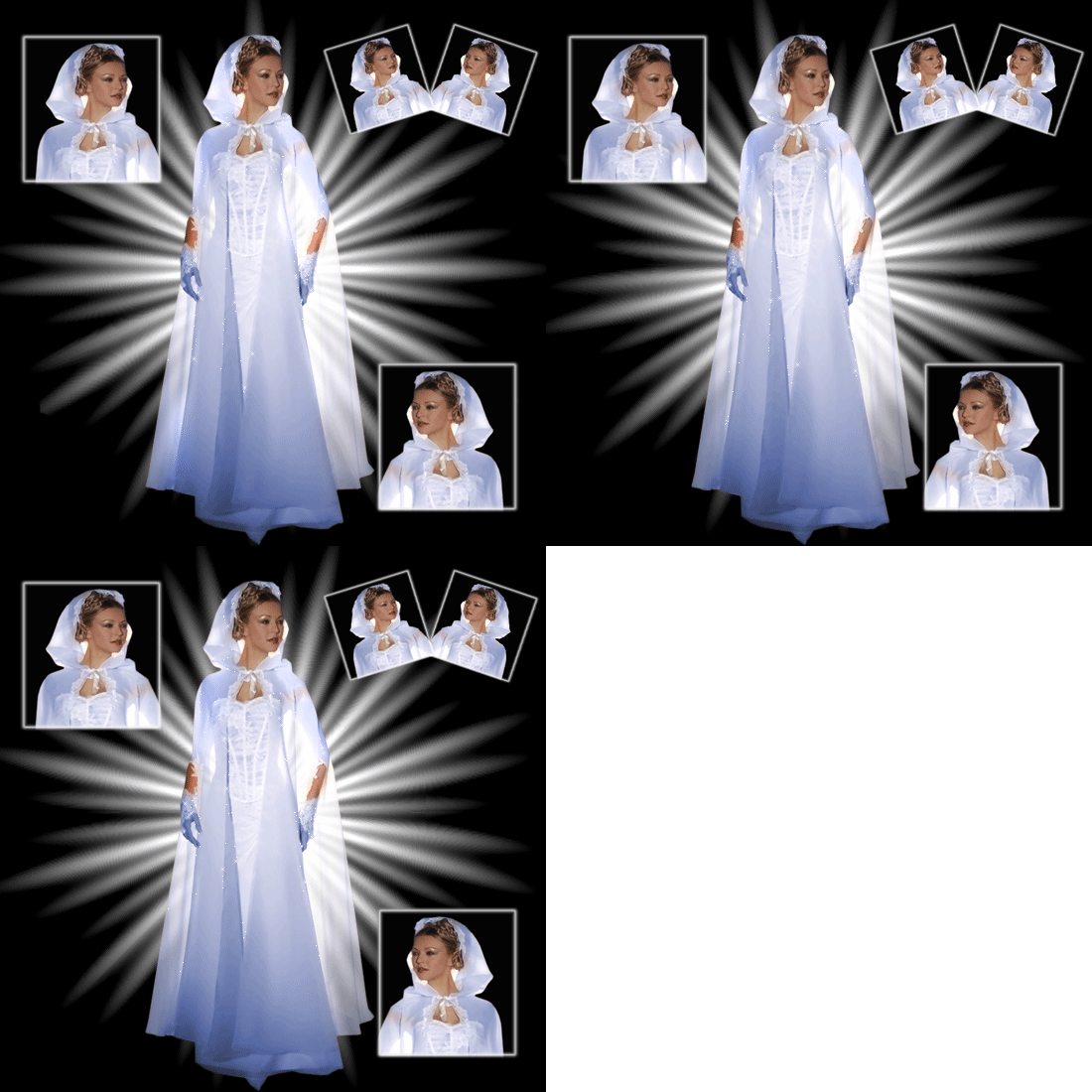
Результат урока:


Создаем рабочее окошко 800 пик. на 600 пик. и ставим галочку на прозрачность. Рабочее окошко заливаем черным цветом. На новом слое будем делать рамочку для нашей работы. Слой черным цветом мы залили для того, чтобы нам был виден результат рамочки.

Прямоугольным выделением чертим узенькую полоску и заливаем выбранным цветом, я выбрало желтый.


Слой дублируем и перетаскиваем вправо. Наша рамочка готова. Отключаем галочку на слое с черным фоном и объединяем видимые слои.


Загружаем фон, слой перемещаем вниз. Создаем дубликат слоя и придаем в фильтре размытие по Гауссу...

//img-fotki.yandex.ru/get/9666/214177006.ad/0_f8498_327329c8_orig


Загружаем пейзаж.

//img-fotki.yandex.ru/get/9666/214177006.ad/0_f8497_deeebacd_orig


В фильтре добавляем резкость слою.

Фильтр - Нерезкая маска...


Загружаем девушку, устанавливаем и добавляем тень.

//img-fotki.yandex.ru/get/9651/214177006.ad/0_f8499_46c7ff07_orig


Становимся на слой с рамочкой и подписываем нашу работу.

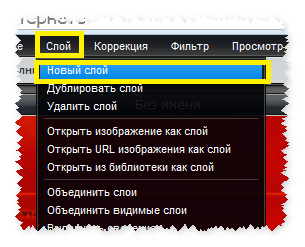
Становимся на слой с рамочкой и создаем два дубликата слою.


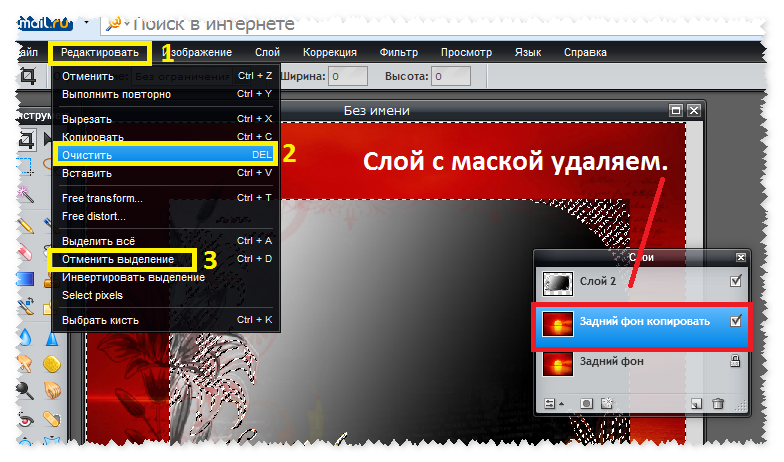
Отключаем на верхних слоях галочки и становимся на нижний слой с рамочкой. Идем в фильтр и добавляем шум.


Каждому с слою с рамочкой нам нужно добавить два раза шум, галочку снимаете в настройке. Второй раз цифру можно поставить любую в настройках.

Первый кадр готов - сохраняем.


Не забудьте и этому слою добавить второй раз шум.

Сохраняем второй кадр.


Тоже добавляем еще второй раз шум и сохраняем третий кадр.

Идем на сайт и собираем нашу анимацию - http://picasion.com/

Выбираете русский язык и загружаете по очереди сохраненные кадры с рабочего стола.

Размер и время выбираете в окошках.

Размер ставите - 500, скорость - Очень быстро.

Вопросы будут, обращайтесь!!!

Готовые работы выставляйте в комментарии под постом.

Успеха в творчестве!!!


Рубрики:  Урок в Эдиторе от Виктории!

Метки:  

Коллаж по уроку № 16 в Эдиторе

Понедельник, 26 Мая 2014 г. 22:13 + в цитатник
по  уроку№ 16 (700x560, 73Kb)
Рубрики:  Мои коллажи в ФШ !

Метки:  

Понравилось: 2 пользователям

Девушка с сиренью

Понедельник, 26 Мая 2014 г. 18:16 + в цитатник
7 (700x525, 108Kb)
Рубрики:  Мои коллажи в ФШ !

Метки:  

Понравилось: 2 пользователям

Коллаж-Наденьки по Создаем коллаж "Наваждение". Урок для фотошопа. Автор Mischel

Понедельник, 26 Мая 2014 г. 13:42 + в цитатник

Метки:  

Понравилось: 1 пользователю

Здоровье !

Понедельник, 26 Мая 2014 г. 13:02 + в цитатник

Воду пей перед едой – будешь долго молодой.

Коже рук вернёт былое сок чесночный и алоэ.

Гепатиту гибель дарят корни ревеня в отваре.

Чем старее мужичок, тем важней ему лучок!

Вену видно изнутри – уксус яблочный вотри.

Натощак зуб чеснока – сутки вирус в дураках.

Мёд, лимоны и чеснок одышку пустят наутек.

Глицерин, лимон и мед съешь, и кашель отойдет.

Мёд с морковью ,облепихой язву ног осадят лихо.

Ревматизм, натри и грей соком редьки почерней.

Болят суставы и спина – вотри репейник -семена.

Артрит, подагру и склероз питай арбузами до слёз.

Если есть грибок в ногах – по траве носись в лугах.

При чесотке немореной кожу парь в воде соленой.

Настой из семечек укропа при энурезе чаще лопай.

Лист осиновый приложь – геморрой не будет гож!

В стопы ног лимон вотри – боль не явится внутри.

Нужный в яблоках пектин гонит прочь холестерин.

Фарингит гнетут лимон плюс шиповник, мед и сон.

Огурец, морковь и свекла гонят камни смесью сока.

Приложи к радикулиту лист от хрена свежий, битый.

Отвар сухих корней арбуза смоет твой колит из пуза.

Малярии нет в помине, коль спишь в ворохе полыни.

Коль желудок портит стул – подорожник ешь, как мул.

Скрой живицей недуг ног, чтоб без боли шастать мог.

Коль заел фурункулез – каждый день ешь лук до слёз.

Сок свекольный чаще пей, чтоб не знал живот камней.

Хочешь быть всегда здоров – пчёл паси, не докторов!

Если здравия всё ж мало – ешь чеснок, горчицу, сало.

Прячь ожог, где будет пир, под картофельный мундир.

Насморк, кашель, голова – лук с медком прими сперва.

Пей от кашля сок берёзы с молоком парным, без дозы.

Чтоб срастались переломы, ешь скорлупки до истомы.

Три петрушкой с чесноком дерматит, коль есть на ком!

Можжевельник -масло с ягод лечит раны так, как надо.

В глухоту гож клевер красный – пей отварчик ежечасно.

Пей настой цветков от липы и мать-мачехи при гриппе.

На водке почки от березы микробов губят с малой дозы.

Огуречный сок с морковным не оставят лик бескровным.

Артроз и судороги ног боятся валеных сапог,
насыпь в те валенки гороху, ходи в них чаще и не охай!

Коль соли в пятке допекли, за можжевельником беги –
настой на водке из корней перед едой по ложке пей.

Плохо спишь, боль в голове – съешь капусты дольки две.

Нерв седалищный болит – грей кирпич, пусть с ним и спит.

Заешь обед кусочком сыра – в зубах не будет места дырам.

Прополис в водочке с аиром зубную боль оставит с миром.

Геморрой пройдёт без крови – пей, как чай, ботву моркови.

Прополис в спирте вместе с мёдом ангину вылечит на годы.

Соки пей, меняй продукты – проживёшь здоровым фруктом.

Держи занозу в керосине, в нём та слаба, как ёж в трясине.

Ожог закрой морковью с тёрки, чуть облепихи иль касторки.

Сгодится может и медок, коль не слизнет его едок.

Боль в ногах – парь в чане смело вместе с травкой чистотела.

Кипяти овёс фуражный в разведённом молоке,
против астмы пей. И даже… камни выйдут налегке.

Гепатит боится хрена – пей настой перед едой; с
молоком хрен непременно гонит вон песок крутой.

Кипяти кору осины, ноги парь, коль есть грибок, с
содой мыло мажь всю зиму на грибковый ноготок.

И БУДЬ ЗДОРОВ!!!

Люб@вушк@

Рубрики:  Здоровье- диета , видео , советы- как бросить кури

Метки:  


Процитировано 1 раз
Понравилось: 2 пользователям

Клипарт лестницы.

Понедельник, 26 Мая 2014 г. 12:44 + в цитатник
Это цитата сообщения griwunjka [Прочитать целиком + В свой цитатник или сообщество!]

Клипарт лестницы.

лестницы,ladders
Фотографии в альбоме «лестницы» скрапа_клипарта на Яндекс.Фотках

Читать далее...
Рубрики:  Клипарты -декор , кружева , бордюры !

Метки:  

Урок № 16 Эдитор !

Понедельник, 26 Мая 2014 г. 12:28 + в цитатник
Урок №16 - Эдитор.

Маска и силуэт.

Результат урока - Разные варианты одного урока.


Заходим в Эдитор - http://pixlr.com/editor/

Для работы нам потребуется картинка с пейзажем. Вы можете выбрать любую другую картинку.

//img-fotki.yandex.ru/get/5308/214177006.a9/0_f8109_7f775a56_XL.jpg

Загружаем картинку в Эдитор.

Если мы желаем вырезать из картинки с пейзажем форму маски и оставить эту форму на самом пейзаже, тогда нам нужно продублировать слой (как это у меня в первой работе)

Загружаем маску.

//img-fotki.yandex.ru/get/9761/214177006.a9/0_f8104_38218e69_XL.png


Добавляем тень в стилях слоев.


Загружаем птиц.

//img-fotki.yandex.ru/get/9307/214177006.a9/0_f813e_1de871b4_orig

Птиц можно выбрать по желанию.

//img-fotki.yandex.ru/get/9307/214177006.a9/0_f813f_29728b66_orig

//img-fotki.yandex.ru/get/9307/214177006.a9/0_f813c_fc651256_orig

//img-fotki.yandex.ru/get/9307/214177006.a9/0_f813d_a9b51784_orig


Наша работа готова, подписываем и сохраняем.

Вот вам маски для творчества.

//img-fotki.yandex.ru/get/5308/214177006.a9/0_f810e_5d6170ca_orig

//img-fotki.yandex.ru/get/5308/214177006.a9/0_f810b_69a9bdd6_orig

//img-fotki.yandex.ru/get/5308/214177006.a9/0_f8106_c8f336f_orig

//img-fotki.yandex.ru/get/9761/214177006.a9/0_f8105_4dad3f08_orig

Но что делать если вокруг маски есть белый фон? Тогда мы его удалим волшебной палочкой.


Лишние полосы от маски по краям удаляем ластиком.


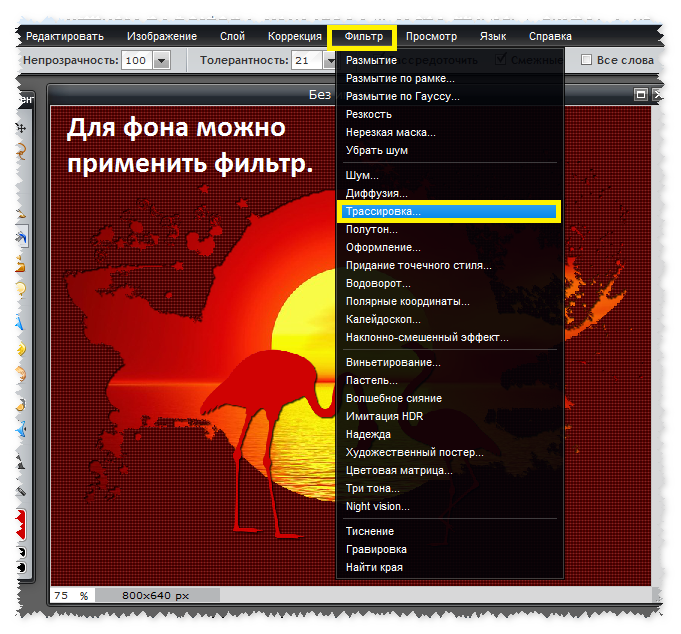
Можно для фона применить Фильтр - Придание точечного стиля...

Вот вам маски на белом фоне.

//img-fotki.yandex.ru/get/5308/214177006.a9/0_f810a_44115d25_orig

//img-fotki.yandex.ru/get/9761/214177006.a9/0_f810c_9501a392_orig

Вопросы будут, обращайтесь!!!

Готовые работы выставляйте в комментарии под постом.

Успеха в творчестве!!!


Рубрики:  Урок в Эдиторе от Виктории!

Метки:  

УРОКИ ОТ БЭТТ!

Понедельник, 26 Мая 2014 г. 11:04 + в цитатник
Это цитата сообщения Татка-Татьяна [Прочитать целиком + В свой цитатник или сообщество!]

УРОКИ ОТ БЭТТ


***


***


***


*********


Читать далее...

Метки:  

Понравилось: 1 пользователю

Мои подсказки по фш (фигура плагинами

Понедельник, 26 Мая 2014 г. 10:09 + в цитатник
Это цитата сообщения Ильзирочка [Прочитать целиком + В свой цитатник или сообщество!]

мои подсказки по фш

Фотографии в альбоме «урок» tomas.ilzira на Яндекс.Фотках


Получается вот такая фигураФотографии в альбоме «урок» tomas.ilzira на Яндекс.Фотках


Рубрики:  Всё для ФШ- Как работать с футажами в ФШ

Метки:  

Понравилось: 2 пользователям

Урок от NATALI:Анимация плагином VM-natural ( Визуальная манипуляция)

Понедельник, 26 Мая 2014 г. 09:51 + в цитатник
Это цитата сообщения NATALI-NG [Прочитать целиком + В свой цитатник или сообщество!]

Урок от NATALI:Анимация плагином VM-natural ( Визуальная манипуляция)

Плагин VM ( Визуальная манипуляция) ..Для этого плагина обязательно нужно установить дополнение (msvcrt10) в директорию вашего компа.а именно в папку C:\WINDOWS\system32 ..иначе после установления этого плагина и ему подобных,ваш фотошоп просто перестанет работать....Плагин и дополнение для скачки ,находятся в разделе плагины
 (550x550, 272Kb)
Читать далее

Серия сообщений "Уроки анимации в фш фильтрами, осветителем , аним":
Часть 1 - Всё о ФШ !
Часть 2 - Уроки анимации
Часть 3 - Урок от NATALI:Анимация плагином VM-natural ( Визуальная манипуляция)
Часть 4 - Создаем анимационный блеск в Adobe Photoshop
Часть 5 - Делаем дождь глиттером в фотошопе
...
Часть 45 - "Анимация летящего снега"
Часть 46 - Урок для Фотошоп " Закрываем глазки"
Часть 47 - Урок ФШ: Анимация - снег за окном.


Метки:  

Понравилось: 2 пользователям

Урок от Викули-Как пользоваться инструментом Кисть. Настройки.

Воскресенье, 25 Мая 2014 г. 13:27 + в цитатник
Как пользоваться инструментом Кисть. Настройки.


Постигая азы фотошопа, нельзя обойти стороной инструмент Кисть (Brush). Это очень важный инструмент, который не так прост как вам это кажется. Он обладает большим количеством функций и всевозможных настроек. В рамках этой статьи вы сможете научиться пользоваться инструментом Кисть. Поехали!

Инструмент Кисть (Brush) располагается на панели инструментов.
Его иконка выглядит так:

Если нажать на маленький треугольник, то вы увидите все инструменты входящие в эту группу: «Карандаш», «Замена цвета», «Микс-кисть». Для быстрого использования, нажмите горячу клавишу — B.

У этого инструмента также имеется панель параметров, на которой подробно остановимся и научимся пользоваться. Так она выглядит:


Каждому элементу я присвоил числовое значение. Рассмотрим по порядку их все.

1 элемент — Наборы кистей.

Слева красуется сама иконка инструмента, которая лишний раз нам напоминает, что сейчас активна Кисть, а не какой-либо другой инструмент фотошопа. Обратите внимание, что рядом с иконкой есть маленькая черная стрелочка. Кликнув на нее откроется выпадающее меню — Заданные настройки инструмента (Tool Preset Picker):


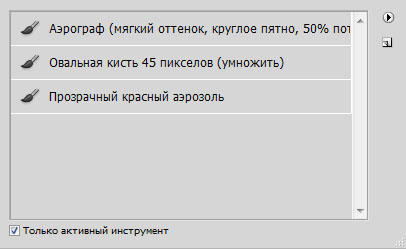
Такое меню есть почти у каждого инструмента в фотошопе, например, вспомните Рамка. Окно предлагает пользователю выбрать заранее сохраненные настройки кисти, которые часто используются в процессе работы. В фотошопе CS5 предлагается три вида для выбора. Так выглядит их оттиск:


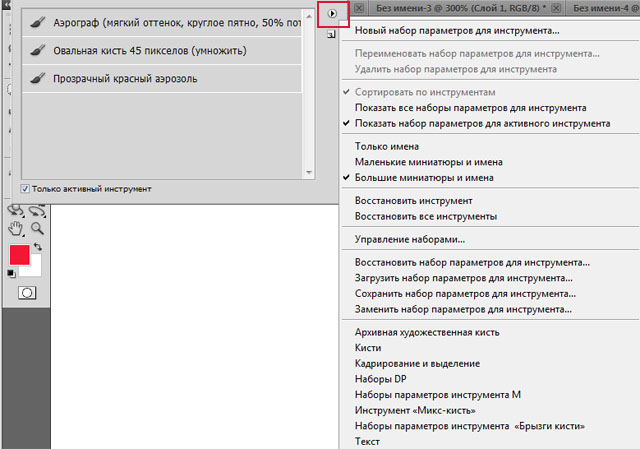
«Мдаа! Зачем мне нужны такие настройки», — скажете вы. Эти наборы просто как примеры, программа предоставляет вам самим создать кисть из нужных настроек. В это меню будите только заходить для быстрого выбора. Сейчас научимся как это можно делать. Кликните по маленькой стрелочке в правой части окна с наборами. Появится большое меню с множеством функций:


Обратите внимание, что все функции разделены на группы, которые, в свою очередь, разделены между собой горизонтальной линией.

В первую группу входит только одна функция — «Новый набор параметров для инструмента…». Именно эта функция сохраняет ваш собственный набор настроек для кисти. Итак, предположим вы настроили свою кисть и хотите ее сохранить в набор — нажмите на вышеуказанную функцию меню, либо, как альтернативный вариант, нажмите на пиктограмму в виде конверта (она располагается под кнопочкой с треугольником, в правой части окна а с наборами). После этого появится новое диалоговое окно - Новый набор параметров для инструмента, где можно ввести имя и уточнить программе желаете ли вы сохранить текущий цвет (для этого снимите или поставьте галочку возле команды Включить цвет (Include color))


Перейдем ко второй группе. Она состоит из задач, применяемые к уже существующим наборам кистей. Вы можете Переименовать (Rename) или Удалить (Delete) набор параметров для инструмента.

Третья группа предназначена для сортировки наборов.

- Сортировать по инструментам (Sort by tool). Во-первых она активна, когда стоит галочка Показать все наборы, а во-вторых функция нужна, чтобы сортировать список .

- Показать все наборы параметров для инструмента (Show all tool presets). Если поставить галочку напротив данной функции, то вы сможете увидеть все настройки для всех наборов инструментов, при этом не важно какой инструмент активен. Т.е. помимо кисти тут будут отображаться наборы инструментов: Рамки, Текст, Заливка, градиент и так далее. Вообщем будет отображаться очень много наборов, среди которых будет тяжело найти что-либо нужное.

- Показать набор параметров для активного инструмента (Show current tool presets). Здесь будет наоборот того, что указано выше — отобразятся настройки выбранного инструмента, в нашем случае — Кисть.

Четвертая группа отвечает за вид отображаемой информации в наборах. Это могут быть только имена, плюс маленькие или большие миниатюры. Вот как это выглядит:


Пятая группа позволяет восстановить стандартные значения настроек Кисти.

- Восстановить инструмент (Reset tool). Допустим, вы работали с кистью, и меняя какие-либо ее параметры забыли какой она была до изменений — выберите данную команду и вы восстановите свою кисть до первоначального состояния.

- Восстановить все инструменты (Reset all tools). Данная функция имеет те же задачи, но применяется сразу ко всем.

Шестая группа содержит одну команду — Управление наборами (Preset Manager). Подробнее о ней читайте перейдя по ссылке.

Седьмая группа. Она связана с изменениями настроек, но только в данном случае все команды применяются сразу ко всем наборам.

- Восстановить (Reset tool Presets). Возвращает все настройки к стандартным.

- Загрузить (Load tool Presets). Позволяет загрузить новый набор, который вы скачали в интернете или сохранили ранее.

- Сохранить (Savetool presets). Позволяет сохранить свой набор настроек, чтобы например, обмениваться им с друзьями.

В последней группе имеется подборка стандартных наборов, которые нам заботливо предлагают к использованию разработчики фотошопа.

Итак, мы рассмотрели только первый элемент параметров инструмента Кисть. Трогаемся дальше.
2 элемент — Меню выбора кисти


Нажав на стрелочку откроется меню, которое позволяет:

- непосредственно выбрать кисть;

- изменить ее размер;

- изменить ее жесткость (влияет на края кисти);

- отобразить меню с дополнительными настройками;

- сохранить новый набор параметров кисти.

Больше половины меню занимает библиотека кистей, где можно выбрать себе подходящую. Конечно, в интернете можно скачать великое множество, но все они никогда не заменят стандартных, главные из которых — круглые кисти с четкими и размытыми краями. Если внимательно посмотреть на миниатюры, можно заметить, что среди них встречаются повторы. Действительно — это одни и те же кисти, разница лишь в их заранее предустановленном размере. В принципе можно выбрать первую попавшуюся кисть и настроить размер самостоятельно.

[stextbox id="info"]Кстати, менять размер кисти можно не прибегая к вызову меню. Используйте клавиши [ и ] для увеличения/уменьшения размера кисти на 5 пикселей. Если в сочетании с данными клавишами нажать и удерживать Shift, то можно увеличить/уменьшить значения жесткости на 25%.[/stextbox]

Данное меню также можно вызвать нажав правой кнопкой мыши при выбранном инструменте Кисть.

Вы наверно уже обратили внимание на очередной кружочек со стрелочкой в правой части меню — это кнопка вызова настроек. Откроем и также подробно разберем.


Также как и с наборами, все функции разделены на группы, многие из которых работают по вышеразобранному принципу. Самая первая функция — новый набор параметров кисти — сохраняет ваши настройки кисти, чтобы вы вновь могли к ней вернуться. Эту функцию дублирует иконка конверта в правой части меню выбора кисти.

Следом идут команды переименования и удаления кисти, а также выбор способа отображения миниатюр в библиотеке.

Управление наборами мы рассмотрели в отдельной статье, а вот как Восстановить, Загрузить, Сохранить и Заменить кисти — рассмотрим в другой.

Ниже идут стандартные наборы кистей, которые нам предлагают для использования разработчики программы. Предлагаю самостоятельно пощелкать и запомнить, что у вас имеется на вооружении. Отдельно хочу выделить набор — Квадратные кисти. Это очень полезный набор, который часто нужен в работе.

Перейдем к следующему элементу.

3 элемент — Включение/Выключение панели кисти.

Нажав на эту кнопку откроется на первый взгляд страшное окно:


Совет: Для вызова данного окна, также можно нажать клавишу F5.

На самом деле здесь не все так сложно и можно будет без труда разобраться со всем этим множеством настроек. Мы уже работали с этим окном, когда учились создавать собственную кисть в фотошопе.

Освежим память и затронем все представленные настройки. Слева названия настроек, а справа их параметры. Начинаем.

1. Наборы кистей. Эта функция нам уже известна. Она открывает библиотек кистей, где можно увидеть их оттиск и изменить размер.


2. Форма отпечатка кисти. Здесь можно указать размер диаметра кисти. Эта функция измеряет количество пикселей кисточки и в дальнейшем не дает возможности другим настройкам увеличить это значение. Рядом есть кнопочка в виде закругленной стрелочки — она восстанавливает значение диаметра в изначальное положение.

- Отразить X — отражает оттиск кисти по горизонтальной проекции.

- Отразить Y — отражает оттиск кисти в вертикальной проекции.

Возможно применения обоих этих параметров.

Надстройка Угол (Angle) может изменить угол наклона кисточки. Форма или Окружность (Roundness) меняет форму кисточки в пределах окружности. Рядом с этим параметрами находится круг со стрелочкой, указывающая вверх. При изменении значений этот круг будет деформироваться, а внизу окна вы увидите как будет выглядеть кисть при заданных настройках.

Жесткость (Hardness) — регулирует силу нажатия, но работает далеко не всеми кистями (со стандартными круглыми работает на 100%).

Интервалы (Spacing) — расстояние между оттисками кисти. Чем выше значение, тем больше расстояние и наоборот.


3. Динамика формы (Shape Dynamics). Тут можно настроить колебания размера, угла, окружности и отражения. Устанавливая высокие параметры, будут использоваться произвольные настройки. Здесь можно изменить колебания тех параметров, которые мы уже видели в предыдущем меню.


4. Рассеивание (Scattering). Устанавливает количество и местонахождение оттисков кисточки.


5. Текстура (Texture). Здесь можно использоваться текстуру к кисти.


Важный параметр — Текстуировать каждый отпечаток (TextureEachTip). Если рядом не стоит галочка, значит текстура будет применяться на всю область применения кисти. Если галочка на месте, тогда к каждому оттиску кисти в отдельности. Параметр Шкала влияет на масштаб наложения.

Режим (Mode) работает наподобие режимов наложения. Только количество значительно меньше.

Глубина (Depth) влияет на контрастность между текстурой и кистью.

6. Двойная кисть (Dual Brush). Можно настроить оттиск из двух кисточек.


7. Динамика цвета (Color Dynamics). Фотошоп позволяет нам поиграться оттенкам выбранных цветов. при рисовании. Для этого установите любые основной и фоновый цвета. Далее эту функция подберет самостоятельно нужные оттенки.

Пример динамики цвета (в качестве фонового и основного цвета установленs зеленый и красный):


Последняя группа, символично отделена горизонтальной чертой. Они не имеет своих параметров, достаточно просто поставить галочку, чтобы применить свойства для кисти.

- Шум (Noise). Нажмите, если хотите добавить шумов.

- Влажные края (Wet edges). Кисть становится похожа на акварель.

- Аэрограф (Airbrush). Об этой функции поговорим отдельно, в рамках следующего элемента панели параметров инструмента Кисть.

- Сглаживание (Smoothing). Сглаживает острые края кисти, делая их более плавными.

- Защита текстуры (Protect texture). Иногда у кисти бывает личная текстура. Чтобы из раза в раз не изменять предустановленную нами текстуру, используйте этот параметр.

4 элемент — Режимы рисования

На этом элементе в рамках этой статьи я не буду останавливаться, т.к. уже была проделана огромная работа по освещению «что это такое и как пользоваться» — Взаимодействие режимов наложения слоев. Напомню, что Режимы рисования = Режимы наложения и представляют собой смешивание цветов при помощи ряда математических формул, работающих над RGB каждого пиксела.

5 элемент — Непрозрачность


С помощью ползункового регулятора можно менять интенсивность цветопередачи кисти. О непрозрачности дополнительно можно узнать тут — Заливка и непрозрачность, или тут — Отличия заливки от непрозрачности.

Значение этого параметра можно менять как мышкой, так и клавиатурой, используя цифры: 0 — это 100%, 1-10%, каждая следующая цифра будет менять значение непрозрачности на 25%.


6 элемент — Нажим управляет непрозрачностью

Эта кнопка полезна тем, кто пользуется графическими планшетами. Нажав на нее, фотошоп автоматически будет менять параметр непрозрачности кисти в зависимости от прикладываемого усилия на планшет.
7 элемент — Нажим

Можно провести параллель с карандашом, которым вы рисуете дома. Чем сильней вы нажимаете на него, тем ярче и жестче он рисует и наоборот. Фотошоп работает по тому же принципу.


8 элемент — Включение режима Аэрографа

Интересная функция. Она представляет из себя подобие распылителя. Нажав левой кнопкой мыши, кисть будет непрерывно наноситься на ваш документ. Представьте, что вы держите в руке баллончик с краской и брызгаете на стены в одну точку. Постепенно эта точка будет становиться насыщеннее и насыщеннее от изобилия краски, так и тут.

Чтобы лучше всего увидеть этот эффект, поставьте параметр Нажим на минимум.
9 элемент — Нажим управляет размером

Как и с 6 элементом, эта кнопка нужна тем, кто пользуется планшетом. В данном случае сила нажима будет влиять на размер кисти.

Конец!

Теперь вы научились пользоваться инструментом Кисть и сможете ориентироваться во всех ее настройках.

Источник

Спасибо огромное - Танюша_ К - за ссылку!!!

Рубрики:  ФОТОШОП/уроки от Вики С.,страна фотошопа (серия

Метки:  


Процитировано 1 раз
Понравилось: 1 пользователю

Моя рамочка

Воскресенье, 25 Мая 2014 г. 09:06 + в цитатник
содержимое рамки 1
фрида
Рубрики:  Мои рамочки , разрезные рамочки, работа в рамочке

Метки:  

Понравилось: 3 пользователям

Моя Россия !

Воскресенье, 25 Мая 2014 г. 08:05 + в цитатник

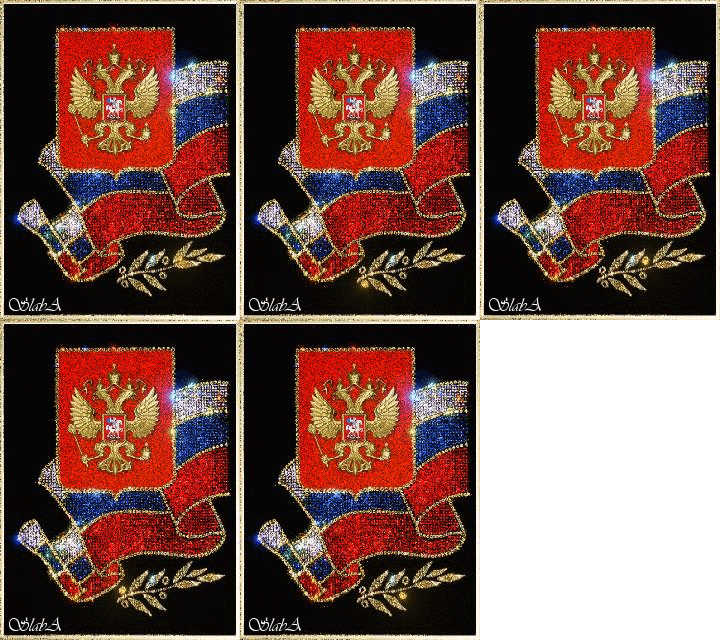
Герб и флаг России~Анимашки и блестяшки на телефон


 (397x96, 12Kb)

Богата русская земля,
Поэтами, народом,
Политики в стенах Кремля,
Поэты по сугробам...

Обширна Русь, прекрасный край,
Земля людей великих,
Живя в Руси, не забывай,
Здесь нет людей безликих.

Хотя ужасно пьет народ,
Бездельников в ней много,
Россия словно пароход,
Везет, но рулит строго.

Строга Россия не ко всем.
Лишь к лодырям и хамам.
А сколько здесь прекрасных тем,
Любовь у всех здесь к храмам.

Россия набожна всегда,
В любые лихолетья,
То радость жизни,иль беда…
Стоит она столетия.

Поэтов любят на Руси,
Чего Есенин стоит!
Сравним он разве с BiBiCi,
Он Бог, он словом звонит.

Россия - щедрая душа,
И мать для всех народов,
Она прекрасна и нежна,
Как мама после родов.

И для России нет чужих,
Плохих и непонятных,
Всех принимает, как родных,
Пусть даже неопрятных.

За Украину всей душой
Россия изболелась.
Была она родной сестрой,
С Америкой вот спелась.

В Европу кинулась она,
Виня во всем Россию,
Россия - старшая сестра,
Живет, терпя стихию.

Богата русская земля
Поэтами, народом,
Ее огромная семья
Крепчает с каждым годом...

Так дай ей Бог счастливой быть,
Цветущею страною,
Нельзя Россию не любить:
Она за всех стеною...
 (397x96, 12Kb)

© Copyright: Андрей Базилевич, 2014
Свидетельство о публикации №114051802927

Оформила фрида .

geniavegas
Рубрики:  работы друзей -видео ,

Метки:  

Понравилось: 1 пользователю

Коллаж в Эдиторе !

Суббота, 24 Мая 2014 г. 20:36 + в цитатник
Рубрики:  Мои коллажи в ФШ !

Метки:  

Понравилось: 4 пользователям

Коллаж по уроку...

Суббота, 24 Мая 2014 г. 19:45 + в цитатник
Это цитата сообщения Elocjka [Прочитать целиком + В свой цитатник или сообщество!]

Коллаж по уроку...

урок
Рубрики:  работы друзей -видео ,

Метки:  

Понравилось: 1 пользователю

Коллаж в Эдиторе !

Суббота, 24 Мая 2014 г. 19:05 + в цитатник
glitterbase (1) (700x525, 318Kb)
Рубрики:  Мои коллажи в ФШ !

Метки:  

Понравилось: 3 пользователям

продолжение урока № 15 в Эдиторе от Викули !

Суббота, 24 Мая 2014 г. 13:40 + в цитатник
В этой работе у меня три слоя, принцип работы такой - же как в уроке. Только я работала кистью не на одном слое, а на двух.
Рубрики:  Урок в Эдиторе от Виктории!

Метки:  

Понравилось: 1 пользователю

Урок № 15 в Эдиторе от Викули !

Суббота, 24 Мая 2014 г. 13:35 + в цитатник
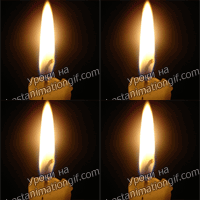
Урок №15 - Эдитор - Анимация свечи (второй способ)

Результат урока:


Заходим в Эдитор - http://pixlr.com/editor/

Для работы нам потребуется любая картина со свечой.

Можете использовать для работы любую картинку.

Загрузили картинку и подпишите работу.

Сохраняем в формате - JPEG - на рабочий стол.

У нас будет всего два кадра. Первый мы уже сохранили.

Становимся на слой с картинкой и создаем дубликат слоя.

Берем инструмент - Палец.


Кисть выбираете нужного диаметра, обязательно мягкую.


Чтобы придать естественность, легкими движениями кистью, начиная от середины или немного ниже, сделайте движения как показано на скрине - снизу вверх, чтобы у нас верх свечи не отделялся по цвету от общего тона свечи. Увеличивать пламя свечи нужно не сильно, чтобы при анимации было заметно мерцание пламени.


Сохраняете второй кадр и идете собираете анимацию на сайте - http://picasion.com/

Выбираете русский язык и загружаете по очереди сохраненные кадры с рабочего стола.

Размер и время выбираете в окошках.

Размер ставите - 500, скорость - Очень быстро.

При желании работу можете украсить рамочкой. Но галочки на слоях с подписью и рамочкой будут у вас стоять на всех слоях при сохранении. Будете только отключать галочку на дубликате слоя с самой свечой.

Вопросы будут, обращайтесь!!!

Готовые работы выставляйте в комментарии под постом.

Успеха в творчестве!!!


Рубрики:  Урок в Эдиторе от Виктории!

Метки:  

Понравилось: 1 пользователю

Урок № 34 ФШ от Семёновой Ирины !

Пятница, 23 Мая 2014 г. 20:50 + в цитатник
Это цитата сообщения Semenova_Irina [Прочитать целиком + В свой цитатник или сообщество!]

Коллаж № 34 -урок для фотошопа


коллаж34.jpg
Данный коллаж является моей фантазией и любое совпадение случайно)))
Используйте другой материал и фантазируйте. У вас все получится. Желаю творческого вдохновения!
Материал использованный в уроке взят из открытых источников и авторские права принадлежат их авторам.
Материал используемый в уроке:

Фильтры:
*Unlimited 2.0-Скачать
*Mura’S meister --Скачать
*Flaming Pear --Скачать
*AP Lines --Скачать
*Bkg Kaleidoscope --Скачать
*Visual Manipulation 1 --Скачать
*Graphics Plus --Скачать

Установите фильтры "Bkg Kaleidoscope ","Visual Manipulation 1", в папку фильтра "Unlimited 2.0"
Урок здесь
Рубрики:  Урок по ФШ от Semenova Irina !

Метки:  

Понравилось: 1 пользователю

Клипарт Девушки с цветами.

Пятница, 23 Мая 2014 г. 17:16 + в цитатник
Это цитата сообщения griwunjka [Прочитать целиком + В свой цитатник или сообщество!]

Клипарт Девушки с цветами.

025123497.png
Фотографии в альбоме «Девушки с цветами» morela на Яндекс.Фотках

Читать далее...
Рубрики:  Клипарты -декор , кружева , бордюры !

Метки:  

Моя рамочка

Пятница, 23 Мая 2014 г. 16:56 + в цитатник

 (365x92, 7Kb)
Владимир Высоцкий
Ты, звонарь-пономарь, не кемарь,
Звонкий колокол раскочегаривай!
Ты, очнись, встрепенись, гармонист,
Переливами щедро одаривай!
Мы беду навек спровадили,
В грудь ей вбили кол осиновый.
Перебор сегодня свадебный,
Звон над городом - малиновый.

Эй, гармошечка, дразни,
Не спеши, подманивай!
Главный колокол, звони,
Маленький - подзванивай!

Крикуны, певуны, плясуны!
Оглашенные, неугомонные!
Нынче пир, буйный пир на весь мир!
Все - желанные, все - приглашенные!

Как на ярмарочной площади
Вы веселие обрящете,
Там и горло прополощете,
Там споете да попляшете!

Не серчай, а получай
Чашу полновесную!
Подходи да привечай
Жениха с невестою!

Топочи, хлопочи, хохочи!
Хороводы води развеселые!
По бокам, по углам - к старикам -
Разойдись, недоеные, квелые!

Поздравляй, да с пониманием,
За застольною беседою -
Со счастливым сочетанием
Да с законною победою!

Наша свадьба - не конец
Дельцу пустяковому:
Делу доброму венец,
Да начало новому!
1974
 (365x92, 7Kb)

фрида
Рубрики:  Мои рамочки , разрезные рамочки, работа в рамочке

Метки:  

Понравилось: 3 пользователям

Открываем программу BluffTitler.

Пятница, 23 Мая 2014 г. 10:04 + в цитатник
Открываем программу BluffTitler. Файл- новый проект. Слой с текстом удаляем.
скр1_.png
Добавляем слой с частицами Sparklefield.
скр2_.png
Чтобы заменить звёздочки на цветочки, нажимаем на значок текстура и выбираем нужный нам цветок, обязательно на прозрачном слое, в формате png. Для удобства, можно заранее приготовить нужные файлы на рабочем столе.
скр3_.png
Я выбрала белую ромашку,но программа окрасила ее в цвета звёздочек.
скр4_.png
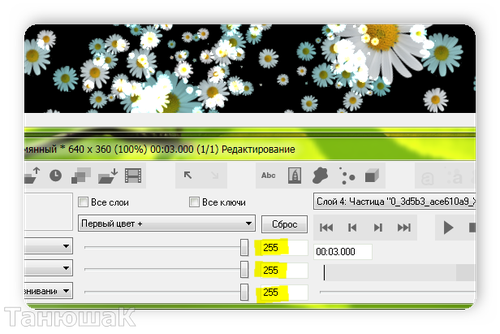
Чтобы вернуть настоящий цвет, идем в настройки цвета.
скр5_.png
Выбираем 255, во всех трех позициях.
скр6_.png
Если вам лень, двигать ползунки, нажимаем F3,появляется палитра.
скр7_.png
Выбираем цвет в основном наборе, если нужного там не оказалось, создаем свой. Добавляем его в дополнительные цвета и только после этого жмём ок.
скр8_.png
Так как цветов получилось очень много, регулируем настройки распространения.
скр9_.png
Также можно поменять и другие параметры: скорость, прозрачность, бликование, размер частиц(т.е. теперь уже нашей ромашки), направление и т.д.
Футаж почти готов, можно оставить как есть, можно добавить еще что-то. Я продублирую этот слой и поменяю текстуру, т.е. ромашку на зеленый листик.
Нажимаем кнопку скопировать текущий слой.
скр10_.png
У нас появился пятый слой. Идем в текстуру и загружаем листик.
Сделаю его чуть поменьше.
скр_011_.png
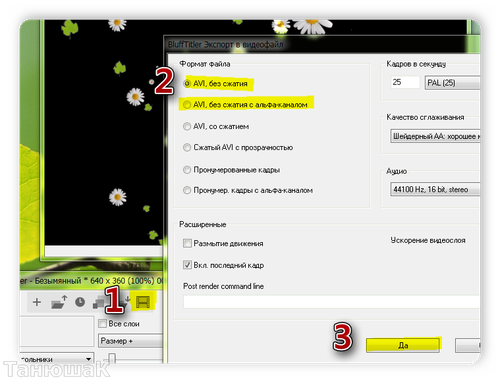
Вот и всё, футаж готов. Сохраняем в avi формате.
скр_012_.png
Чтобы сохранить на прозрачном слое, без черного фона нужно выбрать avi, с альфа-каналом.
Я еще добавила фею. Чтобы футаж оказался позади неё , нужно в настройках поставить 2d на переднем плане.
скр_013_.png
Точно также добавила траву, продублировала, развернула по горизонтали, добавила фон. Частицы к фону и к слоям с травой.
Вот что получилось:
Avi без альфа-канала:
фея_футаж.gif
Avi с альфа-каналом:
фея_футаж_альфа.gif
И сама работа:
лесная-фея.gif
Всем спасибо! Надеюсь урок вам пригодится.


Серия сообщений "Анимация- BluffTitler.+DP Animation Maker+ RePack":
Часть 1 - Открываем программу BluffTitler.
Часть 2 - Урок - Анимация шумом и осветлением.
Часть 3 - DP Animation Maker 2.2.4 Eng + Русификатор By @SHAH
...
Часть 6 - "Мы летаем" - Урок по анимации в Corner-A ArtStudio
Часть 7 - Как легко создать GIF анимацию c помощью GifCam!
Часть 8 - Делаем снег или дождь без фотошоп


Метки:  


Процитировано 1 раз
Понравилось: 1 пользователю

Как самим сделать маску

Пятница, 23 Мая 2014 г. 09:16 + в цитатник
Это цитата сообщения LebWohl [Прочитать целиком + В свой цитатник или сообщество!]

Как самим сделать маску

Многие читатели и посетители вижу собирают себе маски.А вы знаете что из любого изображения можно сделать маску в фотошопе.Это конечно пригодится новичкам.Не буду показывать сложные способы уровнями и кривыми.Вот самый легкий способ :
1.открыли картинку , дублируем ее
Spectral_Flora_by_xero_sama (700x525, 41Kb)
Читать далее...
Рубрики:  Уроки в Фш- фотошопа , видео -анимация снега ! Эк

Метки:  

Понравилось: 1 пользователю

Коллаж в Эдиторе !

Пятница, 23 Мая 2014 г. 08:45 + в цитатник
Взгляд (700x525, 80Kb)
Рубрики:  Мои коллажи в ФШ !

Метки:  

Понравилось: 4 пользователям

Коллаж в Эдиторе

Пятница, 23 Мая 2014 г. 04:21 + в цитатник
Влюблённые (700x525, 109Kb)
Рубрики:  Мои коллажи в ФШ !

Метки:  

Понравилось: 4 пользователям

По уроку №14 в Эдиторе !

Пятница, 23 Мая 2014 г. 04:13 + в цитатник
a89a43eedc7e1bd8908b55d0e8733539 (1) (300x400, 77Kb)
Рубрики:  Мои коллажи в ФШ !

Метки:  

Понравилось: 3 пользователям

Уроки анимации

Пятница, 23 Мая 2014 г. 03:36 + в цитатник
Это цитата сообщения T-Abissinka [Прочитать целиком + В свой цитатник или сообщество!]

Уроки анимации

Анимация в Photoshop доступна каждому. В этом разделе мы будем делиться с вами тем, чему научились сами. Уроки достаточно подробно расписаны, по шагово, с рисунками. Раздел будет постоянно пополняться. Уроки ориентированы на новичков, на тех, кто только открыл для себя очаровательный мир GIF - анимации. Наши уроки помогут вам создать свою первую .gif - картинку.
 

3853021_PereliststranizPrev_3_ (100x100, 22Kb) 3853021_UrokiAnimatsiybaboshki_2_ (100x100, 35Kb) 3853021_UrokiAnimatsgoryshsvechi_1_ (100x100, 24Kb) 3853021_Animatsiydvidjeny_1_ (100x100, 12Kb) 3853021_Animatsiy123124_1_ (100x100, 57Kb) 3853021_Animatsiydelochixukrasheniy (100x100, 93Kb)

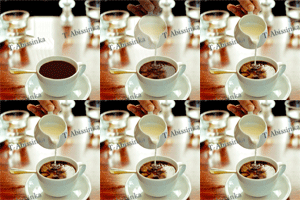
      Листаем страницы           Анимация бабочки       Зажигаем свечу          Анимация движений               Наливаем сливки        Анимация игрушек

3853021_AnimluhvodiPrev (100x100, 8Kb) 3853021_AnPlamSvehPrev (100x100, 10Kb) 3853021_Animazsolluhprev (100x100, 38Kb) 3853021_Animatsiytextanavode (100x100, 100Kb) 3853021_UrokiAnimatsiyAnimashShum (100x100, 24Kb) 3853021_AnimatsiyPodpisi (100x100, 7Kb)

  Наполняем бокал       Анимация пламени       Солнечные лучи             Текст на воде             Анимация Шумом         Прыгающий текст
3853021_AnimatsiyBegogonki (100x100, 8Kb) 3853021_AnimatsiyLuchFonarika (100x100, 46Kb) 3853021_AnimatsiyGlazaHelluin (100x100, 22Kb) 3853021_AnimatsiyIlluziy285 (100x100, 30Kb) 3853021_AnimatsiyDobavlyemanimashrukkartinke (100x100, 17Kb) 3853021_UrokiAnimatsiyDob_Iskorkuprev (100x100, 21Kb)

 Бегущие огоньки        В луче фонарика         Глаза - Halloween           Движение поезда               Добавляем .gif              Искорки в картинке
3853021_AnimatsiyDodjdfitroviskadjeniy (100x100, 23Kb) 3853021_AnimatsiyZadjigaemogni_naelke (100x100, 39Kb) 3853021_AnimatsiyZakrivaemglazki (100x100, 13Kb) 3853021_AnimatsiyDvidjPoloska (100x100, 33Kb) 3853021_AnimatsiyIskryshsshumom (100x100, 12Kb) 3853021_AnimatsiyKrasiviyeffekt (100x100, 14Kb)

    Дождь фильтром           Зажигаем елку          Закрываем глазки                Полосочки                Искорки шумом          Красивый эффект
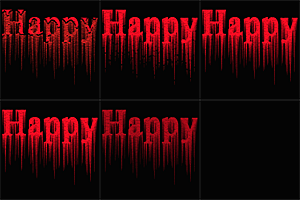
3853021_AnimatsiyKrovaviitext (100x100, 109Kb) 3853021_AnimatsiyKrutSharik (100x100, 60Kb) 3853021_UrokiAnimatsiyLuchistiyText (100x100, 79Kb) 3853021_AnimatsiyMarionetDvidjtniy (100x100, 9Kb) 3853021_UrokiAnimatsiyMultText (100x100, 46Kb) 3853021_AnimatsiyFitrOsvetlitel (100x100, 42Kb)

     Кровавый текст             Вращаем шарик           Лучистый текст          Puppet Warp             Мультяшный текст     А-ция осветлителем
3853021_AnimatsiyPerelivausText (100x100, 32Kb) 3853021_urvolsvPRV (100x100, 16Kb) 3853021_AnimatsiyOgon (100x100, 14Kb) 3853021_AnimatsiyRisuemkartinku_1_ (100x100, 128Kb) 3853021_AnimatsiySvobodnoeTransformirovanie (100x100, 54Kb) 3853021_AnimatsiySverkaushNakal (100x100, 30Kb)

     Перелив цвета        Сказочное свечение          Зажигаем огонь         Рисуем картинку        Движение при помощи       Сверкающий накал
3853021_AnimatsiySnegnaTexte_1_ (100x100, 99Kb) 3853021_AnimatsiySnegopad (100x100, 34Kb) 3853021_UrokiAnimatsiySnegText (100x100, 20Kb) 3853021_AnimatsiySbiraushaykartinka (100x100, 373Kb) 3853021_UrokiAnimatsiySobirText (100x100, 43Kb) 3853021_AnimatsiyRazbivaemcerdtse (100x100, 18Kb)

     Снег на тексте            Снегопад             Снег экшеном           Собираем картинку         Собирающийся текст    Разбиваем сердце
3853021_AnimatsiyUbiraemfonvanimashke (100x100, 117Kb) 3853021_AnimatsiyStereo_1_ (100x100, 113Kb) 3853021_AnimatsiyPlavniPereliTsveta_1_ (100x100, 105Kb) 3853021_2421Abissinkairinochkasneg00101 (100x100, 80Kb)

Убираем черный фон        Стерео эффект         Плавный перелив           Летящий снег

Серия сообщений "Уроки анимации в фш фильтрами, осветителем , аним":
Часть 1 - Всё о ФШ !
Часть 2 - Уроки анимации
Часть 3 - Урок от NATALI:Анимация плагином VM-natural ( Визуальная манипуляция)
Часть 4 - Создаем анимационный блеск в Adobe Photoshop
...
Часть 45 - "Анимация летящего снега"
Часть 46 - Урок для Фотошоп " Закрываем глазки"
Часть 47 - Урок ФШ: Анимация - снег за окном.


Метки:  

Понравилось: 2 пользователям

Урок №20 - фотошоп.

Пятница, 23 Мая 2014 г. 02:29 + в цитатник
Урок №20 - фотошоп.

Результат урока:


Создаем новый документ - 600 пик на 800 пик, содержимое фона - Прозрачный. В палитре цветов выбираем черный цвет и заливаем рабочее окошко черным цветом.

Загружаем клипарт - свечу.

//img-fotki.yandex.ru/get/9798/214177006.a7/0_f702a_84d8b48f_orig

Устанавливаем клипарт.

Заходим в окно анимации. Время ставим - 0,16сек. Строку - Постоянно.
Добавляем в окне анимации 11 кадров, всего будет у нас 12 кадров.

Становимся на первый кадр.

Нам нужно из свечи вырезать капельку для анимации.


После того как вы распределили капельки по кадрам, вернитесь на первый кадр и пощелкайте по очереди по всем кадрам и убедитесь в том, что у вас на каждом кадре не включены лишние капельки.


Так как у нас кадров - 12, а слоев со свечой - 4, нам в конце не хватит кадров чтобы второй раз разместить все слои со свечой по одному слою - на два кадра. Поэтому сделаете так, как у вас будет выходить в порядке очереди.

Берем инструмент - Палец.


Размер кисти регулируете бегунком, кисть берете мягкую.


Становимся на первый кадр и на первый слой со свечой.


Представьте как горит свеча и старайтесь кистью сделать такие направления в пламени. Работайте кистью так, как бы вы работали к примеру кистью с красками на бумаге рисуя огонь у свечи.
При работе кистью, не делайте резких движений, а старайтесь кистью вести плавно и сглаживать движение перед концом работы. Работайте кистью так, как будто у вас в руках не мышка, а кисточка с краской. Доходите до края, и кисть поверните так, чтобы пламя немного округлилось.Ведете к примеру кисть влево, дошли до края и закруглите движение кистью вверх и немного вправо, чтобы придать естественность пламени.

Становитесь на третий кадр, а в окошке слоев на первый дубликат со свечой.


Становитесь на пятый кадр, а в окошке слоев на второй дубликат со свечой.


Становитесь на седьмой кадр, а в окошке слоев на третий дубликат со свечой.


Смотрите результат работы.

Становитесь на первый кадр и подписываете работу.

Сохраняем работу в формате - GIF.

Вопросы будут, обращайтесь!!!

Готовые работы выставляйте в комментарии под постом.

Успеха в творчестве!!!


Рубрики:  ФОТОШОП/уроки от Вики С.,страна фотошопа (серия

Метки:  

Понравилось: 2 пользователям

БРОДИЛКА ПО ФИЛЬТРАМ

Пятница, 23 Мая 2014 г. 01:01 + в цитатник
Это цитата сообщения ФарСолнце [Прочитать целиком + В свой цитатник или сообщество!]

БРОДИЛКА ПО ФИЛЬТРАМ

бродилка по фильтам от Танюши (бабуля)


Рубрики:  Бродилки для фильтров, по урокам ФШ и COREL ,по кл

Метки:  

Понравилось: 1 пользователю

клипарт-пары

Среда, 21 Мая 2014 г. 13:00 + в цитатник
Фотографии в альбоме «Пары винтажные» Надежды Хан на Яндекс.Фотках


Рубрики:  Клипарты -декор , кружева , бордюры !

Метки:  

Понравилось: 1 пользователю

Без заголовка

Среда, 21 Мая 2014 г. 12:23 + в цитатник

клипарт вуали украшения

Среда, 21 Мая 2014 г. 09:40 + в цитатник
Фотографии в альбоме «украшения» rtamar на Яндекс.Фотках


Рубрики:  Клипарты -декор , кружева , бордюры !

Метки:  

Понравилось: 1 пользователю

урок для фш из блога Мichel !

Вторник, 20 Мая 2014 г. 17:27 + в цитатник
Создаем коллаж.
Урок для фотошопа Butterfly in London.

или вариант №2


Урок был адаптирован для фотошопа, оригинал урока здесь.
Для урока нам понадобятся плагины:
Filtre Mehdi
Filtre Mura's Meister_Cloud
Filtre Simple

Если вы готовы, то мы можем начать.


1. Открываем новый документ с параметрами 800 на 600.
2. Открываем фон и заполняем им ваш документ.
3. Используем фильтр Filtre Mehdi_Projection_Repeat Edges со следующими настройками. Левой кнопкой мышки курсор ставим в нижний правый угол и двигаем как показано на скрине.

4. Создаем новый слой и заполняем его серым цветом. Используем фильтр Filtre Mehdi_Projection_Solid Color. Кликаем на Reset. Левой кнопкой мышки зажимаем курсор и ведем его к центру как показано на скрине.


5. Волшебной палочкой нажимаем на белый цвет, выделяем его и удаляем. Переходим в каналы предварительно отключив все глазки на других слоях. Далее работаем как с маской. Создаем дубликат слоя. Выделяем слой с дубликатом и левой кнопкой мышки выделяем его нажав на ctrl.
Переходим в слои активируем слой с нашей бабочкой и применяем вырезать.
6. Создаем новый слой заполняем его серым цветом нашего фона помещаем его под слой с бабочкой и сливаем слои. Перед тем как слить слои слой с бабочкой подправить немного мягкой кистью, а также используя инструмент палец поправить бабочку, чтобы не было резких границ.
7. Открываем новый слой и вставляем на него изображение

Переместите его в нижний правый угол.
8. На новый слой размещаем перемещая в правый край работы.

Размер уменьшить до 70%.
Применяем изображение-коррекция -черно-белый.
9. Создаем новый слой и размещаем изображение звездочек.

Растягиваем по слою и обесцвечиваем. Изображение-коррекция-черно-белый.
10. Работу обрежьте и создайте новый слой. Переместите его под все слои. Изображение-размер холста увеличиваем на 2 пикселя. Заливаем белым цветом (можно и светло-серым).
11. Создаем новый слой передвигаем под все слои и увеличиваем до 50 пикселей. Заливаем серым цветом. Применяем фильтр Filtre Mura's Meister_Cloud со следующими настройками.

Применяем фильтр Filtre Simple_Top Left Mirror
13. Открываем новый слой перемещаем под все слои увеличиваем размеры на 3 пикселя заполняем белым цветом.
14. Открываем новый слой перемещаем под все слои увеличиваем размеры на 2 пикселя заполняем черным цветом.
15. Открываем изображение девушки и размещаем в левой части работы .

Девушку можно также обесцветить или оставить в цветном варианте. Добавим девушке тень.
16. Открываем украшение-звездочки уменьшаем до 40% и размещаем в нижней части работы.

17. Можете написать название работы используя различные шрифты.
12. Подпишите работу, уменьшить до 700 пикселей и сохранить. При желании можно применить анимацию.
Желаю удачи, надеюсь работ доставит вам удовольствие.


из блога © Mischel

Серия сообщений "Урок - коллажи от Мichel !":
Часть 1 - Мichel - урок для фш !
Часть 2 - урок для фш из блога Мichel !
Часть 3 - Урок от Mischel7
Часть 4 - Урок от Mischel7
...
Часть 11 - Коллаж по уроку-Mischel !
Часть 12 - Урок от Светлана Михайлова ! ( из блога © Mischel)
Часть 13 - Без заголовка


Метки:  

Урок №14 - Эдитор.

Понедельник, 19 Мая 2014 г. 19:04 + в цитатник
Урок №14 - Эдитор.

Результат урока:


Заходим в Эдитор - http://pixlr.com/editor/

Создаем рабочее окошко 600 пик на 800 пик, ставим галочку на прозрачность.

Рабочее окошко заливаем черным цветом.

Подписываем нашу работу.

Загружаем в рабочее окошко свечу.

//img-fotki.yandex.ru/get/9798/214177006.a7/0_f702a_84d8b48f_orig

Сохраняем в формате - JPEG - на рабочий стол.


Это основа нашей работы.

Создаем слою со свечой - три дубликата слоя. На верхних двух слоях отключаем галочки и становимся на первый продублированный слой.

Берем инструмент - Палец.


Мягким ластиком подтираем тень от свечи, делая плавное размытие тени.

Наш первый кадр готов.

При желании можете загрузить дополнение клипарта и установить на переднем плане перед сохранением. Это сама серединка от фитиля, ведь мы слой размыли, а клипарт дополнительный нам это дополнит.

//img-fotki.yandex.ru/get/9827/214177006.a7/0_f702c_de126c8b_orig


В уроке №5 мы уже собирали анимацию на сайте. Кто не помнит, может просмотреть урок здесь - http://my.mail.ru/community/editor.ru/29D53A0EC8A915DF.html

Заходим на сайт - http://picasion.com/

Выбираете русский язык и загружаете по очереди сохраненные кадры с рабочего стола.

Размер и время выбираете в окошках.


Сохраняете.


Если у вас с первого раза анимация не получится плавной, не переживайте, просто нужно немного потренироваться работать кистью. При работе всегда нужно представить - как горит свеча, в какую сторону у нее развивается пламя. А потом уже кистью делаете на слое плавные движения. Все будет зависеть от фантазии.

Вопросы будут, обращайтесь!!!

Готовые работы выставляйте в комментарии под постом.

Успеха в творчестве!!!


Рубрики:  Урок в Эдиторе от Виктории!

Метки:  

Мichel - урок для фш !

Понедельник, 19 Мая 2014 г. 18:24 + в цитатник
Создаем коллаж "New Women".
Урок для фотошопа.

Простой урок подойдет и начинающим. В уроке используется анимация.
Ну что начнем творить?

Урок был адаптирован для фотошопа, оригинал урока здесь.


1.Создать градиент основной цвет fac902 , цвет фона 050407 .

2. Открываем новый прозрачный документ с параметрами 700 на 600. Заполнить конусовидным градиентом.

Применить фильтр размытие-размытие по Гаусу радиусом 30 пикселей
3.Открыть материал фон

вставить на новый слой , размер изменить под размер слоя. Прозрачность уменьшить до 25%. Слои объединить. Создать копию.
4. Открыть материал девушка

вставить на новый слой , размер изменить до 75%. Поставить справа работы. Создать два дубликата слоя. Перейти на нижний слой. Применить фильтр размытие-размытие в движении радиус 100 пикселей.
5. Открыть материал пленка

вставить на новый слой размер изменить до 85%. Повернуть на 90 градусов в право. Разместить слева работы.
6. Перейти на слой копия девушка3. Размер уменьшить до 75%. Отобразить зеркально. Разместить на пленке , кистью удалить все лишнее выходящее за пределы пленки.
7. Перейти на верхний слой. Создать новый слой. Активировать инструмент текст и написать "New Women" черным цветом. Размер подбираете под шрифт. Здесь используется шрифт AdineKirnberg. Добавить тень.
8. Работу обрезать.
9. Перейти на нижний слой. Создать новый слой. Переместить под все слои. Размер холста увеличить на 5 пикселя . Заполнить цветом фона.
10. Фоновый слой-копию переместить под все слои. Размер холста увеличить на 40 пикселя . Размер фона подогнать под размер слоя.
11. Перейти на нижний слой. Создать новый слой. Переместить под все слои. Размер холста увеличить на 5 пикселя . Заполнить цветом фона.
12.Размер уменьшить до 700 пикселей. При желании можно применить анимацию.
Материал для анимации:

Вот и все! Желаю удачи, надеюсь работа доставила вам удовольствие.


16.02.11
из блога © Mischel

Серия сообщений "Урок - коллажи от Мichel !":
Часть 1 - Мichel - урок для фш !
Часть 2 - урок для фш из блога Мichel !
Часть 3 - Урок от Mischel7
...
Часть 11 - Коллаж по уроку-Mischel !
Часть 12 - Урок от Светлана Михайлова ! ( из блога © Mischel)
Часть 13 - Без заголовка


Метки:  


Процитировано 1 раз

Урок фш-Semenova Irina !

Понедельник, 19 Мая 2014 г. 18:11 + в цитатник
Это цитата сообщения Semenova_Irina [Прочитать целиком + В свой цитатник или сообщество!]

Коллаж № 32 -урок для фотошопа


коллаж32.jpg
Данный коллаж является моей фантазией и любое совпадение случайно)))
Используйте другой материал и фантазируйте. У вас все получится. Желаю творческого вдохновения!
Материал использованный в уроке взят из открытых источников и авторские права принадлежат их авторам.
Материал используемый в уроке:

Фильтры:
*Unlimited 2.0-Скачать
*Mura’S Meister--Скачать
*Brg Kaleidoscope-Скачать
*Mehdi--Скачать
*Xero--Скачать
*Alien Skin-Eye Candy 5 Impact--Скачать
*Graphics Plus--Скачать
Установите фильтр "Brg Kaleidoscope",в папку фильтра "Unlimited 2.0"
Все картинки кликабельны
Урок здесь
Рубрики:  Урок по ФШ от Semenova Irina !

Метки:  

Коллаж № 32 -урок для фотошопа

Понедельник, 19 Мая 2014 г. 18:08 + в цитатник
Это цитата сообщения Semenova_Irina [Прочитать целиком + В свой цитатник или сообщество!]

Коллаж № 32 -урок для фотошопа


коллаж32.jpg
Данный коллаж является моей фантазией и любое совпадение случайно)))
Используйте другой материал и фантазируйте. У вас все получится. Желаю творческого вдохновения!
Материал использованный в уроке взят из открытых источников и авторские права принадлежат их авторам.
Материал используемый в уроке:

Фильтры:
*Unlimited 2.0-Скачать
*Mura’S Meister--Скачать
*Brg Kaleidoscope-Скачать
*Mehdi--Скачать
*Xero--Скачать
*Alien Skin-Eye Candy 5 Impact--Скачать
*Graphics Plus--Скачать
Установите фильтр "Brg Kaleidoscope",в папку фильтра "Unlimited 2.0"
Все картинки кликабельны
Урок здесь

Метки:  

Урок от Шакира ; КРУЧУ-ВЕРЧУ-РАМКУ СДЕЛАТЬ ХОЧУ

Понедельник, 19 Мая 2014 г. 04:37 + в цитатник
Это цитата сообщения Боева_Светлана [Прочитать целиком + В свой цитатник или сообщество!]

Урок от Шакира ; КРУЧУ-ВЕРЧУ-РАМКУ СДЕЛАТЬ ХОЧУ

 Урок от Шакира " КРУЧУ-ВЕРЧУ-РАМКУ СДЕЛАТЬ ХОЧУ"

Урок для начинающих.
Понравился многим фильтр ЗИГЗАГ.
Посмотрела свои коллажи и поняла, правда, я и сама очень часто им пользуюсь - то рамочку, то фон сделаю.
Сегодня мы сами сделаем рамочку из фильтра ЗИГЗАГ.
Новых плагинов скачивать не нужно - этот фильтр находится в  стандартных загрузках ФОТОШОПА.
( о нем мы говорили и в уроке №5)


1. Создадим слой нужного размера, откроем новый слой.


2. Выделить на новом слое прямоугольник и выполнить обводку.


3. Открыть ФИЛЬТР-ИСКАЖЕНИЕ-ЗИГЗАГ
и применить его с настройками:ВОКРУГ ЦЕНТРА- количество 100, складочки-20. 


4. С другими настройками получится что-то другое. Можно "поиграть" настройками и выбрать то, что Вам понравится.


5. Получившиеся рамочки определяем как кисть: РЕДАКТИРОВАНИЕ-ОПРЕДЕЛИТЬ КИСТЬ или сохраняем.


6. А можно пойти дальше. Стереть уголочек у рамочки и кисточкой-узорчиком или цветочком дорисовать...


7. Ну вот и все. 
При необходимости мы используем эту кисть: поверх картинки создадим новый слой, нарисуем кисть, к кисти можно применить и градиент , и тень, и тиснение, и т.д. , как вам захочется... Лишнее у картиночки стереть мягким ластиком, можно наложить цвет или градиент на фон... И вот наш коллажик.


Посмотреть плэйкаст

Посмотреть плэйкаст


Все коллажи я делаю в программе ФОТОШОП CS5-ссылка на скачивание в уроке №4. 

 Всем творческих успехов!


Серия сообщений "Уроки- делаем рамочки всякие и в ФШ !":
Часть 1 - ОРИГИНАЛЬНАЯ РАМОЧКА
Часть 2 - Крок :Рамочка многослойная в ФШ (по просьбе)
Часть 3 - Делаем рамочку в ФШ с помощью деформации !
Часть 4 - Урок от Шакира ; КРУЧУ-ВЕРЧУ-РАМКУ СДЕЛАТЬ ХОЧУ
Часть 5 - ДЕЛАЕМ РАМКУ В ВОСЕМЬ СЛОЕВ
Часть 6 - Генератор необычных рамочек
...
Часть 23 - Урок делаем рамочку в фотошопе.(для новичков)
Часть 24 - Урок "Рамочка сделанная в Фотошопе
Часть 25 - Делаем ФШ разрезную рамку с обрамлением


Метки:  

Понравилось: 1 пользователю

Урок от Виктории Сергеевны-Анимация фильтром Альен скин

Воскресенье, 18 Мая 2014 г. 16:25 + в цитатник
Это цитата сообщения Еленсия [Прочитать целиком + В свой цитатник или сообщество!]

Урок от Виктории Сергеевны-Анимация фильтром Альен скин

Вопрос - НАТАЛЬЯ ********

НЕ ПОЛУЧАЕТСЯ БЛЕСК ( Alien Skin Xenofex - Constellation) Я НЕ ЗНАЮ НА ЧТО ПРЕЖДЕ НАЖАТЬ,ЧТОБЫ РЕГУЛИРОВАТЬ БЛЕСК.


Читать далее...
Рубрики:  ФОТОШОП/уроки от Вики С.,страна фотошопа (серия


Понравилось: 2 пользователям

Клипарт дети

Воскресенье, 18 Мая 2014 г. 15:36 + в цитатник
Фотографии в альбоме «клипарт дети» PSEFURR на Яндекс.Фотках


Рубрики:  Клипарты -декор , кружева , бордюры !

Метки:  

Понравилось: 2 пользователям

Анимация плагином - Alien Skin Xenofex - Constellation

Воскресенье, 18 Мая 2014 г. 15:21 + в цитатник


ПАМЯТКА НАЧИНАЮЩИМ ФОТОШОПЕРАМ


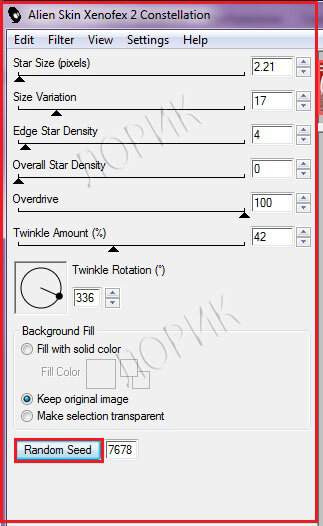
УЧИМСЯ ПОЛЬЗОВАТЬСЯ ФИЛЬТРОМ Alien Skin Xenofex 2 - Constellation

Скачать сам фильтр можно ЗДЕСЬ.

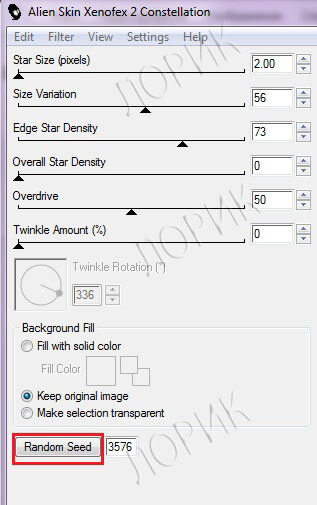
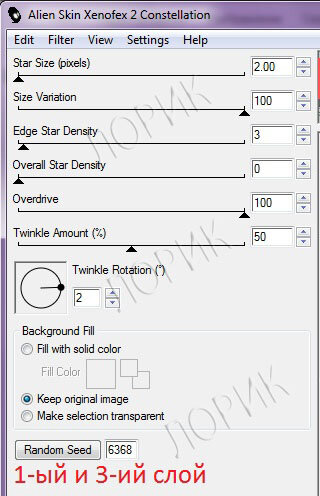
Как-то уже давно меня попросили рассказать про настройки этого фильтра. Уверяю вас, что двигая ползунками фильтра, вы и сами все быстро освоите, но для тех, кто любит "посмотреть", вот наглядные примеры работы этого фильтра.


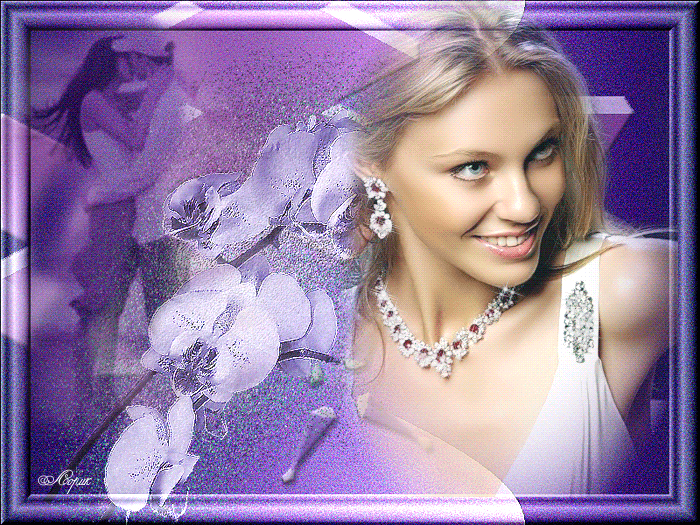
Создаем три копии слоя клипарта цветов и к каждому слою применим фильтр Alien Skin Xenofex - Constellation


Четыре слоя (фон + 3 слоя с цветами) - три кадра, время задержки - 0,2 сек


Другой вариант применения фильтра.


Мерцание волос


Блеск драгоценностей


Сделайте три копии слоя и выделите то, что будет блестеть


Делаем выделение с помощью каналов и применяем фильтр


Блестки на одном месте


для вас Лариса Гурьянова


Рубрики:  Анимации - фильтрами , Alien Skin Xenofex, пластик

Метки:  


Процитировано 9 раз
Понравилось: 3 пользователям

Загружаем плагины в фотошоп

Воскресенье, 18 Мая 2014 г. 15:00 + в цитатник
Загружаем плагины в фотошоп

Многие меня спрашивают как загружать плагины в фотошоп.
Рассказываю:
Разные плагины устанавливаются по-разному.
Это зависит от их содержания и сложности.

• Варинат А рассказывает как устанавливать простые(единичные) плагины.
• Варин Б описывает установку более сложных на примере популярного плагина "Alien Skin Xenofen 2"

[Вариант А]
_____________________________________________________________________
1. Скачиваете плагин (чаще всего они помещены в архив), открываете архив (если ваш плагин находится в нем), вытаскиваете оттуда плагин.
2. Открывате на своем компьютере Локальный диск C (у вас может быть D или E, или другая буква, взависимости от виндоуса)
Находим здесь папку Program Files или ту папку, в которой у вас размещен фотошоп (обычно он сохраняется в эту папку)


Ищем среди всех ваших папок с программами папку с фотошопом и открыв ее открываем Plug-Ins/ Filters


И пихаем наш плагин в эту последнюю папку Filters. Вот и все, теперь ваш плагин будет среди других в фотошопе в разделе "Фильтр"


[Вариант Б]
_____________________________________________________________________
Рассмотрим второй вариант на примере плагина "Alien Skin Xenofen 2"
скачать его можно здесь:

http://ps-cs.ucoz.ru/load/photoshop/plagin/alien_skin_xenofex_2/3-1-0-88
http://www.lesdouceursdecloclo.com/mesfiltres/mes_filtres.htm

После скачивания, открываете архив.
Ищите текстовый файл "CRACK (ключ)" и копируете в нем серийный номер.
Затем находите установщик "Setup"
Нажимаете на него, открывается окно установки, дойдя до пункта с тремя свободными графами, вы вставляете в третью графу серийный номер, а в первые две можете писать все, что угодно.


­­
жмете далее и в пункте месторасположения выбираете ту же папку, которая была обозначена в предыдущем варианте, а именно:
диск С/Program files/Adobe photoshop/Plug-Ins/Filters.


И жмете далее.
После установки плагина, перезагрузите фотошоп (если он у вас был открыт)

Внимание(!)
- Плагин должен появится в пункте "Фильтр" в самом низу, после раздела "другие"
- Если он не появился, то перезагрузите фотошоп.

Источник: Урок взят с сайта - photo2702.beon.ru


Желаю успеха в творчестве!


Серия сообщений "Загружаем плагины в ФШ !":
Часть 1 - Загружаем плагины в ФШ !
Часть 2 - Загружаем плагины в фотошоп
Часть 3 - Урок установки плагина от Татьяны Нероповой !
Часть 4 - Загружаем плагины в фотошоп
Часть 5 - Загружаем в Фотошоп дополнительные элементы.
Часть 6 - Некоторые фильтры
...
Часть 8 - И снова о загрузке фильтров в Unilimited !
Часть 9 - Alien Skin Xenofex 2
Часть 10 - От варикозного расширения вен поможет Рута Душистая!!!


Метки:  

Понравилось: 1 пользователю

ФОТОРЕДАКТОР НА ЯНДЕКС-ФОТО

Воскресенье, 18 Мая 2014 г. 14:51 + в цитатник
Это цитата сообщения Лариса_Гурьянова [Прочитать целиком + В свой цитатник или сообщество!]

Фоторедактор на Яндекс.Фотках


Читать далее...
Рубрики:  Уроки в Фш- фотошопа , видео -анимация снега ! Эк

Метки:  

Понравилось: 3 пользователям

Клипарт пары.

Воскресенье, 18 Мая 2014 г. 13:25 + в цитатник
Это цитата сообщения griwunjka [Прочитать целиком + В свой цитатник или сообщество!]

Клипарт пары.

63060752_1282510159_dreamingofyou_bg_027.png
Фотографии в альбоме «Пары винтажные» Надежды Хан на Яндекс.Фотках

Читать далее...
Рубрики:  Клипарты -декор , кружева , бордюры !

Метки:  

Понравилось: 2 пользователям

По уроку № 1з в Эдиторе !

Суббота, 17 Мая 2014 г. 20:20 + в цитатник
По уроку № 13 (700x525, 47Kb)
Рубрики:  Мои коллажи в ФШ !

Метки:  

Понравилось: 3 пользователям

Коллаж тпо уроку № 13 в Эдиторе

Суббота, 17 Мая 2014 г. 20:15 + в цитатник
Девушка с  сиренью (700x525, 77Kb)
Рубрики:  Мои коллажи в ФШ !

Метки:  

Понравилось: 2 пользователям

по уроку № 13 в Эдиторе !

Суббота, 17 Мая 2014 г. 20:05 + в цитатник
0_f6284_f21db0fb_orig (1)вы (700x525, 99Kb)
Рубрики:  Мои коллажи в ФШ !

Метки:  

Понравилось: 3 пользователям

Анимация плагином - Alien Skin Xenofex - Constellation

Суббота, 17 Мая 2014 г. 12:57 + в цитатник


ПАМЯТКА НАЧИНАЮЩИМ ФОТОШОПЕРАМ


УЧИМСЯ ПОЛЬЗОВАТЬСЯ ФИЛЬТРОМ Alien Skin Xenofex 2 - Constellation

Скачать сам фильтр можно ЗДЕСЬ.

Как-то уже давно меня попросили рассказать про настройки этого фильтра. Уверяю вас, что двигая ползунками фильтра, вы и сами все быстро освоите, но для тех, кто любит "посмотреть", вот наглядные примеры работы этого фильтра.


Создаем три копии слоя клипарта цветов и к каждому слою применим фильтр Alien Skin Xenofex - Constellation


Четыре слоя (фон + 3 слоя с цветами) - три кадра, время задержки - 0,2 сек


Другой вариант применения фильтра.


Мерцание волос


Блеск драгоценностей


Сделайте три копии слоя и выделите то, что будет блестеть


Делаем выделение с помощью каналов и применяем фильтр


Блестки на одном месте


для вас Лариса Гурьянова


Рубрики:  Всё для ФШ- Как работать с футажами в ФШ


Процитировано 3 раз
Понравилось: 1 пользователю

Без заголовка

Пятница, 16 Мая 2014 г. 22:22 + в цитатник
Это цитата сообщения Arnusha [Прочитать целиком + В свой цитатник или сообщество!]

Как сделать картинку ссылкой на ваш сайт,блог или вашу страничку?!Урок


Если вы нажмёте на эту картинку, то попадёте прямиком на мою страницу!
Как сделать такую же??? Очень просто!
Ловите код---
Вместо слова АДРЕС вставляете ссылку на вашу страничку или на другой сайт,скопированную в адресной строке. А вместо КОД КАРТИНКИ-код изображения,которое вы захотите вставить в виде баннера! Удачи!


Понравилось: 1 пользователю

Поиск сообщений в Фрида_Серденко
Страницы: 257 ... 22 21 [20] 19 18 ..
.. 1 Календарь