Звездочки с грибным паштетом |

Метки: выпечка |
ЛиРу - кнопки быстрого перехода по страницам дневника |
 ). Короче говоря, это такие кнопочки с небольшим текстовым окошком, куда надо вводить номер страницы:-)
 Inmira порисует ( обещала вроде). Или.. можете попросить:-) сделаю с вашим дизайном:-) По мере сил и времени конечно :-)
Серия сообщений "ли.ру":
Часть 1 - Всё, что вы хотели знать о ЛиРу, но...
Часть 2 - Как управлять схемами в дневнике
...
Часть 13 - Впервые на Ли Ру?
Часть 14 - ЛиРу - как вставить флеш ( flash ) в пост? Как узнать прямую ссылку на флеш?
Часть 15 - ЛиРу - кнопки быстрого перехода по страницам дневника
Часть 16 - Что делать, если «всё пропало»? (Совет дня)
Часть 17 - Использование спецкодов (ВВ-кодов) на Лиру
...
Часть 43 - КАК ЗАГРУЖАТЬ И РЕДАКТИРОВАТЬ ФЛЕШ ФАЙЛЫ НА ЛИ.РУ.
Часть 44 - Мнение о «модернизации» сайта Ливинтернет
Часть 45 - Кладезь для всех начинающих..
Серия сообщений "Для новичка на Ли.ру":
Часть 1 - Впервые на Ли Ру?
Часть 2 - ЛиРу - кнопки быстрого перехода по страницам дневника
Часть 3 - Всё, что вы хотели знать о ЛиРу, но... (Самый полный FAQ по ЛиРу)
Часть 4 - Список уроков.Как ОФОРМИТЬ ДНЕВНИК.
Часть 5 - уроки для новичков своими словами. делаем ссылку на свой дневник
|
Метки: ли.ру |
ЛиРу - как вставить флеш ( flash ) в пост? Как узнать прямую ссылку на флеш? |

Серия сообщений "ли.ру":
Часть 1 - Всё, что вы хотели знать о ЛиРу, но...
Часть 2 - Как управлять схемами в дневнике
...
Часть 12 - Бродилка
Часть 13 - Впервые на Ли Ру?
Часть 14 - ЛиРу - как вставить флеш ( flash ) в пост? Как узнать прямую ссылку на флеш?
Часть 15 - ЛиРу - кнопки быстрого перехода по страницам дневника
Часть 16 - Что делать, если «всё пропало»? (Совет дня)
...
Часть 43 - КАК ЗАГРУЖАТЬ И РЕДАКТИРОВАТЬ ФЛЕШ ФАЙЛЫ НА ЛИ.РУ.
Часть 44 - Мнение о «модернизации» сайта Ливинтернет
Часть 45 - Кладезь для всех начинающих..
Серия сообщений "флешки":
Часть 1 - флешка НОВОГОДНИЕ СЕРЕБРЯНЫЕ ЧАСИКИ
Часть 2 - Как сохранить на компьютер flash с сайта?
...
Часть 5 - Делаем элементарные часики.Начинаем учиться созданию flash.
Часть 6 - Мини фотоальбомчик во flash
Часть 7 - ЛиРу - как вставить флеш ( flash ) в пост? Как узнать прямую ссылку на флеш?
Часть 8 - Флешинформер "До Нового Года осталось..."
Часть 9 - Как скопировать флешку с инета и поставить в свой дневник..
...
Часть 46 - Флешка от Галиночки 1966 "Дай мне шанс"!!!
Часть 47 - Скачать Aleo GIF to Flash Converter 1.2
Часть 48 - Уроки по флеш и сами флеш
|
Метки: ли.ру флешки |
Впервые на Ли Ру? |

Серия сообщений "ли.ру":
Часть 1 - Всё, что вы хотели знать о ЛиРу, но...
Часть 2 - Как управлять схемами в дневнике
...
Часть 11 - Неприятные посетители - в ИГНОР ЛИСТ
Часть 12 - Бродилка
Часть 13 - Впервые на Ли Ру?
Часть 14 - ЛиРу - как вставить флеш ( flash ) в пост? Как узнать прямую ссылку на флеш?
Часть 15 - ЛиРу - кнопки быстрого перехода по страницам дневника
...
Часть 43 - КАК ЗАГРУЖАТЬ И РЕДАКТИРОВАТЬ ФЛЕШ ФАЙЛЫ НА ЛИ.РУ.
Часть 44 - Мнение о «модернизации» сайта Ливинтернет
Часть 45 - Кладезь для всех начинающих..
Серия сообщений "Для новичка на Ли.ру":
Часть 1 - Впервые на Ли Ру?
Часть 2 - ЛиРу - кнопки быстрого перехода по страницам дневника
Часть 3 - Всё, что вы хотели знать о ЛиРу, но... (Самый полный FAQ по ЛиРу)
Часть 4 - Список уроков.Как ОФОРМИТЬ ДНЕВНИК.
Часть 5 - уроки для новичков своими словами. делаем ссылку на свой дневник
|
Метки: ли.ру Для новичка на Ли.ру |
10 комнатных растений семейного счастья: |
|
Серия сообщений "цветоводство":
Часть 1 - Пуансетия.
Часть 2 - Как ухаживать за комнатной геранью?
Часть 3 - 10 комнатных растений семейного счастья:
Часть 4 - Герань как лекарство
Часть 5 - Какие комнатные растения приносят в дом счастье. Автор: Татьяна Булындина.
...
Часть 12 - Денежное дерево (толстянка).
Часть 13 - ЦВЕТЫ НА СЧАСТЬЕ
Часть 14 - 10 способов сохранить цветы в вазе свежими надолго
|
Метки: цветоводство |
Бродилка |
Серия сообщений "ли.ру":
Часть 1 - Всё, что вы хотели знать о ЛиРу, но...
Часть 2 - Как управлять схемами в дневнике
...
Часть 10 - Без заголовка
Часть 11 - Неприятные посетители - в ИГНОР ЛИСТ
Часть 12 - Бродилка
Часть 13 - Впервые на Ли Ру?
Часть 14 - ЛиРу - как вставить флеш ( flash ) в пост? Как узнать прямую ссылку на флеш?
...
Часть 43 - КАК ЗАГРУЖАТЬ И РЕДАКТИРОВАТЬ ФЛЕШ ФАЙЛЫ НА ЛИ.РУ.
Часть 44 - Мнение о «модернизации» сайта Ливинтернет
Часть 45 - Кладезь для всех начинающих..
Серия сообщений "бродилка":
Часть 1 - Бродилка
Часть 2 - БРОДИЛКА ДЛЯ НОВИЧКОВ
Часть 3 - Может кому пригодится
Часть 4 - Для оформления блога.
Часть 5 - Обзор постов по музыке в дневнике
Часть 6 - НОВАЯ БРОДИЛОЧКА ПО Иришкиным ЯНДЕКС-ФОТКАМ.
|
Метки: бродилка ли.ру |
Пользуемся FSCapture (часть 1) |


Метки: программы |
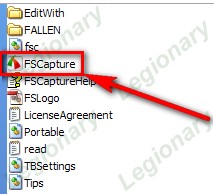
FSCapture - программа, с помощью которой оформляю все посты |
Серия сообщений "уроки":
Часть 1 - Простейшая таблица для записей и картинок
Часть 2 - Для творчества
...
Часть 5 - Мини фотоальбомчик во flash
Часть 6 - упер удобная программа. Забираем видео, флеш и т.д. без шума и пыли.Плюс учимся html
Часть 7 - FSCapture - программа, с помощью которой оформляю все посты
Часть 8 - Что делать, если «всё пропало»? (Совет дня)
Часть 9 - Использование спецкодов (ВВ-кодов) на Лиру
...
Часть 32 - Удаляем фон с анимашки в JAS.
Часть 33 - ВидеоПомощь по Почте Майл ру
Часть 34 - Мой органайзер - 1
Метки: программы уроки |
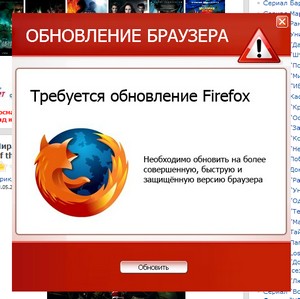
Как отключить java script |
Серия сообщений "браузер":
Часть 1 - Небольшой экскурс по браузерам ..
Часть 2 - Браузеры - скачать бесплатно
Часть 3 - "Как перенести закладки" из одного браузера в другой
Часть 4 - упер удобная программа. Забираем видео, флеш и т.д. без шума и пыли.Плюс учимся html
Часть 5 - Как отключить java script
Часть 6 - Google Chrome: непревзойденная скорость работы с веб-сайтами и приложениями.
Часть 7 - Интересное решение
...
Часть 22 - Как сделать что бы Ваши закладки браузеров всегда были с вами..
Часть 23 - Тормозит Mozilla Firefox — припарила…? Проблему можно решить!!!
Часть 24 - Бродилка уроков по Мозилле от Любаши К
Метки: браузер уроки пк |
упер удобная программа. Забираем видео, флеш и т.д. без шума и пыли.Плюс учимся html |
,но мой вам совет,- иметь в программных запасах и этот браузер тоже:-) Не буду говорить, что он лучше или хуже других, просто надо, чтоб был:-)) :
Серия сообщений "уроки":
Часть 1 - Простейшая таблица для записей и картинок
Часть 2 - Для творчества
...
Часть 4 - Устанавливаем Sothink SWF Quicker
Часть 5 - Мини фотоальбомчик во flash
Часть 6 - упер удобная программа. Забираем видео, флеш и т.д. без шума и пыли.Плюс учимся html
Часть 7 - FSCapture - программа, с помощью которой оформляю все посты
Часть 8 - Что делать, если «всё пропало»? (Совет дня)
...
Часть 32 - Удаляем фон с анимашки в JAS.
Часть 33 - ВидеоПомощь по Почте Майл ру
Часть 34 - Мой органайзер - 1
Серия сообщений "браузер":
Часть 1 - Небольшой экскурс по браузерам ..
Часть 2 - Браузеры - скачать бесплатно
Часть 3 - "Как перенести закладки" из одного браузера в другой
Часть 4 - упер удобная программа. Забираем видео, флеш и т.д. без шума и пыли.Плюс учимся html
Часть 5 - Как отключить java script
Часть 6 - Google Chrome: непревзойденная скорость работы с веб-сайтами и приложениями.
...
Часть 22 - Как сделать что бы Ваши закладки браузеров всегда были с вами..
Часть 23 - Тормозит Mozilla Firefox — припарила…? Проблему можно решить!!!
Часть 24 - Бродилка уроков по Мозилле от Любаши К
Метки: программы браузер уроки |
Мини фотоальбомчик во flash |
Серия сообщений "уроки":
Часть 1 - Простейшая таблица для записей и картинок
Часть 2 - Для творчества
Часть 3 - Как на фото сделать водяной знак без ФШ?
Часть 4 - Устанавливаем Sothink SWF Quicker
Часть 5 - Мини фотоальбомчик во flash
Часть 6 - упер удобная программа. Забираем видео, флеш и т.д. без шума и пыли.Плюс учимся html
Часть 7 - FSCapture - программа, с помощью которой оформляю все посты
...
Часть 32 - Удаляем фон с анимашки в JAS.
Часть 33 - ВидеоПомощь по Почте Майл ру
Часть 34 - Мой органайзер - 1
Серия сообщений "фотошоп":
Часть 1 - Vip - ТАЛИСМАН
Часть 2 - Фоторедакторы
Часть 3 - Как на фото сделать водяной знак без ФШ?
Часть 4 - Устанавливаем Sothink SWF Quicker
Часть 5 - Мини фотоальбомчик во flash
Часть 6 - Сайты с фотоэффектами
Часть 7 - Уроки по фотошопу
...
Часть 44 - Предлагаю зайти на сайт, где много праздничных, анимированных и прочих рамок.
Часть 45 - Сайт, где можно в несколько минут, и очень легко анимировать свои фото
Часть 46 - Программа "Домашняя фотостудия"
Серия сообщений "флешки":
Часть 1 - флешка НОВОГОДНИЕ СЕРЕБРЯНЫЕ ЧАСИКИ
Часть 2 - Как сохранить на компьютер flash с сайта?
...
Часть 4 - часики девушки
Часть 5 - Делаем элементарные часики.Начинаем учиться созданию flash.
Часть 6 - Мини фотоальбомчик во flash
Часть 7 - ЛиРу - как вставить флеш ( flash ) в пост? Как узнать прямую ссылку на флеш?
Часть 8 - Флешинформер "До Нового Года осталось..."
...
Часть 46 - Флешка от Галиночки 1966 "Дай мне шанс"!!!
Часть 47 - Скачать Aleo GIF to Flash Converter 1.2
Часть 48 - Уроки по флеш и сами флеш
Метки: флешки уроки программы фотошоп |
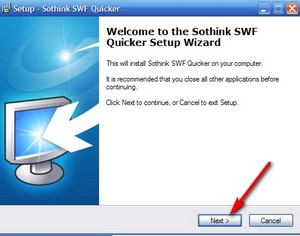
Устанавливаем Sothink SWF Quicker |

Серия сообщений "уроки":
Часть 1 - Простейшая таблица для записей и картинок
Часть 2 - Для творчества
Часть 3 - Как на фото сделать водяной знак без ФШ?
Часть 4 - Устанавливаем Sothink SWF Quicker
Часть 5 - Мини фотоальбомчик во flash
Часть 6 - упер удобная программа. Забираем видео, флеш и т.д. без шума и пыли.Плюс учимся html
...
Часть 32 - Удаляем фон с анимашки в JAS.
Часть 33 - ВидеоПомощь по Почте Майл ру
Часть 34 - Мой органайзер - 1
Серия сообщений "фотошоп":
Часть 1 - Vip - ТАЛИСМАН
Часть 2 - Фоторедакторы
Часть 3 - Как на фото сделать водяной знак без ФШ?
Часть 4 - Устанавливаем Sothink SWF Quicker
Часть 5 - Мини фотоальбомчик во flash
Часть 6 - Сайты с фотоэффектами
...
Часть 44 - Предлагаю зайти на сайт, где много праздничных, анимированных и прочих рамок.
Часть 45 - Сайт, где можно в несколько минут, и очень легко анимировать свои фото
Часть 46 - Программа "Домашняя фотостудия"
Метки: программы фотошоп уроки |
Делаем элементарный плеер сами |
Серия сообщений "делаем плеер ":
Часть 1 - Небольшой экскурс по браузерам ..
Часть 2 - Делаем элементарный плеер сами
Часть 3 - Как во флеш-плеере поменять музыку..
Часть 4 - Делаем плеер на сайте grooveshark.com
...
Часть 25 - Ещё немного кнопочек для вставки музыки
Часть 26 - Полезные ссылки
Часть 27 - Как сделать скрытый аудиоплеер
|
Метки: делаем плееры |
Делаем элементарные часики.Начинаем учиться созданию flash. |
Inmira  Я, как всегда, не буду использовать верную терминологию ( сам еще не до конца ее знаю, да и не надо нам это пока) шутка))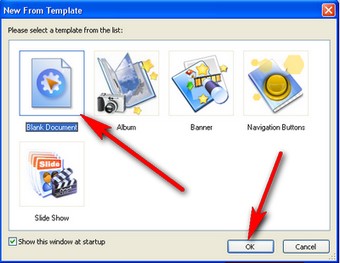
Серия сообщений "флешки":
Часть 1 - флешка НОВОГОДНИЕ СЕРЕБРЯНЫЕ ЧАСИКИ
Часть 2 - Как сохранить на компьютер flash с сайта?
Часть 3 - Аквариум (часики)
Часть 4 - часики девушки
Часть 5 - Делаем элементарные часики.Начинаем учиться созданию flash.
Часть 6 - Мини фотоальбомчик во flash
Часть 7 - ЛиРу - как вставить флеш ( flash ) в пост? Как узнать прямую ссылку на флеш?
...
Часть 46 - Флешка от Галиночки 1966 "Дай мне шанс"!!!
Часть 47 - Скачать Aleo GIF to Flash Converter 1.2
Часть 48 - Уроки по флеш и сами флеш
Серия сообщений "часы":
Часть 1 - 2 сайта с которых можно скачать часы для флеш-часиков
Часть 2 - флешка НОВОГОДНИЕ СЕРЕБРЯНЫЕ ЧАСИКИ
Часть 3 - Аквариум (часики)
Часть 4 - часики девушки
Часть 5 - Делаем элементарные часики.Начинаем учиться созданию flash.
Часть 6 - Сборная "солянка" флеш-часиков
Часть 7 - Флеш-часики "Приветствие в дневник"
...
Часть 30 - Часики для ваших дневников.Много...
Часть 31 - Часики для вашего творчества
Часть 32 - Часы для Вашего творчества № 2.
|
Метки: флешка часы |
Как на фото сделать водяной знак без ФШ? |
Как на фото сделать водяной знак без ФШ?
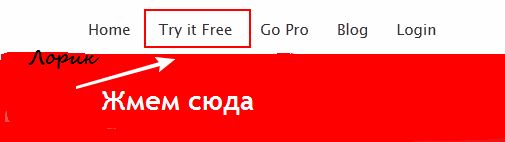
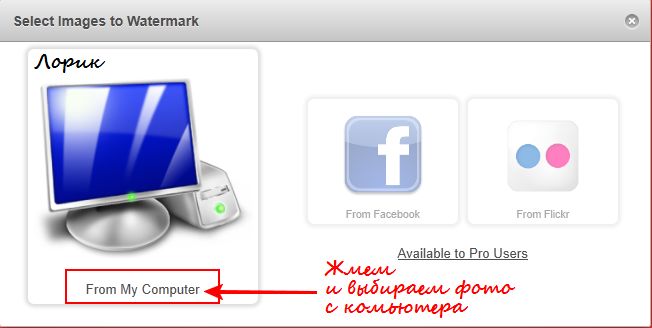
Не умеете работать с фотошоп? А водяной знак на свои фотки поставить хочется..))
Тогда вам СЮДА.


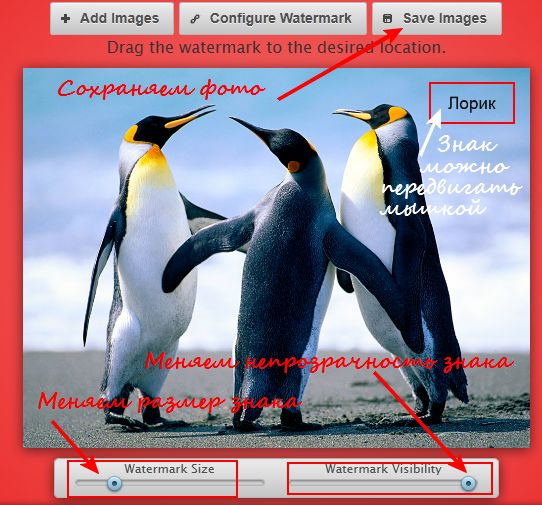
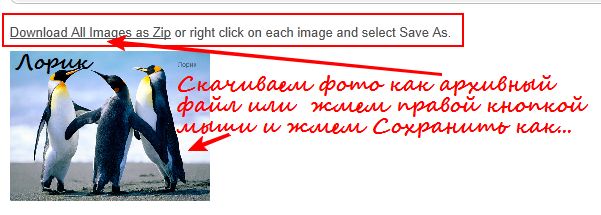
для вас Лариса Гурьянова.
Серия сообщений "Памятка начинающему блогеру":
Часть 1 - Обновить/Удалить драйвер
Часть 2 - Делаем снег или дождь без фотошоп
...
Часть 22 - Делаем свою кнопочку №2
Часть 23 - Сделать кнопку-онлайн № 3
Часть 24 - Как на фото сделать водяной знак без ФШ?
Часть 25 - КАК ПОДПИСАТЬ АНИМАЦИОННУЮ КАРТИНКУ БЕЗ ФШ
Часть 26 - СДЕЛАТЬ БЕСШОВНЫЕ ФОНЫ? ЛЕГКО...
...
Часть 30 - Получаем код плеера с помощью Рамочника
Часть 31 - КАК ВСТАВИТЬ В ДНЕВНИК MP3-ПЛЕЕР
Часть 32 - Учимся делать музыкальную открытку
Серия сообщений "уроки":
Часть 1 - Простейшая таблица для записей и картинок
Часть 2 - Для творчества
Часть 3 - Как на фото сделать водяной знак без ФШ?
Часть 4 - Устанавливаем Sothink SWF Quicker
Часть 5 - Мини фотоальбомчик во flash
...
Часть 32 - Удаляем фон с анимашки в JAS.
Часть 33 - ВидеоПомощь по Почте Майл ру
Часть 34 - Мой органайзер - 1
Серия сообщений "фотошоп":
Часть 1 - Vip - ТАЛИСМАН
Часть 2 - Фоторедакторы
Часть 3 - Как на фото сделать водяной знак без ФШ?
Часть 4 - Устанавливаем Sothink SWF Quicker
Часть 5 - Мини фотоальбомчик во flash
...
Часть 44 - Предлагаю зайти на сайт, где много праздничных, анимированных и прочих рамок.
Часть 45 - Сайт, где можно в несколько минут, и очень легко анимировать свои фото
Часть 46 - Программа "Домашняя фотостудия"
Метки: программы фотошоп уроки |
Урок: "Файлы почтой" |
Урок: "Файлы почтой"

Несмотря на то, что электронной почтой (e-mail) пользуются все, многие из новичков не используют все её возможности. Одна из таких возможностей, о которой пойдёт речь в этом уроке – это отправка по почте файлов (например, фотографий).
Сложного в этом ничего нет, и если вы умеете отправлять обычное письмо, то сможете отправить и файл. Это как положить в конверт с письмом ещё и открытку (прикрепить файл к письму).
Итак, если у вас уже есть свой почтовый ящик,то вам остаётся только нажать на ссылку, которая приведёт вас к окну создания нового письма (обычно такая ссылка называется «написать письмо» или «создать письмо»).
После этого написав текст письма, и указав свои данные, адрес получателя и тему письма надо найти ссылку (или кнопку), которая поможет вам прикрепить к вашему письму нужный файл. Обычно такая ссылка называется «прикрепить файл» (или «прикрепить») и находится в этом же окне. Например, в почте mail. ru:

...или в почте Google (Gmail):

После нажатия на такую ссылку появится окно выбора файла, с помощью которого вам необходимо найти на жёстком диске тот файл, который вы собираетесь отсылать:

Найдя и выбрав необходимый файл, вы увидите, как он добавится к письму. После этого можете добавить (при необходимости) ещё один или несколько файлов, которые будут видны в списке:

Здесь главное не увлекаться и обращать внимание на то, какой размер у отправляемого вами файла, и на то, сколько файлов (или какого размера) допускается отправлять с помощью вашего почтового сервиса:

К примеру, нет смысла пересылать видеофильм или объёмную игру. Почта для этих целей не подходит.
Если вы отсылаете файл впервые, то я бы не рекомендовал сразу загружать очень много файлов. Попробуйте для начала отправить один небольшой файл, чтобы ориентироваться в том, как сервис справляется с пересылкой, и какая при этом скорость передачи.
Надо отметить, что некоторые почтовые сервисы имеют сразу две кнопки в одном окне – одна для выбора файла, а вторая для прикрепления его к письму:

Ну и в заключение урока небольшой совет.
Следите за размером пересылаемых фотографий, т.к. именно файлы изображений очень часто имеют огромные размеры. Старайтесь пересылать фотографии, используя сжатый формат, например jpg. Если ваш файл имеет какой-либо другой формат, то перед отправлением постарайтесь его перевести в jpg.
 К примеру, файл, сохранённый в jpg формате «весит» 78Килобайт. Если же его сохранить в формате bmp, то он уже будет иметь размер более 1Мегабайта (в 14 раз больше!!!):
Именно поэтому пересылать фото в «не сжатом» формате считается дурным тоном, ведь вы тем самым показываете, что не цените время и трафик получателя.
Самый простой способ изменить формат файла это открыть его в программе Paint (которая есть в любом компьютере) и потом сразу же сохранить его в формате jpg, нажав Файл - Сохранить как... и выбрав этот формат в раскрывающемся списке:

А другие объёмные файлы (не фотографии) принято перед отправлением упаковывать с помощью архивации. Кроме этого архивация это очень удобный способ сделать из нескольких файлов один, а переслать один файл гораздо проще и быстрее, чем скажем двадцать.
Удачных пересылок!
Автор: Андрей Курганов
Серия сообщений "Уроки Андрея Курганова ":
Часть 1 - Урок: "Если не открывается файл"
Часть 2 - Урок: "Как перенести закладки" из одного браузера в другой
Часть 3 - Урок: "Файлы почтой"
Метки: уроки пк |
Ashampoo Magical Snap Free - программа для создания скриншотов |
 |
Ashampoo Magical Snap Free (9.87MB) — Предназначенное для создания скриншотов приложение, имеющее в своем составе средства для их редактирования. В программе реализованы несколько режимов захвата изображения с экрана: - создание снимка окна, выбранного пользователем; - создание снимка отмеченного прямоугольного участка (можно точно указать ширину и высоту);
- снимок участка произвольной формы, выделенного с помощью курсора мышки.
|
Серия сообщений "Работа программ":
Часть 1 - ПРОГРАММА XARA 3D6
Часть 2 - Программа Nature IllusionStudio 3.41
...
Часть 47 - Как работать в программе FaceSwapper
Часть 48 - Урок: "Как перенести закладки" из одного браузера в другой
Часть 49 - Ashampoo Magical Snap Free - программа для создания скриншотов
Часть 50 - Программа Ulead VideoStudio - ШИКАРНЫЕ УРОКИ ПО СОЗДАНИЮ ВИДЕО
Часть 51 - Энциклопедия бесплатных программ.
...
Часть 56 - Подробная установка Corel PSP
Часть 57 - Установочные файлы для установки фильтров в ФШ и PSP
Часть 58 - Как чистить систему от мусора
Серия сообщений "Программы":
Часть 1 - Программы для получения скриншотов
Часть 2 - Ulead GIF Animator 5.0.5 Portable Rus - лучшая программа для создания анимации
...
Часть 19 - Программы - чистильщики
Часть 20 - Менеджеры закачек - загрузка файлов из сети
Часть 21 - Ashampoo Magical Snap Free - программа для создания скриншотов
Часть 22 - Учимся делать видео-ролики и слайд-шоу
Часть 23 - Работа Программы для анимации - DP Animation Maker
Метки: программы |
Анимации большое количество |
Серия сообщений "анимации":
Часть 1 - Открытки
Часть 2 - Надписи 3D. Анимация.
Часть 3 - Анимашки "Рождество"
Часть 4 - Анимации большое количество
Часть 5 - Веселые анимашки компьютеров с кодами
Часть 6 - Большой сборник анимации, флеш картинок, игр.
...
Часть 49 - СОБАЧКИ в 3D
Часть 50 - Без заголовка
Часть 51 - Анимашки из инета
|
Метки: анимации |
Кружевной гламур |
Серия сообщений "схемы":
Часть 1 - Новогодние схемы
Часть 2 - Как делать схемы для дизайна своего дневника.
Часть 3 - Кружевной гламур
Часть 4 - Мои схемы "К Дню всех влюбленных"
Часть 5 - Волшебная ночь
...
Часть 40 - Фон - схемка *Зеленая АБСТРАКЦИЯ* от Галиночки_1966
Часть 41 - Схемы от Мимозочки !!!!
Часть 42 - Схема Разноцветье лета.
|
Метки: схемы |
Телефоны и нумерология |
Телефоны и нумерология
poznanie.ucoz.ru
Комбинация чисел в номере телефона не совсем случайна. Она формируется из чисел, несущих в себе определенную энергию. Чтобы определить значение чисел номера телефона, необходимо провести расчеты. Телефонный номер - это, как имя у человека.
Поэтому, как при высчитывании нумерологического имени человека, мы должны свести номера телефонов до простого числа.
ПРИМЕР (числа взяты произвольно):
405 72 37 = 4 + 5 + 7 + 2 + 3 + 7 = 28 = 10 = 1
8 916 489 44 53 = 8 + 9 + 1 + 6 + 4 + 8 + 9 + 4 + 4 + 5 + 3 = 61=6+1 = 7
ЧТО МОЖЕТ НОМЕР ТЕЛЕФОНА?

- Этот номер благоприятный для личной инициативы, активных и независимых действий, начала чего-либо нового. По этому номеру можно решать любые деловые проблемы - договариваться о встречах для заключения договоров и контрактов, решать юридические проблемы и дела с нотариальными бумагами.
Серия сообщений "Сотовые телефоны":
Часть 1 - Избавляемся от SMS-спама
Часть 2 - Заставки для мобильника.
Часть 3 - Телефоны и нумерология
Часть 4 - Как определить местоположение владельца мобильного телефона
Часть 5 - Персональный sms помощник
...
Часть 9 - Анимация для мобильного телефона
Часть 10 - Как отправить смс с компьютера на телефон
Часть 11 - Звонок онлайн - БЕСПЛАТНО !
Серия сообщений "нумерология":
Часть 1 - Телефоны и нумерология
|
Метки: нумерология сотовые телефоны |
Урок: "Если не открывается файл" |
Урок: "Если не открывается файл"

Очень часто при работе с файлами случается так, что Windows не распознает какой-либо файл и поэтому не может его открыть.
Происходит это по причине того, что тип открываемого файла системе неизвестен. Другими словами, файл «не привязан» ни к одной из установленных в системе программ, и система попросту не знает какой именно программой ей открывать данный файл.
Выражается это в виде окошка с сообщением «Не удалось окрыть файл», которое появляется при щелчке на файле:

Таким образом, если у нас появляется такое окно, нам надо просто зарегистрировать в системе данный тип файла и «привязать» этот тип к определенной программе.
Но прежде чем приступать к привязке, нам надо понять, что за файл мы пытаемся открыть, и какой программой он вообще может быть открыт. А сделать это можно посмотрев на расширение открываемого файла (в моем примере это fb2):

Если расширение файла для вас незнакомо, и вы не знаете, какой именно программой можно открыть файл данного типа, то можете попросту поискать в Интернете ответ на этот вопрос:

Таким образом, мы узнаем, с помощью каких программ можно открыть документ данного типа, и если ни одна из подходящих программ не установлена в нашем компьютере, то надо такую программу скачать и установить.
Возможно сразу после установки программы программа автоматически «привяжет» к себе наш ранее неизвестный файл и при его открытии окошко больше появляться не будет. Однако этого может и не случиться, поэтому если окно с сообщением о неудачном открытии файла опять появляется, нам надо выбрать в нём пункт Выбор программы из списка установленных программ и нажать Ok:

Далее щелкаем кнопку Обзор… и находим ту программу, которая должна открывать наш тип файла (в том месте, куда мы её устанавливали) и выбираем её (в моем примере это программа CoolReader3).
Обратите внимание, что прикладные программы всегда имеют расширение EXE:

После этого программа появится в окне Выбор программы и наша задача выбрать её и при желании поставить галочку Использовать выбранную программу… (если мы хотим, чтобы файлы с данным расширением всегда открывались только этой программой):

Далее нажимаем кнопку Ok.
Если мы сделали всё правильно, то следующее что мы увидим это открытие нашего файла указанной программой:

Вот так, всего за несколько несложных действий мы с вами научились регистрировать в системе новые типы файлов и «связывать» эти файлы с программами.
Однако имейте в виду, что «связывать» файл с программой можно только будучи уверенным, что выбранная программа действительно подходит для данного типа файла. Если это окажется не так, то открытие такого файла может привести к зависанию программы или выдаст ошибку.
На этом всё!
Автор: Андрей Курганов
Серия сообщений "Уроки Андрея Курганова ":
Часть 1 - Урок: "Если не открывается файл"
Часть 2 - Урок: "Как перенести закладки" из одного браузера в другой
Метки: уроки пк программы |
"Как перенести закладки" из одного браузера в другой |
Урок: "Как перенести закладки"
Если в вашем компьютере установлено несколько браузеров, то этот урок наверняка будет вам полезен, т.к. в нем будет идти речь том, как можно очень быстро и легко скопировать закладки из одного браузера в другой.
Вы спросите – зачем устанавливать несколько браузеров, ведь у вас установлен любимый браузер Firefox (IE или Opera) и другой вам не нужен?
Приведу только несколько примеров, когда удобно иметь в своём компьютере несколько браузеров:
1. Вы просто хотите испытать какой-то другой браузер, т.к. слышали, что он работает быстрее (или надёжнее) чем ваш, но не хотите пока удалять старый браузер.
2. Если вы зарегистрировались на каком-то сайте несколько раз (под разными именами), то можете войти на этот сайт одновременно из разных браузеров, используя разные логины. Например, из браузера Opera я могу войти на сайт под своим логином, из браузера Firefox под логином жены, из браузера Google Chrome по логином сына, а из Internet Explorer под логином дочери… Иногда это бывает полезно и интересно!
3. Есть такие сайты, которые отказываются работать со всеми браузерами, и рекомендуют к использованию только некоторые. Например, платёжная система Web Money отдаёт предпочтение браузеру Internet Explorer и отказывается выполнять денежные переводы из Opera.
4. Если у вас есть свой сайт, то вы просто обязаны тестировать его работоспособность во всех браузерах.
Как видите, варианты использования нескольких браузеров есть, и зачастую бывает просто необходимо скопировать закладки из одного браузера в другой. Сделать это очень просто с помощью программы Transmute, которую вы можете скачать (1 759 Кб)
Итак, скачали архив с программой, распаковываем его и устанавливаем программу (установка обычная).
После этого запускаем программу щелчком по её значку на Рабочем столе и первым делом меняем язык интерфейса программы на русский, выбрав его нажав на пункт меню Language (Язык):

Для работы Transmute требуется пакет Microsoft .NET Framework (версия 2.0 и выше), поэтому если у вас программа работать не захочет, то скачайте этот пакет и установите его.
Далее давайте ознакомимся с тем, что есть в главном окне программы. Здесь все очень просто и понятно:

Есть раздел Источник с кнопкой (1) и раздел Цель с кнопкой (2).
Кнопка 1 служит для выбора браузера, который содержит наши закладки, а кнопка 2 служит для выбора браузера, в который эти закладки будут копироваться, т.е. мы будем копировать закладки из верхнего браузера в нижний!!! Смотрите не перепутайте, иначе можете остаться без закладок!
Программа умеет работать практически со всеми популярными браузерами:

Допустим, я хочу скопировать закладки из браузера Internet Explorer в браузер Google Chrome. Для этого я нажимаю верхнюю кнопку и выбираю браузер IE, а затем нажимаю нижнюю и выбираю Chrome:

Справа от кнопок отображаются названия файлов (и пути к ним), в которых находятся закладки. Чуть ниже есть пара галочек, которые говорят сами за себя.
Первая галочка в бесплатной версии программы не может быть отключена, т.е. закладки будут скопированы всем списком.
Вторая галочка отвечает за создание резервных копий закладок и если она стоит, то программа создаёт на всякий случай резервную копию файла с закладками, которые были в браузере до запуска программы и помещает эту копию в папку, где находятся файлы с закладками (см. путь справа от кнопки 2).
Итак, если все готово - нажимаем кнопку Старт, чтобы начать копирование закладок (предварительно закрыв браузеры, которые являются источником и целью) и в появившемся окне подтверждаем свои намерения кнопкой Ok:

В следующем окне мы увидим закладки, которые будут скопированы:

Жмём Ok и через секунду видим, что процесс копирования закладок завершён:

Теперь открыв браузер-цель (в моем случае Chrome) мы найдем там все закладки из браузера-источника (в моем случае IE).
Быстро и просто!
Автор: Андрей Курганов
Серия сообщений "Работа программ":
Часть 1 - ПРОГРАММА XARA 3D6
Часть 2 - Программа Nature IllusionStudio 3.41
...
Часть 46 - ДЕЛАЕМ ПЛЕЕРЫ В ПРОГРАММЕ Aleo Flash MP3 Плеер Builder (MP3-конвертор)
Часть 47 - Как работать в программе FaceSwapper
Часть 48 - Урок: "Как перенести закладки" из одного браузера в другой
Часть 49 - Программа Ulead VideoStudio - ШИКАРНЫЕ УРОКИ ПО СОЗДАНИЮ ВИДЕО
Часть 50 - Энциклопедия бесплатных программ.
...
Часть 55 - Подробная установка Corel PSP
Часть 56 - Установочные файлы для установки фильтров в ФШ и PSP
Часть 57 - Как чистить систему от мусора
Серия сообщений "Для ЛиРу":
Часть 1 - Как вставить эпиграф
Часть 2 - Пост доступен на странице сообщения..
...
Часть 28 - Неприятные посетители - в ИГНОР ЛИСТ.
Часть 29 - На почту не приходят уведомления...Почему?
Часть 30 - Урок: "Как перенести закладки" из одного браузера в другой
Часть 31 - КОД РАЗРЕЗНОЙ ФОТОШОПНОЙ РАМКИ ДЛЯ Ли.Ру.
Часть 32 - Коды для Мейла и ЛиРу
...
Часть 37 - В ПОМОЩЬ НОВИЧКАМ НА ЛиРу
Часть 38 - И еще раз про симпочки..)))
Часть 39 - ВОПРОСЫ И ОТВЕТЫ
Серия сообщений "Уроки Андрея Курганова ":
Часть 1 - Урок: "Если не открывается файл"
Часть 2 - Урок: "Как перенести закладки" из одного браузера в другой
Серия сообщений "браузер":
Часть 1 - Небольшой экскурс по браузерам ..
Часть 2 - Браузеры - скачать бесплатно
Часть 3 - "Как перенести закладки" из одного браузера в другой
Часть 4 - упер удобная программа. Забираем видео, флеш и т.д. без шума и пыли.Плюс учимся html
Часть 5 - Как отключить java script
...
Часть 22 - Как сделать что бы Ваши закладки браузеров всегда были с вами..
Часть 23 - Тормозит Mozilla Firefox — припарила…? Проблему можно решить!!!
Часть 24 - Бродилка уроков по Мозилле от Любаши К
Метки: уроки пк программы браузер |
Полезная Подборка Онлайн Программ и Сервисов |
Большая онлайн подборка бесплатных программ и сервисов, а также ряда других полезных ресурсов.
|
|
 |
 |
 |
|
||||||
|
более 900 радио каналов |
100 каналов в отличном качестве |
редактор фото на русском |
математический сервис |
необычные товары |
||||||
 |
 |
 |
 |
 |
|||
|
бесплатная онлайн проверка |
флеш игры на любой вкус |
прикольные поздравления и розыгрыши |
изучаем заработок на валютном рынке Forex |
реальный заработок в интернете как заработать в сети с нуля |
|||
Серия сообщений "полезные сайты":
Часть 1 - Полезная Подборка Онлайн Программ и Сервисов
Часть 2 - Сайты с фотоэффектами
Часть 3 - Переводчики текстов песен
...
Часть 29 - Платный опрос
Часть 30 - Онлайн приложения и сервисы - много..
Часть 31 - Сервисы онлайн
|
Метки: полезный сайт |
ЧТО ДЕЛАТЬ ЕСЛИ НЕ ПУСКАЮТ? |
|
Серия сообщений "уроки от Любаши К":
Часть 1 - И СНОВА ПРО ЧИСТКУ КОМПА...
Часть 2 - ПРОПАЛА ЯЗЫКОВАЯ ПАНЕЛЬ
...
Часть 5 - Гаджеты для Windows 7
Часть 6 - Как правильно выразить отношение на Лиру
Часть 7 - ЧТО ДЕЛАТЬ ЕСЛИ НЕ ПУСКАЮТ?
Метки: уроки пк |
ТВ и Р онлайн |
                                                             |
Серия сообщений "онлайн передачи":
Часть 1 - Новогодняя ночь (2012/2013) на Первом канале Онлайн
Часть 2 - ТВ и Р онлайн
Часть 3 - ZaДело! Видео мастер-классов онлайн
Часть 4 - TV3
Часть 5 - Сетевизор ((( вЭфире )))
Серия сообщений "радио":
Часть 1 - радио онлайн
Часть 2 - ТВ и Р онлайн
Часть 3 - Радио для Лиру
|
Метки: радио онлайн передачи онлайн ТВ |
Печёночный торт. |
Ну что, праздники продолжаются? 3 января в гости заходил друг семьи, вот я и вспомнила про печёночный торт, не делала его уже очень давно, однако результат даже превзошёл мои ожидания. Особых хлопот с тортом я не заметила, да и по деньгам не дорого, а вкус...... - это самое лучшее, что можно приготовить из печени! Напомню вам как его делают, а может для кого то это и будет приятным новым рецептом.
И так, у меня было примерно 350-400 гр. свинной печени, которую нужно пропустить через мясорубку, затем я вбила 2 яйца, 100 - 150 мл. молока влила, посолила, поперчила, добавила 1-2 столовые ложки муки и пол чайной ложки соды, перемешала. На разогретую с растительным маслом сковороду выливала печёночную массу половником, как на блинчики, обжаривала с двух сторон (это довольно быстро происходит). Для "начинки" смешала майонез со сметаной и выдавила 1 дольку чеснока. Каждый блинчик перемазала начинкой, сверху присыпала варённым куринным желтом. Всё - вкуснейший печённочный тортик готов! Просто отлично пошёл с красным вином, оливками и огурчиками из банки!
Приятного всем аппетита и ещё раз с Новым Годом, друзья!

Метки: мясное блюдо |
Программы - чистильщики |
Для чего нужны программы для очистки системы компьютера (чистильщики)? Резонов может быть много. Рассмотрим основные из них:
1. Освобождение места на жестких дисках. В результате удаления ненужных и временных файлов системы и приложений, дубликатов файлов, устаревших ключей системного регистра и прочего мусора накапливающегося со временем на компьютере можно освободить гигабайты пространства для хранения действительно нужной информации.
2. Обеспечение безопасности пользователя. Некоторые файлы создаваемые различными программами (например браузерами) часто хранят конфиденциальную информацию о пользователе. Тем или иным образом попав к "нехорошим дядям" эта информация может рассказать им о том, о чем возможно им знать и не нужно :) Поэтому чистильщики должны стоять на каждом рабочем компьютере, особенно если он подключен к Интернет.
3. Увеличение скорости работы системы и ее компонентов. Чистка системы и приложений от мусора и отключение автозагрузки некоторых программ как правило существенно повышают производительность машины, увеличивают скорость ее запуска и работы.
Современные чистильщики должны обладать всеми функциями и инструментами для обеспечения вышеуказанных требований. При этом, как и во врачебной практике, необходимо исполнять принцип "не навреди".
В результате работы хорошего чистильщика не должны быть уничтожены никакие нужные и полезные файлы. Пользователь должен иметь возможность просмотреть список удаляемых файлов, отменить уничтожение нужных и конечно-же создать резервную копию удаляемых.
Всего программ в категории 12
Метки: программы |
FantaMorph Deluxe 5.4.1 Portable by SamDel ML/RUS |
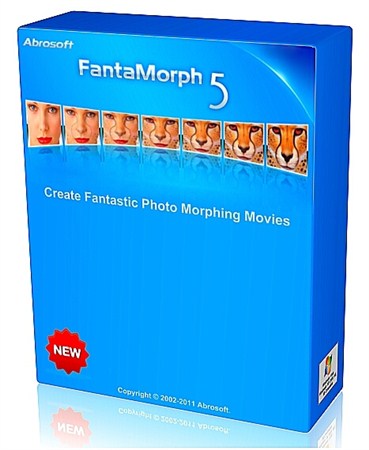

Скачать FantaMorph Deluxe 5.4.1 Portable by SamDel ML/RUS
Серия сообщений " Уроки по Fanta Morphу":
Часть 1 - Изучаем программу Abrosoft FantaMorph
Часть 2 - Программа Abrosoft FantaMorph
...
Часть 7 - "Ветер". Вариоэффект, морфинг.
Часть 8 - Видео-урок от Зоси "РАЗВЕВАЮЩИЕСЯ ВОЛОСЫ" в программе Fanta Morph
Часть 9 - FantaMorph Deluxe 5.4.1 Portable by SamDel ML/RUS
Метки: программы |
Менеджеры закачек - загрузка файлов из сети |
Общеизвестно, что возможности браузеров по скачиванию файлов весьма ограниченны. Поэтому всем пользователям которым приходится много скачивать программы, музыку или любую другую информацию из интернета рекомендуется использовать менеджеры закачек.
Менеджер закачек - компьютерная программа, предназначенная для загрузки файлов из Интернет или локальной сети. Типичный менеджер закачек обеспечивает защиту от ошибок скачивания путем проверки целостности файла и ускоряет время его загрузки за счет разделение потока скачивания на несколько частей.
- Возобновление загрузки файла с последнего места его прерывания.
- Загрузка файла в несколько потоков, что позволяет увеличить скорость скачивания если пропускная способность клиента выше доли пропускной способности, выделяемой сервером на одно соединение.
- Удобная организация загрузок, хранение ссылок к загруженным файлам.
- Проверка загруженных файлов антивирусными программами.
- Создание списков загрузок в различных форматах.
- Загрузка файлов по расписанию.
Всего программ в категории 12
Метки: программы |
формулы рамок для ЛИру,Майла,Яру и ЖЖ |
Серия сообщений "для ЛИру,МАЙЛа,Яру по одной формуле":
Часть 1 - формула рамки в 1 слой для ЛИру,МАЙЛа и Яру
Часть 2 - образец рамки в 1 СЛОЙ для ЛИру,МАЙЛа и Яру
...
Часть 34 - формула 11 слоев,как на лиру,так и на майле
Часть 35 - ПРИМЕРЫ некоторых ВОЗМОЖНОСТЕЙ на liveinternet.ru
Часть 36 - унифицированные формулы рамок для ЛИру,Майла,Яру и ЖЖ
Часть 37 - ЛИРУШКИН ЛИКБЕЗ - с дополнениями
Серия сообщений "делаем рамки":
Часть 1 - Рамка в два слоя
Часть 2 - Формулы рамочек
Часть 3 - Коды для Мейла и ЛиРу
Часть 4 - формулы рамок для ЛИру,Майла,Яру и ЖЖ
Часть 5 - Формулы для обычных рамочек, общие для Ли.ру и Блогов Мэйл.ру
Часть 6 - Формулы и коды
...
Часть 13 - Полезные ссылки
Часть 14 - Рамки с объемным фоном без фотошопа!
Часть 15 - Делаем оригинальные рамочки без фонов. Урок!
|
Метки: делаем рамки |