Футаж и Изображение (2 вариант)-урок И.Ткачук
Урок анимации - эффект мерцания(урок от Вики) - (0)Урок анимации - эффект мерцания(урок от Вики) Урок анимации - эффект мерцания. Результат урока...
Как обрезать видео онлайн - (0)Как обрезать видео онлайн Наверное, у каждого есть любимый фильм или видео ролик. И есть любимы...
Ключи к плагинам – Photoshop + (Онлайн фотошоп...) - (0)Ключи к плагинам – Photoshop + (Онлайн фотошоп...) ВЫСТАВЛЯЮ ВАМ МОЮ КОЛЛЕКЦИЮ КОДОВ ДЛЯ ФИЛЬТРО...
Как установить фильтр LOKAS - (0)Как установить фильтр LOKAS http://www.reneegraphisme.fr/pagesdivers/Trucs_et_astuces/Installer%2...
Штамп |
Серия сообщений "ИНСТРУМЕНТЫ":
Часть 1 - Инструменты фотошопа CS5"
Часть 2 - Штамп
Часть 3 - Пипетка за пределами программы-хитрости фш
Часть 4 - Осветлитель, затемнитель и губка в фотошопе
...
Часть 18 - Магнитное лассо в фотошопе. Как пользоваться
Часть 19 - Выделение магнитным лассо в Фотошоп
Часть 20 - Инструмент выделение и маска в фотошоп
|
Метки: инструменты |
нимация фильтром Xero - Fritillary (от Мираж) |
|
Серия сообщений "*** БЛЕСТКИ":
Часть 1 - Плагин Хero classiс.
Часть 2 - Уроки Илоны "Блестки и переливы"
Часть 3 - :Цветные блёстки
Часть 4 - Сделать блестки фильтром по краю рамки
Часть 5 - нимация фильтром Xero - Fritillary (от Мираж)
Часть 6 - АНИМАЦИЯ ПЛАГИНОМ STARFILTER PRO
Часть 7 - Урок "Создаем звездочки с помощью плагина -Sparkle"
...
Часть 19 - ОГРАНИЧЕННАЯ" АНИМАЦИЯ
Часть 20 - "Валентинка" с анимацией "блёстки" Урок от Ольги Бор
Часть 21 - Делаем блёстки на предметы при помощи плагина Alien Skin
|
Метки: блестки |
коллаж Angel Tears |


|
Метки: урок анточки |
Фотошоп не сохранял рабочую среду |
|

Серия сообщений "НАСТРОЙКИ ФШ":
Часть 1 - Как вернуть настройки в фотошопе к стандартным параметрам
Часть 2 - Фотошоп не сохранял рабочую среду.
...
Часть 8 - Настройка графического редактора Photoshop CS
Часть 9 - Скачать фотошоп 5 и установить
Часть 10 - Фотошоп не сохранял рабочую среду
Часть 11 - Урок для тех у кого фотошоп не хочет работать.ВСЕ И СРАЗУ.
Часть 12 - Линейка.Перемещение .
...
Часть 21 - Перевести на другой язык редактор ФШ
Часть 22 - Урок для тех у кого фотошоп не хочет работать.ВСЕ И СРАЗУ.
Часть 23 - Настройка ФШ
|
Метки: настройки фш |
Загогулина Meister .Tramages -Line. Тени. |


Серия сообщений "ПОДСКАЗКИ к ФИЛ.":
Часть 1 - РАМКА-размеры
Часть 2 - ПОЛ
Часть 3 - Загогулина Meister .Tramages -Line. Тени.
Часть 4 - Mura Maiester - розовая от Анты
Часть 5 - фильтр Xero / Sparkles-----ДЕЛАТЬ СНЕГ
...
Часть 19 - Подсказки- 1
Часть 20 - Подсказки по фильтрам.
Часть 21 - Mura's Seamless
|
Метки: подсказки к фильтрам |
Урок. Как работать с футажами в ФШ |
Урок как работать с футажами. В этом уроке я хочу вам показать как можно в своих работах в фотошопе использовать футажи. На эту тему есть уроки, но как показал результат нашего домашнего задания с футажами, видимо их не достаточно. Было опять много во- просов как с ними работать. Я расскажу 2 способа. Первый вариант когда мы картинку накладываем на футаж, а второй вариант, когда футаж накладываем на картинку. Я сделала простенькие 2 футажика из видео роликов, как делать футаж из видео я рассказывала в уроке ЗДЕСЬ. Можете сами сделать футажик или взять с интернета, там их много). а сейчас возьмем футаж и клипарт, вот они: 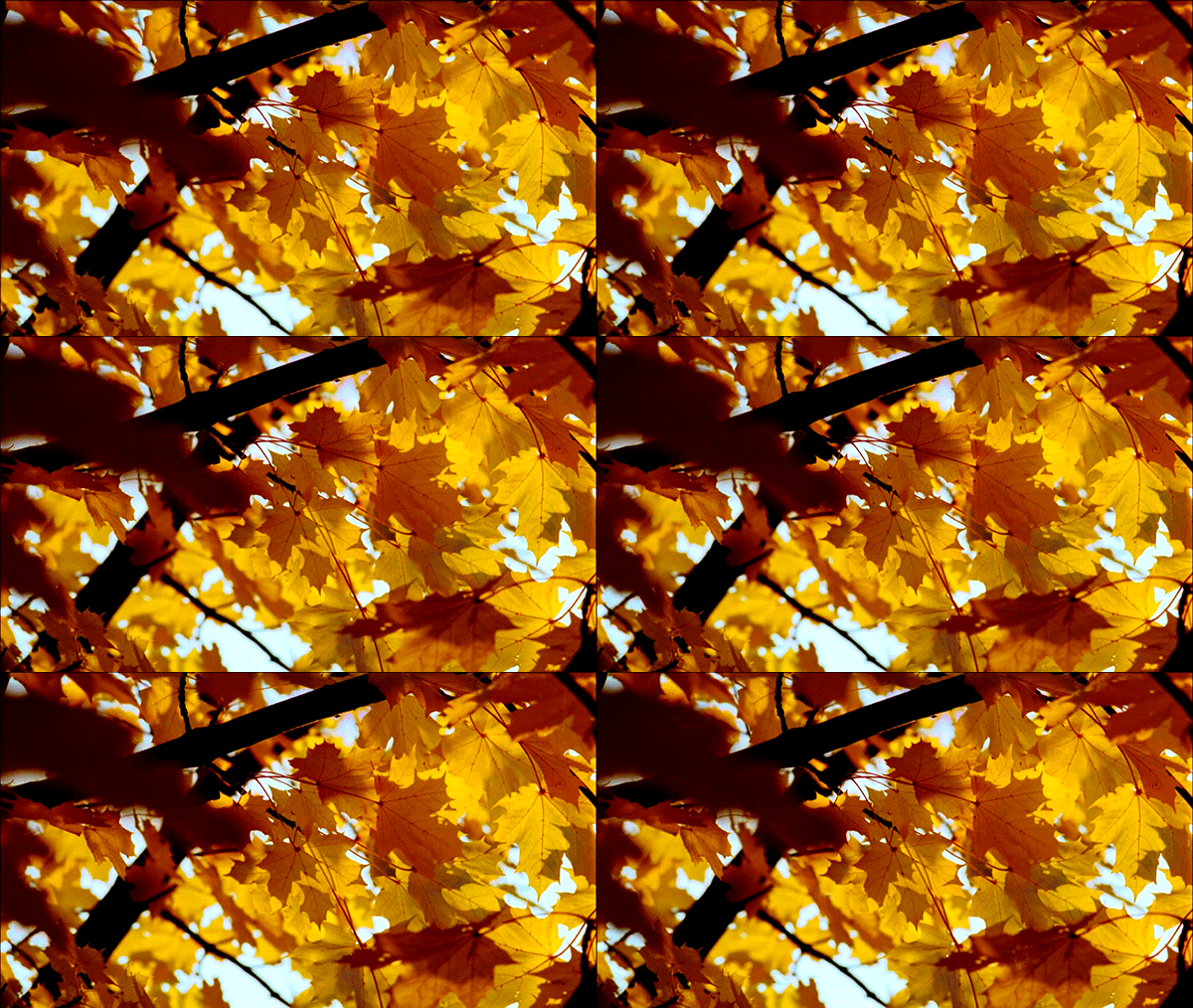 |
Серия сообщений "*** ФУТАЖИ":
Часть 1 - Урок. Как работать с футажами в ФШ
Часть 2 - Урок от Виктории С.- Совмещение двух анимаций ФУРАЖИ
Часть 3 - Применение футажа в анимаций и др
...
Часть 25 - КОПИЛОЧКА СБОРНАЯ (ФУТУАЖИ )
Часть 26 - Как увеличить число кадров в анимации
Часть 27 - Работа с футажами-урок И.Ткачук
|
Метки: флешматериал |
Сделать фон |


Серия сообщений "ПОДСКАЗКИ ФШ ":
Часть 1 - Общий обзор Adobe Photoshop CS5
Часть 2 - Чтобы не было стрелки с ЯНДЕКСА на картинках
Часть 3 - Сделать фон
Часть 4 - Тиснение
Часть 5 - СДЕЛАТЬ ПРОЗРАЧНЫЙ БОРДЮРНЫЙ ФОН
...
Часть 27 - Фотошоп полезности.
Часть 28 - Фотошоп полезности.
Часть 29 - Не загружаются клипарты в формате PNG в фотошоп
|
Метки: подсказки фш |
Путь загрузки фильтра в ФШ |
Серия сообщений "ПУТЬ..Проблемы.":
Часть 1 - Как установить фильтры с расширением ffl. ?
Часть 2 - Отключение учетной записи ** установка фильтра Andromeda/Perspective
...
Часть 17 - Распаковка файлов программой WinRar
Часть 18 - Не загружаются файлы в ФШ Выпадает png(Л.Гурьянва)
Часть 19 - Путь загрузки фильтра в ФШ
Часть 20 - фильтры с расширением ffl. Как их установить?
Часть 21 - Распаковка файлов
...
Часть 34 - пошаговая установка плагина Redfield_plug-ins
Часть 35 - Фильтр Andromeda Perspective Filter 1.1 Retail
Часть 36 - Установка фильтра Attacks.
|
Метки: путь установки .проблемы |
Унлимитед |
Серия сообщений "УНЛИМИТЕД ":
Часть 1 - Уроки по плагину - Unlimited2.0
Часть 2 - УРОК -КАК ЗАГРУЗИТЬ ПЛАГИНЫ В ФИЛЬТР UNLIMITED 2.0
...
Часть 6 - СУПЕРПЛАГИН ДЛЯ ФШ Unlimited 2.0
Часть 7 - Импорт Плагинов в Filters Unlimited
Часть 8 - Унлимитед
Часть 9 - Фильтр Unlimited 2,0 и работа с кнопкой Editor -автор Анта
Часть 10 - ВАЖНЫЕ СОВЕТЫ ПО ФИЛЬТРУ Filters Unlimited2.0((( ДРУГОЙ АВТОР
...
Часть 14 - Уроки по плагину - Unlimited2.0.
Часть 15 - Не работает кнопка Импорт в Unlimited 2? Исправим это....
Часть 16 - СУПЕРПЛАГИН ДЛЯ ФШ Unlimited 2.0
|
Метки: унлимитед |
Линейка |
Серия сообщений "НАСТРОЙКИ ФШ":
Часть 1 - Как вернуть настройки в фотошопе к стандартным параметрам
Часть 2 - Фотошоп не сохранял рабочую среду.
...
Часть 5 - Как полностью удалить фотошоп
Часть 6 - ПОСТОЯННО анимация
Часть 7 - Линейка
Часть 8 - Настройка графического редактора Photoshop CS
Часть 9 - Скачать фотошоп 5 и установить
...
Часть 21 - Перевести на другой язык редактор ФШ
Часть 22 - Урок для тех у кого фотошоп не хочет работать.ВСЕ И СРАЗУ.
Часть 23 - Настройка ФШ
|
Метки: настройки фш |


