-Рубрики

 -Цитатник

Работа с футажами-урок И.Ткачук - (0)

Футаж и Изображение (2 вариант)-урок И.Ткачук

Урок анимации - эффект мерцания(урок от Вики) - (0)

Урок анимации - эффект мерцания(урок от Вики) Урок анимации - эффект мерцания. Результат урока...

Как обрезать видео онлайн - (0)

Как обрезать видео онлайн Наверное, у каждого есть любимый фильм или видео ролик. И есть любимы...

Ключи к плагинам – Photoshop + (Онлайн фотошоп...) - (0)

Ключи к плагинам – Photoshop + (Онлайн фотошоп...) ВЫСТАВЛЯЮ ВАМ МОЮ КОЛЛЕКЦИЮ КОДОВ ДЛЯ ФИЛЬТРО...

Как установить фильтр LOKAS - (0)

Как установить фильтр LOKAS http://www.reneegraphisme.fr/pagesdivers/Trucs_et_astuces/Installer%2...

 -Поиск по дневнику

Поиск сообщений в Igoscha

 -Статистика

Статистика LiveInternet.ru: показано количество хитов и посетителей
Создан: 01.12.2012
Записей: 2558
Комментариев: 45
Написано: 3191


ВТОРОЙ МОЙ ДНЕВНИК " Нина Rassvet "
http://www.liveinternet.ru/users/5138865/

Фотошоп не сохранял рабочую среду.

Пятница, 21 Ноября 2014 г. 01:13 + в цитатник
Фотошоп не сохранял рабочую среду.


Уже несколько месяцев у меня были проблемы с фш.
 (32x34, 3Kb)

Серия сообщений "НАСТРОЙКИ ФШ":
Часть 1 - Как вернуть настройки в фотошопе к стандартным параметрам
Часть 2 - Фотошоп не сохранял рабочую среду.
Часть 3 - Настройки ФШ
Часть 4 - Настройка программы - Adobe Photoshop CS5!!!!!!++++
...
Часть 21 - Перевести на другой язык редактор ФШ
Часть 22 - Урок для тех у кого фотошоп не хочет работать.ВСЕ И СРАЗУ.
Часть 23 - Настройка ФШ


Метки:  

Распаковка файлов программой WinRar

Пятница, 21 Ноября 2014 г. 01:03 + в цитатник
Распаковка файлов программой WinRar


1.Для распаковки нужного нам материала,откройте файл архива двойным щелчком левой кнопки мыши.


Появится окно программы WinRar (если она у вас установлена).


2.Кликам на иконку "Извлечь"


3.Откроется окно "Путь и параметры извлечения"


4.Выбираем место,где мы хотим сохранить наши распакованные файлики..
Например,я хочу сохранить распаковку в папке "Мои документы"


Жмем на ОК

5.Наш материал распаковался...

6.Кликаем на папку "Мои документы"


И вот они наши родные файлики!


Но,как по мне,то это не очень удобный путь для распаковки файлов.

7. Я распаковываю файлы проще..

Скачала материал.
На нижней панели монитора внизу, с правой стороны нажимаю на "Все загрузки"


7.а.Выплывает окно с загрузками.Нахожу только что скачанный материал,кликаю на
"Показать в папке"


7.b.И в открывшемся окне нахожу свой скачанный материал


8.Правой стороной мыши кликаю на заархивированный материал,выплывает окно,в котором я опять-таки кликаю на строку "Извлечь в текущую папку"


9.Одну секундочку ждем...и видим,что появилась папочка с распакованным материалом

Вот и все...
Мы готовы использовать наши изображения,маски, скрипты, элементы выбора и прочее,прочее....

Для Вас ,Mikа

Серия сообщений "ПУТЬ..Проблемы.":
Часть 1 - Как установить фильтры с расширением ffl. ?
Часть 2 - Отключение учетной записи ** установка фильтра Andromeda/Perspective
...
Часть 15 - Загружаем плагины в фотошоп от Виктории
Часть 16 - Как загрузить в фотошоп плагины.
Часть 17 - Распаковка файлов программой WinRar
Часть 18 - Не загружаются файлы в ФШ Выпадает png(Л.Гурьянва)
Часть 19 - Путь загрузки фильтра в ФШ
...
Часть 34 - пошаговая установка плагина Redfield_plug-ins
Часть 35 - Фильтр Andromeda Perspective Filter 1.1 Retail
Часть 36 - Установка фильтра Attacks.


Метки:  

Создание контрольной точки градиента

Пятница, 21 Ноября 2014 г. 00:48 + в цитатник
Создание контрольной точки градиента

Урок Анты

Всем привет!
Пишу этот урок как дополнение к уроку по созданию градиентной заливки.
Так как у многих в фотошопе нет загруженных градиентов с готовыми повторами (контрольными точками), то эти контрольные точки (повторы) можно создать самому.
Вот сейчас и будем учиться это делать. Все очень просто!
Готовы ?
Итак, начнем.
1. Открываем фотошоп и создаем любой тренировочный документ размеры можете поставить совершенно индивидуально.
2. Активируем инструмент «градиент» и нажимаем вот сюда ( это как тренировка, тоже самое можно сделать идя по такому пути – слои – новый слой заливка-градиент) :


Рубрики:  ***** ФОТОШОП/УРОКИ ФШ

Метки:  

Как загрузить в фотошоп плагины.

Пятница, 21 Ноября 2014 г. 00:44 + в цитатник

Здесь я расскажу вам, как загрузить в фотошоп плагины. Знаю, есть куча уроков на эту тему, но мы все познаем методом тыка- пока сам не въедешь- куда, как их впихивать, не научишься.
Вот и у меня возникали трудности с заливкой этих плагинов в ФШ.
Как обычно, буду делать скрины.
Превью увеличение по клику.
Буду рассказывать- как я установила вот этот плагин, который ну никак не хотел устанавливаться!
134T2N.jpg
Кликнув по картинке, можете его скачать.
Теперь самое важное- вам нужно ТОЧНО знать в какую папку вы закачали свой ФШ!!!
Он у меня вот здесь:
2ZQLT.jpg
Открыть жесткий диск, найти Program Files (х86)- у меня сюда скачен ФШ, у вас может быть иным путь.
Далее открыть папку Adobe и в ней уже найти Adobe Photoshop CS5 (у меня такой стоит, на нём у буду устанавливать плагин).
В папке Adobe Photoshop CS5 найти Plug-Ins кликните по ней, видите- справа открылась папочка Filtres!!
Вот туда и будем отправлять наш плагин!
ПАПКУ С ОТКРЫТЫМ ПУТЁМ ЗАГРУЗКИ ПЛАГИНА НЕ ЗАКРЫВАТЬ!!!!
Скачиваем файл с плагином.
3.jpg
Распаковываем файл, я пользуюсь распаковщиком. Его можно скачать отсюда.
Распаковали файл и что же мы увидели?
Файлы распаковались в отдельную папочку.
Кликаем по ней правой клавишей мышки и открываем папку!
А тут мы видим вот такую петрушку!!!
5.jpg
Зажимаем клавишу Shift, выделяем ВСЕ файлы и копируем их!
Вот нам и пригодилась та папочка, которую мы открыли с вами в самом начале!! Выделить папку с фильтрами и просто ВСТАВИТЬ туда ранее скопированные файлы!!!
7.jpg
Ставим галочку на ВЫПОЛНИТЬ ДЛЯ ВСЕХ ТЕКУЩИХ ЭЛЕМЕНТОВ и нажимаем ПРОДОЛЖИТЬ!
8.jpg
Всё!!! Плагин установился!!!! Вот он, родимый!
9.jpg
Можно и по другому поставить такие плагины в ФШ, не доходя до папки Filtres, сразу после копирования вставить их в папку Plug-Ins.
Путь такой же, как и в Filtres.
11.jpg
Теперь плагин установлен!!!!
Приятной работы в фотошопе!!!!
Вот и все.
Возникнут вопросы-обсудим!!!


Серия сообщений "ПУТЬ..Проблемы.":
Часть 1 - Как установить фильтры с расширением ffl. ?
Часть 2 - Отключение учетной записи ** установка фильтра Andromeda/Perspective
...
Часть 14 - Урок для тех у кого фотошоп не хочет работать.
Часть 15 - Загружаем плагины в фотошоп от Виктории
Часть 16 - Как загрузить в фотошоп плагины.
Часть 17 - Распаковка файлов программой WinRar
Часть 18 - Не загружаются файлы в ФШ Выпадает png(Л.Гурьянва)
...
Часть 34 - пошаговая установка плагина Redfield_plug-ins
Часть 35 - Фильтр Andromeda Perspective Filter 1.1 Retail
Часть 36 - Установка фильтра Attacks.


Метки:  

Загружаем плагины в фотошоп от Виктории

Пятница, 21 Ноября 2014 г. 00:32 + в цитатник
Загружаем плагины в фотошоп от Виктории


Загружаем плагины в фотошоп


Многие меня спрашивают как загружать плагины в фотошоп.

Рассказываю:

Разные плагины устанавливаются по-разному.

Это зависит от их содержания и сложности.


Читать далее...

Серия сообщений "ПУТЬ..Проблемы.":
Часть 1 - Как установить фильтры с расширением ffl. ?
Часть 2 - Отключение учетной записи ** установка фильтра Andromeda/Perspective
...
Часть 13 - загрузка плагинов в фотошоп
Часть 14 - Урок для тех у кого фотошоп не хочет работать.
Часть 15 - Загружаем плагины в фотошоп от Виктории
Часть 16 - Как загрузить в фотошоп плагины.
Часть 17 - Распаковка файлов программой WinRar
...
Часть 34 - пошаговая установка плагина Redfield_plug-ins
Часть 35 - Фильтр Andromeda Perspective Filter 1.1 Retail
Часть 36 - Установка фильтра Attacks.


Метки:  

Фильтры-Аненкова

Четверг, 20 Ноября 2014 г. 22:22 + в цитатник
Фильтры


Адрес фильтров- 1.http://www.lesdouceursdecloclo.com/mesfiltres/mes_filtres.htm
2. http://www.harlekina.nl/pspfilters.htm
3. http://pspgroep.seniorennet.be/filterpagina.htm
4. http://lundentreux.info/infographie/filtres/Aentree.htm
5. http://www.chezviolette17.com/02filtres/Filtres.htm
6. ВЗЯЛА ТУТ


7.


Серия сообщений "фильтры":

Часть 1 - Как загрузить плагины в Filters Unlimited 2.0
Часть 2 - "Добавление фильтров в Корел"
...
Часть 26 - Adobe Photoshop CS5 + Unlimited 2.0
Часть 27 - Моя колекция ссылок на скачивание фильтров и плагинов
Часть 28 - Фильтры

Рубрики:  ***** ФИЛЬТРЫ/ПЛАГИНЫ И ФИЛЬТРЫ

Метки:  

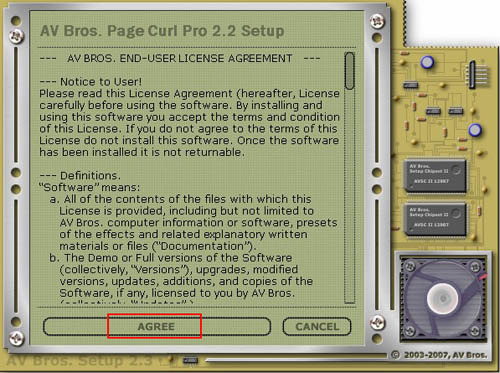
ЗАГИБАЕМ СТРАНИЦУ ПЛАГИНОМ AV Bros. Page Curl Pro 2.1

Четверг, 20 Ноября 2014 г. 22:17 + в цитатник
ЗАГИБАЕМ СТРАНИЦУ ПЛАГИНОМ AV Bros. Page Curl Pro 2.1

(500x7)

Загибаем страницу плагином AV Bros. Page Curl Pro 2.1
Здравствуйте, дорогие друзья!
Хочу познакомить с чудо-плагином тех любителей фотошоп, которые еще с ним не знакомы.

Скачиваем архив плагина с моего диска на Яндексе:
https://mail.yandex.ru/my/#disk/from_upload_narod
Разархивируем его, затем активируем программу:

Далее двигаемся по-скринам:

Рубрики:  ***** ФИЛЬТРЫ/ПЛАГИНЫ И ФИЛЬТРЫ

Метки:  

Как я вставляю текст в свои рамочки)(редактор CKEditor)

Среда, 12 Ноября 2014 г. 21:09 + в цитатник
Как я вставляю текст в свои рамочки)(редактор CKEditor)


0_9b9a1_f3fe02ee_XL (300x145, 65Kb)


Как я вставляю текст в свои рамочки


(Может неправильно,но результат положительный!)


редактор CKEditor!


1.Цитировать запись.


2.В своем дневнике-РЕДАКТИРОВАТЬ.


3.Клик на ИСТОЧНИК (в левом верхнем углу редактора).


4.Скопировать текст,который будет в рамке.


5.Вернуться в редактор.


6.Выделить ("засинить") -ЗДЕСЬ БУДЕТ ТЕКСТ.


7.Правой кнопкой мыши-ВСТАВИТЬ.


8.Откроется окно-ВСТАВИТЬ.Вставляете свой текст.


9.Если текст совпадает с цветом самой рамочки- выделить ("засинить") текст. 10.Вверху на панели редактора найти большую букву А.


11.Открыть,выбрать цвет.


Здесь же,на этой панели правее,


можно выбрать ШРИФТ и РАЗМЕР текста.


12.Клик левой кнопкой мыши в любое место на фон рамочки


и текст установится в рамочку.


13.Не забудьте СОХРАНИТЬ ИЗМЕНЕНИЯ.


Лунный Свет


Серия сообщений "ДЕЛАЕМ РАМОЧКИ":
Часть 1 - делаю выпуклую рамочку в фотошопе
Часть 2 - Учимся делать рамку в три слоя
...
Часть 24 - УРОК. КАК СДЕЛАТЬ КОЛЛАЖ СО СТИХАМИ ПО ФОРМУЛЕ
Часть 25 - рамочка от надежды
Часть 26 - Как я вставляю текст в свои рамочки)(редактор CKEditor)
Часть 27 - разрезную рамочку в фотошопе.
Часть 28 - ФОРМУЛА РАМОЧКИ
...
Часть 35 - УРОКИ по созданию рамочек
Часть 36 - РАЗРЕЗНАЯ РАМОЧКА С ПРИМЕНЕНИЕМ МАСКИ - УРОК
Часть 37 - Прозрачная рамочка с прокруткой (по просьбам)


Метки:  

Музоткрытка.Плеер (середина ,слева)шаблон..!!!!!!!++++++

Среда, 12 Ноября 2014 г. 13:29 + в цитатник
*******************************************************************
УЧИМСЯ ДЕЛАТЬ МУЗОТКРЫТКУ(СЕРЕДИНА плеер!!!!!!!!!)

ВАШ НИК


КОД ПЛЕЕРА


*******************************************************************
УЧИМСЯ ДЕЛАТЬ МУЗОТКРЫТКУ (СЛЕВА плеер!!!!!!)
СЛЕВА

ВАШ НИК


ПЛЕЕР

Серия сообщений "ВСЕГДА ПОД РУКОЙ":
Часть 1 - АДРЕС УРОКА-ФОРМУЛА
Часть 2 - Коды HTML для оформления постов, блогов
...
Часть 13 - Расположение плеера на картине (ФОРМУЛЫ)
Часть 14 - Баннер
Часть 15 - Музоткрытка.Плеер (середина ,слева)шаблон..!!!!!!!++++++
Часть 16 - Пример МузОткрытки( слева - музыка)
Часть 17 - Всё,что должно быть у Лирушника под рукой
...
Часть 40 - Дополнительные символы
Часть 41 - ПЛЕЕР ТМ
Часть 42 - Удалить страницу в одноклассниках.


Метки:  

Поиск сообщений в Igoscha
Страницы: 57 ... 8 7 [6] 5 4 ..
.. 1 Календарь