 СтенаСтена: мини-гостевая книга, позволяет посетителям Вашего дневника оставлять Вам сообщения.
Для того, чтобы сообщения появились у Вас в профиле необходимо зайти на свою стену и нажать кнопку "Обновить
СтенаСтена: мини-гостевая книга, позволяет посетителям Вашего дневника оставлять Вам сообщения.
Для того, чтобы сообщения появились у Вас в профиле необходимо зайти на свою стену и нажать кнопку "Обновить Дешевые авиабилетыВыгодные цены, удобный поиск, без комиссии, 24 часа. Бронируй сейчас – плати потом!
 Я - фотографПлагин для публикации фотографий в дневнике пользователя. Минимальные системные требования: Internet Explorer 6, Fire Fox 1.5, Opera 9.5, Safari 3.1.1 со включенным JavaScript. Возможно это будет рабо
| маргарита_шубина написал 21.12.2012 20:50:16: |
фракталы |
Fractal Explorer руководство для начинающих
Итак, рассмотрим фрактальный генератор Fe. Программа не сложная, бесплатная и приятная в работе. В ней можно генерировать фракталы типа 2D, IFS, Attractor, Quaternion и в версии 2.0.2. Orbita.
Так выглядит окно Fe, рассмотрим работу с 2D фракталами.

1 - этой кнопкой мы выбираем работу с 2D фракталами.
2 - этой кнопкой мы будем открывать наши проекты, которые мы должны насохранять, даже просто обязаны это сделать в процессе работы, чтобы потом к ним вернуться и накрутить еще кучу шедевров. Проекты от готовых изображений отличаются возможностью вносить изменения в работу.
3 - именно этой кнопкой мы и будем этим заниматься, т.е. сохранять наши проекты (не зображения как картинки! а математическое местоположение во фрактале, которое достойно нашего внимания).
4 - изображение как картинку мы будем сохранять этой кнопкой, тут главное не лениться и сохранять как можно больше вариантов ( я их называю заготовками из которых потом можно что-нибудь вкусненькое приготовить).. хотя иногда бывают вполне самодостаточные изображения)))
Size - выбираем размер нашего изображения, чем больше, тем лучше (но тем дольше считается, хотя, по сравнению с Апофизисом - сущие пустяки)
5 - стрелочка/рука - стрелочкой выделяете зону для увеличения, рукой поправляете рамочку
6 - самая нужная кнопка: там формулы и управление ими
7 - управление цветом
8 - наложение другого изображения на фрактал (я в основном накладываю другой фрактал на данный, вот здесь-то и пригодятся нам наши заготовки, и лучше чтобы и то и другое было одинакового размера, но необязательно (все зависит от замысла), также можно загружать и простые изображения или фотографии.
Это окно самой нужной кнопки с формулами:

1 - здесь список основных формул, они идут в комплекте с прогой, выбирайте любую и смотрите одним глазом (правым, он ближе) в маленькое окошечко в правом нижнем углу окна, там будет видно, как выглядит эта формула
2 - здесь мы будем работать с формулами, которые идут в комплекте с программой в папке Formulas, но для этого необходимо скачать на основном сайте программы (адрес которого можно найти, нажав на значек "About Fractal Explorer") компилятор формул (User Formula Compiler), распаковать его, вынуть и положить все содержимое папки рядом с программой.
3 - а вот сюда ходите, здесь куча дополнительных формул, которые изначально с прогой не идут, их надо скачать ( а вот предлагает Fe это сделать сразу при заходе в эту вкладку или ссылку можно найти в хелпе - я непомню чесслово, просто помню, что далеко ходить не надо, в проге есть источник на эти богатства, включите в себе исседователя, но формулы подгрузите...
4,5- когда вы выбрали формулу,начинаем методично работать с блоками 4 и 5, меняем функции в каждом окошечке и продолжаем правым глазом наблюдать в маленькое окошечко, что твориться с нашим фракталом. Рецепта в какой последовательности стоит менять функции нет, есть только скрол на мышке, которым выбираем-сидим-крутим-смотрим-ловим момент... Но в этом вся и прелесть и коварство - вы врятли сможете повторить когда-нибудь весь точный путь исканий удачных моментов, если вдруг забудете (а вы обязательно забудете!), что делает ваш труд уникальным))
6- это блок координат фрактала , где вводишь нужные цифры и получаешь, что ожидаешь, главное не упустить ни одной детали!!))
7 - в этом блоке мы можем повернуть фрактал: Rotation, добавить деталей или наоборот убрать лишнее: Bailout, добавить радугу: N-Set method, упростить или усугубить эту радугу: Max iterations, а также инвертировать фрактал ( вывернуть его на изнанку, скажем так):inverted
8 - это окошко в котором отображается наш трансформирующийся фрактал и который можно хватать и таскать-перетаскивать, две лупы - приближаем, удаляем и лапка - не знаю зачем она нужна. Стоит отметить: если при работе с блоками 4,5 в окошке вдруг наступает темнота, то вероятно, что вы слишком внутри фрактала или в такой его зоне, где ничего интересного не происходит, для этого лучше немного отодвинуться минусовой лупой или потаскать фрактал за его "волосы".
9 - кнопки для принятия решения: понравилось новое изображение? выбираем Select и в большом окне рассматриваем полученное, понравилось новое изображение, но жалко потерять исходное? выбираем Open as new и изображение открывается в новом окне не задев
исходник, Reset - сбрасываем все вновь накрученное, Cansel - просто закрываем окно.
это окно управления цветом. Тем, кто разбирается в фотошопе - вообще все понятно, Вкратце:

1 - вкладка со стандартным набором палитр
2 - вкладка, где двигая маркеры можно создать совершенно свою цветовую гамму
3 - собственно вот они все стандартные цветовые схемы здесь
4 - небольшая коррекция цветов
5 - яркость, контрастность, насыщение
6 - можно запустить вращение цветовой схемы и поймать наиболее удачный вариант
это окно выбора текстуры или наложения другого изображения (я накладываю заготовки других фракталов)

1 - Load открываем папку, где лежит нужное нам изображение и подгружаеем его.
2 - Clear получилось некрасиво, стираем.
3 - устанавливаем уровень прозрачного наложения одного изо на другой.
4 - наличие галочки - наложенное изображение будет только внутри фрактала, без галочки - полное наложение.
5 - режимы наложения (как в фотошопе, рекомендую просматривать все варианты наложений, никогда не угадаешь как удачно сложится).
6 - если накладываемое изображение больше по размеру текущего, можно его подвигать этими координатами, если меньше - оно некрасиво замостится кирпичиками, если одинаково - тут трогать нечего
Работать сначала есть смысл в небольшом размере окна, для быстроты расчета формул, перед сохранением все же лучше сделать размер побольше.
А это замечательная рускоязычная инструкция по FE, настоятельно рекомендую её почитать, написанна легко и с юмором, а главное достаточно понятно)))
Серия сообщений "Программы для создания фракталов":
Часть 1 - Программа Apophysis 2.09
Часть 2 - 3d обои
...
Часть 7 - В мире фрактальной графики
Часть 8 - Incendia. руководство для начинающих
Часть 9 - Fractal Explorer руководство для начинающих
Часть 10 - Ultra Fractal руководство для начинающих
Часть 11 - Apophysis. Руководство для начинающих
Часть 12 - Chaoscope. Руководство для начинающих
Часть 13 - формулы,флеймы,скрипты,градиенты,уроки,галереи, ссылки на ресурсы
Часть 14 - Фракталы от DiZa-74
Метки: программы уроки |
Урок анимации в ФШ "Оживление персонажа". |
Метки: уроки фш |
программы |

Серия сообщений "Программы":
Часть 1 - Программы для получения скриншотов
Часть 2 - Ulead GIF Animator 5.0.5 Portable Rus - лучшая программа для создания анимации
Часть 3 - Watermark Software Video To GIF v 3.4 Portable - Преобразование видео в GIF анимацию
Часть 4 - 3D - анимация - с программой Aurora 3D Animation Maker 11.08081844 ML
...
Часть 24 - Учимся делать видео-ролики и слайд-шоу
Часть 25 - Работа Программы для анимации - DP Animation Maker
Часть 26 - Работа разных программ
Метки: программы |
замена Радикалу |
Замена Радикалу-сайт ifotki.info.От Галины Шадриной.
  Читать далее |
Метки: радикал замена Радикалу |
рамочка |
УРОК =ОРИГИНАЛЬНАЯ РАМОЧКА=
|
Метки: рамочки |
вязание |
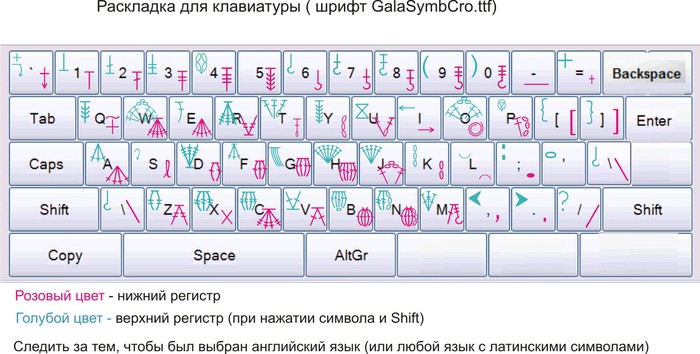
Мой вариант шрифта (шрифт на стадии разработки, поэтому если будут предложения и пожелания его видоизменения, пишите):
Метки: вязание |
Анимация |
Анимация облаков и воды в программе FantaMorph Deluxe 4.1 (+ Photoshop)
В конце урока получаем что то такое!
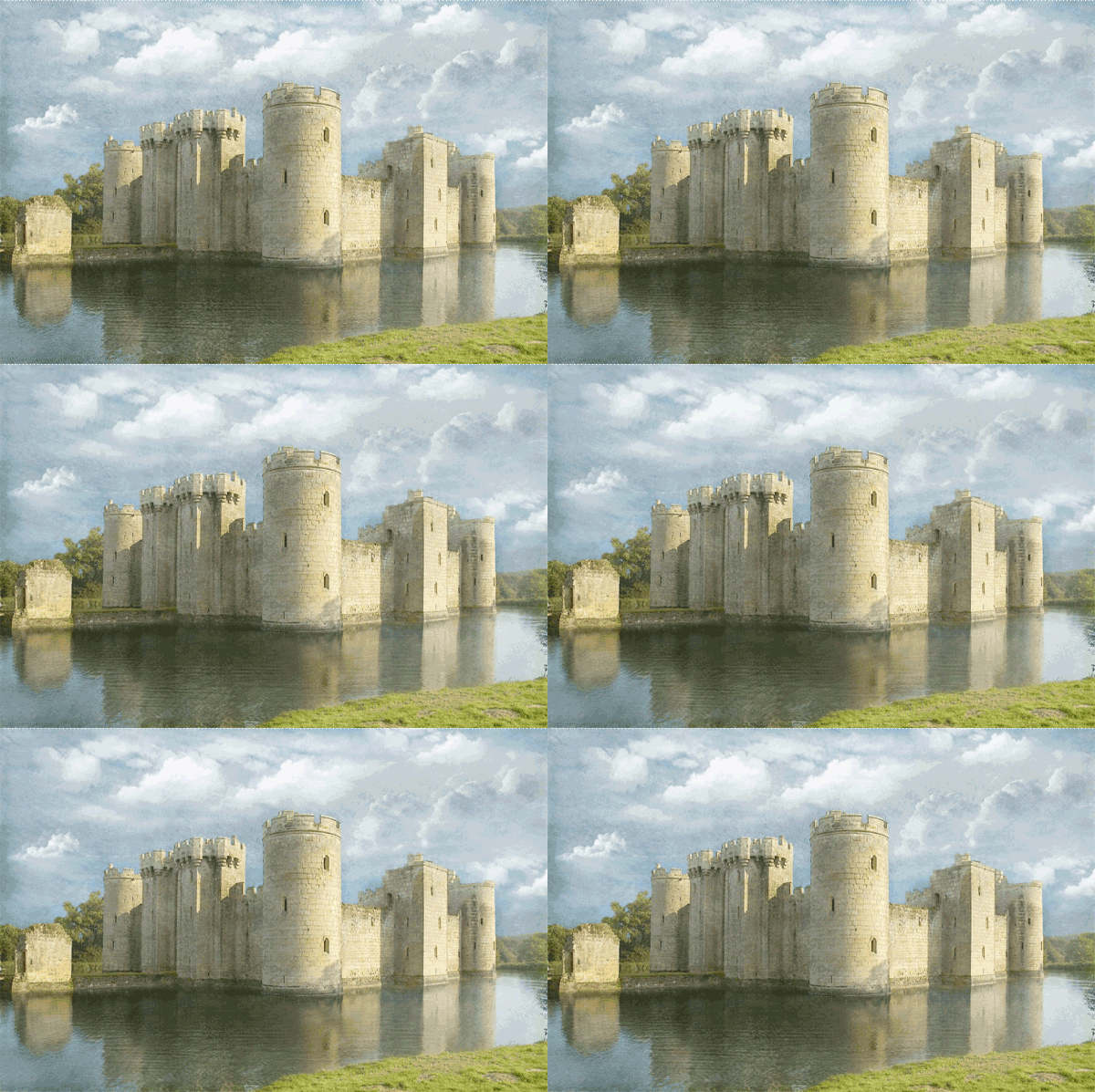
Для начала скачаем программу FantaMorph Deluxe 4.1, если у вас ее еще нет
Теперь установили и приступаем к анимации
смотрим урок >>>>>>
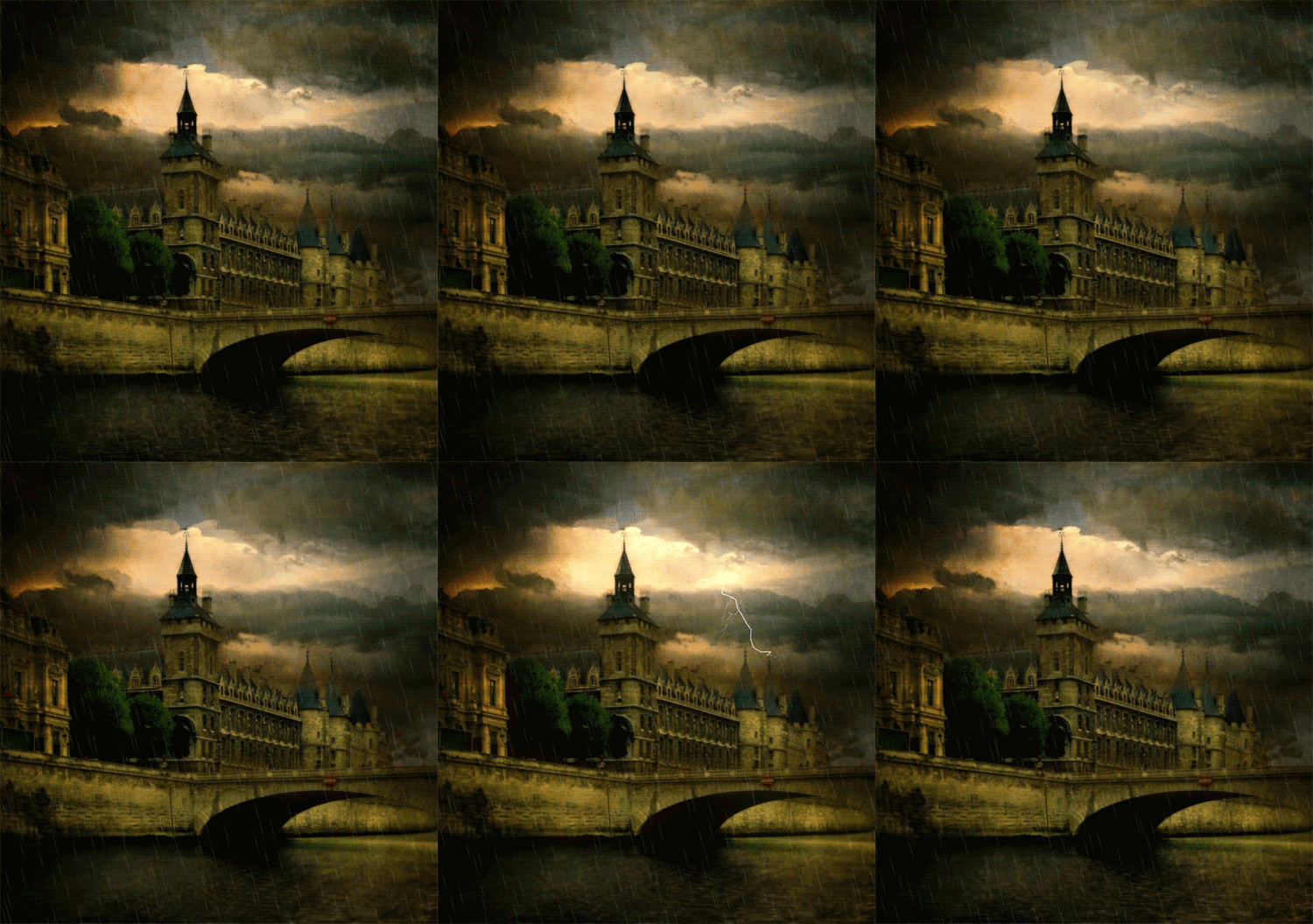
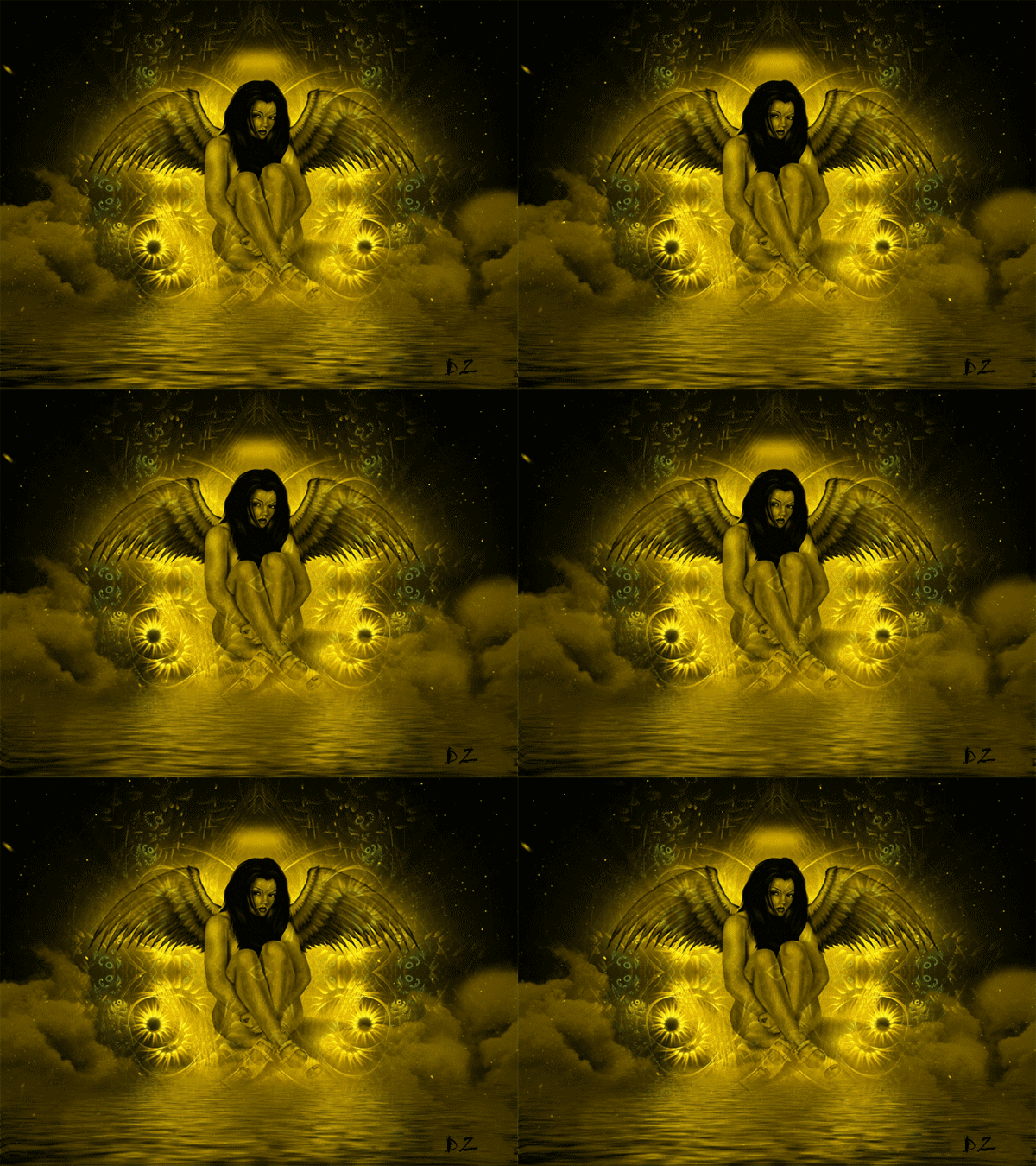
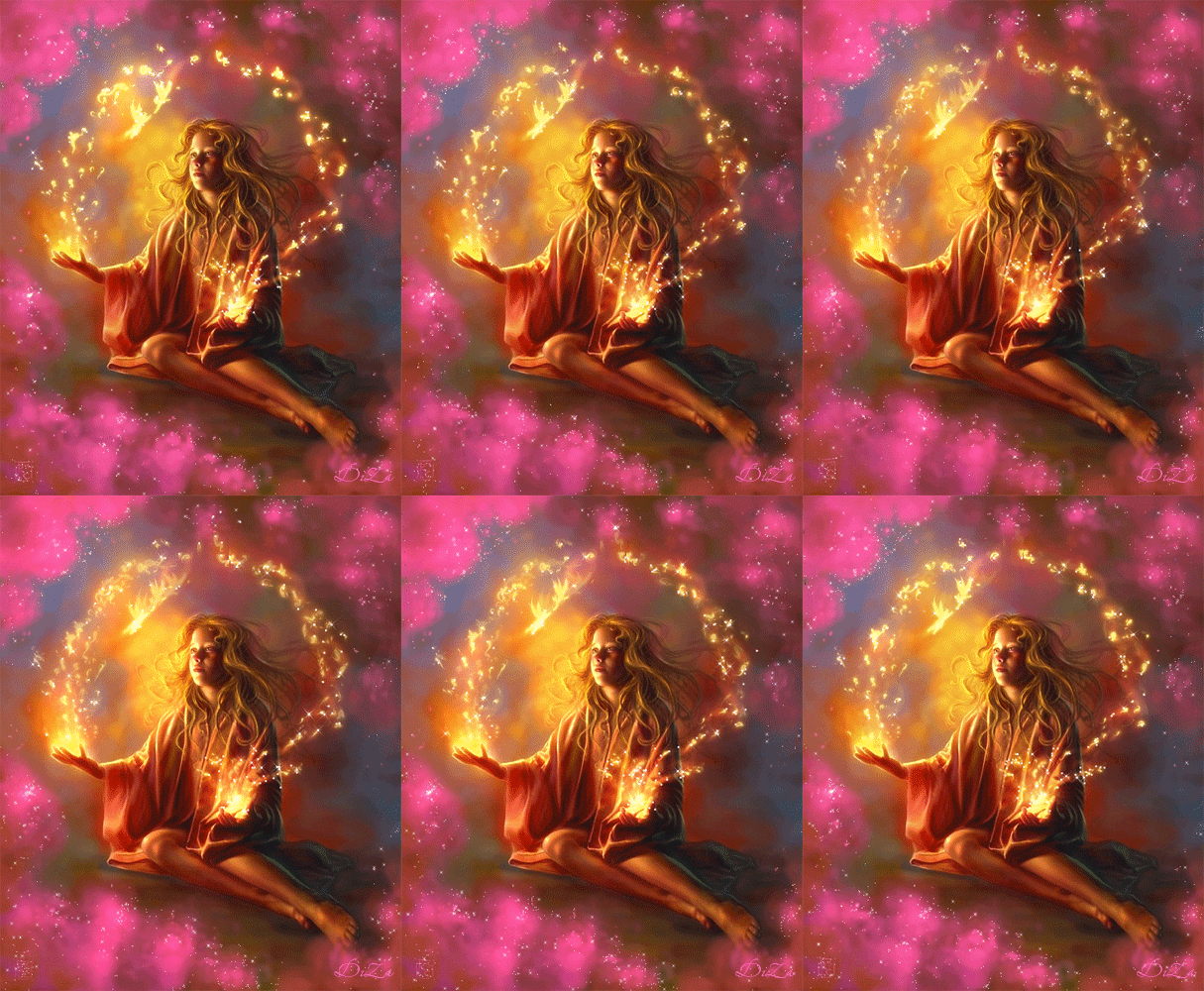
а вот еще мои примеру , сделанные в этой проге:
Серия сообщений "МОИ УРОКИ":
Часть 1 - Установка плагина Alien Skin Bokeh v.1.0.3 ( Для Оленьки)
Часть 2 - Установка плагина Picture Cutout Guide v1.1 (отделяет от фона)
...
Часть 9 - Урок - Установка плагина для Photoshop - Topaz ReMask 2.0.4
Часть 10 - Вырезаем в фотошопе плагином Topaz ReMask 2.0.4
Часть 11 - Анимация облаков и воды в программе FantaMorph Deluxe 4.1 (+ Photoshop)
Часть 12 - Установка и руссификация программы FantaMorph Deluxe 4.1 + Rus
Часть 13 - Урок Photoshop - Анимация дождя
...
Часть 22 - 2 способа создания текстуры воды
Часть 23 - Создание золотой текстуры - урок фотошоп
Часть 24 - Рисуем Аленький цветочек в фотошопе
Серия сообщений "Fanta Morph":
Часть 1 - Анимация
Часть 2 - "Ветер". Вариоэффект, морфинг.
Часть 3 - уроки анимации в программе FantaMorph
Часть 4 - Урок анимации в FantaMorph + Фотошоп
Часть 5 - Пример работы в FantaMorph
Часть 6 - Fanta Morph Art Morphing. Видеоурок.
Метки: Fanta Morph |
Декор-украшения |

 Glitter Graphics Maker - Myspace. Всего в четыре шага.  |
|
|
Уроки Pro Show Producer |
Ссылки на уроки в Pro Show Producer
| ССЫЛКИ НА УРОКИ |
| САЙТ, МНОГО УРОКОВ |
| УРОКИ, ПРИМЕРЫ |
Серия сообщений "ProShow":
Часть 1 - Урок в ProShow Producer, движение
Часть 2 - Pro Show Producer, полезные ссылки и советы
...
Часть 5 - Pro Show, свои фото в готовый проект
Часть 6 - Pro Show Producer, видео уроки
Часть 7 - Ссылки на уроки в Pro Show Producer
Часть 8 - Pro Show Producer, переводим флешку для дневника
Часть 9 - Pro Show Producer, видео уроки разных авторов
...
Часть 24 - Уроки в PSP-5 "ПРОХОЖДЕНИЕ ОДНОГО ФОТО ЧЕРЕЗ ДРУГОЕ
Часть 25 - Вращение картинки вокруг земли. PSP
Часть 26 - Видео-уроки для начинающих в ProShow
Метки: программы |
Работа разных программ |
Работа разных программ
Работа разных программ
Метки: разные |


