 СтенаСтена: мини-гостевая книга, позволяет посетителям Вашего дневника оставлять Вам сообщения.
Для того, чтобы сообщения появились у Вас в профиле необходимо зайти на свою стену и нажать кнопку "Обновить
СтенаСтена: мини-гостевая книга, позволяет посетителям Вашего дневника оставлять Вам сообщения.
Для того, чтобы сообщения появились у Вас в профиле необходимо зайти на свою стену и нажать кнопку "Обновить Дешевые авиабилетыВыгодные цены, удобный поиск, без комиссии, 24 часа. Бронируй сейчас – плати потом!
 Я - фотографПлагин для публикации фотографий в дневнике пользователя. Минимальные системные требования: Internet Explorer 6, Fire Fox 1.5, Opera 9.5, Safari 3.1.1 со включенным JavaScript. Возможно это будет рабо
| маргарита_шубина написал 21.12.2012 20:50:16: |
Урок "Градиентное маскирование в AF. Примеры использования маски". Продолжение 4 урока " Градиентная маска" |
Описание, как делать градиентную маску приведено в уроке, в уроке и в уроке.
В уроках основное внимание было направлено на процесс создания градиентной маски, хотя самое интересное состоит в ее применении.
Сделала еще одну попытку показать красоту эффекта.
Все три флешки получила из .fla предыдущего урока за 4 шага (не забывайте каждый раз давать файлу новое название).
1. Заменила градиент в маске на более резко спадающий от непрозрачности к прозрачности (см. урок).
2. Открыла символ Futazh, импортировала на поле (Import to stage) файл .psd - файл с городом у моря, он появляется в верхнем слое. Нижний слой от старой флешки удалила.

3.Открыла программу фотошоп. Сделала обработку не анимированной картинки того же города одним из плагинов Flaming Pear.
4. Перешла на сцену (программа AF) и сняла замочек с нижнего слоя. Картинку в кадре удалила. Новую картинку, обработанную плагином импортировала в библиотеку файла.fla и вставила в нижний слой сцены. Возвратила замочек на нижний слой.

Все!!!
Вот какие 2 варианта получились.
Попробовала снова воспользоваться изменением свойства (правая панель) Bleding - Difference для нижнего слоя на сцене (урок).
Вставила в этот слой символ Futazh. Выполнила изменения свойства Bleding - Difference. Добавила еще один слой в самый низ сцены и нарисовала в него квадрат без обводки с заливкой бледно желтым цветом.

Смотрите результат.
Полет Вашей фантазии при применении градиентной маски -безграничен!!!
Уроки по вставке плеера и следа за курсором на Лиру есть. Можно посмотреть и у меня в Рубриках.
Серия сообщений "Мои уроки":Мои урокиЧасть 1 - Урок "Градиентная маска в AdobeFlash без кодов"
Часть 2 - Дополнение к уроку "Градиентная маска в AdobeFlash без кодов"
Часть 3 - Урок "Градиентное маскирование в AF видео (футажа)". Продолжение урока " Градиентная маска"
Часть 4 - Урок "Градиентное маскирование в AF. Примеры использования маски". Продолжение 4 урока " Градиентная маска"
Метки: флеш уроки |
Урок "Градиентное маскирование в AF видео (футажа)". Продолжение урока " Градиентная маска" |
Начало работы в уроке, а также в уроке
В этом продолжении проведем градиентное маскирование в AdobeFlash (короче AF) видеонарезки или футажа.
Как сделать футаж в фотошопе есть в уроке
Но!! Добавим в урок по нарезке видео небольшое изменение. Когда Вы получите файл со слоями и протестируете его на панели анимации, НЕ СОХРАНЯЙТЕ его в формате .gif, т.е. для Web. В gif форматах для уменьшения размера файла заведена большая обрезка по цветовой гамме. Чем больше цветов на гифке, тем больше усреднения и тем хуже она смотрится. В полноцветном виде лучше сохранить в формате .psd (родном формате фотошопа).
В этом формате, конечно, не опубликуешь футажик в интернете, но изумительно хорошо можно вставить во флеш, по-крайней мере, AF Cs6.
Итак получили файл из видео.psd, размером 600х600рх, понятно, что его я Вам могу показать, только на скрине.
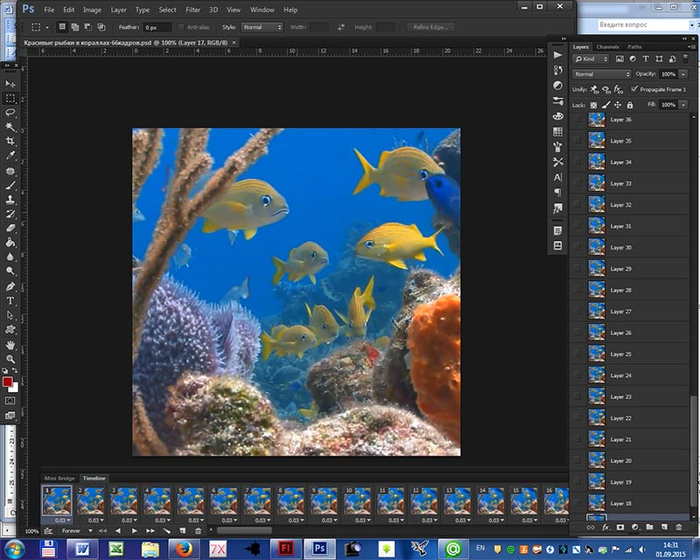
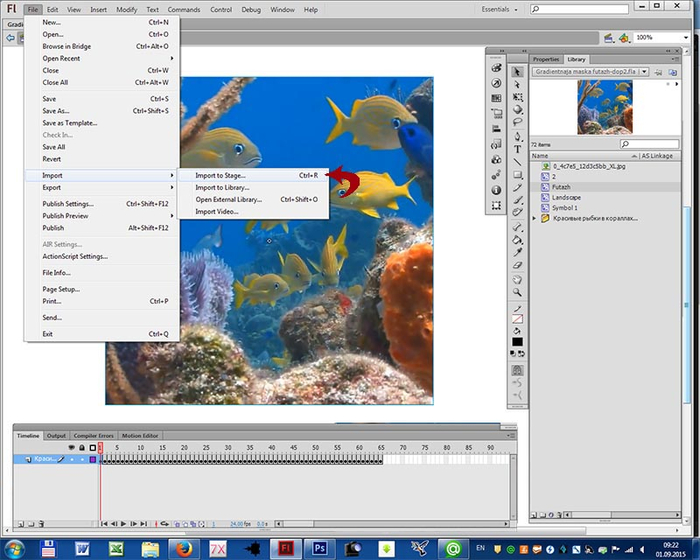
Открыли в AF файл.fla из вложения в уроке . Создали новый символ Futazh, и вызвали в меню Файл импорт на сцену (Import to stage). Выбираете смело Ваш файл .psd. Появляется окно, где приведены все слои файла и есть предложение взять слои в виде ключевых кадров.
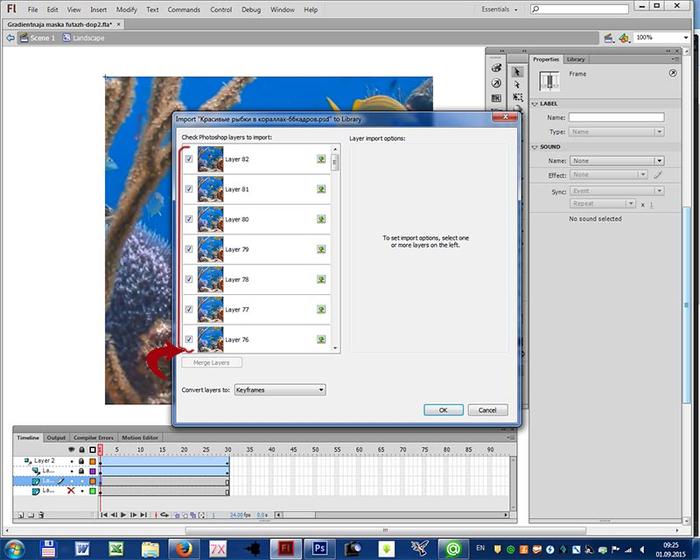
Не надо щелкать по каждому кадрику, достаточно, не отпуская нажатой левой кнопки мыши, провести по пустым квадратикам для галочек, так сказать, широким мазком, например, сверху вниз. Передвинуть панельку на новые неотмеченные кадры и снова провести мышью. Такая установка галочек много времени не займет. И нажать OK.
Ждать отклика AF придется в зависимости от количества кадров в файле. Наконец, выше пустого первого слоя символа Futazh появится линейка с кадрами, нажав Enter, протестируйте футажик. Пустой кадр можно убрать.
Откройте из библиотеки символ Landscape. Снимите замочек с нижнего маскированного слоя с картинкой, встаньте на ключевой кадр и нажмите Delete, т.е. удалите картинку. Вставьте из библиотеки в этот кадр символ Futazh. Проверьте в Свойствах (правая кнопка), что слой маскированный и закройте замочек.
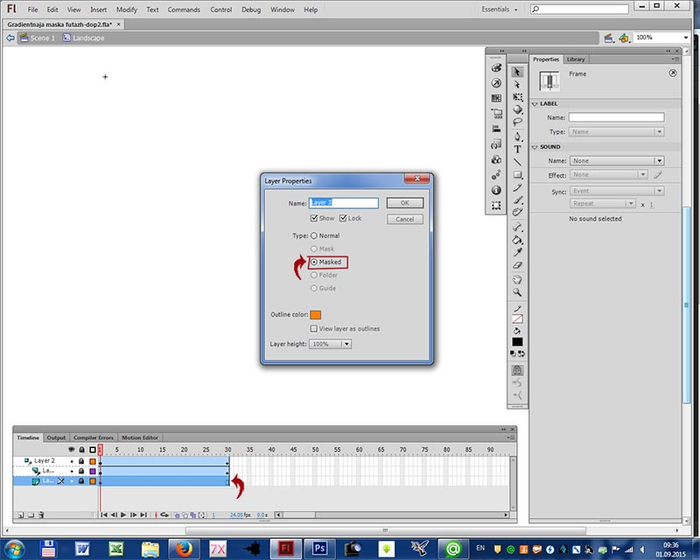
Перейдем на Сцену. Верхний слой теперь автоматически отображает футажик. В свойствах (правая панель) у него выставлено Blending - Layer. Осталось заменить нижний слой. Сняв замочек, удаляем картинку из нижнего слоя и вставляем символ Futazh. Проверяем, встав на кадр нижнего слоя и щелкнув по полю сцены, что в Свойствах (Propeties) (рядом с Библиотекой (Library), установлено Blending – Difference.
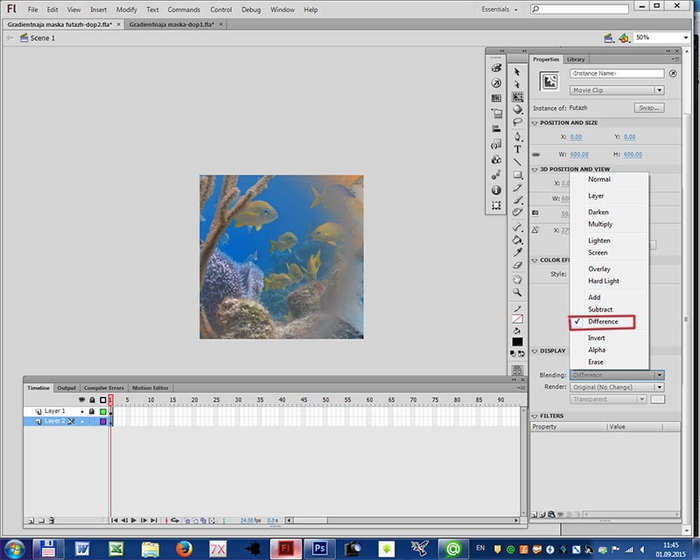
Тестируем флешку Ctrl+Enter. Должно получиться, как будто водолаз через маску смотрит на рыбок.
Серия сообщений "Мои уроки":Мои урокиЧасть 1 - Урок "Градиентная маска в AdobeFlash без кодов"
Часть 2 - Дополнение к уроку "Градиентная маска в AdobeFlash без кодов"
Часть 3 - Урок "Градиентное маскирование в AF видео (футажа)". Продолжение урока " Градиентная маска"
Метки: флеш уроки |
Дополнение к уроку "Градиентная маска в AdobeFlash без кодов" |
Анимироем "Градиентную маску" и получим еще один эффект!
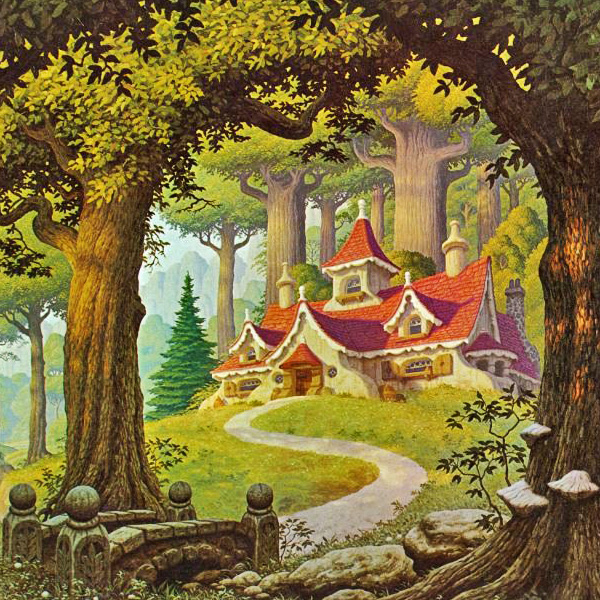
Маскируемую картинку беру ту же, что и в уроке
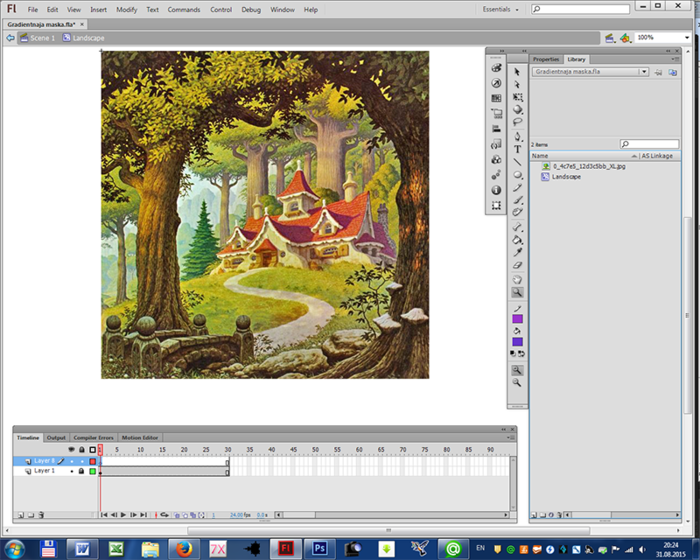
Вернемся к созданию круга с градиентной заливкой в символе Landscape в слое над картинкой. Продолжим временную шкалу до 30 кадра. (На 30-ом кадре нажмем F5)
Настройки панели Color следующие:
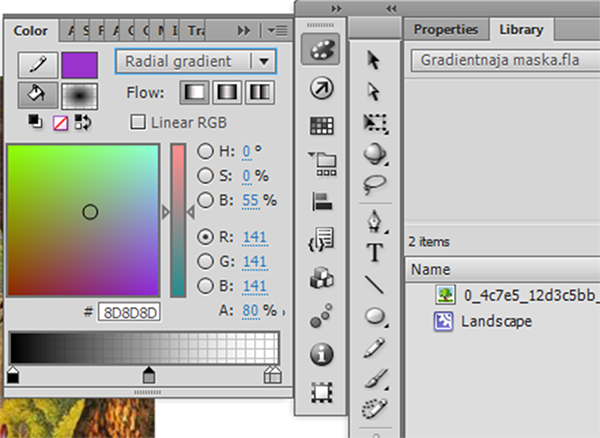
Первый движок А: 100%, второй – А: 80%, третий – А:0%, четвертый – 0%.
Метки: флеш уроки |
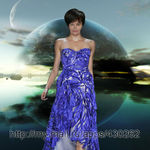
Фото манипуляция.Музыка моря. |
..........  .......... Данный урок можно сделать в любой версии Photoshop. Сложность-средняя. Дорогие друзья,уважаемые Подписчики моего дневника! На своих работах я не добавляю водяной знак(подпись), так как это разрушает изображение. Но,пожалуйста, не используйте на других сайтах мои работы и уроки без моего разрешения. Если вы укажете ссылку на мой профиль, я буду вам благодарна.    Спасибо, что были со мной до конца урока! Желаю всем Творческих успехов и приятных впечатлений от проделанной работы! Если понравился урок- Поделитесь этим уроком с друзьями и нажимайте "Нравится..".. если нет,то пишите,что вам не понравилось.  |
Серия сообщений "••МОИ УРОКИ 3••фото манипуляция••":
Часть 1 - Фото манипуляция.Королева грибов.
Часть 2 - Фото манипуляция.Урок.Танцующие краски.
...
Часть 19 - Фото манипуляция.Ожидание вызова..
Часть 20 - Фото манипуляция.Осень.
Часть 21 - Фото манипуляция.Музыка моря.
Серия сообщений "••МОИ ФОТО МАНИПУЛЯЦИИ 2••":Благодарю за Внимание к моим работам!
С Уважением, Алёна-48:))
Часть 1 - Фото манипуляция.Здравствуй весна!
Часть 2 - Фото манипуляция.Retro Poster.Ретро постер.
...
Часть 41 - Не замечаем, как уходят годы...
Часть 42 - Фото манипуляция.Осень.
Часть 43 - Фото манипуляция.Музыка моря.
Серия сообщений "уроки фотоманипуляции":
Часть 1 - Подборка уроков по фотоманипуляции.
Часть 2 - Подборка уроков по фотоманипуляции.(2)
Часть 3 - Подборка уроков по фотоманипуляции.
Часть 4 - Фото манипуляция.Музыка моря.
Часть 5 - Подборка сайтов с уроками фото манипуляций
Часть 6 - Фото манипуляция.Фэнтези.Маленькая феечка.
Метки: уроки фотоманипуляции |
Урок "Градиентная маска в AdobeFlash без кодов" |
Градиентная маска в программе Adobe Flash без кода позволяет пользоваться ей в документах с AS2 и As3. Маску можно анимировать, вставлять несколько масок. Градиентная маска применима к картинке, к футажикам, нарезанным из видео и к символам, созданным в Adobe Flash.
Для простоты хочу показать применение такой маски к картинке без анимации.
Ищем картинку, желательно квадратную, или обрезаем на квадрат готовую. Я сделала пейзаж 600х600 px.

Открываем программу Adobe Flash. Создаем новый файл. Я выбрала As2, 600х600рх по размеру картинки, FPS 24.

Метки: флеш уроки |
Флеш листалка "Каникулы внука" |
Серия сообщений "флеш разные уроки и анимация":
Часть 1 - Делаем эффект "Боке" в Adobe Flash.
Часть 2 - Анимация дождя.Озвучивание.Урок 4
...
Часть 40 - Урок.Эффект полосок на картинке в Adobe Flash.
Часть 41 - Результат эффекта по уроку Лены
Часть 42 - Флеш листалка "Каникулы внука"
Часть 43 - Урок "Анимация отрисованной рыбки". Часть 2
Часть 44 - Реалистичное пламя свечи на AS2 (AS3)
...
Часть 48 - флеш "Ночь любви"
Часть 49 - флеш "Старый Новый год"
Часть 50 - Флеш "Моя правнученька"
Метки: флеш разные уроки и анимация |
Подсказка к уроку Лены. |
Метки: подсказки от друзей |
Наложение фона на фото + анимация |
Метки: уроки фш |
Результат эффекта по уроку Лены |
Серия сообщений "флеш разные уроки и анимация":
Часть 1 - Делаем эффект "Боке" в Adobe Flash.
Часть 2 - Анимация дождя.Озвучивание.Урок 4
...
Часть 39 - Вот такое слайд шоу!
Часть 40 - Урок.Эффект полосок на картинке в Adobe Flash.
Часть 41 - Результат эффекта по уроку Лены
Часть 42 - Флеш листалка "Каникулы внука"
Часть 43 - Урок "Анимация отрисованной рыбки". Часть 2
...
Часть 48 - флеш "Ночь любви"
Часть 49 - флеш "Старый Новый год"
Часть 50 - Флеш "Моя правнученька"
Метки: флеш разные уроки и анимация |
Урок.Эффект полосок на картинке в Adobe Flash. |
Серия сообщений "флеш разные уроки и анимация":
Часть 1 - Делаем эффект "Боке" в Adobe Flash.
Часть 2 - Анимация дождя.Озвучивание.Урок 4
...
Часть 38 - Кто в доме хозяин? (С уроком!).
Часть 39 - Вот такое слайд шоу!
Часть 40 - Урок.Эффект полосок на картинке в Adobe Flash.
Часть 41 - Результат эффекта по уроку Лены
Часть 42 - Флеш листалка "Каникулы внука"
...
Часть 48 - флеш "Ночь любви"
Часть 49 - флеш "Старый Новый год"
Часть 50 - Флеш "Моя правнученька"
Метки: флеш разные уроки и анимация |


