-Рубрики

 -Всегда под рукой

 -Поиск по дневнику

Поиск сообщений в Белка3453

 -Подписка по e-mail


 -Статистика

Статистика LiveInternet.ru: показано количество хитов и посетителей
Создан: 18.11.2012
Записей: 1454
Комментариев: 89
Написано: 1559


Анатомия мазка. Круглая кисть. Лайнер. ( Часть - VI )

Четверг, 20 Февраля 2014 г. 19:26 + в цитатник
Это цитата сообщения alona777 [Прочитать целиком + В свой цитатник или сообщество!]

Анатомия мазка. Круглая кисть. Лайнер. ( Часть - VI )


    Круглая кисть. Лайнер. Шлеппер. Общая Характеристика. 3  Видео- Урока.    


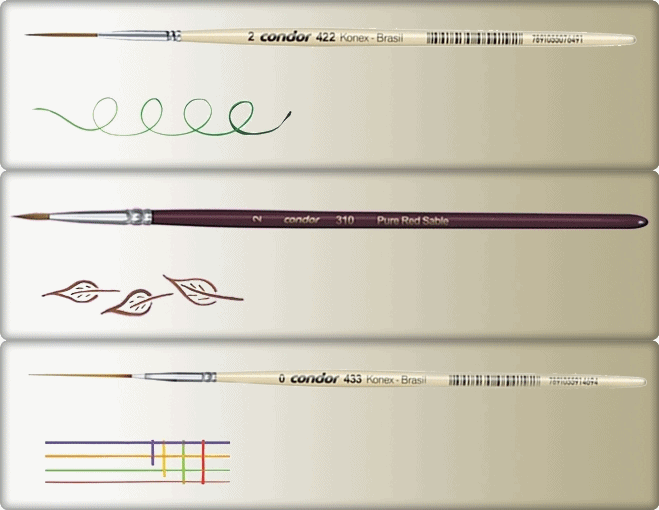
4195696_kisti (659x170, 83Kb)


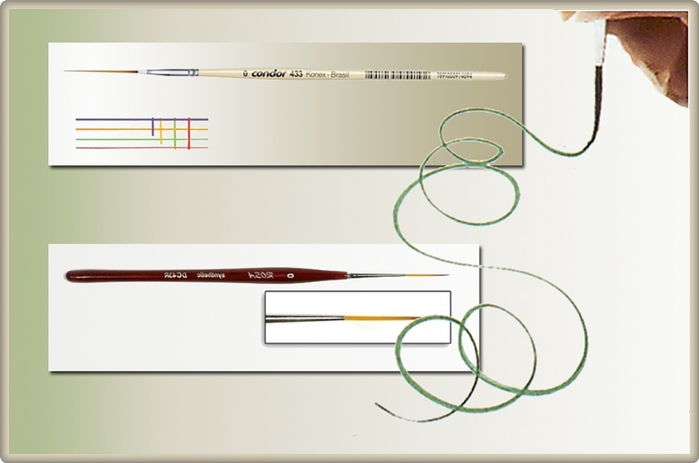
   Практические примеры работы с этими чудесными кисточками.   


4195696_Bez_imeni2 (700x463, 131Kb)

Лайнер - это разновидность круглой кисти. 

Лайнер с более удлененным волосом известен как Планировщик или Шлеппер.

Круглый наконечник с очень длинным волосом и короткой ручкой. 

Длинна волоса больше, чем у обычного лайнера. 

… видео-уроки смотрите здесь…
Рубрики:  Рисование/Учимся рисовать

Метки:  

Рисование цветов цветными карандашами. Капли.

Четверг, 20 Февраля 2014 г. 00:43 + в цитатник
Это цитата сообщения fljuida [Прочитать целиком + В свой цитатник или сообщество!]

Рисование цветов цветными карандашами

4195696_f (50x57, 2Kb)


Рисование цветов цветными карандашами


Представляю вам мастер-класс рисования цветными карандашами. Он наглядно демонстрирует, что таким знакомым нам с детства инструментом, как цветной карандаш, можно рисовать превосходные реалистичные картины.

Проводит мастер-класс Cristina McLean. Здесь можно ознакомиться с её творчеством.
Источник мастер-класса - www.wetcanvas.com
Опубликовано с разрешения автора.


Читать далее...
Рубрики:  Рисование/Учимся рисовать

Метки:  

Рисуем лошадь.

Среда, 19 Февраля 2014 г. 23:57 + в цитатник
Это цитата сообщения alona777 [Прочитать целиком + В свой цитатник или сообщество!]

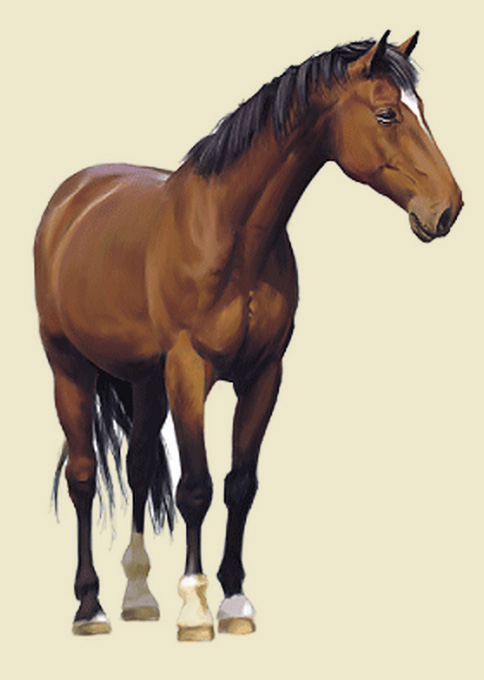
Рисуем лошадь.


4195696_kon (484x680, 75Kb)


флеш-урок
Рубрики:  Рисование/Учимся рисовать
Художественная школа

Метки:  

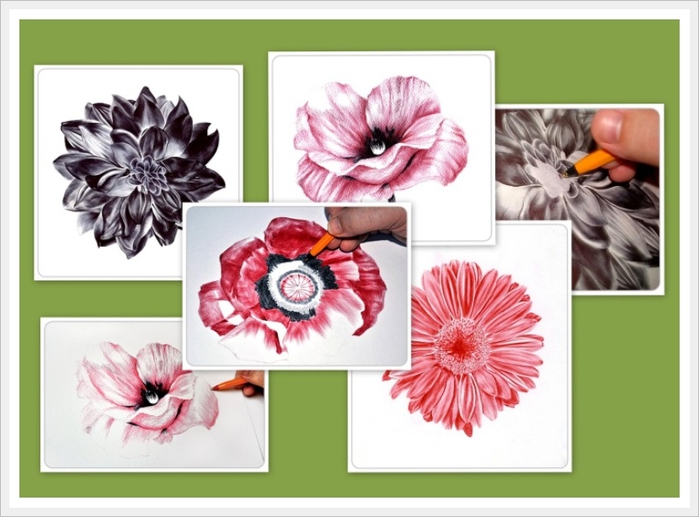
Цветы. Paul Alexandre Thornton. Видео - Уроки.
Среда, 19 Февраля 2014 г. 23:55 + в цитатник
Это цитата сообщения alona777 [Прочитать целиком + В свой цитатник или сообщество!]

Цветы. Paul Alexandre Thornton. Видео - Уроки.

     Цветы. Paul Alexandre Thornton. Видео - Уроки.      


4195696_ (700x517, 185Kb)

Имея в своем распоряжении только обычную шариковую ручку и акварель, художник

Пол Александр Торнтон (Paul Alexander Thornton) создает впечатляющие рисунки.

Но кроме искустного рисования, Пол также запечетливает процесс шаг за шагом.

Так получаються «Stop Motion» видео, которые вы можете просмотреть дальше.

… видео-уроки …
Рубрики:  Художественная школа

Метки:  

Путеводитель по дневнику. Оглавление.

Понедельник, 17 Февраля 2014 г. 13:55 + в цитатник
Это цитата сообщения Алевтина_Серова [Прочитать целиком + В свой цитатник или сообщество!]

Путеводитель по дневнику. Оглавление.

Нажмите на картинку и попадёте в оглавление данного раздела дневника.


Серия сообщений "оглавления разделов дневника":

Часть 1 - Стихи. Оглавление.
Часть 2 - Красивейшие места планеты. Оглавление.
...
Часть 19 - Православие. Оглавление.
Часть 20 - Детям. Оглавление.
Часть 21 - Путеводитель по дневнику. Оглавление.


Серия сообщений "Компьютеоные программы":
Часть 1 - Набор текста по новому (старому).
Часть 2 - Генераторы фотоэффектов и создания слайда. Ч.3
...
Часть 22 - Компьютерные подсказки. Владельцам ноутбуков. В копилку
Часть 23 - 6 причин, почему тормозит ваш компьютер...
Часть 24 - Путеводитель по дневнику. Оглавление.
Часть 25 - Как открыть два ОДНОВРЕМЕННО РАБОТАЮЩИХ ОКНА на рабочем столе
Часть 26 - МК Чехол для планшета

Рубрики:  Дневник/Все для дневника

Метки:  

6 причин, почему тормозит ваш компьютер...

Пятница, 14 Февраля 2014 г. 00:08 + в цитатник
Это цитата сообщения Evany [Прочитать целиком + В свой цитатник или сообщество!]

6 причин, почему тормозит ваш компьютер.

635891460423935bbe4608b480458118В этой статье собраны действенные советы, которые помогут ускорить работу вашего компьютера, если вам надоело его постоянное торможение. Главное – почаще проводить профилактические работы над своим компьютером.

Начнем мы, пожалуй, с того, почему он тормозит? Причина в этом может быть одна, а может быть и несколько. Необходимо проверять, настраивать и оптимизировать. Вот причины, из-за которых может тормозить компьютер:


1. Температура. Частенько пользователи совсем не интересуются температурой своего процессора, а это зря. Проверить ее можно, пощупав пальцем радиатор, но можно обжечься или пропустить по себе ток. Не советую особенно новичкам.

Наиболее надежный способ – скачать специальную программу, например Everest. Запустите ее, выберите меню «Компьютер», далее «Датчик». Если температура процессора выше 50 градусов, то стоит задуматься над этим. Проверьте работу вентиляторов, продуйте радиатор, а еще лучше – снять радиатор и нанести на процессор новую термопасту, которая скорей всего уже высохла за все время работы Вашего компьютера.

2. Реестр.  Не очень хорошо, когда вы устанавливаете и удаляете много программ. К сожалению, удаление программы еще не говорит о том, что она удалена с компьютера полностью. А это лишняя загрузка процессора при выполнении разных задач системы. Воспользуйтесь программой CCleaner и попробуйте разгрести этот мусор.

Работать с этой программой не сложно. Запустите ее, выберите закладку «Реестр», отметьте все галочки, внизу нажмите кнопочку «Поиск проблем». Программа найдет кучу ненужных неверных расширений в реестре и ошибок. Нажмите кнопку «Исправить» и программа сделает свое дело, удалив ненужное и починив возможное, но перед тем как удалять исправленные проблемы рекомендую сделать копию, программа сама у вас спросит об этом.

3. Файл подкачки. Если у вас мало оперативной памяти и небольшой файл подкачки, то требовательные игры могут тормозить. Что делать?

Кликаем правой кнопкой мыши по значку «Мой компьютер» и выбираем пункт «Свойства». Переходим на вкладку «Дополнительно», здесь в пункте «Быстродействие» жмем «Параметры». Снова на вкладку «Дополнительно», внизу под пунктом «Виртуальная память» есть кнопка «Изменить», жмем её. Теперь выбираем диск для создания файла подкачки и указываем размер. Задайте здесь примерно 1500 – 2000, далее несколько раз нажмите  «ОК» для сохранения.

4. Автозапуск. А если Вашу память съедает слишком много запущенных программ? При установке каких-либо программ очень часто они добавляются в автозагрузку – это такие программы как, аська, uTorrent и много других.

Зайдите в «Пуск» нажмите «Выполнить», в открывшемся окне введите командуmsconfig и нажмите «ОК». В открывшемся окне перейдите на закладку «Автозагрузка». Убираем здесь все галочки с ненужных программ, обязательно оставьте «ctfmon» и конечно же свой антивирус. Жмем потом «Применить», далее «Ок» и «Перезагрузка». После перезагрузки компьютера поставьте галочку, чтобы Вам не напоминали о внесенных вами изменениях. 

5. Перегружен системный жесткий диск.  Локальный диск «С», является системных и чаще он объемом всего около 20 – 30 гигабайт, а некоторые люди держат огромные папки с музыкой и фильмами на рабочем столе, а ведь то, что лежит на рабочем столе занимает место на диске «С». Храните большой объем на других дисках!

6. Вирусы. Такие вирусы, как «Салиты», затормаживают работу программ. Убедитесь, что ваш антивирус не «заснул», он работает и обновляется. Можете проверить бесплатно утилитой от «Доктора Веба» – «DrWebCureit»!

И самый последний и ценный совет – не засоряйте свой компьютер всякой гадостью.

Вот и все теперь вы знаете причины, почему может тормозить компьютер!

Источник

http://s30893898787.mirtesen.ru/blog/43763524284/6...ochemu-tormozit-vash-kompyuter

Серия сообщений "Компьютеоные программы":
Часть 1 - Набор текста по новому (старому).
Часть 2 - Генераторы фотоэффектов и создания слайда. Ч.3
...
Часть 21 - Где находится IP - адрес ?
Часть 22 - Компьютерные подсказки. Владельцам ноутбуков. В копилку
Часть 23 - 6 причин, почему тормозит ваш компьютер...
Часть 24 - Путеводитель по дневнику. Оглавление.
Часть 25 - Как открыть два ОДНОВРЕМЕННО РАБОТАЮЩИХ ОКНА на рабочем столе
Часть 26 - МК Чехол для планшета


Метки:  

Дамам в возрасте - вместо ботокса...

Пятница, 14 Февраля 2014 г. 00:00 + в цитатник
Это цитата сообщения piskla [Прочитать целиком + В свой цитатник или сообщество!]

Дамам в возрасте - вместо ботокса.

Рецепт не мой.Советом поделилась: babuha-yaguha.ucoz.ru.
Как только дамы ни уродуют себя, чтобы казаться моложе. Но и этот вред можно минимизировать, если подойти с умом. Рецепт мне дала косметолог, бывшая операционная медсестра. Сейчас она живет в Германии, но там ее метод, конечно, применять нельзя - так как нет многолетнего тестирования. В России он использовался ею не менее десяти лет, побочек не выявлено, ни один из компонентов не вызывает аллергию.

Вам потребуется: препарат Димексид, гель Солкосерил.


Купив, проверьте свою чувствительность к ним: сперва нанесите разбавленный в 10 раз кипяченой водой Димексид на сгиб локтя, и понаблюдайте за реакцией организма в течение суток. Потом нанесите на это место Солкосерил и тоже поглядите, не покраснело ли или не припухло. Если все в порядке, приступайте.
Примите ванну, очистите лицо чем-то нейтральным, хорошенько умойтесь после этого. Разведите Димексид кипяченой водой в соотношении 1х10, протрите лицо ватным тампоном, напитанным этим раствором. Густо намажьте после этого Солкосерилом и оставьте на час, периодически смачивая лицо кипяченой водой, чтобы гель не засох. По истечению часа снимите гель влажным тампоном. Тщательно умойтесь. Нанесите нейтральный нежирный и, желательно, гипоаллергенный крем. И ложитесь спать.

Наутро, взглянув в зеркало, обнаружите, что мелкие морщины исчезли, а более глубокие стали почти не видны. Эту процедуру достаточно проводить 1 раз в 2 месяца. Чаще можно делать, только если надо убрать мелкие шрамы, но тогда - наносить смесь и гель не на все лицо, а строго в определенных местах.
Абсолютное противопоказание - склонность к образованию келлоидных рубцов, а также - аллергия на один из компонентов.

Я пользуюсь этим уже почти три года, и, хотя люблю гримасничать, на физиономии новых "отметин возраста" не появляется, а из старых - остались только "смешинки".
Рубрики:  Здоровье/Красота и косметика
Здоровье/рецепты разные, народные

Метки:  

Чудесные Фантазии Светланы Аристовой

Четверг, 13 Февраля 2014 г. 23:48 + в цитатник
Это цитата сообщения Rudenka [Прочитать целиком + В свой цитатник или сообщество!]

Чудесные Фантазии Светланы Аристовой


1363955253_Dalee_rozovaya_babochka (170x96, 19Kb)

1363955264_Rudenka (210x52, 20Kb)1363955273_ruyzhiy_angelochek (96x80, 6Kb)

Рубрики:  Живопись/Иллюстрации
Живопись/Юмор,веселье

Метки:  

Прополис - лучшее средство от всех болезней.

Четверг, 13 Февраля 2014 г. 23:40 + в цитатник
Это цитата сообщения ЖЕНСКИЙ_БЛОГ_РУ [Прочитать целиком + В свой цитатник или сообщество!]

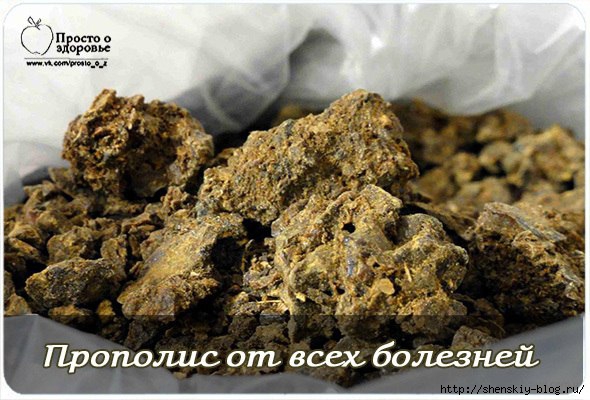
Прополис - лучшее средство от всех болезней.

4121583_gvbn (590x400, 165Kb)
 
Сочетание прополиса и молока дает особый эффект: помимо лечения простудных и легочных заболеваний улучшается общее самочувствие, сон, снимается раздражительность, усталость. 
 
далее
Рубрики:  Здоровье/рецепты разные, народные

Метки:  

Картинки для декупажа.

Четверг, 13 Февраля 2014 г. 23:28 + в цитатник
Это цитата сообщения Ольга-В [Прочитать целиком + В свой цитатник или сообщество!]

Картинки для декупажа.

КЛИКАБЕЛЬНО.

Gwendolyn Babbitt_ Петухи и курочки


Читать далее...
Рубрики:  Декупаж/Картинки для декупажа

Метки:  

Понравилось: 1 пользователю

Компьютерные подсказки. Владельцам ноутбуков. В копилку

Четверг, 13 Февраля 2014 г. 23:25 + в цитатник
Это цитата сообщения auriki [Прочитать целиком + В свой цитатник или сообщество!]

Компьютерные подсказки. Владельцам ноутбуков. В копилку


Дорогие друзья и читатели, владельцы ноутбуков!


Решила опубликовать эту информацию для новичков и для продвинутых пользователей. Просто в моей практике было несколько случаев, когда  комбинации клавиш с «Fn»  помогали при устранении тех или иных проблем.

Бывают случаи когда, например, нечаянное нажатие клавиши отключает звук и для его восстановления нужно знать необходимую комбинацию клавиш,

Полезны комбинации клавиш вывода на другое устройство - например на экран телевизора и т.д
 

Если Вы взгляните на клавиатуру ноутбука, то непременно увидите на ней клавишу «Fn», она обычно находится в левом нижнем углу клавиатуры. Надпись «Fn» обычно выделена синим цветом или обведена белой рамкой, это зависит от модели ноутбука. Кроме того, если присмотреться то можно увидеть на клавиатуре значки также выделенные синим цветом или обведены белой рамкой. Как Вы уже, наверное, догадались между клавишами с этими значками и клавишей «Fn» есть связь.
 

Клавиатура ноутбука - сочетания Fn клавиш


Клавиша «Fn» (читается как «Фанкшин») в сочетании с клавишами со значками синего цвета или обведёнными белой рамкой заставляют компьютер выполнить определённое действие. На разных моделях ноутбуков эти значки закреплены за разными клавишами, поэтому опишу действия в картинках, дабы не привязываться к конкретной комбинации клавиш.

Вот список таких комбинаций и соответствующих действий:
«Fn» + Клавиатура ноутбука - сочетания Fn клавиш - вызов справки по сочетанию клавиш.

«Fn» + Клавиатура ноутбука - сочетания Fn клавиш - вызов настроек энергопотребления.

«Fn» + Клавиатура ноутбука - сочетания Fn клавиш - включении / выключение BlueTooth.

«Fn» + Клавиатура ноутбука - сочетания Fn клавиш - включение / выключение спящего режима.

«Fn» + Клавиатура ноутбука - сочетания Fn клавиш - если к ноутбуку подключен внешний дисплей (монитор или телевизор), то с помощью этой комбинации клавиш можно переключать режимы отображения: на дисплей ноутбука, на внешний дисплей или одновременно на дисплей ноутбука и внешний дисплей.

«Fn» + Клавиатура ноутбука - сочетания Fn клавиш - выключение монитора ноутбука с целью энергосбережения.

«Fn» + Клавиатура ноутбука - сочетания Fn клавиш - включение / выключение TouchPada (устройство, по которому Вы водите пальцем для перемещения курсора. Заменяет мышь).

Тачпад ноутбука


С этой комбинацией клавиш у меня есть интересная история. Мой знакомый пользовался ноутбуком уже больше года и как-то при встрече попросил меня помочь разобраться, почему не работает Тачпад, т.е. без мышки он не мог работать на ноутбуке уже целый год!
Я не долго думая, нажал эту комбинацию клавиш – включил Тачпад и всё заработало. Он очень удивился т.к. считал, что Тачпад попросту сломан :)

«Fn» + Клавиатура ноутбука - сочетания Fn клавиш - включение / выключение звука.

«Fn» + Клавиатура ноутбука - сочетания Fn клавиш - включить / выключить режим цифровой клавиатуры. Т.е. если этот режим включен, то при нажатии клавиш, на которых есть значки цифр синего цвета или цифры, обведённые белой рамкой, будут отображаться соответствующие цифры (как на калькуляторе).
С этой комбинацией клавиш у меня тоже есть интересная история. Как-то звонит мне знакомый и говорит, что у него на ноутбуке одна половина клавиатуры (левая) работает нормально, а другая половина (правая) почему-то печатает цифры и что он только не делал - исправить не получается. Как Вы уже поняли, вопрос решился за 5-ть секунд – я ему сказал про эту комбинацию клавиш, и всё встало на свои места. Как он включил режим работы с цифрами, осталось загадкой :)

«Fn» + Клавиатура ноутбука - сочетания Fn клавиш - включение / выключение режима перемещения экрана. На сейчас работает только в Excel.

«Fn» + Клавиатура ноутбука - сочетания Fn клавиш - цифра 7 при включенном режиме NumLk.

«Fn» + Клавиатура ноутбука - сочетания Fn клавиш - цифра 8 при включенном режиме NumLk.

«Fn» + Клавиатура ноутбука - сочетания Fn клавиш - цифра 9 при включенном режиме NumLk.

«Fn» + Клавиатура ноутбука - сочетания Fn клавиш - символ «/» при включенном режиме NumLk.

«Fn» + Клавиатура ноутбука - сочетания Fn клавиш - цифра 4 при включенном режиме NumLk.

«Fn» + Клавиатура ноутбука - сочетания Fn клавиш - цифра 5 при включенном режиме NumLk.

«Fn» + Клавиатура ноутбука - сочетания Fn клавиш - цифра 6 при включенном режиме NumLk.

«Fn» + Клавиатура ноутбука - сочетания Fn клавиш - символ «*» при включенном режиме NumLk.

«Fn» + Клавиатура ноутбука - сочетания Fn клавиш - цифра 1 при включенном режиме NumLk.

«Fn» + Клавиатура ноутбука - сочетания Fn клавиш - цифра 2 при включенном режиме NumLk.

«Fn» + Клавиатура ноутбука - сочетания Fn клавиш - цифра 3 при включенном режиме NumLk.

«Fn» + Клавиатура ноутбука - сочетания Fn клавиш - символ «-» при включенном режиме NumLk.

«Fn» + Клавиатура ноутбука - сочетания Fn клавиш - цифра 0 при включенном режиме NumLk.

«Fn» + Клавиатура ноутбука - сочетания Fn клавиш - символ «+» при включенном режиме NumLk.

«Fn» + Клавиатура ноутбука - сочетания Fn клавиш - увеличить яркость монитора.

«Fn» + Клавиатура ноутбука - сочетания Fn клавиш - уменьшить яркость монитора.

«Fn» + Клавиатура ноутбука - сочетания Fn клавиш - увеличить звук.

«Fn» + Клавиатура ноутбука - сочетания Fn клавиш - уменьшить звук.

«Fn» + Клавиатура ноутбука - сочетания Fn клавиш - режим работы клавиши Home.

«Fn» + Клавиатура ноутбука - сочетания Fn клавиш - режим работы клавиши End.

«Fn» + Клавиатура ноутбука - сочетания Fn клавиш - включение / выключение сети Wi-Fi.

«Fn» + Клавиатура ноутбука - сочетания Fn клавиш - получение почты. Этот режим назначается с помощью спец. программного обеспечения, которое должно поставляться вместе с ноутбуком.

«Fn» + Клавиатура ноутбука - сочетания Fn клавиш - подключение к интернету. Этот режим также назначается с помощью спец. программного обеспечения, которое должно поставляться вместе с ноутбуком.

«Fn» + Клавиатура ноутбука - сочетания Fn клавиш - включение / выключение вэбкамеры.

«Fn» + Клавиатура ноутбука - сочетания Fn клавиш - один трек назад в Windows Media PlayerE.

«Fn» + Клавиатура ноутбука - сочетания Fn клавиш - начать проигрывание/пауза в Windows Media PlayerE.

«Fn» + Клавиатура ноутбука - сочетания Fn клавиш - один трек вперёд в Windows Media PlayerE.

«Fn» + Клавиатура ноутбука - сочетания Fn клавиш - остановить проигрывание в Windows Media PlayerE.


Серия сообщений "полезности":
полезности
Часть 1 - Ссылки для украшения дневника
Часть 2 - Полезная информация
Часть 3 - Компьютерные подсказки. Владельцам ноутбуков. В копилку
Часть 4 - Компьютерные подсказки. Компьютер для женщин. В копилку
Часть 5 - Поиск информации в интернете с помощью 30 поисковиков
...
Часть 13 - возможность скрыть картинки в комментариях
Часть 14 - Если компьютер работает медленно или зависает. Что делать. Компьютерные подсказки
Часть 15 - Ссылки на страницы отписки от уведомлений

Серия сообщений "Компьютерные подсказки":
Компьютерные подсказки
Часть 1 - Библиотека бесплатных программ
Часть 2 - Immunet Protect. 2-я антивирусная программа
...
Часть 4 - Файлообменник WeTransfer
Часть 5 - Компьютерные подсказки. Много полезностей. Компьютер, блог и не только
Часть 6 - Компьютерные подсказки. Владельцам ноутбуков. В копилку
Часть 7 - Компьютерные подсказки. Компьютер для женщин. В копилку
Часть 8 - Компьютерные подсказки. Бесшовный фон Программа 20/20 v2.2
...
Часть 29 - Компьютерные подсказки. Видео недоступно для просмотра в вашей стране
Часть 30 - Выбираем ноутбук
Часть 31 - Как подключить компьютер или ноутбук к телевизору.

Серия сообщений "Компьютеоные программы":
Часть 1 - Набор текста по новому (старому).
Часть 2 - Генераторы фотоэффектов и создания слайда. Ч.3
...
Часть 20 - Очистка кэш-пямяти
Часть 21 - Где находится IP - адрес ?
Часть 22 - Компьютерные подсказки. Владельцам ноутбуков. В копилку
Часть 23 - 6 причин, почему тормозит ваш компьютер...
Часть 24 - Путеводитель по дневнику. Оглавление.
Часть 25 - Как открыть два ОДНОВРЕМЕННО РАБОТАЮЩИХ ОКНА на рабочем столе
Часть 26 - МК Чехол для планшета


Метки:  

Раскрашиваем картинку в ФШ - урок от Юлианы

Четверг, 13 Февраля 2014 г. 23:21 + в цитатник
Это цитата сообщения Лариса_Гурьянова [Прочитать целиком + В свой цитатник или сообщество!]

Раскрашиваем картинку в ФШ - урок от Юлианы


Раскрашиваем в фотошоп !

В этом уроке мы рассмотрим один из вариантов того, как это можно сделать.
Открываем нашу картинку в фотошоп.


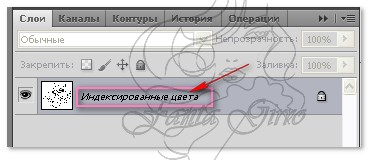
как правило картинки могут быть в режиме индексированных цветов:
1 (368x160, 43Kb) 

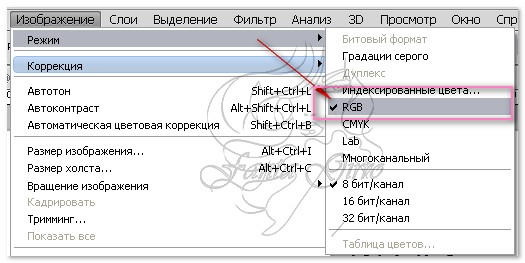
переводим их в режим RGB
Изображение / режим/ ставим галочку возле RGB:
3 (525x263, 95Kb)
Если стоит замочек, снимаем его, на панельке слоев кликаем правой кнопкой мышки и выбираете функцию создать дубликат слоя. В появившемся окошке нажимаете ОК. Теперь у вас два одинаковых слоя. Нижний вам не понадобится, так что его можно удалять, так же кликнув на нём правой кнопкой - удалить слой.


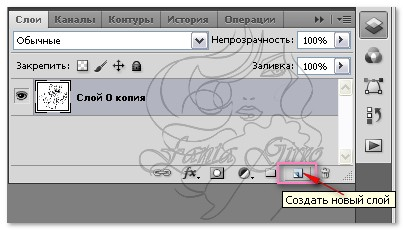
Итак, у вас остался один слой. Под ним создаёте новый чистый слой кнопочкой, которая имеется в нижней части панельки. 

9 (403x230, 62Kb)
теперь мы можем приступить к раскрашиванию.

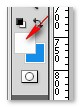
Установите основным цветом белый (просто кликаете на цвет и в появившемся окошке выбираете белый).

6 (80x107, 9Kb)
Становимся на слой с картинкой 
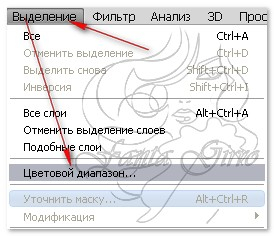
Заходим в меню Выделение / цветовой диапазон: 
10 (274x236, 58Kb)

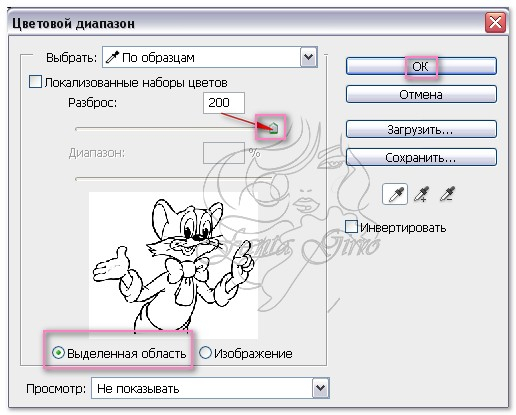
На появившейся панельке: разброс ставите на 200. Жмёте ОК.

11 (516x415, 131Kb)
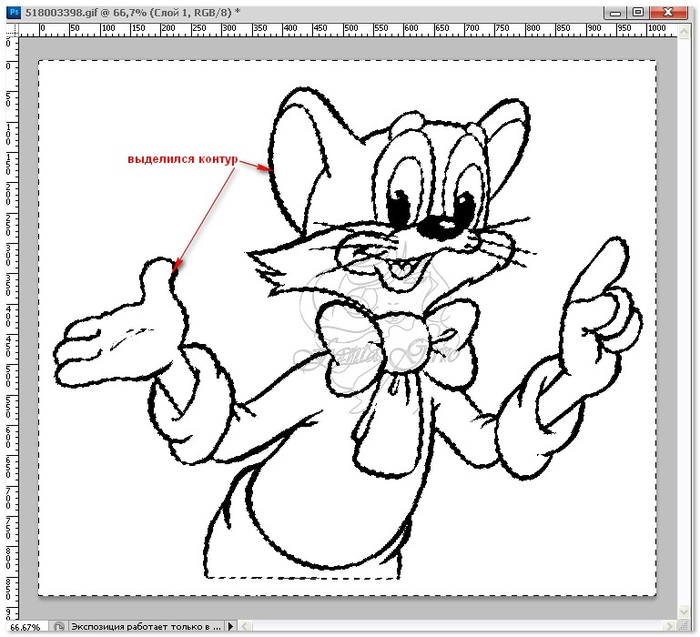
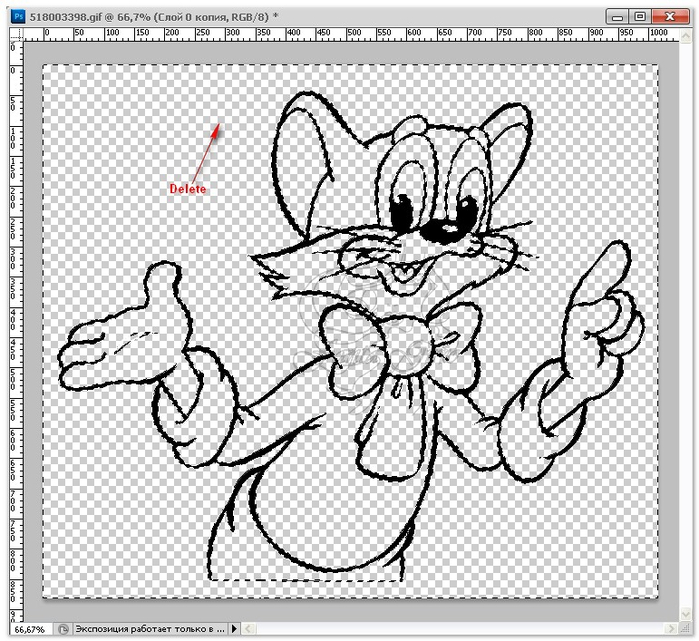
По контурам вашего рисунка начинают бегать пунктирные линии:
12 (600x637, 206Kb)
Нажимайте на клавиатуре Delete. 
И у вас должен исчезнуть весь белый цвет.
13 (600x641, 351Kb)
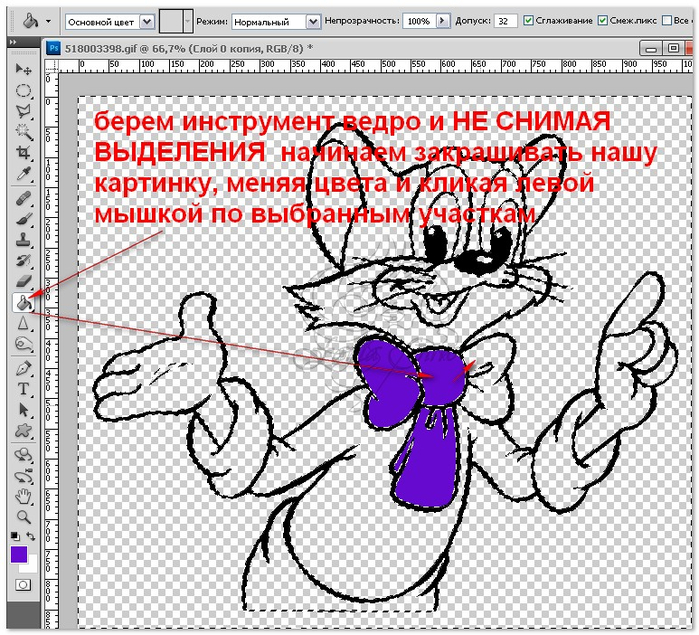
теперь берем инструмент ведро и НЕ СНИМАЯ ВЫДЕЛЕНИЯ начинаем закрашивать нашу картинку, меняя цвета и кликая левой мышкой по выбранным участкам:

14 (600x635, 467Kb)

* если нужно закрасить мелкие части рисунка используем инструмент увеличение

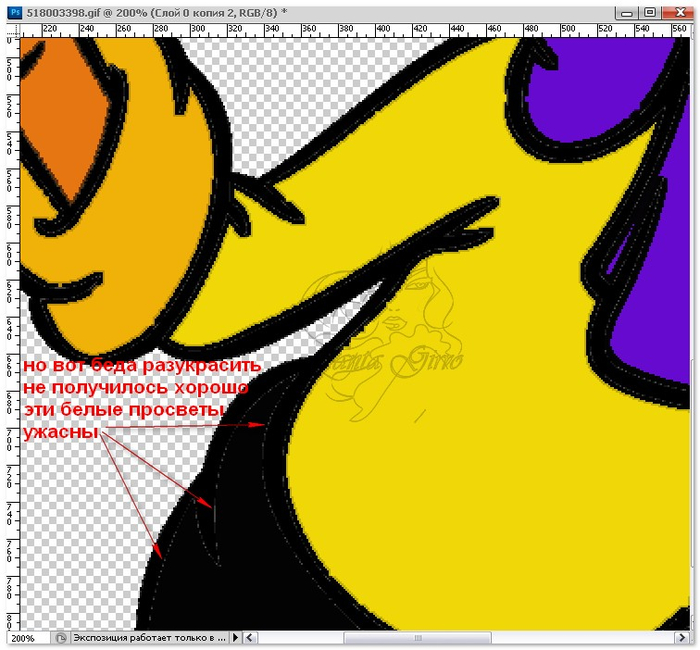
когда закончили разукрашивать полностью картинку снимаем выделение, но вот беда разукрасить не получилось хорошо эти белые просветы ужасны ,
15 (600x650, 336Kb)

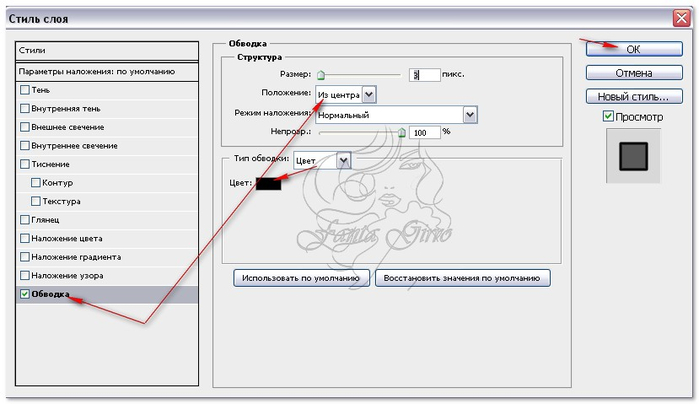
но не расстраиваемся выбираем стиль слоя / обводка / из центра / цвет черный 
19 (700x404, 128Kb)

и вот оно счастье  

18 (700x644, 281Kb)

и вот наш результат:
20 (700x629, 414Kb)

Надеюсь урок вам понравился, до новых встреч!
С теплом Юлиана!
Рубрики:  Фотошоп

Метки:  

Как самим сделать кисточку в фотошопе..

Четверг, 13 Февраля 2014 г. 23:19 + в цитатник
Это цитата сообщения Галина_ПП [Прочитать целиком + В свой цитатник или сообщество!]

Как самим сделать кисточку в фотошопе..

Очень часто мы жалуемся на замедленную работу компьютера и не замечаем, как закачиваем материал для фотошопа, который весит много Мбайтов.

Для примера : вес скачиваемых кисточек, стилей, градиентов  в основном не бывает меньше 2-20 Мбайт.

Многие фильтры столько не весят, которые более нужны при работе в фотошопе.

Хочу поделиться 2 способами , как я оптимизирую загрузку кистей  на примере — снежинок.

Урок


Рубрики:  Фотошоп

Метки:  

Где находится IP - адрес ?

Четверг, 13 Февраля 2014 г. 23:14 + в цитатник
Это цитата сообщения Мила-Милена [Прочитать целиком + В свой цитатник или сообщество!]

Где находится IP - адрес ?


После форматирования "WINDOWS" ,как правило, теряются IP - адреса (если у вас не стоит чипсет).

Что такое чипсет можно прочитать на сайте WE-IT.NET

Предлагаю наглядный пример, как их заполнять вручную (если они где-то у вас записаны).
В случае,если вы забыли или не знаете где они у вас находятся,Вы должны связаться с оператором интернет-связи. Узнаем наш адрес у оператора и начинаем подготовку к записи нашего IP- адреса :

1.Нажимаем на кнопку "ПУСК"


Открывается окно.
Находим "Панель управления"


2.Нажимаем на значок "Сеть и подключение к интернету"


3.Выплывает окошко "Выберите задание"
Кликаем на "Сетевые подключения"


4.Выплывает новое окно,кликаем на "Подключение по локальной сети"
Жмем на кнопку "Свойства"


5.Выплывает окно "Подключение по локальной сети - Свойства"

Смотрим на строку "Компоненты,используемые этим подключением"

Двигаем ползунок,который расположен с правой стороны и ищем строку "Протоколы интернета".
Она,как правило, находится в конце списка.


6.Вот и появилась строка "Протокол интернета".
Кликаем на нее.


7.Открывается окно "Свойства : протокол-интернета" и видим пустые ячейки IP - адресов ( У меня заполненные).
Для того,чтобы активировать ячейки, отмечаем "Использовать следующий IP - адрес"

После того как мы заполнили ячейки,нажимаем ОК.


Интернет подключен!


Для Вас ,Mikа

Серия сообщений "Компьютеоные программы":
Часть 1 - Набор текста по новому (старому).
Часть 2 - Генераторы фотоэффектов и создания слайда. Ч.3
...
Часть 19 - Программы : PAINT - Вставляем фото в рамку в Paint Net
Часть 20 - Очистка кэш-пямяти
Часть 21 - Где находится IP - адрес ?
Часть 22 - Компьютерные подсказки. Владельцам ноутбуков. В копилку
Часть 23 - 6 причин, почему тормозит ваш компьютер...
Часть 24 - Путеводитель по дневнику. Оглавление.
Часть 25 - Как открыть два ОДНОВРЕМЕННО РАБОТАЮЩИХ ОКНА на рабочем столе
Часть 26 - МК Чехол для планшета


Метки:  

Очистка кэш-пямяти

Четверг, 13 Февраля 2014 г. 23:11 + в цитатник
Это цитата сообщения Мила-Милена [Прочитать целиком + В свой цитатник или сообщество!]

Очистка кэш-пямяти.


ОЧИСТКА КЭШ-ПАМЯТИ.

Для работ в некоторых программах,мы скачиваем нужный нам материал из разных сайтов.Используем его и потом, за ненадобностью - удаляем.

Между тем он накапливается и засоряет кэш - память компьютера.

Работая в Corel Paint Shop Pro, я использую много разных материалов,которые в последствии мне не нужны - я попросту их удаляю из папок в которые они загружаются.Однако, эти материалы полностью не удаляются,а остаются и засоряют кэш,при этом, тормозя работу компьютера.

Для быстродействия системы компьютера желательно периодически очищать кэш-память.

Вот,что я для этого делаю:

1.Нажимаю на кнопку"ПУСК"


2.В выплывшем окне нажимаю на "Выполнить"


3.В окне "Запуск программы"вписываю от руки "%temp%"


4.В выплывшем окне выделяю все файлы и жму на "Удалить выделенные объекты"


Вот и все! Мусор из кэша удален!

Для Вас ,Mikа

Серия сообщений "Компьютеоные программы":
Часть 1 - Набор текста по новому (старому).
Часть 2 - Генераторы фотоэффектов и создания слайда. Ч.3
...
Часть 18 - Чайнику от чайника. Оглавление.
Часть 19 - Программы : PAINT - Вставляем фото в рамку в Paint Net
Часть 20 - Очистка кэш-пямяти
Часть 21 - Где находится IP - адрес ?
Часть 22 - Компьютерные подсказки. Владельцам ноутбуков. В копилку
...
Часть 24 - Путеводитель по дневнику. Оглавление.
Часть 25 - Как открыть два ОДНОВРЕМЕННО РАБОТАЮЩИХ ОКНА на рабочем столе
Часть 26 - МК Чехол для планшета


Метки:  

УРОКИ ОТ ОЛЕГА НЕКРОШЕВА

Четверг, 13 Февраля 2014 г. 23:07 + в цитатник
Это цитата сообщения erofeeva-alla [Прочитать целиком + В свой цитатник или сообщество!]

Рубрики:  Фотошоп

Метки:  

Вырезаем объект в Photoshop с помощью быстрой маски

Четверг, 13 Февраля 2014 г. 23:06 + в цитатник
Это цитата сообщения Nata-Linka [Прочитать целиком + В свой цитатник или сообщество!]

Вырезаем объект в Photoshop с помощью быстрой маски

Мой урок  ЗДЕСЬ>>>

1387435806_99px_ru_wallpaper_29156_devushka_vipuskaet_sneg_iz_meshochka (700x438, 320Kb)

Рубрики:  Фотошоп

Метки:  

Программы : PAINT - Вставляем фото в рамку в Paint Net

Четверг, 13 Февраля 2014 г. 22:31 + в цитатник
Это цитата сообщения MonaLina [Прочитать целиком + В свой цитатник или сообщество!]

Вставляем фото в рамку в Paint Net


Помощь блоггеру


Вставляем фото в рамку в Paint Net

Сразу хочу сказать, что я в любом уроке показываю процесс работы, основные моменты, которые вам пригодятся в работе с той или другой программой. И стараюсь делать всё попроще. А уж шедевры будете создавать вы сами.
Кому-то показалось, что рамка в предыдущем уроке вовсе и не рамка, а просто картинка, так как у неё нет обрамления. Но ведь оформление зависит полностью от создателя.
Сегодня я специально сделала рамку с обрамлением и в неё-то мы и будем вставлять фото.
Итак начнём.
Читать далее...

Серия сообщений "Компьютеоные программы":
Часть 1 - Набор текста по новому (старому).
Часть 2 - Генераторы фотоэффектов и создания слайда. Ч.3
...
Часть 17 - Как ускорить свой домашний Wi-Fi
Часть 18 - Чайнику от чайника. Оглавление.
Часть 19 - Программы : PAINT - Вставляем фото в рамку в Paint Net
Часть 20 - Очистка кэш-пямяти
Часть 21 - Где находится IP - адрес ?
...
Часть 24 - Путеводитель по дневнику. Оглавление.
Часть 25 - Как открыть два ОДНОВРЕМЕННО РАБОТАЮЩИХ ОКНА на рабочем столе
Часть 26 - МК Чехол для планшета


Метки:  

Программы : PAINT - Вырезаем картину из сложного фона

Четверг, 13 Февраля 2014 г. 22:28 + в цитатник
Это цитата сообщения MonaLina [Прочитать целиком + В свой цитатник или сообщество!]

Вырезаем картину из сложного фона

Елена Пересторонина: Продолжаю делиться с Вами своими маленькими секретиками по использованию графических редакторов. В данном уроке мы научимся вырезать картинки из сложного фона. Смотрим Видео-Урок тут:


Серия сообщений "УРОКИ":
Часть 1 - Создаем необычный цветок в Paint Net
Часть 2 - Paint Net. Вырезаем объект и очищаем фон.
...
Часть 7 - Вырезаем рисунок из контрастного однородного фона в Paint.net
Часть 8 - Вырезаем рисунок из темного неоднородного фона в Paint.Net
Часть 9 - Вырезаем картину из сложного фона
Часть 10 - Paint.net. Как сделать скриншот и вырезать нужное изображение
Часть 11 - Как сделать круглую картинку на прозрачном фоне в Paint.net
...
Часть 23 - Как просто сделать объемный текст в paint.net
Часть 24 - Как легко создать принт в бесплатном редакторе Paint.Net.
Часть 25 - Создаем принт заданного размера
Рубрики:  Фотошоп

Метки:  

Работы Анны Лакисовой (Украина)

Воскресенье, 09 Февраля 2014 г. 23:09 + в цитатник
Это цитата сообщения Дуновение [Прочитать целиком + В свой цитатник или сообщество!]

Работы Анны Лакисовой (Украина)


Художница Анна Лакисова


3314741_sunset_by_zvepywkad3ey8od (700x475, 144Kb)

3314741_ayu_dag_by_zvepywkad5d3cop (700x364, 66Kb)

Далее ...
Рубрики:  Живопись/Пейзажи

Метки:  

Поиск сообщений в Белка3453
Страницы: 73 ... 67 66 [65] 64 63 ..
.. 1 Календарь