Бесплатные выкройки |

Бесплатные выкройки. Каталог. |
| Осинка // Готовые выкройки / |
|
Метки: выкройки |
Поисковые системы интернета |
Поисковые системы интернета
1.Российские поисковые системы и каталоги
 rambler (рамблер) информационно поисковая система №1 в России |
 google (гугл) поисковая система №1 расширенный поиск в интернете |
 yandex (яндекс) крупнейший российский интернет поисковик |
 nigma (нигма) интеллектуальная мульти поисковая система МГУ |
 MSN microsoft МСН (майкрософт) поисковая система почта новости |
 mail- мейл бесплатная почта №1 веб рейтинг интернет сервисы |
 yahoo (яху) поисковый каталог почта, сми, интернет сервисы |
 aport- апорт поисковая система первый интернет каталог России |
 metabot (метабот) российская мульти поисковая система |
 live internet (лайф интернет) рейтинг сайтов, статистика |
 yellow pages (желтые страницы ру) телефонная база, адреса фирм |
 turtle (черепаха) информационно поисковая система |
 webalta (вебальта) рейтинг сайтов бесплатная электронная почта |
 gogo (гоугоу) от корпорации mail. расширенный поиск по интернету |
 zone ru (зона ру) мультипортал поиск сайтов, новости, сми |
 filesearch (файлсёрч) поиск файлов ищет файлы на FTP-серверах |
 spylog (спайлог) рейтинг сайтов сервис интернет статистики |
 КМ портал (Кирилл и Мефодий) энциклопедия |
Мировые поисковики и каталоги ищут на русском и др. языках по России и Миру
|
Метки: поиск интернет |
Фотоэффекты за минуту |
|
Метки: фотоэффекты |
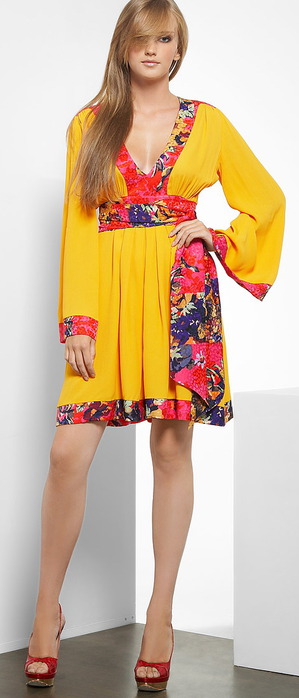
Бесплатные выкройки |

|
|
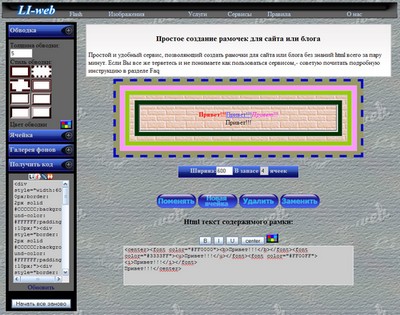
Еще один супер полезный сервис |
|
Метки: сервис рамки |
Сайты по вязанию |
|
Метки: Вязание сайты |
Ссылки на все случаи жизни |
КОЛЛЕКЦИЯ КАРТИНОК, АНИМАЦИЙ...
Ссылки на все случаи жизни Часть 1
Часть вторая
 Часть третья
Часть четвертая
Сделай слайд-шоу
из дневника
 azazela502 azazela502 |
|
Метки: Ссылки |
Читать англоязычные сайты |
 Теперь можно читать даже англоязычные сайты!
ПЕРЕВОДЧИК ЦЕЛЫХ СТРАНИЦ ТЕКСТА
ПРОСТО ВСТАВЬТЕ АДРЕС СТРАНИЦЫ И ВЫБИРИТЕ ЯЗЫК!
|
|
Сайты по вязанию и шитью |
|
Метки: Сайты вязание шитье |
Полезности |
В этой теме собраны ссылки на подсказки и ответы на вопросы пользователей ярушки.
Тема будет периодически пополняться. Если вам встретился на ярушке полезный совет, пожалуйста, поделитесь ссылкой на него в комментариях, возможно, кто-то нуждается в этой информации.
Если вы не нашли ответа на интересующий вопрос, задайте его в комментах.
Большая подборка разных полезных вещиц для блога также есть
Ваш компьютер
|
Метки: советы компьютер |
Моя коллекция ссылок для вас |

|
Метки: ссылки |
Учебник Ли Ру |
 Слева - новый баннер женского клуба. Вот код этого баннера, будем благодарны, если установите у себя в дневнике (например, в приложении "Всегда по рукой", как у нас в блоге):
 |
|
Сервисы"Вопрос-ответ" |

|
Метки: вопросы ответы |
Фотохостинг для быстрой и простой публикации изображений |
Серия сообщений "Интернет-сервисы ":
Часть 1 - Анимирование фото.Онлайн--генератор
Часть 2 - Фоторедактор Холла (HOLLA) - онлайн редактор фотографий на русском языке.
Часть 3 - Удобный и бесплатный сервис для хранения и публикации медиа-файлов.
Часть 4 - Фотохостинг для быстрой и простой публикации изображений
Часть 5 - Лучшие фотохостинги рунета
Часть 6 - Для тех кто еще не знает — представляю для Вас-самый быстрый и удобный фотохостинг GoodBox.ru
...
Часть 15 - Adblock Plus для Chrome — и назойливой рекламы больше не будет
Часть 16 - Оповещения Google – это удобный сервис отслеживания интересующей информации
Часть 17 - Панелька для отправки бесплатных sms
|
Метки: полезное для компьютера |
Ваш компьютер- мальчик или девочка |
Мальчик или девочка?

Вы все знаете,что слово "компьютер" мужского рода.Так же как и слово "человек". Люди разделяются на мужчин и женщин.Оказывается так же и компьютеры! Вот ВЫ знаете КТО Ваш компьютер? МАЛЬЧИК или ДЕВОЧКА?
Чтобы узнать пол своего компа, надо проделать совсем простые действия (Только для Windows!)
1.Нажимаем ПУСК-ВСЕ ПРОГРАММЫ-СТАНДАРТНЫЕ-БЛОКНОТ
Или клик правой кнопкой мышки на,допустим,рабочий стол-СОЗДАТЬ-ТЕКСТОВЫЙ ДОКУМЕНТ
2.Дальше копируем вот это CreateObject("SAPI.SpVoice").Speak"Greetings my friend I your computer Listen to my voice and you learn the man I or the woman and i love you"
3.Вставляем в окно Блокнота,жмем слева вверху ФАЙЛ - СОХРАНИТЬ КАК...
4.Стираем то,что написано в строке ИМЯ ФАЙЛА и ставим это computer_pol.vbs
5.Жмем СОХРАНИТЬ. Файл сохраняется не рабочий стол
Теперь откройте этот файл (вот так он выглядит )  и послушайте каким голосом он (или она?) скажет вам по-английски-"Привет,мой друг!Я твой компьютер.Послушай мой голос и ты узнаешь мужчина я или женщина.И я люблю тебя"
Поздравляю себя - у меня девочка! Хотя судя по тембру голоса вполне себе взрослая тетя....
Ну а теперь в честь именин остается побаловать свою любимицу чем-нибудь приятным, ну например новой фенечкой для рабочего стола, какими нибудь новыми обоями, что-ли... И чтобы долго не искать, идем прямо сюда красивые обои, здесь их море! На любой вкус и цвет! Я сдуру завернула в авто картинки, ну просто чтобы на машинки посмотреть. Мама моя! Чего тут только нет! Ламборджини, феррари, бугатти - моей девочке это точно надо.
А что, накопил - машину купил, может и у меня и такая красавица когда нибудь будет! Или такой красавец? Черт, как у автомобилей-то пол определяется???
|
Метки: компьютер |
Автоматическая смена обоев на рабочем столе делается легко и быстро |
Если вы давно уже ищите тепловой насос, то вам нужна компания teplonasos.com Они решат вашу проблему:-)
Автоматическая смена обоев на вашем рабочем столе делается легко и просто. Инструкция
Если вам надоели ваши обои, а сменить их лень прочитайте инструкцию и сделайте за 5 минут небольшую программу для автоматической смены обоев. Использовав при этом только блокнот.

Создайте на рабочем столе текстовый документ, откройте и скопируйте в него выделенное: C:\Documents and Settings\Имя Вашего пользователя\Local Settings\Application Data\Microsoft
Замените текст “Имя Вашего пользователя”. Если у Вас OS (Windows) установлена на другой жесткий диск, замените первую букву “C” на букву этого диска. Откройте “Пуск” и выберите пункт “Выполнить”, в появившееся окно скопируйте полученный адрес в текстовом документе и нажмите “ОK”. Откроется папка “Microsoft”.

Выберите понравившиеся пять обоев в формате “JPG” в Интернете или у себя на компьютере, скопируйте их на рабочий стол. Установите первый файл обоев как фон рабочего стола, перейдите в папку “Microsoft”, в ней Вы найдете файл только что установленных обоев “Wallpaper1.bmp”. Переименуйте его в “1.bmp”. Затем повторите тоже самое с оставшимися 4-мя обоями на рабочем столе, только переименовывайте их уже в 2.bmp, 3.bmp, 4.bmp и 5.bmp.

Перейдите в папку “Microsoft”, в ней создайте и откройте текстовый документ. Напешите или скопируйте следующее:
if not exist 5.bmp (copy Wallpaper1.bmp end.bmp)
if not exist 5.bmp (ren Wallpaper1.bmp 5.bmp)
if not exist Wallpaper1.bmp (ren 1.bmp Wallpaper1.bmp)
if not exist 4.bmp (ren Wallpaper1.bmp 4.bmp)
if not exist Wallpaper1.bmp (ren 5.bmp Wallpaper1.bmp)
if not exist 3.bmp (ren Wallpaper1.bmp 3.bmp)
if not exist Wallpaper1.bmp (ren 4.bmp Wallpaper1.bmp)
if not exist 2.bmp (ren Wallpaper1.bmp 2.bmp)
if not exist Wallpaper1.bmp (ren 3.bmp Wallpaper1.bmp)
if not exist end.bmp (if not exist 1.bmp (ren Wallpaper1.bmp 1.bmp))
if exist end.bmp (del end.bmp)
if not exist Wallpaper1.bmp (ren 2.bmp Wallpaper1.bmp)

Закройте текстовый документ сохранив изменения. Переименуйте его в “change.bat” и запустите. В результате должен быть переименован файл “2.bmp” в “Wallpaper1.bmp”. Щёлкните правой кнопкой мыши по файлу “change.bat”, в появившемся контекстном меню выбирете “Отправить” → “Рабочий стол (создать ярлык)”. Выделите созданный на рабочем столе ярлык и нажмите Alt + Enter. В открывшемся окне в пункте “Oкно:” выберите “Свернутое в значок” и нажмите “OK”. Затем перетащите этот ярлык в автозагрузку: “Пуск” → “Все программы” → “Автозагрузка”.
Выйдите и войдите в пользователь или перезагрузитесь.
|
Метки: компьютер обои |
11 заповедей Word |
При смене форматирования, возможно, придется ставить или убирать их заново.
 1. Чтобы поставить отступ первой (красной) строки, используйте треугольный маркер или выберите пункт меню Формат | Абзац… В поле Отступ | Первая строка задайте нужное значение. Стандартный отступ – 1,27 см. Не используйте для вставки отступов табуляторы.
 2. Чтобы текст был по центру страницы, либо справа, щёлкните по нужной кнопке на панели инструментов.
3. Чтобы отделить звание от подписи, после звания нажмите клавишу Tab. Теперь щелкните по линейке. Появится черный маркер в виде уголка. Дополнительно параметры (выравнивание, заполнитель) настраиваются через пункт меню Формат | Табуляция.
Таким простым способом можно формировать целые таблицы. При необходимости через пункт меню Формат | Табуляция можно выбрать любые заполнители для пустого пространства и выравнивание. Чтобы удалить маркер, перетащите его за пределы экрана.
4. Чтобы текст был в правом углу, но выровнен по левому краю, сдвиньте квадратный маркер вправо или выберите пункт меню Формат | Абзац … В поле Отступ слева выберите нужное значение.

5. Чтобы сочетания «4 км.», «г. Пермь» в конце строки не разрывались, вместо пробела после цифры и символа населенного пункта вставьте неразрывный пробел Ctrl+Shift+Пробел.
Вставляйте всегда неразрывные пробелы после сокращений населенных пунктов «г.» (город), перед сокращениями измерительных величин «км.» (километр), между инициалами и фамилией А.Б. Иванов, при отделении разрядов чисел 1 000 000, после знака номера №.
6. Чтобы текст шел вразрядку, выберите пункт меню Формат | Шрифт…Закладка Интервал. В поле Интервал выберите значение Разреженный и задайте нужное расстояние между буквами. При этом слова, идущие вразрядку в тексте, переносятся правильно.
Чтобы убрать все лишние пробелы и табуляторы в началах и концах строк, выделите текст, задайте выравнивание по центру и верните выравнивание.
Чтобы убрать все лишние пробелы по всему тексту, выберите пункт меню Правка | Заменить. В поле Найти введите два пробела (нажмите два раза на пробел). В поле Заменить на введите один пробел. Нажмите кнопку Заменить все. Нажмите еще раз – возможно в тексте были тройные пробелы.
Включите отображение невидимых символов для их просмотра ¶. Тогда пробелы отображаются точками «·», табуляция стрелочкой «→», неразрывный пробел кружком «°».
При смене форматирования, возможно, придется ставить или убирать их заново.
1. Чтобы установить расстояние перед (после) заголовком главы, раздела, измените Формат | Абзац… В поле Интервал | Перед (После) измените значение на большее.
2. Чтобы текст (например, новая глава) всегда шел с начала страницы, выберите пункт меню Вставка | Разрыв | Начать новую страницу.
Второй вариант – выберите пункт меню Формат | Абзац… Закладка Положение на странице. Поставьте галочку в поле С новой страницы.
3. Чтобы заголовок главы, раздела не оставался внизу предыдущей страницы, выделите его, выберите пункт меню Формат | Абзац… Закладка Положение на странице. Поставьте галочку в поле Не отрывать от следующего.
Правила набора текста
Между словами ставится только один пробел!!!
Знак препинания ставится сразу за словом и только потом пробел (исключения: тире, дефис, скобки, кавычки)!!!
При их перестановке или вставке нового абзаца придется перенумеровать все вручную.
 Чтобы автоматически пронумеровать строки, выделите нужные, щелкните по кнопке Нумерация на панели инструментов, либо выберите пункт меню Формат | Список…
Через меню можно автоматически создавать сложные многоуровневые списки вида «1.1», «1.1.1» или автоматически дополнять нужными символами «Глава 1», «Глава 2»
1. Чтобы автоматически расставить переносы по всему тексту, выберите пункт меню Сервис | Язык | Расстановка переносов… Поставьте галочку в поле Автоматическая расстановка переносов.
Иногда не переносятся слова, написанные через дефис (черно-белый). Вставьте в нужном месте мягкий перенос – нажмите Ctrl+– (знак тире).
Если слова не переносятся, проверьте язык документа Сервис | Язык | Выбрать язык… Выберите русский язык, снимите галочку в поле Не проверять правописание, поставьте галочку в поле Определять язык автоматически.
Если слова не переносятся, выберите пункт меню Формат | Абзац… Закладка Положение на странице. Снимите галочку в поле Запретить автоматический перенос слов.
В заголовках переносы не ставятся – поставьте галочку в поле Запретить автоматический перенос слов.
1. Выберите пункт меню Вставка | Номера страниц.
2. Чтобы изменить формат номера страницы, щелкните по ней 2 раза, либо выберите пункт меню Вид | Колонтитулы. Щелкните по рамке номера страницы, измените формат. Чтобы вернуться в текст, щелкните 2 раза в любом месте текста.
3. Чтобы удалить номера страниц по всему тексту, перейдите в колонтитулы, щелкните по рамке номера страницы, нажмите Delete.
1. Выберите пункт меню Вставка | Ссылка | Сноска…
2. Вынесите эту кнопку на панель инструментов.
1. Если ошиблись в наборе или удалили нужный текст, выберите пункт меню Правка | Отменить.
2. Если какой-либо текст был набран ранее, даже в другом документе, найдите его, выделите, выберите пункт меню Правка | Копировать. Перейдите в нужное место документа, выберите пункт меню Правка | Вставить. Чтобы выделить весь текст, выберите пункт меню Правка | Выделить всё.
3. Используйте перетаскивание текста – выделите текст, подведите курсор к выделенному тексту, нажмите кнопку мыши. Тащите выделенный фрагмент в нужно место и отпускайте. Держите Ctrl при буксировке, чтобы скопировать текст в новое место, а не перенести.
Многие действия выполняются намного быстрее с помощью клавиатуры, а не мыши.
1. Используйте клавиши курсора (вверх, вниз, вправо, влево), чтобы перемещаться по тексту. Чтобы переместиться на целое слово, держите нажатой Ctrl.
2. Используйте клавиши Home, End, чтобы переместиться в начало, конец строки. Чтобы переместиться в начало, конец документа, держите нажатой Ctrl.
3. Используйте клавиши PageUp, PageDown, чтобы переместиться на страницу вверх, вниз.
4. Держите Shift и используйте вышеперечисленные клавиши для быстрого выделения текста. Например, чтобы выделить кусок текста от текущего места до начала строки, нажмите Shift+Home. Чтобы выделить слово, нажмите Shift+Влево.
5. Чтобы выделить с помощью мыши кусок текста на нескольких страницах, не перескакивая несколько лишних страниц, щёлкните мышью в начале текста, нажмите Shift. Перемотайте колёсиком или полосой прокрутки документ на нужное место, щёлкните мышью в конце текста. Точно так же можно выделять файлы в Проводнике.
6. Используйте клавиши Shift+Delete (Ctrl+X), чтобы вырезать текст в буфер обмена.
Ctrl+Insert (Ctrl+C), чтобы скопировать.
Shift+Insert (Ctrl+V), чтобы вставить.
Обратите внимание на сочетания клавиш, указанные в меню. Например, сохранить документ можно выбрав пункт меню Файл | Сохранить. Можно щёлкнуть по кнопке на панели инструментов. А можно нажать Ctrl+S, что намного быстрее. Любым командам можно присвоить любые нужные сочетания клавиш – Сервис | Настройка | Команды | Клавиатура…
7. Не вставляйте русские буквы и цифры вместо латинских букв для ввода римских цифр. Вместо русской Ш набирайте три латинских III, вместо Y – V, вместо 1 – I и т.д.
Используйте оформление текста стилями. Однотипные элементы (заголовки, подзаголовки глав, разделов, подписи, даты) помечайте одним стилем – это поможет при изменении их быстрого одновременного форматирования. Выделение стилями позволяет автоматически собирать оглавление со всеми заголовками и аккуратно проставленными номерами страниц.
Не изменяйте шрифт, выравнивание заголовков, помеченных стилями, нажатием кнопок на панели инструментов. Чтобы изменить формат заголовков по всему тексту, например, сделать выравнивание по центру вместо левого, достаточно будет изменить формат стиля – пункт меню Формат | Стили и форматирование. После этого все заголовки одновременно изменят свой вид.
Сервис | Параметры автозамены…. Закладка Автоформат при вводе, в поле Автоматически при вводе определять стили снимите галочку.

При смене форматирования, добавлении новых глав, страниц придется всё переделывать вручную.
1. Пометьте заголовки глав стилем Заголовок 1. Пометьте подзаголовки стилем Заголовок 2. При необходимости измените шрифт, выравнивание, интервалы – пункт меню Формат | Стили и форматирование
2. Выберите пункт меню Вставка | Ссылка | Оглавление и указатели…. Закладка Оглавление. Выберите нужный вид.
3. После изменения, вставки новых заголовков, смены страниц щелкните правой кнопкой по оглавлению, выберите пункт меню Обновить поле либо вставьте оглавление заново, при этом оно заменит предыдущее.
см. подробнее о создании оглавлений
При смене форматирования, добавлении новых глав, страниц придется всё переделывать вручную.
1. Выделите нужный термин. Нажмите Alt+Shift+X. Нажмите кнопку Пометить либо Пометить все, чтобы пометить таким образом одинаковые термины по всему тексту.
Нажмите кнопку ¶ , чтобы были видны коды – {XE "термин"}.
2. Выберите пункт меню Вставка | Ссылка | Оглавление и указатели…. Закладка Указатели. Выберите нужный вид.
3. После вставки, изменения терминов, смены страниц щелкните правой кнопкой по указателю, выберите пункт меню Обновить поле.
4. Чтобы вставить еще один указатель, его термины надо помечать особым образом – добавить тип указателя – {XE "термин" \f "a"}. Текст указателя будет формироваться кодом – {INDEX \f "a"}. Таким способом можно вставлять сколько угодно типов указателей. Код формирования указателя можно уви-деть, нажав правой кнопкой по указателю и выбрав пункт меню Коды/Значения полей.
Не ленитесь читать справку – выберите пункт меню Справка | Справка: Microsoft Word. В справке в любой момент можно найти решение проблемы, почерпнуть новые знания. Все, что есть в этом тексте, есть и в справке.
Запомните клавишу F1 – так справка вызывается в любой программе, в любом её окне.
Попробуйте начать выполнять данные советы – набирать, форматировать тексты в Word можно намного быстрее и аккуратней.
|
|
Каталог бесплатных программ |
|
Метки: бесплатные прграммы |
Как сохранить закладки в один клик |
Приветствую всех. Как сохранить закладки браузера? Данным вопросом задавался наверно каждый из нас, кто сталкивался с необходимостью переустановить операционную систему или перенести ее на новый жесткий диск. За все время нашей активной жизни в интернете у нас в браузерах накапливается такое большое количество закладок, которое попросту будет сложно восстановить, если не позаботиться о их сохранении заранее.
А как сохранить закладки? Не переписывать же их ручками на бумажку или же рыскать в глубоко спрятанных папках настроек учетной записи в поисках файла с настройками браузера. К тому же, многие уже не используют в работе только один браузер, как минимум их два. Я лично активно использую два браузера постоянно (ежедневно) и ещё два используется время от времени. Итого мне придется сохранять закладки для 4-х разных браузеров, если вдруг я вздумаю переустановить Windows, а это крайне гемморно 
Вывод: Нам нужен универсальный помощник, который бы делал резервные копии закладок для всех браузеров разом. И такой помощник у нас есть и имя ему Bookmarks Backup.
Как следует из названия, утилита позволит вам сохранить закладки пяти самых популярных на нынешний день браузеров: Internet Explorer, Mozilla Firefox, Google Chrome, Opera и Safari. Причем сохранения закладок производится практически в один клик мыши. Итак. Запускаем прогу и она автоматически определяет какие браузеры мы имеем (что-то подобное было и с сейвами игр).

 Дело сделано. Все ваши закладки сохранены в выбранную папку и теперь можно смело заниматься переустанвкой системы, не боясь потерять заветные вкладки. После чего потребуется лишь обратная операция: выбрать браузеры, установить источник вкладок и нажать на Restore
 Сама программа Bookmarks Backup весит крайне мало, что-то порядка 100 кб и не требует установки на компьютер, запускаете только единственный файл и начинаете работать. Поддержки русского языка нету, но ей он и не нужен, с ней трехлетний малыш разберется. Пора подводить итоги.
Bookmarks Backup – очень маленькая, но крайне полезная утилита для резервного копирования закладок пяти популярных браузеров. Шустрое время работы, малый вес, портативность и удобство работы. Идеальное решение при переезде на новую ОСь. Must Have!
Скачать Bookmarks Backup C VIP
http://zone-pc.ru/index.php/praktikum/kak-soxranit-zakladki-v-odin-klik/
Серия сообщений "Софт":
Часть 1 - Программы которые мне пригодились!
Часть 2 - Программы которые мне пригодились! Часть 2
...
Часть 22 - Портал поиска драйверов
Часть 23 - Библиотека бесплатных программ... много...
Часть 24 - Как сохранить закладки в один клик
Часть 25 - 3D моделирование Вашей комнаты
|
|


