-Рубрики

 -Поиск по дневнику

Поиск сообщений в Иринушка_77

 -Подписка по e-mail


 -Статистика

Статистика LiveInternet.ru: показано количество хитов и посетителей
Создан: 08.09.2012
Записей: 5459
Комментариев: 68
Написано: 5656


Без заголовка

Понедельник, 12 Ноября 2012 г. 01:50 + в цитатник
Это цитата сообщения redhome [Прочитать целиком + В свой цитатник или сообщество!]

Желатин вам в волосы!

Завалялся пакетик желатина? Радуйтесь, что нашли !!!

Оказывается (я и не догадывалась!!!), необыкновенно полезен для волос желатин, поскольку содержит коллаген белка соединительной ткани. Коллаген – настоящий конструктор волос, кожи, мышечной ткани, стенок кровеносных сосудов. Коллаген образует волокна, переплетающиеся, как нити в ткани, и создаёт каркас, в который могут врастать новые клетки. Таким образом, желатин стимулирует рост и укрепление волос!

Желатин – естественный источник веществ, способствующих формированию кератина, белка, из которого состоит волос. Кроме того, желатин имеет в своем составе полезные микроэлементы, такие, как железо, калий, натрий, фосфор и магний, а так же аминокислоты и пищевые волокна.
Самый простой вариант маски включает в себя лишь воду и желатин. В стакане теплой воды замачивается 7 граммов желатина, после растворения добавляется еще стакан воды. Необходимо следить, чтобы не образовывалось комочков. Полученная смесь наносится на волосы на 20 минут.

Еще один вариант маски: столовую ложку желатина растворить в трех столовых ложках горячей воды и добавить немного шампуня. Смесь нанести на волосы под полиэтилен, подержать примерно полчаса. Такая маска очень способствует росту волос.


Испытала маску на себе и скажу одно: "Поселю желатин надолго у себя в шкафчике рядом с мыльным орехом и хной." 

Как только вы будете смывать маску из желатина, сразу почувствуете какие гладкие, шелковые стали волосы! Мы привыкли, что если покупной шампунь обещает шелковые волосы, то обычно объема не будет. А тут и то и другое! Но самое приятное - без химии (я-то вместо шампуня добавила мыльный орех). И еще - желатин разводила отваром из ромашки и корня лопуха. Буду пробовать разные варианты - мне понравилось:)))

ЗЫ: длина волос 40,5см (25 июня 31,3 см !!!), а вчера я отрезала 1 см. Итого 10 см за 2 месяца - у самой глаза круглые:) Вот , что значит волшебные масочки:)
 

Рубрики:  КОСМЕТИКА

Без заголовка

Понедельник, 12 Ноября 2012 г. 01:41 + в цитатник
Это цитата сообщения Добрая_Фея [Прочитать целиком + В свой цитатник или сообщество!]

Позы для фотографирования пары

Удачных Вам снимков!!!!

Читать далее...
Рубрики:  ФОТОШОП

Без заголовка

Понедельник, 12 Ноября 2012 г. 01:38 + в цитатник
Это цитата сообщения Serdoliks [Прочитать целиком + В свой цитатник или сообщество!]

Как заработать на своем блоге

В данном посте я расскажу всем новичкам с чего начинать вести свой блог, дам много полезных советов, как повысить популярность дневника, как обзавестись читателями и пожалуй самое главное как заработать на дневнике.

Для начала 3 полезных совета. Сделайте всё по инструкции.

1. Для того что бы ваш блог прочитала поисковая система яндекс, вам необходимо добавить его на этой странице http://blogs.yandex.ru/add.xml (просто скопируйте адрес дневника и вставьте туда).

2. Для того, чтобы знать на каком месте находится ваш блог, после добавления блога в яндекс, необходимо установить кнопки яндекс блогов. Установить их можно в своём профеле, в нижнем левом углу, нажав на ссылку – Получить кнопки яндекс блогов.

3. Во избежание засорения вашего почтового ящика, советую отключить почтовые уведомления от друзей, надо зайти в настройки (расположена ссылка вверху дневника), далее в почтовые уведомления и отключить рассылку (я пока так не сделал ко мне пришло 4 700 писем, друзей просто много).
Удачи!!!


Теперь конкретно про блоги.

ВЫБИРАЕМ ТЕМУ БЛОГА

Вы создали дневник, но не знаете будет ли он обще тематический или посвящен отдельной дисциплине. Здесь я опишу плюсы и минусы того и другого.

Как вы заметили я веду обще тематические дневники обо всём интересном на свете. Безусловно такой дневник вести легче, т.к. всегда можно найти интересный материал и выложить его. Так же обще тематический дневник будет читать практический каждый зашедший.

Минусом дневника является более дешевая рекламная цена, т.к. реклама автомобиля будет в 5-10 раз дороже с автомобильного дневника чем с обще тематического.
зато плюсом будет, то что вы можете рекламировать что угодна, т.к. вы не ограниченны тематикой.

Подводя итоги выбирая тему для своего блога определитесь что вам больше подходит. К примеру если вы хорошо разбираетесь автомобилях и моде или ещё в какомнибудь направлении, то вам вполне осилить тематический блог, в противном случае ведите обще тематический.

Совет: лучше вести тематический блог на своём движке и на отдельном домене, здесь на лиру ведите обще тематический. А про то как сделать блог на отдельном домене читайте в моём разделе заработок в интернете, пока тут одна статья, но скоро будет продолжение.


НАБИРАЕМ ЧИТАТЕЛЕЙ

Пишите интересно, выкладывайте картинки и выставляйте видео в сообщения, тогда приглашенные вами люди останутся и будут вас переодически читать.
Старайтесь отвечать на комментарии в каждом своём посте, читатель не любит когда автор не общается с ним.

Чтобы пришли первые читатели, их необходимо позвать. Вот по этому адресу находится страница со всеми новичками http://www.liveinternet.ru/rpg.php

Перед тем как пригласить новичков, напишите хотябы 10 интересных статей, что бы не было ощущения что вы тоже новичок.

Советую в день приглашать минимум 10 человек. Максимум, ну кто как, можете по 100 приглашать если не устанете. Так вы современен наберёте базу читателей.


РАСКРУТКА

Данный раздел актуален только для тех кто хочет заработать на своём дневнике в дальнейшем.

В рунете существует рейтинг дневников http://blogs.yandex.ru/top/ , чем выше ваша позиция в рейтинге, тем дороже ссылки и обзры с вашего дневника. Установив кнопки яндекс блогов на свой дневник, вы сможете ежедневно следить за позицией дневника.

Мои позиции сейчас довольно хорошие, этот дневник входит в ТОП 2000, а дневник на домене ru входит в ТОП 700.

Так как же увеличиваются позиции? Всё просто, чем больше ссылок на ваш блог тем выше ваши позиции. Важно знать что ссылка ссылке рознь, т.к. ссылка с авторитетного дневника передает намного больше авторитетности чем со слабенького. Вот в рейтнге блогов http://blogs.yandex.ru/top/ справа, напротив блога видна его авторитетность.

С этим всё понятно, теперь перейдём к важному вопросу - где брать ссылки.
Можно писать интересно и ждать когда на вас сошлются или процитирую, но лучше зайти в систему блогун, зарегестрироватся как рекламодатель и накупить ссылок на свой блог. Так ваш рейтинг гарантированно будет расти.

Пожалуйста, кто будет регатся зайдите по моёй партнерской ссылке http://denied.link/?r=5124

В блогуне, чтобы купить ссылко необходимо создать рекламную коомпанию, создайте её. Там вверху отключите краткий и подробный обзоры, они вам не нужны, оставьте только постовой (постовой ссылка в конце поста) и поставьте напротив него сумму 0.2-0.5 доллара (кто как богат). По началу не стоит платить больше, хватит и так. Далее пишите в задании что надо поставить ссылку на ваш дневник или на одну из ваших статей, пишите ключевое слово и адрес.

Всё компания создана, теперь ждите когда блоггеры будут делать вам предложения разместить ссылку на вас. Все предложения можно посмотреть в разделе заявки.

А в разделе предложения вы можете увидеть общий список блогов, там вы в сами можеете выбрать блоггера и предложить разместится у него.

Итак, вам поступили первые предложения, внимательно смотрите на показатели, самый главный показатель это АВТОРИТЕТНОСТЬ, вот такой звездочкой он отображается . Это главный показатель, по нему и покупайте ссылки. К примеру за 0.2 доллара или 20 центов стоит покупать ссылки с блогов у которых авторитетность выше 300, ну можно у кого 200 но не ниже. Если вы увидели, что за 0.2 доллара вам предложили разместится в блоге с авторитетностью 1000 и выше, сразу принимайте это предложение.

Итак мы плавно подошли к самой цели - ЗАРАБОТКУ!

Добейтесь того, чтобы у вас боло более 300 ПЧ и вы входили в лучшие 50 000 тысячь блогов (ну это минимум). Теперь вы можете идти на блогун и зарабатывать.


ДЕЛАЕМ БАБКИ

Сразу скажу на блогуне с хорошего блога можно иметь больше 300 долларов в месяц. Так же отмечу что система очень быстро растёт и в скором времени там будет больше рекламодателей а значит возрастёт доход.

Тоже как блоггер зарегайтесь по партнерской ссылке http://denied.link/?r=5124

Тут всё просто, вы выбираете в разделе предложения, устанавливаете цену за которую будете писать (поначалу цены не ломите, берите за постовой до 0.7 доллара, за краткий обзор не более 3 долларов, ну а про подробный сами решите).

Ввод и вывод денег осушествляется через электронные платежные системы яндекс деньги и webmoney. Яндекс деньги можно завести создав почту на яндексе и активировав раздел деньги, вебмани делаем здесь http://www.webmoney.ru/

Пополнить счёт на яндекс деньга и веб мани можно из любого платежного терминала. Вывести деньги, с яндекс денег можно черес систему переводов contact а веб мани, через карточку которую они присылают когда вы личность подтвердите или у людей которые выводят.

Ну что ж желаю удачи и больших доходов.

Иван Победа
Рубрики:  ПОЛЕЗНО ЗНАТЬ

Без заголовка

Понедельник, 12 Ноября 2012 г. 01:35 + в цитатник
Это цитата сообщения принцеска_1 [Прочитать целиком + В свой цитатник или сообщество!]

помощь начинающим


Этот пост для тех, кто впервые столкнулся с блоггерским делом. Сразу возникает вопросы: с чего начать, где брать информацию? Не претендую на первенство, все это изучала сама, и если кому-то будет это полезным - буду рада. (Код каждой записи в первом комментарии к ней)


Как изменить фон блога вручную
Как вставить фон для комментариев
Фоны для комментариев
Панель новой записи
Как поставить пост в начало блога
КАК ЗАБРАТЬ ПОСТ ИЗ ЧУЖОГО БЛОГА
Как поставить метки в левую колонку
Как добавить запись в ИЗБРАННОЕ
Как "спрятать" часть текста
Как найти "ПРОПАВШИЙ" пост
Как сделать СКРИНШОТ
Как работать со скриншотами
ВСЕ ФОРМУЛЫ ПОД РУКОЙ
Картинки в одну линеечку
РАСПОЛОЖЕНИЕ ТЕКСТА
Как сделать "окошко" для кода
ФОН ДЛЯ ЗАПИСИ
Как разделить пост на две части
Как вставить картинку в разрыв рамки
Палитра цветов с кодами
Как сделать баннер
Как сделать кликабельную кнопку в бродилке
Как сделать бродилку
Как пронумеровать свой блог
Формулы таблиц
Сложная таблица
Фон записи, таблица, многое другое
Коды разных кнопок
Как делать ссылки
Создать опрос
Как вставить картинку на прозрачном фоне
ПРАВИЛЬНО ВСТАВЛЯЕМ КАРТИНКИ разных форматов
Как вставить фото через Радикал
Как сделать свою кнопочку
Линеечки в блог
Карта посетителей вашего блога
Информеры разные
Выпадающая кнопка
Как сделать таблицу
Рамка с разрывом
Расположение текста и картинок
ТАБЛИЦА БЕЗОПАСНЫХ ЦВЕТОВ
Подписываем свои работы
Как сделать рамку в 2 слоя
Как сделать рамку в три слоя
Как сделать рамку в четыре слоя
Как сделать рамку в шесть слоев
Как сделать рамку в восемь слоев
Как сделать рамку с уголками
Учимся делать рамочки
Как написать на картинке без графического редактора
КАК ПОМЕНЯТЬ КУРСОР
ГАЛЕРЕЯ КАРТИНОК
Генераторы текста
ХОСТИНГИ
ОНЛАЙН ГЕНЕРАТОРЫ
Генератор прикольного текста
ГЕНЕРАТОР ФОТО
Генератор текста "БЛЕСТЕЛКА"
ГЕНЕРАТОРЫ
ГЕНЕРАТОРЫ ФОТО
Как писать "горящим" текстом
Генератор цветного текста
Веб-сервис для сздания рамок
Генератор текста
ВСЯКАЯ ВСЯЧИНА
Генератор прикольного текста
Генератор текста (на английском)
Генератор объемного текста
ОГРОМНАЯ КОЛЛЕКЦИЯ ШРИФТОВ
Оживляем фото ОН-ЛАЙН
ФОТО_ПРИКОЛ он-лайн
Закругляем уголки
Как обрезать картинку с анимацией
ПРОГРАММА XARA 3D6
ПРОГРАММА ДЛЯ УДАЛЕНИЯ ПРЕДМЕТОВ С ФОТО
Таблица для картинок и не только...
ИНФОРМЕР - ФРАЗА ДНЯ
ПОИСК МУЗЫКИ
Программа photoscape 3.5

10 причин для комментирования блогов
Сайт Dll файлов
Как подписать картинку без ФШ
Как скачать видео с YouTube
Инструкция к программе Revo Uninstaller (Как полностью удалить любую программу)
ИСПРАВЛЯЕМ КОДЫ В ФОРМУЛЕ МУЗЫКИ
ПОИСК МУЗЫКИ В ИНЕТЕ
Все формулы рамочек под рукой
Кнопка "НРАВИТСЯ"
Как не погибнуть у компьютера
Диспетчер задач Windows
КАК УМЕНЬШИТЬ ФОН ПОД СВОЙ ЭКРАН КОМПЬЮТЕРА
ПРОГРАММА "Sqirlz Water Reflections"
Пунктирная рамочка
Прокрутка текста
Как работать с скриншотами
ПРОГРАММА ДЛЯ ОБРАБОТКИ ФОТО
1. ГЕНЕРАТОР ФОНОВ
6 КАДРОВ
Делаем плеер с кодом YouTube
2. Генератор фонов
КНОПКА "НРАВИТСЯ"
ПЕСНИ ВЕЛИКОЙ ПОБЕДЫ
Как уменьшить фон под свой экран компьютера
Ссылка
Ссылка


КАК СОХРАНИТЬ БЛОГ
Скачивание блога на компьютер
Полезное для блоггера
Юзербары
Как сделать анимированную аватарку
РАМОЧНИК
Фото "Кубик-Рубика"
Отражение в воде
Как сделать аватарку
Как вставить видео с сервисов RuTube и YouTube?
Прсматриваем блог, не используя браузер
Шрифты для блога
Как сделать свой блог популярным
КАК ПОДНЯТЬ ПОСЕЩАЕМОСТЬ БЛОГА
Как проиндексировать блог
КАК ВСТАВИТЬ СЧЕТЧИК НА СТРАНИЦУ БЛОГА
Счетчик он-лайн посетителей блога
КНОПКИ ДЛЯ БЛОГГЕРА
FlipAlbum CD
1 Создаем в почте новые папки
2 Создаем в почте новые папки
Как вставить музыку в блог, не записывая ее в МИР
АНИМАЦИОННЫЕ КАРТИНКИ
АТРИБУТЫ ТАБЛИЦ
Как сделать рамку из таблицы
Кнопки для блога и сайта
Как написать на картинке без ФШ
Кнопочки для работы
Все для блога на одной строчке
ВЫ ПОДЦЕПИЛИ ВИРУС
БЕЗОПАСНОСТЬ БЛОГА
БЕЗОПАСНОСТЬ БЛОГА
БЕЗОПАСНОСТЬ ПОЧТОВОГО ЯЩИКА
БЕЗОПАСНОСТЬ БЛОГА
Кубик-Рубика
Что такое КУКИ
Взлом защиты от копирования
Дефрагментация диска
Лечим компьютер
Как вставить музыку в дневник
ПЕРЕВОДЧИК САЙТОВ
Убираем спам из раздела "ЧТО НОВОГО"
Праздничные музыкальные открытки
ТОСТЫ
Делаем визитки
Восстановление "СПАМА"
Пропали записи в блоге?...
О ПАРОЛЯХ
ДРУЗЬЯ и БЕЗОПАСНОСТЬ БЛОГА
Сайт для развлечения
ПОДЕЛИСЬ ССЫЛКОЙ С ДРУГИМИ
Фото-карикатура за один клик
Что такое IP-адрес
ДЕЛАЕМ БЕСШОВНЫЕ ФОНЫ
ДЕЛАЕМ АНИМАЦИЮ БЕЗ ФОТОШОПа
ГЕНЕРАТОР ФОНОВ
Прокрутка для объемных текстов
Настройка основного фото
КАК СДЕЛАТЬ ПЛЕЕР
ГЕНЕРАТОРЫ ОН ЛАЙН
Как правильно работать с бордюрными фонами
Программа MusCard - Музыкальная Открытка
ПРОБЛЕМЫ С ПОЧТОЙ???
ФотоШОУ 2.21
Как записать видео???
ГЕНЕРАТОР КОДА ЦВЕТА
ВИДЕОКУРСЫ ДЛЯ Программы Ulead VideoStudio
Программа Ulead VideoStudio
СКАЧИВАЕМ БЛОГ НА КОМП
Будьте бдительны
Как скачать видео с Mail.ru
Нарезка музыки МР3 ОНЛАЙН
РАЗНЫЕ ШРИФТЫ ДЛЯ БЛОГА
НЕОБЫЧНЫЕ НАДПИСИ ДЛЯ БЛОГА
КАК СКАЧАТЬ ВИДЕОРОЛИК С ИНЕТА НА КОМП
Как сделать видеоролик
Как резать/редактировать видео-файл в WINDOWS MOVIE MAKER
Что такое СКАЙП
КАК ДОСТАТЬ ЗАПИСИ ИЗ БАНА
Как скачать видео к себе на комп
ЧИСТИМ ЖЕСТКИЙ ДИСК КОМПА
Какой браузер выбрать?
"Диспетчер задач Windows "

Ссылка
Ссылка
Ссылка
Ссылка
Ссылка
Ссылка
Ссылка
Ссылка
Ссылка
Ссылка
Ссылка
Ссылка
Ссылка
Ссылка
Ссылка
Ссылка
Ссылка
Ссылка
Ссылка
Ссылка
Ссылка
Ссылка
Ссылка
Ссылка

для вас Лариса Гурьянова


http://blogs.mail.ru/mail/gou2098/335CD4CE7C78BA3C.html?page=4&thread=
Рубрики:  ПОЛЕЗНО ЗНАТЬ

Без заголовка

Понедельник, 12 Ноября 2012 г. 01:28 + в цитатник
Это цитата сообщения ASPIDISTRA1 [Прочитать целиком + В свой цитатник или сообщество!]

75 упражнений на все правила русского языка 2 класс. О.Д.Ушакова


Читать далее

Сказать "СПАСИБО"
Рубрики:  РАЗВИВАЛОЧКИ ДЛЯ ДЕТОК

Без заголовка

Понедельник, 12 Ноября 2012 г. 01:26 + в цитатник
Это цитата сообщения Lkis [Прочитать целиком + В свой цитатник или сообщество!]

ОРФОГРАФИЧЕСКИЙ СЛОВАРЬ (Интерактивный)


Рубрики:  РАЗВИВАЛОЧКИ ДЛЯ ДЕТОК

Без заголовка

Понедельник, 12 Ноября 2012 г. 01:25 + в цитатник
Это цитата сообщения галина_соловьева [Прочитать целиком + В свой цитатник или сообщество!]

Английский язык для младших школьников. Учимся правильно читать.

0001 (479x700, 90Kb)
>>>>>>>>>>>>>>>>
Рубрики:  РАЗВИВАЛОЧКИ ДЛЯ ДЕТОК

Без заголовка

Понедельник, 12 Ноября 2012 г. 01:22 + в цитатник
Это цитата сообщения LANA-MONEY [Прочитать целиком + В свой цитатник или сообщество!]

А ВЫ БЫ СДАЛИ ЕГЭ?(кликабельный!!!)


Онлайн тест » Попробуйте сдать ЕГЭ», так сказать ,попробуйте побыть в шкуре сегодняшних школьников))
Рубрики:  ПОЛЕЗНО ЗНАТЬ

Без заголовка

Понедельник, 12 Ноября 2012 г. 01:22 + в цитатник
Это цитата сообщения подружка5 [Прочитать целиком + В свой цитатник или сообщество!]

Полная коллекция видео уроков по основным школьным предметам за 1-11 классы

Лето проходит быстро и очень скоро этот постик может многим пригодится !


Полная коллекция видео уроков по
основным школьным предметам за 1-11 классы


Eщё один открытый
образовательный видеопортал

Рубрики:  ПОЛЕЗНО ЗНАТЬ

Без заголовка

Понедельник, 12 Ноября 2012 г. 01:19 + в цитатник
Это цитата сообщения ASPIDISTRA1 [Прочитать целиком + В свой цитатник или сообщество!]

Скоро в школу!

учимся говорить (350x350, 110Kb)
Скачать игру ЗДЕСЬ
тренируем память (350x350, 47Kb)
Скачать игру ЗДЕСЬ
веселая математика (350x350, 93Kb)
Скачать игру ЗДЕСЬ
сказочный учебник(350x350, 43Kb)
Скачать игру ЗДЕСЬ
занимательная логика(350x350, 115Kb)
Скачать игру ЗДЕСЬ
учим буквы(350x350, 109Kb)
Скачать игру ЗДЕСЬ
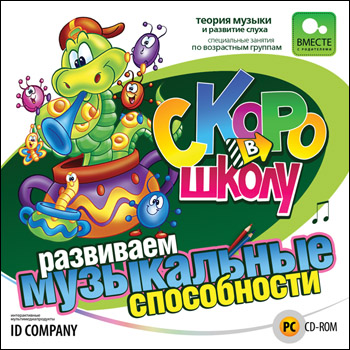
музыкальные способности(350x350, 122Kb)
Скачать игру ЗДЕСЬ
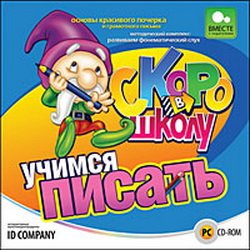
учимся писать(350x350, 25Kb)
Скачать игру ЗДЕСЬ
Рубрики:  РАЗВИВАЛОЧКИ ДЛЯ ДЕТОК

Без заголовка

Понедельник, 12 Ноября 2012 г. 01:17 + в цитатник
Это цитата сообщения EgoEl [Прочитать целиком + В свой цитатник или сообщество!]

11 заповедей Word

11 заповедей Word


1. Не вставляйте лишние пробелы


При смене форматирования, возможно, придется ставить или убирать их заново.
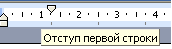
1. Чтобы поставить отступ первой (красной) строки, используйте треугольный маркер или выберите пункт меню Формат | Абзац… В поле Отступ | Первая строка задайте нужное значение. Стандартный отступ – 1,27 см. Не используйте для вставки отступов табуляторы.



2. Чтобы текст был по центру страницы, либо справа, щёлкните по нужной кнопке на панели инструментов.


3. Чтобы отделить звание от подписи, после звания нажмите клавишу Tab. Теперь щелкните по линейке. Появится черный маркер в виде уголка. Дополнительно параметры (выравнивание, заполнитель) настраиваются через пункт меню Формат | Табуляция.

Таким простым способом можно формировать целые таблицы. При необходимости через пункт меню Формат | Табуляция можно выбрать любые заполнители для пустого пространства и выравнивание. Чтобы удалить маркер, перетащите его за пределы экрана.

4. Чтобы текст был в правом углу, но выровнен по левому краю, сдвиньте квадратный маркер вправо или выберите пункт меню Формат | Абзац … В поле Отступ слева выберите нужное значение.
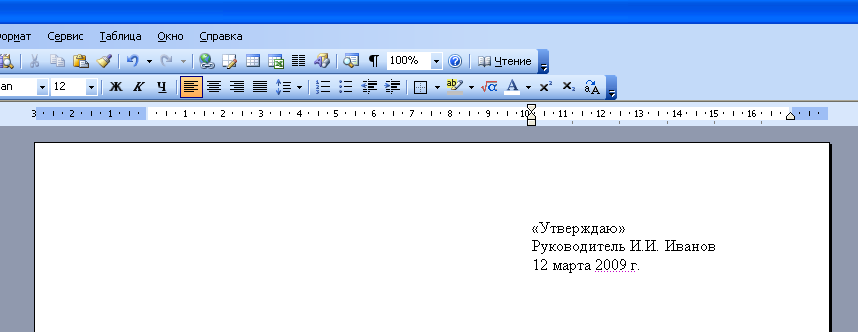

5. Чтобы сочетания «4 км.», «г. Пермь» в конце строки не разрывались, вместо пробела после цифры и символа населенного пункта вставьте неразрывный пробел Ctrl+Shift+Пробел.
Вставляйте всегда неразрывные пробелы после сокращений населенных пунктов «г.» (город), перед сокращениями измерительных величин «км.» (километр), между инициалами и фамилией А.Б. Иванов, при отделении разрядов чисел 1 000 000, после знака номера №.

6. Чтобы текст шел вразрядку, выберите пункт меню Формат | Шрифт…Закладка Интервал. В поле Интервал выберите значение Разреженный и задайте нужное расстояние между буквами. При этом слова, идущие вразрядку в тексте, переносятся правильно.

Чтобы убрать все лишние пробелы и табуляторы в началах и концах строк, выделите текст, задайте выравнивание по центру и верните выравнивание.

Чтобы убрать все лишние пробелы по всему тексту, выберите пункт меню Правка | Заменить. В поле Найти введите два пробела (нажмите два раза на пробел). В поле Заменить на введите один пробел. Нажмите кнопку Заменить все. Нажмите еще раз – возможно в тексте были тройные пробелы.

Включите отображение невидимых символов для их просмотра ¶. Тогда пробелы отображаются точками «·», табуляция стрелочкой «→», неразрывный пробел кружком «°».

2. Не вставляйте лишние абзацы (не жмите Enter каждый раз)


При смене форматирования, возможно, придется ставить или убирать их заново.

1. Чтобы установить расстояние перед (после) заголовком главы, раздела, измените Формат | Абзац… В поле Интервал | Перед (После) измените значение на большее.

2. Чтобы текст (например, новая глава) всегда шел с начала страницы, выберите пункт меню Вставка | Разрыв | Начать новую страницу.

Второй вариант – выберите пункт меню Формат | Абзац… Закладка Положение на странице. Поставьте галочку в поле С новой страницы.

3. Чтобы заголовок главы, раздела не оставался внизу предыдущей страницы, выделите его, выберите пункт меню Формат | Абзац… Закладка Положение на странице. Поставьте галочку в поле Не отрывать от следующего.

Правила набора текста

Между словами ставится только один пробел!!!
Знак препинания ставится сразу за словом и только потом пробел (исключения: тире, дефис, скобки, кавычки)!!!

3. Не нумеруйте вручную абзацы


При их перестановке или вставке нового абзаца придется перенумеровать все вручную.

Чтобы автоматически пронумеровать строки, выделите нужные, щелкните по кнопке Нумерация на панели инструментов, либо выберите пункт меню Формат | Список…
Через меню можно автоматически создавать сложные многоуровневые списки вида «1.1», «1.1.1» или автоматически дополнять нужными символами «Глава 1», «Глава 2»


4. Не вставляйте вручную переносы слов


1. Чтобы автоматически расставить переносы по всему тексту, выберите пункт меню Сервис | Язык | Расстановка переносов… Поставьте галочку в поле Автоматическая расстановка переносов.

Иногда не переносятся слова, написанные через дефис (черно-белый). Вставьте в нужном месте мягкий перенос – нажмите Ctrl+– (знак тире).

Если слова не переносятся, проверьте язык документа Сервис | Язык | Выбрать язык… Выберите русский язык, снимите галочку в поле Не проверять правописание, поставьте галочку в поле Определять язык автоматически.

Если слова не переносятся, выберите пункт меню Формат | Абзац… Закладка Положение на странице. Снимите галочку в поле Запретить автоматический перенос слов.

В заголовках переносы не ставятся – поставьте галочку в поле Запретить автоматический перенос слов.

5. Не нумеруйте страницы вручную


1. Выберите пункт меню Вставка | Номера страниц.

2. Чтобы изменить формат номера страницы, щелкните по ней 2 раза, либо выберите пункт меню Вид | Колонтитулы. Щелкните по рамке номера страницы, измените формат. Чтобы вернуться в текст, щелкните 2 раза в любом месте текста.

3. Чтобы удалить номера страниц по всему тексту, перейдите в колонтитулы, щелкните по рамке номера страницы, нажмите Delete.

6. Не вставляйте сноски вручную


1. Выберите пункт меню Вставка | Ссылка | Сноска…

2. Вынесите эту кнопку на панель инструментов.

7. Не набирайте заново уже набранный текст


1. Если ошиблись в наборе или удалили нужный текст, выберите пункт меню Правка | Отменить.

2. Если какой-либо текст был набран ранее, даже в другом документе, найдите его, выделите, выберите пункт меню Правка | Копировать. Перейдите в нужное место документа, выберите пункт меню Правка | Вставить. Чтобы выделить весь текст, выберите пункт меню Правка | Выделить всё.

3. Используйте перетаскивание текста – выделите текст, подведите курсор к выделенному тексту, нажмите кнопку мыши. Тащите выделенный фрагмент в нужно место и отпускайте. Держите Ctrl при буксировке, чтобы скопировать текст в новое место, а не перенести.

8. Активней используйте клавиатуру


Многие действия выполняются намного быстрее с помощью клавиатуры, а не мыши.

1. Используйте клавиши курсора (вверх, вниз, вправо, влево), чтобы перемещаться по тексту. Чтобы переместиться на целое слово, держите нажатой Ctrl.

2. Используйте клавиши Home, End, чтобы переместиться в начало, конец строки. Чтобы переместиться в начало, конец документа, держите нажатой Ctrl.

3. Используйте клавиши PageUp, PageDown, чтобы переместиться на страницу вверх, вниз.

4. Держите Shift и используйте вышеперечисленные клавиши для быстрого выделения текста. Например, чтобы выделить кусок текста от текущего места до начала строки, нажмите Shift+Home. Чтобы выделить слово, нажмите Shift+Влево.

5. Чтобы выделить с помощью мыши кусок текста на нескольких страницах, не перескакивая несколько лишних страниц, щёлкните мышью в начале текста, нажмите Shift. Перемотайте колёсиком или полосой прокрутки документ на нужное место, щёлкните мышью в конце текста. Точно так же можно выделять файлы в Проводнике.

6. Используйте клавиши Shift+Delete (Ctrl+X), чтобы вырезать текст в буфер обмена.

Ctrl+Insert (Ctrl+C), чтобы скопировать.

Shift+Insert (Ctrl+V), чтобы вставить.

Обратите внимание на сочетания клавиш, указанные в меню. Например, сохранить документ можно выбрав пункт меню Файл | Сохранить. Можно щёлкнуть по кнопке на панели инструментов. А можно нажать Ctrl+S, что намного быстрее. Любым командам можно присвоить любые нужные сочетания клавиш – Сервис | Настройка | Команды | Клавиатура…

7. Не вставляйте русские буквы и цифры вместо латинских букв для ввода римских цифр. Вместо русской Ш набирайте три латинских III, вместо Y – V, вместо 1 – I и т.д.

9. Чаще используйте стили


Используйте оформление текста стилями. Однотипные элементы (заголовки, подзаголовки глав, разделов, подписи, даты) помечайте одним стилем – это поможет при изменении их быстрого одновременного форматирования. Выделение стилями позволяет автоматически собирать оглавление со всеми заголовками и аккуратно проставленными номерами страниц.

Не изменяйте шрифт, выравнивание заголовков, помеченных стилями, нажатием кнопок на панели инструментов. Чтобы изменить формат заголовков по всему тексту, например, сделать выравнивание по центру вместо левого, достаточно будет изменить формат стиля – пункт меню Формат | Стили и форматирование. После этого все заголовки одновременно изменят свой вид.

Сервис | Параметры автозамены…. Закладка Автоформат при вводе, в поле Автоматически при вводе определять стили снимите галочку.

см. подробнее о стилях

10. Не создавайте вручную оглавления


При смене форматирования, добавлении новых глав, страниц придется всё переделывать вручную.

1. Пометьте заголовки глав стилем Заголовок 1. Пометьте подзаголовки стилем Заголовок 2. При необходимости измените шрифт, выравнивание, интервалы – пункт меню Формат | Стили и форматирование

2. Выберите пункт меню Вставка | Ссылка | Оглавление и указатели…. Закладка Оглавление. Выберите нужный вид.

3. После изменения, вставки новых заголовков, смены страниц щелкните правой кнопкой по оглавлению, выберите пункт меню Обновить поле либо вставьте оглавление заново, при этом оно заменит предыдущее.

см. подробнее о создании оглавлений

11. Не создавайте вручную указатели терминов (именные, географические)


При смене форматирования, добавлении новых глав, страниц придется всё переделывать вручную.

1. Выделите нужный термин. Нажмите Alt+Shift+X. Нажмите кнопку Пометить либо Пометить все, чтобы пометить таким образом одинаковые термины по всему тексту.

Нажмите кнопку ¶ , чтобы были видны коды – {XE "термин"}.

2. Выберите пункт меню Вставка | Ссылка | Оглавление и указатели…. Закладка Указатели. Выберите нужный вид.

3. После вставки, изменения терминов, смены страниц щелкните правой кнопкой по указателю, выберите пункт меню Обновить поле.

4. Чтобы вставить еще один указатель, его термины надо помечать особым образом – добавить тип указателя – {XE "термин" \f "a"}. Текст указателя будет формироваться кодом – {INDEX \f "a"}. Таким способом можно вставлять сколько угодно типов указателей. Код формирования указателя можно уви-деть, нажав правой кнопкой по указателю и выбрав пункт меню Коды/Значения полей.

Заключение


Не ленитесь читать справку – выберите пункт меню Справка | Справка: Microsoft Word. В справке в любой момент можно найти решение проблемы, почерпнуть новые знания. Все, что есть в этом тексте, есть и в справке.

Запомните клавишу F1 – так справка вызывается в любой программе, в любом её окне.

Попробуйте начать выполнять данные советы – набирать, форматировать тексты в Word можно намного быстрее и аккуратней.

Рубрики:  ПОЛЕЗНО ЗНАТЬ

Без заголовка

Понедельник, 12 Ноября 2012 г. 01:16 + в цитатник
Это цитата сообщения НатаБор [Прочитать целиком + В свой цитатник или сообщество!]

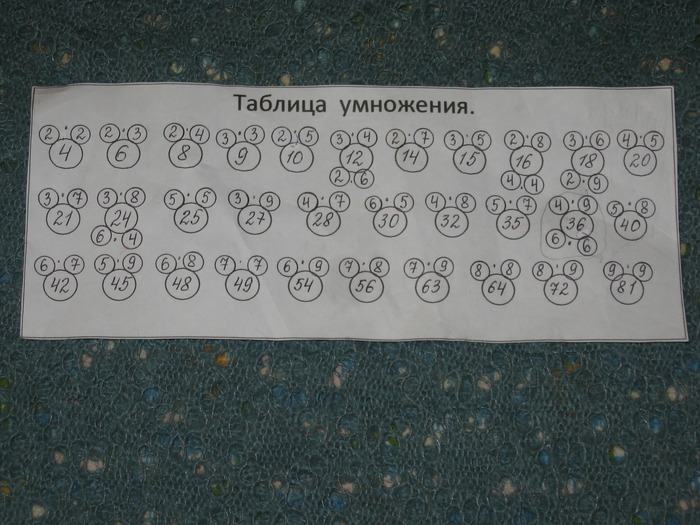
Таблица умножения

Вот в такой форме мы учим таблицу умножения, параллельно прорешивается огромное количество примеров, как в виде сложения, так и в виде умножения и деления.
 (700x525, 127Kb) Еще нам программа помогла multiplication_table.exe
Рубрики:  РАЗВИВАЛОЧКИ ДЛЯ ДЕТОК

Без заголовка

Понедельник, 12 Ноября 2012 г. 01:14 + в цитатник
Это цитата сообщения принцеска_1 [Прочитать целиком + В свой цитатник или сообщество!]

Лови ответ — бесплатная программа для решения примеров и уравнений

Замечательная программа для решения уравнений и примеров с демонстрацией этапа решения!


Программа превосходно подходит как для проверки решения примеров учителям и родителям, так и собственно тем, для кого она и создавалась в первую очередь — горе-математикам не в состоянии самостоятельно справится с решением ;)


Пример работы программы (кликните для увеличения):


Программа для решения уравнений


Это уже шестая версия бесплатной программы, которая даже не говорит, а кричит о своей необходимости и востребованности!


При желании можно вывести решение даже «в столбик».


Кроме того программа помогает в освоении процесса решения и после продолжительного использования становится нужной только для проверки, так как весь процесс решения уже «в голове»…


Начиная с версии 2.01 программа подходит для учеников старших классов и студентов.


Версия: 6.0.76.19

Язык интерфейса: Русский

Размер файла: 16.35 Mb


Скачать бесплатно: Программу для решения уравнений и примеров Лови ответ 
http://million-programm.ru/lovi-otvet-besplatnaya-programma-dlya-r/

Рубрики:  ВСЁ ДЛЯ КОПМА

Без заголовка

Понедельник, 12 Ноября 2012 г. 01:13 + в цитатник
Это цитата сообщения Т-ежиная [Прочитать целиком + В свой цитатник или сообщество!]

цифры. 4-5 лет

1. 
Читать далее...
Рубрики:  РАЗВИВАЛОЧКИ ДЛЯ ДЕТОК

Без заголовка

Понедельник, 12 Ноября 2012 г. 01:11 + в цитатник
Это цитата сообщения Tatiana_Khachko [Прочитать целиком + В свой цитатник или сообщество!]

Таблица умножения на 9 на пальцах

Нашла у Вадика в тетрадке по математике (Петерсон).

Раскладываем руки перед собой. Запоминаем номера пальцев: слева палец №1, справа - №10.

Чтобы умножить число на 9, нужно найти палец с таким же номером и посчитать сколько пальцев слева и справа от него. Количество пальцев слева показывает первую цифру произведения (десятки), а справа - вторую цифру (единицы).
Пример: 3*9=27. Слева от 3-го пальца находятся 2 пальца (десятки), справа - 7 пальцев (единицы).
Вот!

Целый вечер вчера развлекались
Рубрики:  РАЗВИВАЛОЧКИ ДЛЯ ДЕТОК

Без заголовка

Понедельник, 12 Ноября 2012 г. 01:08 + в цитатник
Это цитата сообщения maKnika [Прочитать целиком + В свой цитатник или сообщество!]

Развиваем речь.Развивающие занятия для детей от 4 лет.

4663906_p0001 (536x700, 328Kb)

ЧИТАТЬ ДАЛЕЕ
Рубрики:  РАЗВИВАЛОЧКИ ДЛЯ ДЕТОК

Без заголовка

Понедельник, 12 Ноября 2012 г. 01:06 + в цитатник
Это цитата сообщения maKnika [Прочитать целиком + В свой цитатник или сообщество!]

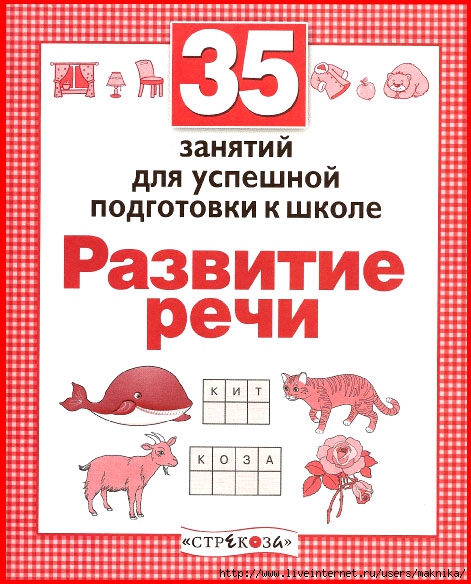
35 занятий для успешной подготовки к школе.Развитие речи.

4663906_i1 (471x584, 218Kb)

ЧИТАТЬ ДАЛЕЕ
Рубрики:  РАЗВИВАЛОЧКИ ДЛЯ ДЕТОК

Без заголовка

Понедельник, 12 Ноября 2012 г. 01:05 + в цитатник
Это цитата сообщения maKnika [Прочитать целиком + В свой цитатник или сообщество!]

Развиваем речь [Л] [Р]. Весёлые чистоговорки и логопедические игры.

4663906_p1 (529x700, 288Kb)

ЧИТАТЬ ДАЛЕЕ
Рубрики:  РАЗВИВАЛОЧКИ ДЛЯ ДЕТОК

Без заголовка

Понедельник, 12 Ноября 2012 г. 01:04 + в цитатник
Это цитата сообщения ХОДУСЯТКИ [Прочитать целиком + В свой цитатник или сообщество!]

Логопедическая азбука.


1.
Логопедическая азбука (476x700, 346Kb)

Читать далее...
Рубрики:  РАЗВИВАЛОЧКИ ДЛЯ ДЕТОК

Без заголовка

Понедельник, 12 Ноября 2012 г. 00:59 + в цитатник
Это цитата сообщения Jenni_s [Прочитать целиком + В свой цитатник или сообщество!]

Ажурный шар из бумаги


Ажурный шар. Мастер класс шар из бумаги

Сегодняшний мастер класс посвящен изготовлению бумажных шаров, которые можно будет превратить в необычную елочную игрушку, использовать в качестве фрагмента гирлянды или самостоятельного декоративного элемента. И нет никакой разницы, где будет использоваться это оформление, в детском саду, школе, офисе или квартире, такие подвески сразу преобразят все вокруг, придадут яркости и праздничности. По данной технологии можно изготовить не только шар, но и другие формы: колокольчик, капля, цветок и т.д.

Ажурный шар.

Ажурный шар.


Мастер класс шар из бумаги
Рубрики:  ДЕТСКИЙ САД


Поиск сообщений в Иринушка_77
Страницы: 273 ... 35 34 [33] 32 31 ..
.. 1 Календарь