Вот чем заменить Adobe Flash Player который больше не работает в 2021
Как сделать коллаж с фото в своей рамке , в Эдиторе Pixlr.com - (0)Как сделать коллаж с фото в своей рамке , в Эдиторе Pixlr.com По просьбам читателей, показываю,...
Фотошоп онлайн - знакомство иPixlr Editor фот последние изменения. - (0)ошоп онлайн - знакомство иPixlr Editor фот последние изменения. ...
122.УРОК ПО СОЗДАНИЮ КОЛЛАЖА. - (0)122.УРОК ПО СОЗДАНИЮ КОЛЛАЖА. Урок является моей собственностью, любое сходство с друг...
Опасные растения - (0)Опасные растения Всегда рада приветствовать всех и как всегда хочу поделиться интересной информац...
12 августа у Любаши Каренгиной день рождения! - (0)
ТАТЬЯНА МОНТЯН. РАЗМЫШЛЕНИЯ О БУДУЩЕМ И СЕГОДНЯШНЯЯ РЕАЛЬНОСТЬ НА УКРАИНЕ - (1)
Запад УСЛЫШИТ ялтинскую речь Путина, иначе мы вернёмся к временам Хрущёва-Кеннеди » E-news.su - (0)
Литовский политик разложил по полочкам всю ситуацию по Украине, России, ЕС и США - отличная речь ! » E-news.su - (0)
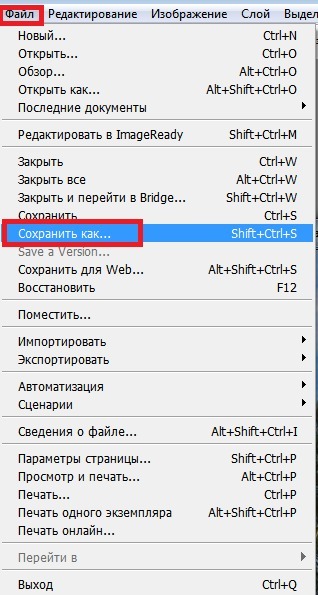
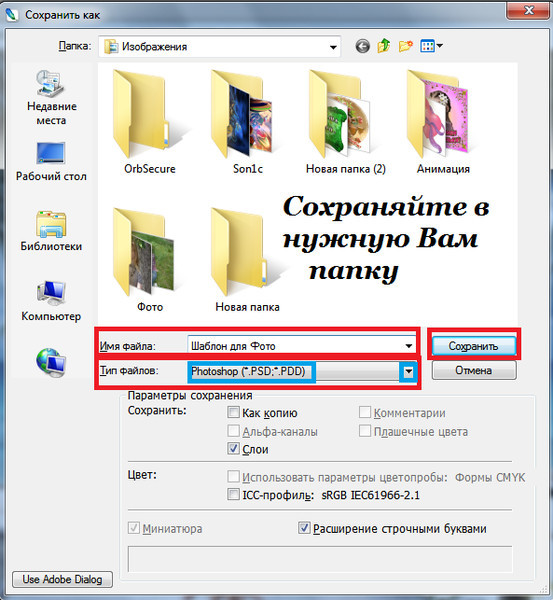
Как сделать шаблон для фото. |
Я думала , что достаточно вырезать дырку под лицо и шаблон готов, но оказывается не всё так просто !
Что бы создать правильный шаблон нужно потрудиться
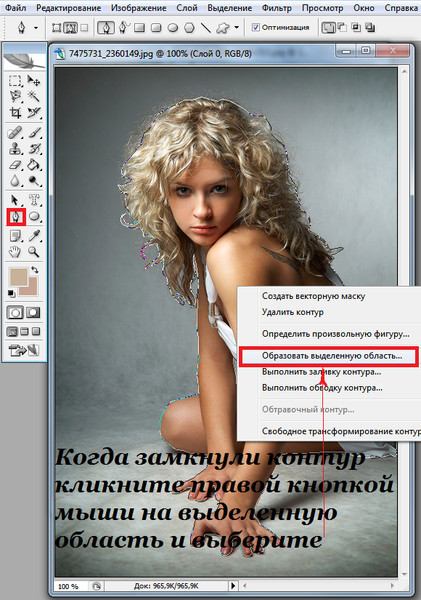
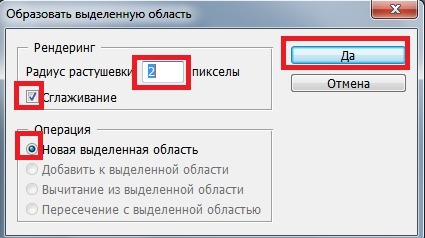
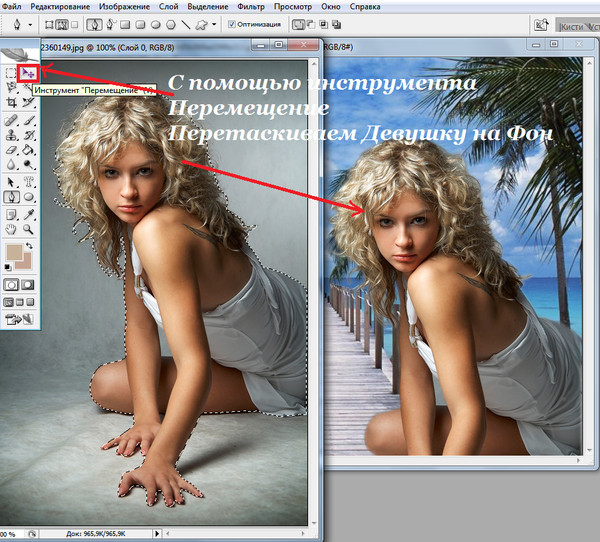
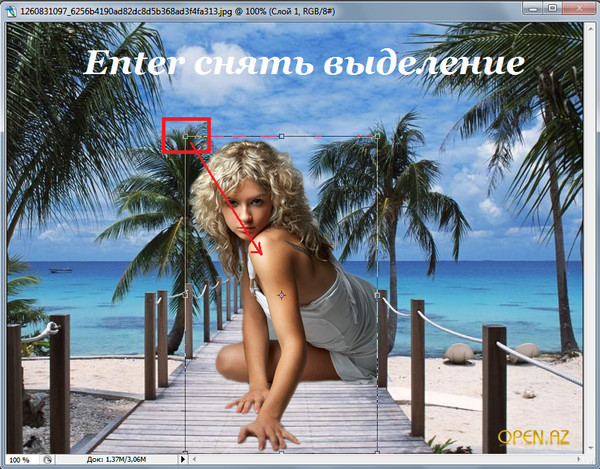
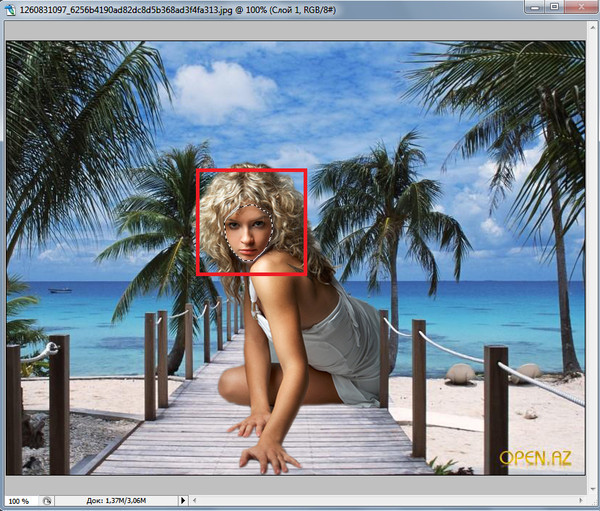
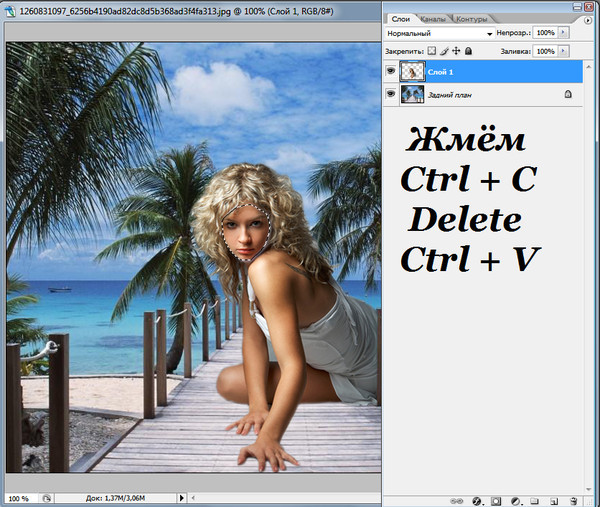
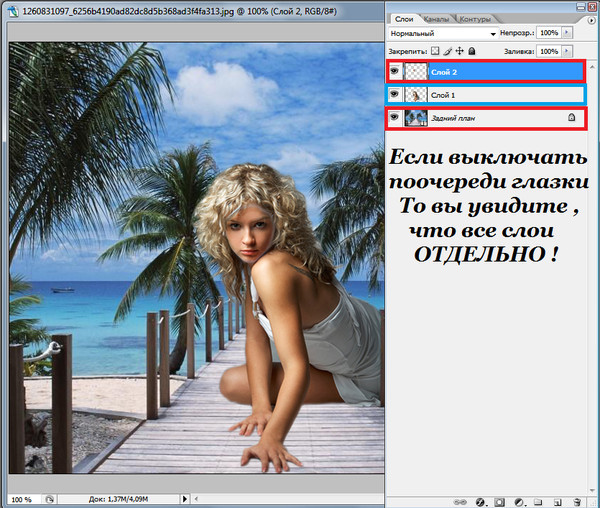
Шаблон должен состоять как минимум из 3-х слоёв
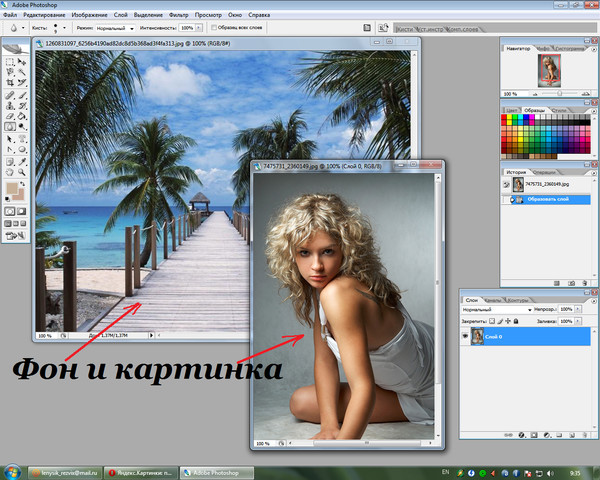
Для изготовления шаблона нам необходимо взять : картинка Фон и картинка Фото , подбираем нужные и открываем их в фотошопе
В окне слои снимаем замочки
| Рубрики: | фото Уроки для блогов |
| Комментировать | « Пред. запись — К дневнику — След. запись » | Страницы: [1] [Новые] |


