-Цитатник

Цветок для отделки спицами - (2)

Цветок для отделки спицами обычным набором набрать 56 петель провязать 14 рядов лицевой...

Квантовый Переход - (0)

Единое Человечество – идеология нового времени Нет ничего сильнее идеи, время которой пришло...

Матрица Судьбы по дате рождения. Предназначение и расчёты. - (0)

Матрица Судьбы по дате рождения. Предназначение и расчёты. Сегодня ...

ИНСТРУКЦИЯ ДЛЯ ТЕХ, КТО НЕ ПОНЯЛ, КУДА ПОПАЛ ПРИ РОЖДЕНИИ. - (1)

ИНСТРУКЦИЯ ДЛЯ ТЕХ, КТО НЕ ПОНЯЛ, КУДА ПОПАЛ ПРИ РОЖДЕНИИ. 1. Ты получишь 7 разных тел и спящее с...

Влияние Сатурна на жизнь человека (часть 3) - (0)

Влияние Сатурна на жизнь человека (часть 3) Сатурн отвечает и за страхи: страх смерти, страх публ...

 -Рубрики

 -Приложения

  • Перейти к приложению Всегда под рукой Всегда под рукойаналогов нет ^_^ Позволяет вставить в профиль панель с произвольным Html-кодом. Можно разместить там банеры, счетчики и прочее
  • Перейти к приложению Я - фотограф Я - фотографПлагин для публикации фотографий в дневнике пользователя. Минимальные системные требования: Internet Explorer 6, Fire Fox 1.5, Opera 9.5, Safari 3.1.1 со включенным JavaScript. Возможно это будет рабо
  • Перейти к приложению Открытки ОткрыткиПерерожденный каталог открыток на все случаи жизни
  • Перейти к приложению Photoshop online Photoshop onlineДля того чтоб отредактировать картинку совсем не обязательно иметь фотошоп на комьпьютере. Это можно сделать с помощью приложения online photoshop =)
  • Перейти к приложению Смешные цитаты и ICQ статусы Смешные цитаты и ICQ статусыСмешные цитаты и ICQ статусы из социального цитатника basher.ru

 -Статистика

Статистика LiveInternet.ru: показано количество хитов и посетителей
Создан: 25.06.2012
Записей: 2389
Комментариев: 2799
Написано: 7121


Наталью можно найти здесь

Вторник, 17 Декабря 2013 г. 20:41 + в цитатник
Это цитата сообщения DiZa-74 [Прочитать целиком + В свой цитатник или сообщество!]

Мои контакты

мои сайтики:

 DiZona – все для Photoshop DIZONA  DiZa

Соцсети и т.д.
 
3115386_kontakt (120x40, 15Kb)  3115386_deviantart (120x40, 14Kb)  3115386_liry (120x40, 14Kb)
3115386_ueuk (120x40, 16Kb)  3115386_utyb (120x40, 14Kb)  3115386_yandeks (120x40, 15Kb)
3115386_tr (120x40, 14Kb)  3115386_privet (120x40, 16Kb)  3115386_fb (120x40, 15Kb)
 
Если еще вспомню - добавлю)))

Серия сообщений "БРОДИЛКА":
Часть 1 - Оформление дневника
Часть 2 - Ко дню Св.Валентина
...
Часть 4 - Отличные работы мастериц на Яндексе
Часть 5 - Бродилка по Дневникам Лиру
Часть 6 - Наталью можно найти здесь
Часть 7 - Ссылки на дневники
Часть 8 - Сайты, которые вы хотите смотреть, всегда под рукой
...
Часть 13 - TV онлайн
Часть 14 - Всё,что должно быть у Лирушника под рукой
Часть 15 - Справочник html по изображениям


Метки:  

Понравилось: 1 пользователю

Как скопировать текст с сайта, который защищен от копирования.

Вторник, 17 Декабря 2013 г. 13:35 + в цитатник
Это цитата сообщения pawy [Прочитать целиком + В свой цитатник или сообщество!]


Как скопировать текст с сайта, который защищен от копирования.

Серия сообщений "--- копируем защищённый текст":
Часть 1 - Как скопировать текст с сайта, который защищен от копирования.
Часть 2 - Копируем защищённый текст


Метки:  

Как подтянуть верхние веки

Вторник, 17 Декабря 2013 г. 11:36 + в цитатник
Это цитата сообщения Морской_рис [Прочитать целиком + В свой цитатник или сообщество!]


Как подтянуть верхние веки

Глаза – это самая важная часть лица, они во многом определяют первое впечатление, которое складывается о нас у окружающих. Каждая женщина старается подобрать макияж таким образом, чтобы глаза казались еще больше и выразительнее. Но, к сожалению, кожа на наших веках является очень тонкой и нежной, и совершенно не содержит жира. Именно на ней появляются первые морщинки, причем зачастую уже к 25-ти годам, а если подросток неумело пользуется косметикой – то и раньше. Годам к 40-ка ослабевают и связки, соединяющие верхние веки с леваторами (мышцами, их поднимающими), все мышцы глаз усыхают, начинают атрофироваться. В результате морщинистая кожа верхних век нависает на глаза, зрительно уменьшая их. Взгляд становится хмурым и усталым, иногда – очень тяжелым. Редкая женщина может смириться с потерей красоты, большинство ищет способ ее сохранности или возвращения. Как подтянуть верхние веки? Пластические хирурги в этом случае предлагают своим пациентам операцию – блефаропластику. Во время ее проведения делается разрез по линии естественной складки века, через который убираются излишки кожи и клетчатки. Только вот не всем позволяет здоровье и финансовое благополучие ложиться под нож, и кроме того, итог пластической операции не всегда бывает предсказуем. Выходом из ситуации может стать выполнение упражнений для век. Ведь если какие-либо мышцы тела ослабли, их следует укреплять при помощи физических нагрузок, мышцы век – не исключение. Правда эффект от проводимой гимнастики для век будет заметен не быстро. Но все же, с ее помощью, при желании и терпении можно добиться очень существенных достижений. Делайте упражнения для век ежедневно по нескольку раз, и уже через пару месяцев увидите заметный результат. Глаза станут более выразительными и открытыми, уменьшится их отечность, повысится острота зрения. Более того, совсем не обязательно ждать того момента, когда потребуется подтянуть веки. Тренируйте их постоянно с молодых лет, не пренебрегайте косметическими процедурами для век, хорошо высыпайтесь – и вид ваших глаз будет радовать вас еще очень долгое время.

Упражнения для век

Профилактическую и омолаживающую гимнастику для век лучше делать сидя на стуле перед зеркалом, чтобы видеть, какие мышцы работают.
1. Для разминки выполняйте упражнение для век, укрепляющее мускулатуру глаз и увеличивающее их подвижность. Посмотрите несколько секунд вперед, затем медленно переведите глаза влево до отказа, через несколько секунд – вверх, после – вправо и после небольшой паузы - вниз. Глаза постепенно поворачиваются по часовой стрелке. В каждом положении взгляд фиксируется на пару секунд. Сделайте так 5 кругов, и повторите все в обратном порядке, перемещая взгляд против часовой стрелки.
2. Упражнение для верхних век «быстрое моргание» Поднимите голову вверх, направьте взгляд к потолку, откройте рот и быстро моргайте в течение хотя бы полуминуты.
3. Упражнение «дежурный» Плотно закройте глаза, сосчитайте про себя до трех, затем откройте широко до отказа, глядя вдаль. После снова крепко сомкните веки. Лоб и брови остаются неподвижными, работают только верхние веки. Повторите 5 раз подряд.
4. Откройте глаза, приложите кончики пальцев к вискам. Слегка оттяните кожу назад, стараясь сильно ее не растягивать. Быстро закрывайте и открывайте глаза около полуминуты. Следите, чтобы пальцы не смещались, двигались только веки.
Упражнения для век5. Следующее упражнение помогающее подтянуть веки называется «Гейша» Сомкните глаза. Подушечками указательных пальцев придержите кожу над внешними уголками глаз, слегка надавливая на нее. Преодолевая давление пальцев, постарайтесь поднять верхние веки максимально высоко, задержите их в таком положении пару секунд, затем опустите и расслабьте.
6. Повторяем предыдущее упражнение для век, положив подушечки указательных пальцев чуть выше внутренних уголков глаз.
7. Убрать нависшие веки хорошо помогает упражнение «крылья бабочки» Закройте глаза и положите на верхние веки указательные пальцы рук перпендикулярно линии носа либо под углом 45 градусов к нему. Преодолевая сопротивление пальцев, откройте глаза как можно шире, а через пару секунд снова закройте. Брови двигаться не должны.
8. Упражнение для верхних век «разгляди свой нос» Запрокиньте голову вверх так далеко, как сможете, а веки опустите как можно ниже и побудьте в таком положении секунд 5. Затем расслабьтесь.
9. Для расслабления глазных мышц потрите ладони друг о друга, чтобы они разогрелись. Закройте глаза, но не зажмуривайтесь. Придайте ладоням форму лодочки и накройте ими область глаз, не касаясь век. Посидите в таком положении, пока не почувствуете, что глаза и веки достаточно отдохнули.
Такую несложную гимнастику для век рекомендуется выполнять дважды в день, делая каждое упражнение (за исключением последнего) по 5-6 раз. Ее можно проводить дома, выделяя для этого всего по 15 минут времени утром и вечером, или даже на работе, особенно если она связана с многочасовым сидением за компьютером. Таким образом, вы получите двойную пользу: подтяните веки (или предупредите их опускание) и устраните зрительное утомление.
Каждый человек в силах сохранять внешнюю привлекательность достаточно долго и без значительных финансовых затрат. Стареют, разумеется, все, это – естественный процесс, но его можно изрядно замедлить путем двигательной активности. Профессиональные спортсмены и просто сторонники активного образа жизни сохраняют подтянутое и рельефное тело надолго, благодаря постоянным тренировкам. Аналогично, в результате соответствующей гимнастики укрепляются и подтягиваются атрофированные мышцы век.
И даже если убрать нависшие веки при помощи блефаропластики, врач все равно порекомендует в дальнейшем заниматься гимнастикой для век. В этом нет ничего удивительного, медики убирают лишь следствие, а причина-то все равно остается, атрофия мышц и старение кожи век продолжаются, и регулярная зарядка – это единственный эффективный способ их приостановки.
Источник

Рубрики:  ЖЕНСКАЯ КРАСОТА

Метки:  

Секреты взаимоотношений с людьми

Вторник, 17 Декабря 2013 г. 11:03 + в цитатник
Это цитата сообщения VUNRO [Прочитать целиком + В свой цитатник или сообщество!]


Секреты взаимоотношений с людьми

1. Принцип зеркала.
Прежде чем судить о других, следует обратить внимание на себя.
2. Принцип боли.
Обиженный человек сам наносит обиды другим.
3. Принцип верхней дороги.
Мы переходим на более высокий уровень, когда начинаем обращаться с другими лучше, чем они обращаются с нами.
4. Принцип бумеранга.
Когда мы помогаем другим, мы помогаем сами себе.
5. Принцип молотка.
Никогда не используйте молоток, чтобы убить комара на лбу собеседника.
6. Принцип обмена.
Вместо того чтобы ставить других на место, мы должны поставить на их место себя.
7. Принцип обучения.
Каждый человек, которого мы встречаем, потенциально способен нас чему-нибудь научить.
8. Принцип харизмы.
Люди проявляют интерес к человеку, который интересуется ими.
9. Принцип 10 баллов.
Вера в лучшие качества людей обычно заставляет их проявлять свои лучшие качества.
10. Принцип конфронтации.
Сначала следует позаботиться о людях и только потом вступать с ними в конфронтацию.
11. Принцип каменной скалы.
Доверие — это фундамент любых взаимоотношений.
12. Принцип лифта.
В процессе взаимоотношений мы можем поднимать людей вверх или опускать вниз.
13. Принцип ситуации.
Никогда не допускайте, чтобы ситуация значила для вас больше, чем взаимоотношения.
14. Принцип Боба.
Когда у Боба есть проблемы со всеми, главной проблемой обычно является сам Боб.
15. Принцип доступности.
Легкость в отношениях с самим собой помогает другим чувствовать себя свободно с нами.
16. Принцип окопа.
Когда готовишься к сражению, выкопай для себя такой окоп, чтобы в нем поместился друг.
17. Принцип земледелия.
Все взаимоотношения нужно культивировать.
18. Принцип 101 процента.
Отыскать 1 процент, с которым мы согласны, и направить на него 100 процентов наших усилий.
19. Принцип терпения.
Путешествовать вместе с другими всегда приходится медленнее, чем путешествовать одному.
20. Принцип празднования.
Подлинная проверка взаимоотношений заключается не только в том, насколько мы верны друзьям, когда они терпят неудачу, но и в том, как сильно мы радуемся, когда они добиваются успеха.
21. Принцип дружбы.
При прочих равных условиях люди будут стремиться работать с теми, кто им нравится; при прочих неравных условиях они все равно будут это делать.
22. Принцип сотрудничества.
Совместная работа повышает вероятность совместной победы.
23. Принцип удовлетворения.
В замечательных взаимоотношениях сторонам для получения удовольствия достаточно просто находиться вместе.

Рубрики:  АСТРОЛОГИЯ

Метки:  

Клипарты - бродилочка

Понедельник, 16 Декабря 2013 г. 16:14 + в цитатник
Это цитата сообщения Novichok56 [Прочитать целиком + В свой цитатник или сообщество!]

КЛИПАРТ НА ВЫБОР


Серия сообщений "КЛИПАРТ (бродилка)":
Часть 1 - Путеводитель
Часть 2 - Бродилка по клипарту и декору
Часть 3 - Клипарты - бродилочка
Часть 4 - Бродилка по клипарту
Часть 5 - Клипарт


Метки:  

Налогообложение ип в 2014 году- всё ли Вы знаете?

Суббота, 14 Декабря 2013 г. 15:38 + в цитатник
Это цитата сообщения Шрек_Лесной [Прочитать целиком + В свой цитатник или сообщество!]


Налогообложение ип в 2014 году- всё ли Вы знаете?

Налогообложение ип в 2014 году- всё ли Вы знаете?

Полезные заметки

x6f2e4bf0f95590e66f45eb76a5b1646a.jpg.pagespeed.ic.yH67v-w3WY (350x180, 13Kb)

Если Вы являетесь индивидуальным предпринимателем, то эта тема налогообложение ип в 2014 году, Вам как никогда будет интересной и полезной. Ведь выбор любой системы налогообложения является серьёзным шагом и при этом носит важное значение. Вам обязательно нужно выбирать ту систему, которая лучше всего будут подходить под условия вашего бизнеса. Если Вы серьёзно относитесь к своему бизнесу и следите за новостями системы налогообложения, то Вы уже знаете, что летом 2013 года Государственная Дума РФ в третьем чтении приняла законопроект о возврате прежнего порядка расчета установленных взносов по страховке для индивидуальных предпринимателей и изменения уже вступят в силу в 2014 году. Это не за горами, это вот вот, так что ознакомьтесь с полезной информацией. Также посмотрите видео о выборе систем налогообложения. Оно будет полезным начинающим ИП. Здесь рассказано простым человеческим языком, чтобы было всем понятно. Научными словами, многие может быть и не смогут вникнуть в это. Так что послушайте, что Вам расскажут.


Надеюсь было интересно и многие сделали для себя  выводы , какую систему налогообложения выбрать и что для этого надо.

Всем удачного процветания в бизнесе! 


Безымянный2 (286x52, 3Kb)


Серия сообщений "ЭТО НАДО ЗНАТЬ":
Часть 1 - Сжатие фото без потери качества
Часть 2 - Образцы деловых документов
Часть 3 - Подарки, которые нужно принимать с осторожностью
Часть 4 - Как беспорядок в доме влияет на нашу жизнь
Часть 5 - Налогообложение ип в 2014 году- всё ли Вы знаете?
Часть 6 - Слежка за интернетом
Часть 7 - Онлайн сервисы бесплатные
...
Часть 15 - Продукты, алкоголь, автомобили и техника: как вырастут цены в 2016 году
Часть 16 - Как покупать товары со скидкой?
Часть 17 - Образцы договоров


Метки:  

Бордюрные полупрозрачные фоны "Ромашки"

Суббота, 14 Декабря 2013 г. 13:36 + в цитатник
Это цитата сообщения цветочек_с_колючками [Прочитать целиком + В свой цитатник или сообщество!]


Красивые прозрачные фоны
фонпп1 (700x200, 46Kb)

фонпп2 (600x200, 44Kb)

фонпп3 (600x200, 47Kb)

фонпп4 (7600x200, 44Kb)

фонпп5 (600x200, 45Kb)

фонпп6 (600x200, 47Kb)

фонпп7 (600x200, 43Kb)

фонпп8 (600x200, 43Kb)

фонпп9 (600x200, 44Kb)

фонпп10 (600x200, 46Kb)

фонпп11 (600x200, 44Kb)

фонпп12 (600x200, 34Kb)

фонпп13 (600x200, 39Kb)

фонпп18 (600x200, 28Kb)


фонпп16 (600x200, 29Kb)

фонпп21 (600x200, 86Kb)

фонпп18 (600x200, 28Kb)

фонпп19 (600x200, 32Kb)

фонпп24 (600x200, 34Kb)

фонпп22 (600x200, 31Kb)

фонпп23 (600x200, 27Kb)

фонпп24 (600x200, 34Kb)

фонпп25 (600x200, 36Kb)

Серия сообщений "Фоны":
Часть 1 - Градиенты розовые нежные
Часть 2 - Фоны и обои - Путеводитель
...
Часть 10 - Фракталы в png
Часть 11 - Градиенты нежные
Часть 12 - Бордюрные полупрозрачные фоны "Ромашки"
Часть 13 - Фоны - "градиенты" и "шум"
Часть 14 - Дороги всего мира
...
Часть 32 - Гениальные дизайнерские решения для вашего дома
Часть 33 - Прозрачные фоны с кружевом
Часть 34 - Фоны с пейзажами для творчества


Метки:  

Понравилось: 1 пользователю

Программа для чистки реестра

Суббота, 14 Декабря 2013 г. 00:24 + в цитатник
Это цитата сообщения Мила-Милена [Прочитать целиком + В свой цитатник или сообщество!]


Скачка и установка программы Wise Registry Cleaner 7.17 + Portable


Wise Registry Cleaner 7.17 + Portable

Безопасная утилита для чистки реестра Windows. Wise Registry Cleaner сканирует реестр и ищет в нем некорректную и устаревшую информацию, после удаления которой операционная система работает более быстро. После того, как программа проанализирует проблемы вашей системы, вы можете сами просмотреть каждую найденную неполадку и посмотреть ее детальное описание. Имеется возможность автоматической корректировки таких проблем. Все изменения, внесенные программой в реестр, могут быть отменены за два клика мышью.


СКАЧАТЬ ЗДЕСЬ

1.Скачали,нашли скачанный файл в своей папке "Documents and Setting : Downloads"


2.Два раза кликнули на значок скачанного файла и выплывает окно установки :

Жмем на NEXT

3.Появляется следующее окно:


И снова жмем на NEXT.

4.Появляется окно,в котором указывается путь установки программы.Как правило,программа устанавливается на диск "С"


5.


6.

7.
Жмем на "INSTALL",ждем пару секунд.

8.Выплывает следующее окно


9.

10.Вот так клинер выглядит на рабочем столе.


НАЧИНАЕМ ОЧИСТКУ РЕЕСТРА

1.Кликаем два раза на ярлык и выплывает вот это окно:


Обратите внимание на кнопку с правой стороны "OFF - ON"
Вы должны переключить ее на положение "ON".


2.Начался процесс сканирования реестра


3.Ждем окончания сканирования
Сканирование окончилось


4.Очистка завершена

Если в процессе очистки реестра не удалось исправить несколько ошибок (как на скрине), нажимаем на кнопку "Сканировать" в этом же окне , а затем, как в пункте 3,нажимаем на кнопку "ОЧИСТИТЬ".


Для Вас ,Mikа

Рубрики:  Программы

Метки:  

Плавная анимация снега

Среда, 11 Декабря 2013 г. 19:53 + в цитатник
Это цитата сообщения -Яна- [Прочитать целиком + В свой цитатник или сообщество!]


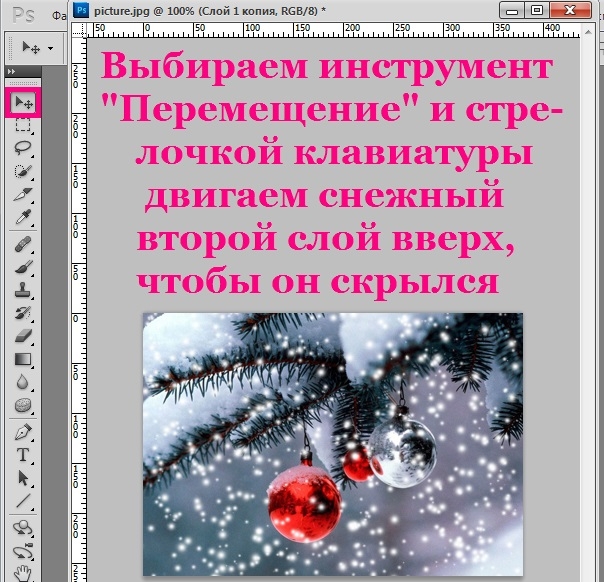
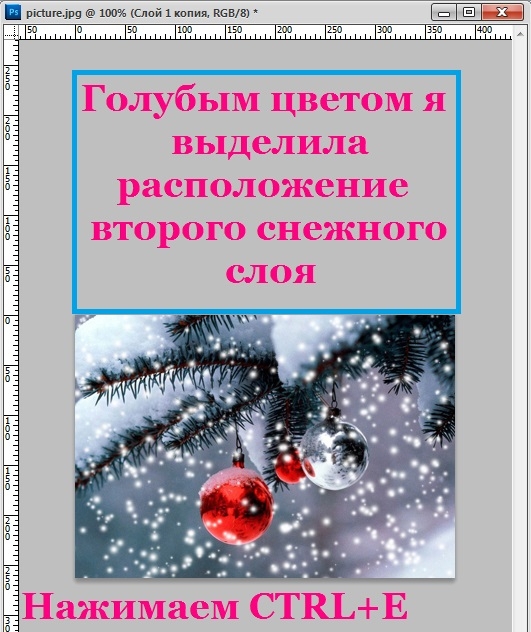
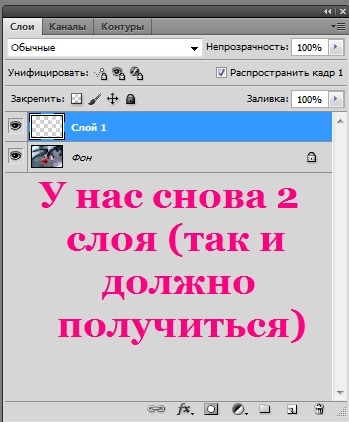
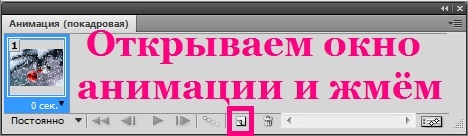
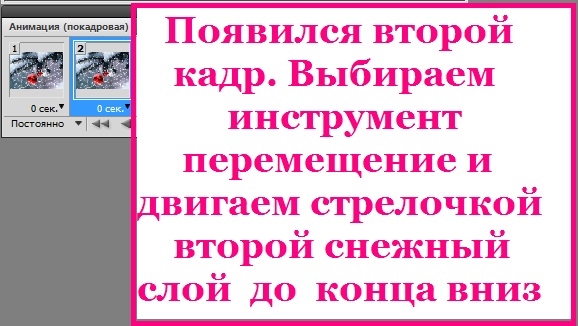
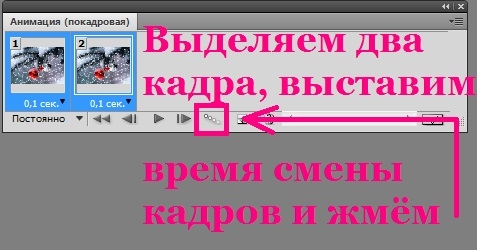
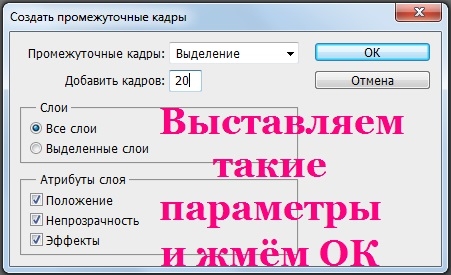
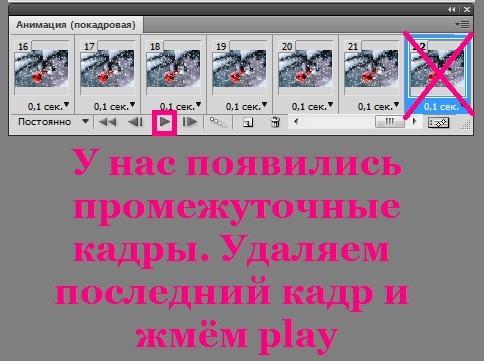
Урок "Плавная анимация снега"

Делаем красивую анимацию снега как на этой картинке...
0 (380x263, 1175Kb)
1 (557x423, 135Kb) 2 (604x469, 168Kb) 3 (478x361, 136Kb) 4 (485x558, 163Kb) 5 (479x496, 118Kb) 6 (349x421, 64Kb) 7 (535x435, 165Kb) 8 (348x418, 88Kb) 9 (604x582, 241Kb) 10 (531x632, 207Kb) 11 (349x422, 79Kb) 12 (468x136, 50Kb) 13 (578x326, 139Kb) 14 (477x250, 76Kb) 15 (451x275, 89Kb) 16 (484x361, 107Kb) 17 (380x263, 1175Kb) 18 (700x503, 192Kb)


Серия сообщений "***Мои уроки***":

Часть 1 - ВАЖНО!!! О ПРОБЛЕМЕ С ФОТОШОПНОЙ РАМКОЙ! (УРОК)
Часть 2 - Урок для чайников: Как выложить картинки с кодом
...
Часть 7 - Урок "Как выложить рамочку с кодом"
Часть 8 - Урок, как переделать картинку в формат ICO и установить вместо значка для папки...
Часть 9 - Урок "Плавная анимация снега"


Серия сообщений "ЗИМНИЕ УРОКИ":
Часть 1 - Текст искрится и взрывается
Часть 2 - Серебрится снег на ветках
...
Часть 6 - Метель и вьюга фильтром AlienSkin_Nature
Часть 7 - Снегопад с помощью фильтра AlienSkin
Часть 8 - Плавная анимация снега
Часть 9 - Анимация боке (кисти)
Часть 10 - Делаем снег в ФШ - уроки анимации
...
Часть 12 - Пособие по плагину creativity splatter(продолжение)
Часть 13 - Анимация снежинок фильтром - Сreativity -Splatter( урок для фотошопа)
Часть 14 - Рамка из инея


Метки:  

Понравилось: 1 пользователю

Снегопад с помощью фильтра AlienSkin

Среда, 11 Декабря 2013 г. 19:49 + в цитатник
Это цитата сообщения Semenova_Irina [Прочитать целиком + В свой цитатник или сообщество!]


Снегопад с помощью фильтра AlienSkin_Xenofex2(урок фотошопа)


В этом уроке мы будем делать
анимацию падающего снега на зимнем
пейзаже с помощью фильтра
AlienSkin_Xenofex2-Constellation
Для данной анимации нам понадобится зимний пейзаж
и фильтр AlienSkin_Xenofex2 который можно скачать
Здесь
И так начнём.
1)Открываем изображение в программе фотошоп
Убираем замочек в окне слоёв

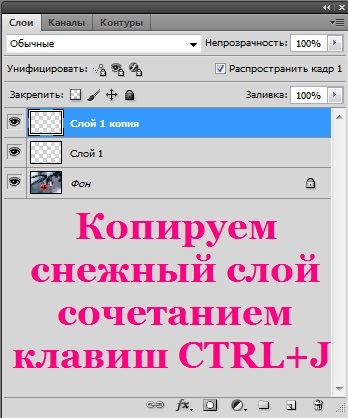
2)Для этой анимации создаём 5 копий изображения нажав сочетание клавиш CTRL+J.
Нижний слой у нас будет фоном,а на копиях мы будем делать снежок на прозрачном фоне. Встаём на первую копию(он у нас активный,т.е выделен),а глазики включены только на фоне и на первой копии.

3)Открываем окно анимации и выставляем время задержки.

4)Открываем фильтр AlienSkin_Xenofex2-Constellation,

5)Вот так выгледит окно фильтра,где:

6)Создаём новый кадр,и открываем глазик и делаем активным вторую копию.

7)Идём в фильтр AlienSkin_Xenofex2-Constellation,теперь мы никакие значения параметров не меняем,а только нажимаем на кнопочку Random Seed и OK.

8)Теперь повторим пункты 6 и 7 для всех слоёв,где
3кадр-3копия
4кадр-4копия
5кадр-5копия

9)Нажимаем на воспроизведение

10)И любуемся нашей анимацией

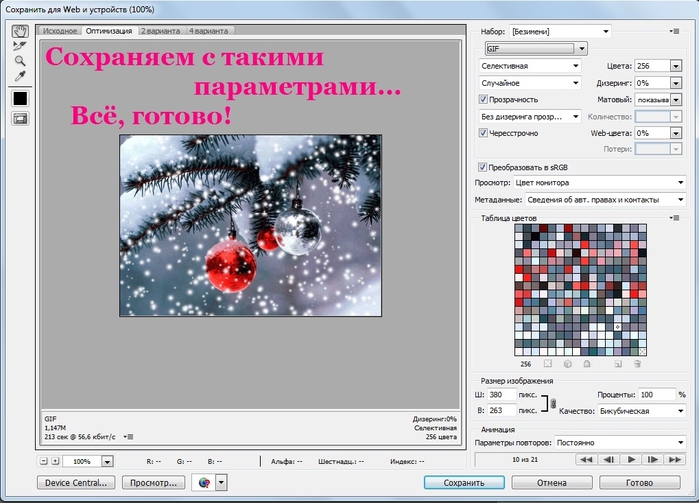
11)Всё нравится.Сохраняем для Веб устройств в формате
Gif
Подготовила для вас урок


Серия сообщений "Мои уроки":

Часть 1 - Урок фотошопа"Фоновый рисунок"фильтр-Волна
Часть 2 - Урок фотошопа"Эффект-тонкого весеннего льда"
...
Часть 43 - Коллаж"Zimushka"-урок фотошопа
Часть 44 - Метель и вьюга фильтром AlienSkin_Nature(урок фотошопа)
Часть 45 - Снегопад с помощью фильтра AlienSkin_Xenofex2(урок фотошопа)
Часть 46 - Коллаж"Зимний вечер"-урок фотошопа
Часть 47 - Коллаж"Зимняя фантазия"-урок для фотошопа
Часть 48 - Коллаж"Новогодний"-урок для фотошопа


Серия сообщений "ЗИМНИЕ УРОКИ":
Часть 1 - Текст искрится и взрывается
Часть 2 - Серебрится снег на ветках
...
Часть 5 - Снежинки летящие
Часть 6 - Метель и вьюга фильтром AlienSkin_Nature
Часть 7 - Снегопад с помощью фильтра AlienSkin
Часть 8 - Плавная анимация снега
Часть 9 - Анимация боке (кисти)
...
Часть 12 - Пособие по плагину creativity splatter(продолжение)
Часть 13 - Анимация снежинок фильтром - Сreativity -Splatter( урок для фотошопа)
Часть 14 - Рамка из инея


Метки:  

Красивые часики

Среда, 11 Декабря 2013 г. 12:54 + в цитатник
Это цитата сообщения наташа_Проценюк [Прочитать целиком + В свой цитатник или сообщество!]


часики с цветами.


Серия сообщений "ЧАСИКИ":
Часть 1 - Часики
Часть 2 - Флеш часики"Новогодние веночки"
...
Часть 15 - Часики на Новый год
Часть 16 - Цифровые часы
Часть 17 - Красивые часики
Часть 18 - «Календарики и часики» - Флеш заготовки
Часть 19 - Часики Новогодние
...
Часть 22 - Флеш часы
Часть 23 - Нежные часики
Часть 24 - Цифровые часы на рабочий стол компьютера


Метки:  

Понравилось: 1 пользователю

Маски красивые

Понедельник, 09 Декабря 2013 г. 21:36 + в цитатник
Это цитата сообщения Инноэль [Прочитать целиком + В свой цитатник или сообщество!]

Серия сообщений "Маски":
Часть 1 - Маски
Часть 2 - Маски - Бродилочка
...
Часть 20 - Вода, капли воды, воздушные пузыри, волны
Часть 21 - Маски в ФШ
Часть 22 - Маски красивые
Часть 23 - БОРДЮРНЫЕ МАСКИ
Часть 24 - Маски-сердечки
...
Часть 28 - Работа с маской
Часть 29 - Маски для фотошопа
Часть 30 - Маски для творчества.


Метки:  

Понравилось: 1 пользователю

Маски в ФШ

Воскресенье, 08 Декабря 2013 г. 23:18 + в цитатник
Это цитата сообщения Ирина_М-Лисёнок [Прочитать целиком + В свой цитатник или сообщество!]

Урок по применению масок в ФОТОШОПЕ.


ПРИМЕНЕНИЕ МАСОК В ФОТОШОПЕ.


МАСКИ МОЖНО НАЙТИ ТУТ
Вот,как выглядит наша маска.
ФАЙЛ-ОТКРЫТЬ(СЛОЙ-МАСКА).

"Смотрите урок ниже..."
А вот и сам коллаж с этой маской.

Что не понятно,спрашивайте,
разберемся вместе.Жду ваши работы.


Ирина Муратова


Серия сообщений "Уроки от Ирины_М-Лисёнка":

Часть 1 - ДЕЛАЕМ БЛЁСТКИ ФИЛЬТРОМ Alien Skin Xenofex 2
Часть 2 - Делаем анимацию фильтром РЕНДЕРИНГ.
Часть 3 - Урок по применению масок в ФОТОШОПЕ.
Часть 4 - Урок.Коллаж с анимированным фоном.
Часть 5 - Урок.Обрезать песню онлайн.
Часть 6 - Генератор сжатия PNG-изображения.


Серия сообщений "Маски":
Часть 1 - Маски
Часть 2 - Маски - Бродилочка
...
Часть 19 - Как сделать красивый ажурный фон
Часть 20 - Вода, капли воды, воздушные пузыри, волны
Часть 21 - Маски в ФШ
Часть 22 - Маски красивые
Часть 23 - БОРДЮРНЫЕ МАСКИ
...
Часть 28 - Работа с маской
Часть 29 - Маски для фотошопа
Часть 30 - Маски для творчества.


Метки:  

Красивая рамочка от Ирины

Воскресенье, 08 Декабря 2013 г. 23:00 + в цитатник
Это цитата сообщения Semenova_Irina [Прочитать целиком + В свой цитатник или сообщество!]


Урок "Рамочка сделанная в Фотошопе"

По просьбе ПЧ, Урок "Рамочка сделанная в Фотошопе"
Спасибо вам мои дорогие,за высокую оценку моим работам,поэтому я с удовольствием выполняю вашу просьбу:
На примере этой рамочки мы и рассмотрим наш урок:
ВАШ ТЕКСТ
SemIra

Код рамочки

Урок смотрим
Все картинки кликабельны.
Материал используемый в уроке:

И так приступим:


Основу мы сделали,теперь украшаем нашу рамочку.(можете сделать свой вариант)
Добавили сердечек:


И устанавливаем её как на рисунке выше.
И продолжаем Коллажировать нашу рамку:
Добавили цветочек:

Добавим птичек:

Добавим бантики:

Наша рамочка готова.Идём дальше...

Объединим все слои:

И разделим нашу рамку на три части:

Разделители посередине мы сдвигае немного ниже,это пространство будет для текста в дальнейшем.

И сохраняем нашу рамку в PNG

Она у нас сохраняется разделённая на три части.
Затем эти части загружаем по очереди на какой нибудь хостинг изображений
и вставляем коды в формулу рамочки.
Код рамочки для Лиру в этом окошечке.

Ну вот собственно и всё.Если есть вопросы,пишите...Отвечу с удовольствием..
Спасибо всем за внимание.
Творческих вам успехов.


Серия сообщений "Мои уроки":

Часть 1 - Урок фотошопа"Фоновый рисунок"фильтр-Волна
Часть 2 - Урок фотошопа"Эффект-тонкого весеннего льда"
...
Часть 18 - Коллаж"Aliciar"-Урок для Corel
Часть 19 - "Корзинка"-урок фотошопа
Часть 20 - Урок "Рамочка сделанная в Фотошопе"
Часть 21 - Урок фотошопа-Анимация"Перелистывание листов"
Часть 22 - Продолжение урока анимации"Перелистывание листов"
...
Часть 45 - Снегопад с помощью фильтра AlienSkin_Xenofex2(урок фотошопа)
Часть 46 - Коллаж"Зимний вечер"-урок фотошопа
Часть 47 - Коллаж"Зимняя фантазия"-урок для фотошопа


Рубрики:  ♥ ♥ ♥ ФОТОШОП УРОКИ/Уроки 1

Метки:  

Компьютер - видеоуроки

Пятница, 06 Декабря 2013 г. 21:19 + в цитатник
Это цитата сообщения КРАСУЛЯ73 [Прочитать целиком + В свой цитатник или сообщество!]

Рубрики:  Компьютер/--- компьютер

Метки:  

Мой гороскоп от Синей Лошадки

Пятница, 06 Декабря 2013 г. 20:57 + в цитатник
Это цитата сообщения astro-2012 [Прочитать целиком + В свой цитатник или сообщество!]


Метки:  

Новогодние поздравления

Пятница, 06 Декабря 2013 г. 16:55 + в цитатник
Это цитата сообщения _Lyubasha_K_ [Прочитать целиком + В свой цитатник или сообщество!]


Новогодние поздравления


До Нового Года осталось... 1

До Нового Года осталось... 2

До Нового Года осталось... 3


***


C Наступающим Новым Годом!

C Наступающим Новым Годом!


***


С Новым Годом! (видео)

Счастливого Нового Года! 1

Новогоднее Поздравление 2

Новогоднее Поздравление 3

Новогоднее Поздравление 4

Новогоднее Поздравление 5

Новогоднее Поздравление 6

Новогоднее Поздравление 7

Новогоднее Поздравление 8

Новогоднее Поздравление 9

Новогоднее Поздравление 10

Новогоднее Поздравление 11

Новогоднее Поздравление 12

Новогоднее Поздравление 13

Новогоднее Поздравление 14

Новогоднее Поздравление 15

Новогоднее Поздравление 16

Новогоднее Поздравление 17

Новогоднее Поздравление 18

Новогоднее Поздравление 19

Новогоднее Поздравление 20

Новогоднее Поздравление 21

Новогоднее Поздравление 22

Новогоднее Поздравление 23

Новогоднее Поздравление 25

Новогоднее Поздравление 26

Новогоднее Поздравление 27

Новогоднее Поздравление 28

Новогоднее Поздравление 29

Новогоднее Поздравление 30

Новогоднее Поздравление 31

Новогоднее Поздравление 32

Новогоднее Поздравление 33

Новогоднее Поздравление 34

Новогоднее Поздравление 35

Новогоднее Поздравление 36

Новогоднее Поздравление 37

Новогоднее Поздравление 38

Новогоднее Поздравление 39

Новогоднее Поздравление 40

Новогоднее Поздравление 41

Новогоднее Поздравление 42

Новогоднее Поздравление 43

Новогоднее Поздравление 44

Новогоднее Поздравление 45

Новогоднее Поздравление 46

Новогоднее Поздравление 47

Новогоднее Поздравление 48

Новогоднее Поздравление 49

Новогоднее Поздравление 50

Новогоднее Поздравление 51

Новогоднее Поздравление 52

Новогоднее Поздравление 53

Новогоднее Поздравление 54

Новогоднее Поздравление 55

Новогоднее Поздравление 56

Новогоднее Поздравление 57

Новогоднее Поздравление 58

Новогоднее Поздравление 59


***


С Новым Годом и Рождеством! 1

С Новым Годом и Рождеством! 2

С Новым Годом и Рождеством! 3

С Новым Годом и Рождеством! 4


***


Cо Старым Новым Годом!1

Cо Старым Новым Годом! 2

Со Старым Новым Годом! 3

Со Старым Новым Годом! 4

Со Старым Новым Годом! 5

Со Старым Новым Годом! 6

Со Старым Новым Годом! 7

Со Старым Новым Годом! (флешка)
[/more]


пост составила


Серия сообщений "Поздравления":

Часть 1 - Литературно-музыкальное поздравление мужчинам...
Часть 2 - С днём рождения, милый...)))
...
Часть 6 - День рождение у Анечки Соколовской
Часть 7 - Поздравляю Surge Blavat®
Часть 8 - Новогодние поздравления


Серия сообщений "ПОЗДРАВЛЕНИЯ":
Часть 1 - Поздравляю всех с днём матери!
Часть 2 - Новогодние поздравления
Часть 3 - С праздником, нас любимых!
Часть 4 - С Днём Победы!
...
Часть 8 - С Вербным Воскресеньем, друзья!!!
Часть 9 - Мира и добра всем моим друзьям!
Часть 10 - С Покровом Пресвятой Богородицы!


Метки:  

Как распаковать архивную папку с фильтрами

Пятница, 06 Декабря 2013 г. 01:08 + в цитатник
Это цитата сообщения Лариса_Гурьянова [Прочитать целиком + В свой цитатник или сообщество!]


Как распаковать архивную папку с фильтрами

Счетчик посещений Counter.CO.KZ - бесплатный счетчик на любой вкус!


ПАМЯТКА НАЧИНАЮЩИМ ФОТОШОПЕРАМ


Как распаковать архивную папку с фильтрами

Этот урок написан по просьбе Надюши Третьяковой.
Кто уже владеет этой информацией - проходит мимо..))

Многие файлы, которые мы скачиваем с интернета, как правило, находятся в архивной папке. Для того, чтобы скачать ее на свой компьютер, у нас должна быть установлена условно бесплатная программа WinRar .
Для тех, у кого нет этой программы, скачать ее можно ЗДЕСЬ.
Найдите там программу 7-Zip (это одно и то же) и скачайте.

Вот, например, вы скачали на рабочий стол архив плагина Sparkle.
Он выглядит так

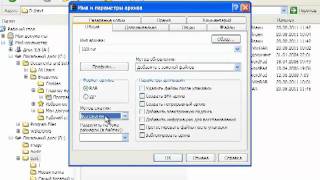
Щелкнули два раза ЛКМ по архивной папке и у вас откроется такое окно:


Теперь на рабочем столе появился вот такой значок Это, собственно, и есть наш фильтр. Жмем на него ПКМ (правой кнопкой мыши) и копируем.

Теперь мы должны пройти по по следующему пути:
ПУСК - Локальный диск С - Program Files - Adobe - Adobe Photoshop CS2 - Plug-Ins - Filtres
(фотошоп при этом должен быть закрыт!!!)


Каждый раз стучим два раза ЛКМ по нужной папке:


А вот и все наши фильтры. На любом свободном месте поля жмем ПКМ и выполняем команду Вставить. Все! Фильтр в фотошопе.


Открываем ФШ и любуемся на наш фильтр.

Однако, существуют фильтры с другим расширением, и они устанавливаются по-другому.
К таким фильтрам относятся, например, фильтр Attacks
При распаковке архива мы видим следующее:

- текстовой файл, в котором, как правило, дается ключ к плагину, либо описание установки плагина;
- само приложение.


Такие приложения не надо распаковывать, как в первом случае. Необходимо два раза щелкнуть ЛКМ по приложению и оно само начнет запускаться (точно так же, как любые программы)

Вам только останется (когда вас об этом спросят) указать путь установления плагина:

C:\Program Files\Adobe\Adobe Photoshop CS...\Plug-ins\Filters

И опять открываете ФШ и работайте с фильтром.

Иногда в архивной папке можно увидеть и такой вариант плагина:


Так выглядит наш любимый фильтр Alien Skin Xenofex 2. И его тоже не надо распаковывать, а запускаем прямо из архивной папки. В текстовом документе - ключ для этого фильтра.

Ну вот, пожалуй, и вся премудрость по распаковке архивных папок. Удачи!!!
для вас Лариса Гурьянова

Серия сообщений "Фильтры":
Часть 1 - Плагин Топаз (Topaz Star Effects 1.0.0)
Часть 2 - Фильтров много не бывает..
...
Часть 7 - Всё о фильтрах фотошопа(бродилка)
Часть 8 - Всё о фильтрах фотошопа
Часть 9 - Как распаковать архивную папку с фильтрами
Часть 10 - Фильтр Impressionist
Часть 11 - Бродилочка по сайтам с фильтрами
...
Часть 22 - фильтр Mystic Nights
Часть 23 - Фильтр FunHouse c разными красивыми эффектами
Часть 24 - Установка фильтров в фильтр Unlimited


Метки:  

ЦВЕТНЫЕ БЛЕСТКИ в ФШ

Четверг, 05 Декабря 2013 г. 23:36 + в цитатник
Это цитата сообщения Ольга-Мираж [Прочитать целиком + В свой цитатник или сообщество!]


Урок по созданию цветных блесток


УРОК НАПИСАН ДЛЯ ФОТОШОП,
МОЖНО ЕГО ВЫПОЛНИТЬ И В КОРЕЛ.
Урок по созданию цветных блесток при помощи фильтров
Alien Skin Xenofex / Constellation и
Nik Software / Color Efex Pro 3.0
Можно красить блестки на всех слоях в один и тот же цвет,
будут блестеть красным цветом, к примеру.
У меня они раскрашены в разные цвета)))
ПРИМЕР:


1. Файл - Создать новый прозрачный холст 700 х 600 пикселей.
2. Залить слой черным цветом
3. Перетащите картинку фейерверк на наш холст
4. Дублируйте этот слой 3 РАЗА
Подписать слой "Фейерверк"(1,2,3)
Оригинал не трогать.
5. Встали на слой "фейерверк 1" и
идем : Фильтры - Alien Skin Xenofex / Constellation
Выставили значения:


6. Стоя на этом же слое
идем: Фильтры - Nik Software / Color Efex Pro 3.0

ПРИМЕЧАНИЕ: Не пойму, почему у меня слой дублируется, когда я применяю Фильтры - Nik Software / Color Efex Pro 3.0 Может так и должно быть?! Сама я слой НЕ добавляла!

7. Встали на слой "фейерверк 2", и повторяем п.п. 5, 6.
Нажимая в фильтре Alien Skin Xenofex / Constellation на кнопку


А в фильтре Nik Software / Color Efex Pro 3.0 меняем цвет блесток.


8.

То же самое проделываем с другими слоями.
9. Собираем анимацию. На скрине видно, что 1 кадр анимации соединяем с двумя слоями. Эти слои образовались после применения фильтра Nik Software / Color Efex Pro 3.0.
Может у вас будет по другому...


Прикладываю картинку, которую я использовала


Серия сообщений "Мои уроки":

Часть 1 - Функция фильтра Eyes Candy 5 Nature / Corona
Часть 2 - Урок анимации в программе "Sqirlz Water Reflections"
...
Часть 7 - Как сделать анимацию тумана в КОРЕЛ.)))
Часть 8 - Урок перевода дан для КОРЕЛ
Часть 9 - Урок по созданию цветных блесток


Рубрики:  ♥ ♥ ♥ ФОТОШОП УРОКИ/Уроки 2

Метки:  

Рамочка с бегущими огоньками

Среда, 04 Декабря 2013 г. 20:32 + в цитатник
Это цитата сообщения Mademoiselle_Viv [Прочитать целиком + В свой цитатник или сообщество!]


Рамочка с бегущими огоньками

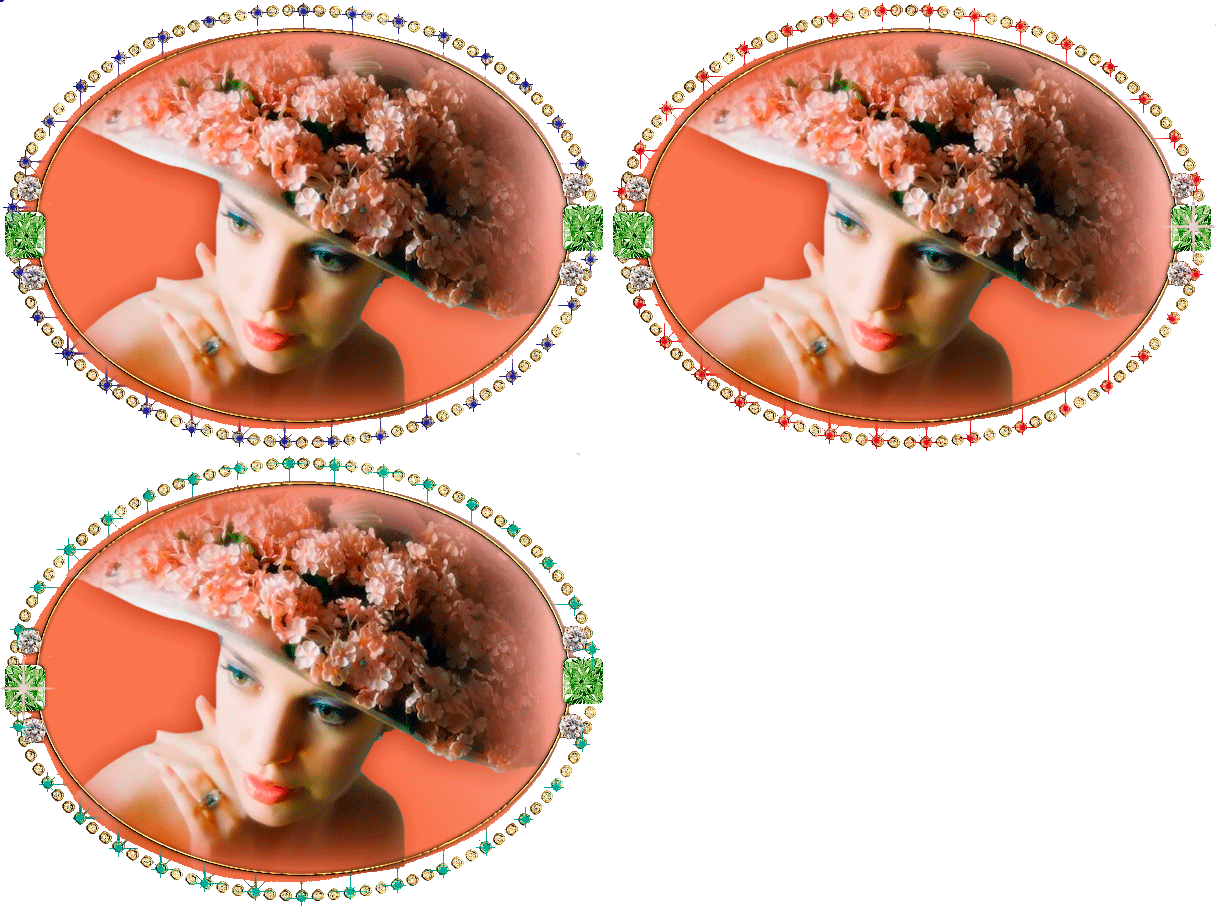
Сегодня я хочу рассказать, как сделать бегущие огоньки на рамочке. Для наглядности я сделала их разноцветными, а Вы будете делать такими, как Вам захочется.
 (608x453, 408Kb)
Итак, у нас есть вот такой коллаж
 (608x453, 467Kb)
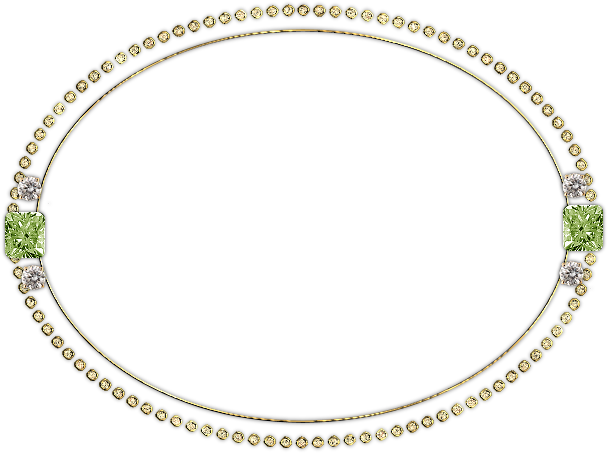
Для него я использовала вот эту рамочку
 (608x453, 112Kb)
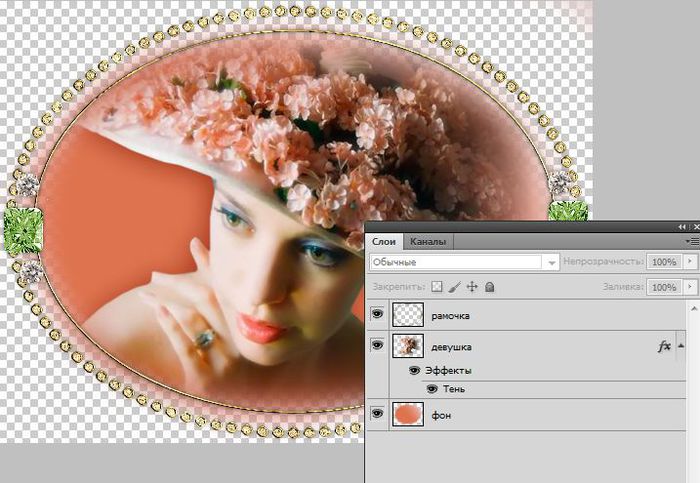
Сейчас слои выглядят так.
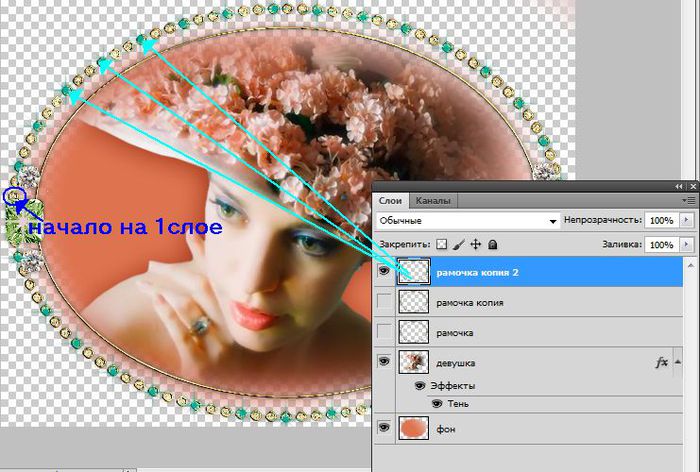
 (700x483, 65Kb)
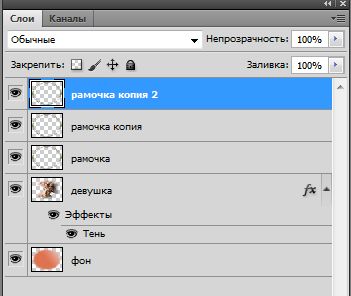
Сделайте еще 2 копии рамочки
 (351x296, 19Kb)
Делаем рабочим 1 слой рамочки, подбираем цвет огоньков и кисть звездочка. У меня она вот такая (100x100, 1Kb), но может быть любая и просто круглая кисть.
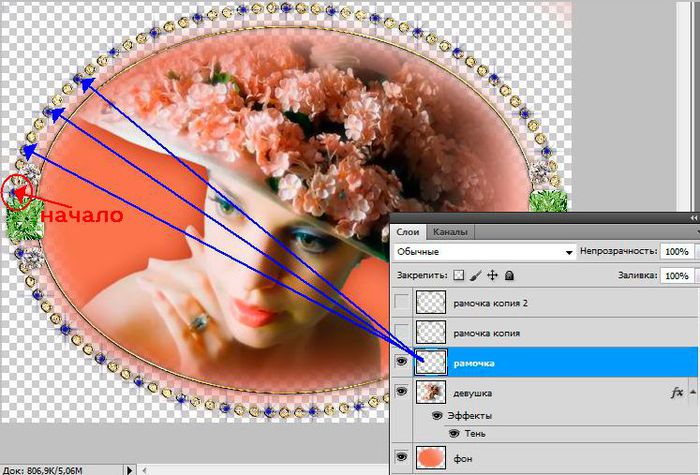
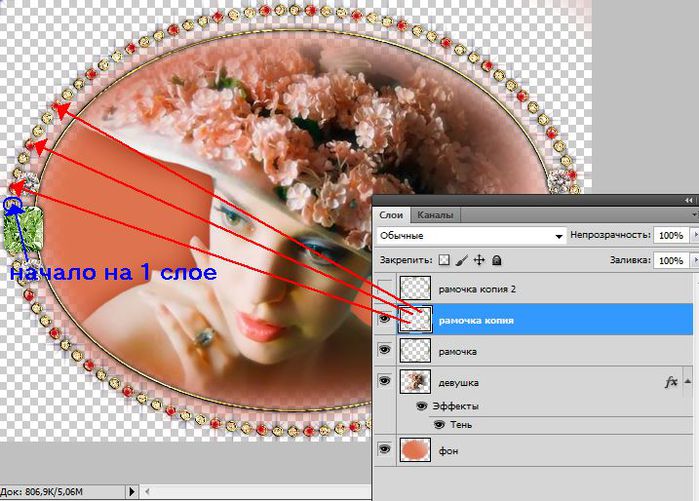
Выбираем место, с которого начнем наносить звездочки (или кружочки) и !запомним! его (!!это важно - если вы собьетесь, огоньки не будут бегать!!)
Запомнили? Теперь будем ставить звездочку на каждом ТРЕТЬЕМ шарике (т.к. у нас 3 слоя)
 (700x475, 77Kb)
В следующем слое начинаем со второго шарика от отмеченного нами начала и вновь ставим звездочки на каждый третий шарик
 (699x501, 76Kb)
На третьем слое начинаем с третьего шарика от отмеченного начала
 (700x472, 71Kb)
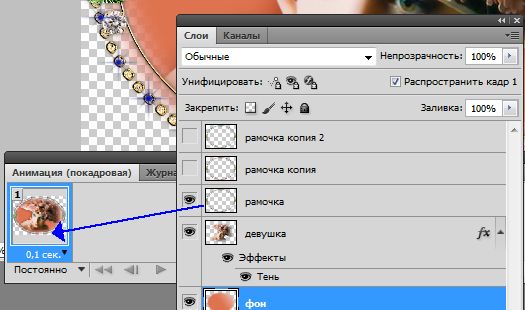
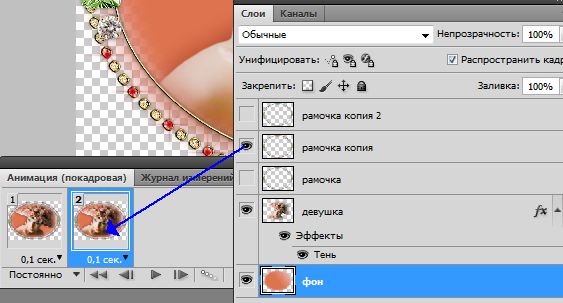
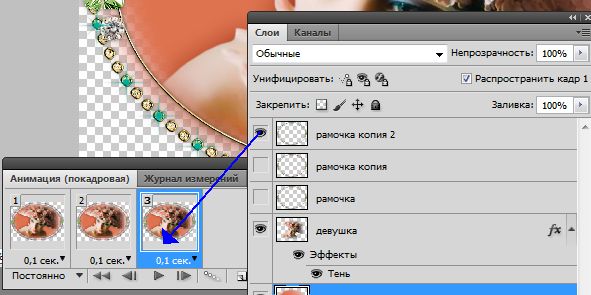
Переходим к анимации
 (525x310, 33Kb)
 (563x303, 35Kb)
 (591x295, 40Kb)
ГОТОВО!!!
 (608x453, 408Kb)

37 (60x60, 2 Kb)НЕ ЗАБУДЬТЕ, ЧТО НА ЛИ.РУ ОГРАНИЧЕНИЯ ПО РАЗМЕРАМ КАРТИНОК ДО 700рх, поэтому загружайте их на другом хостинге или сразу уменьшайте в фотошопе.

ЖЕЛАЮ УДАЧ В ТВОРЧЕСТВЕ!!!!
 (100x120, 45Kb)
© by Mademoiselle Viv


Рубрики:  ♥ ♥ ♥ ФОТОШОП УРОКИ/Уроки 2

Метки:  

Поиск сообщений в Nadin_Aquarius
Страницы: 64 ... 22 21 [20] 19 18 ..
.. 1 Календарь