Эти удивительные создания, порхающие в саду и на лугу, как цветы сорванные ветром, вызывают восхищение своей неповторимой красотой. С бабочками связано много мифов и легенд. На востоке считается, что бабочка, залетевшая в дом, приносит благополучие и удачу. Яркие, легкокрылые бабочки вдохновляют и художников, и поэтов.
В программе Фотошоп можно тоже создавать много интересных вещей с бабочками. В летних открытках и коллажах очень популярна анимация бабочки. Разноцветные изящные бабочки придают коллажу легкость и своеобразную прелесть.
В этом уроке будет создавать бабочку с движениями крыльев.
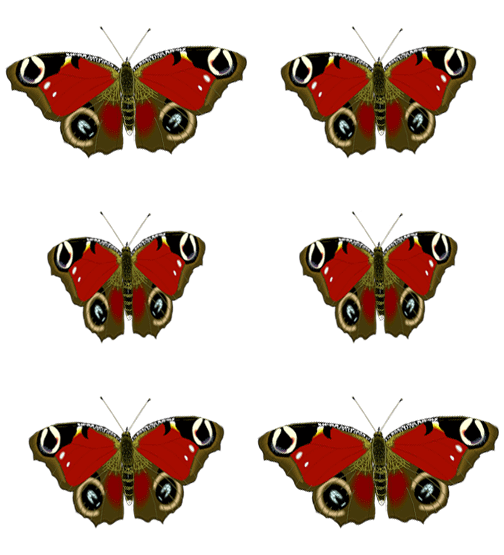
Создадим пустой файл с прозрачным фоном , размер 400х300.
1-Файл- создать.
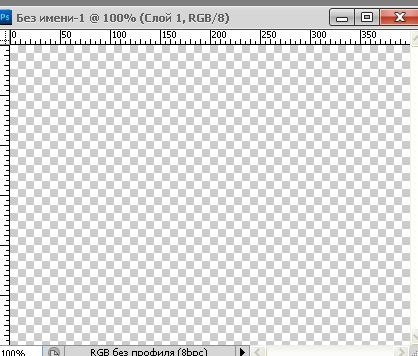
Зальем файл каким-либо цветом.
2- Редактирование -выполнить заливку. В появившемся окне выбрать любой цвет.

Откроем изображение бабочки на прозрачном фоне.
3-Файл- открыть.
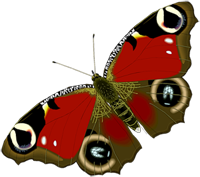
4- На вертикальной панели инструментов выбрать инструмент"перемещение"  и перетащить бабочку на файл с фоном.
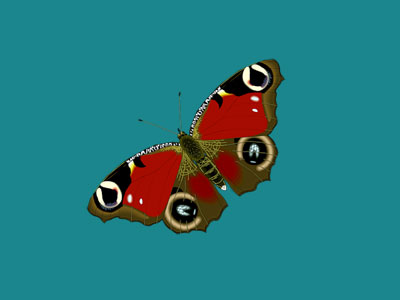
В окне слоев два слоя.
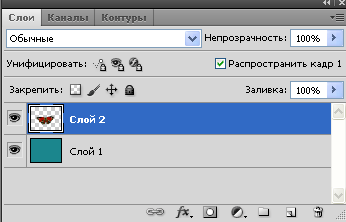
Немного повернем бабочку, чтобы удобнее было работать.
5-Редактирование-свободное трансформирование.
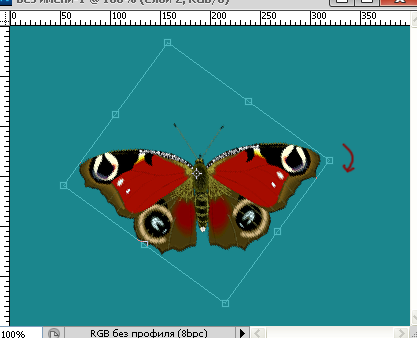
Подвести мышку к верхнему маячку и повернуть изображение.
Теперь будем трансформировать крылья для анимации. Но, чтобы у бабочки было неподвижно туловище, нужно его выделить и вырезать на новый слой. Выделять будем с помощью быстрой маски.
Увеличим бабочку для удобства выделения.
6-На панели инструментов выбрать инструмент "лупа",  на горизонтальной панели кликнуть по лупе с плюсом

и кликнуть по изображению бабочки один раз.
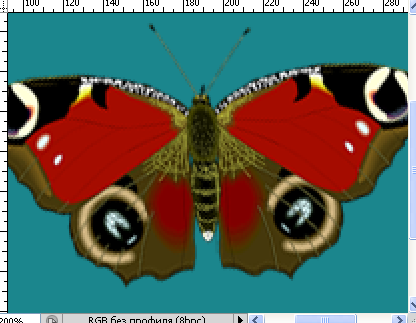
7- Выделение-редактировать в режиме быстрой маски.
8-На панели инструментов выбрать кисть,  жесткую, 6 пик. и закрасить туловище бабочки и усы.(Если где-то больше закрасили, чем надо, можно стереть ластиком)
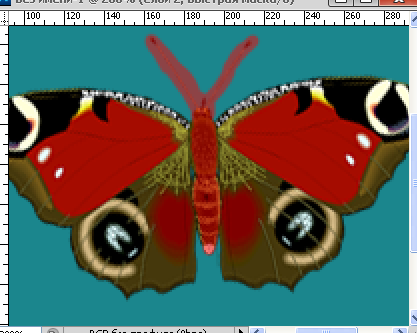
9-На панели инструментов выбрать лупу,  вверху кликнуть по лупе с минусом
и один раз кликнуть по изображению бабочки, чтобы вернуть ее в первоначальный размер.
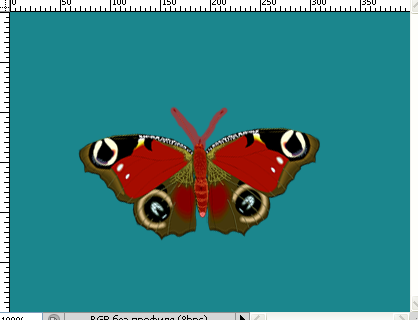
10-Выделение-редактировать в режиме быстрой маски. На картинке появится выделение.
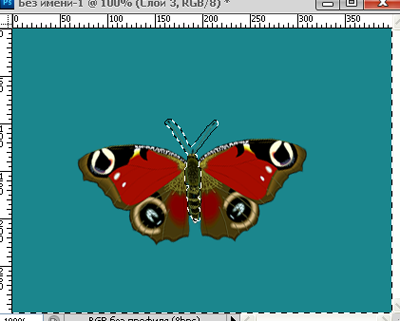
11-Слой-вырезать на новый слой. Получится отдельно слой 2 с туловищем бабочки и слой 3 с крыльями. Слой с туловищем всегда должен стоять ниже слоев в крыльями.

Теперь займемся трансформированием крыльев. Анимация бабочки будет на пяти слоях.
12-Слой -создать дубликат слоя. (В окне слоев активен слой 3 ). Появится еще один слой с крыльями.
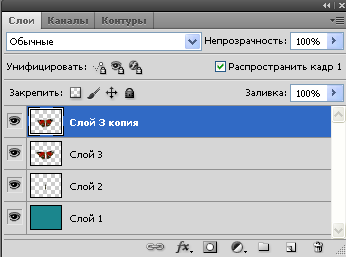
Теперь активен слой 3 копия.
13-Редактирование-свободное трансформирование. Уменьшить только значение ширины до 90 %.

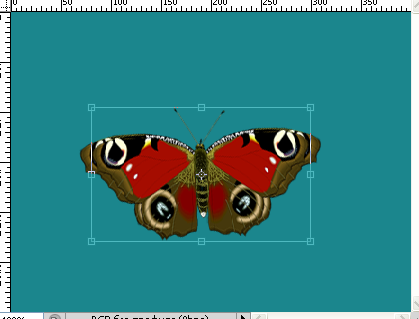
14- Слой-создать дубликат слоя.
15- Редактирование-свободное трансформирование. Уменьшить ширину до 90%.
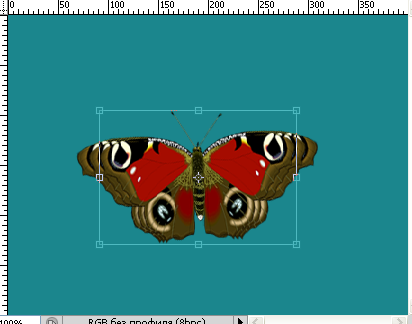
16- Слой-создать дубликат слоя.
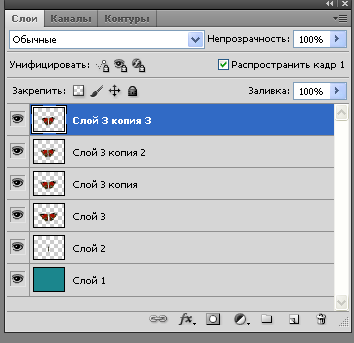
17-Редактирование-свободное трансформирование. Уменьшить ширину до 90%.
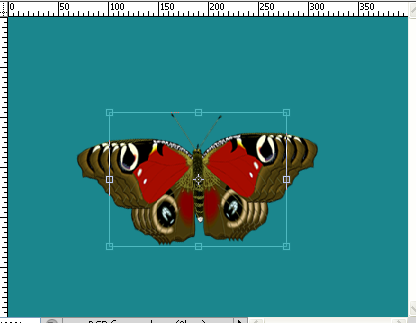
18-Слой-создать дубликат слоя. И этот слой уменьшить до 90 % (ширина)
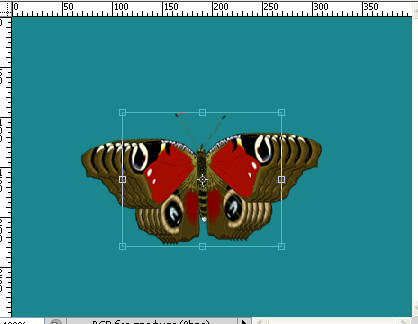
Итак, у нас пять слоев с крыльями, слой с туловищем и фон.
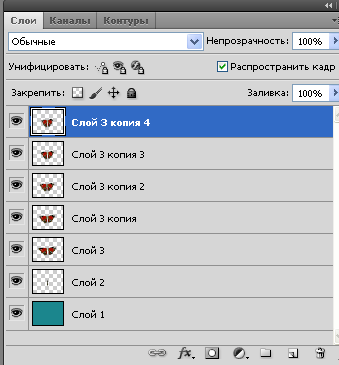
Переходим в окно анимации.
20-На первом кадре поставить время 0,1 сек.
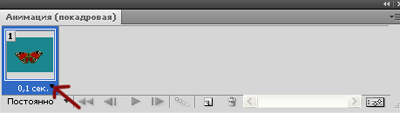
и сделать еще четыре кадра, нажав на значок копирования.
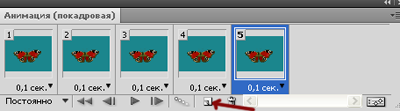
21-Кликнуть по первому кадру в окне анимации,

а в окне слоев выключить глазки у четырех верхних слоев.
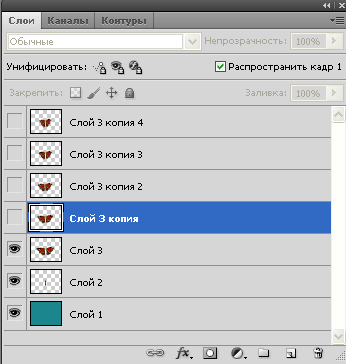
22-В окне анимации кликнуть по второму кадру,
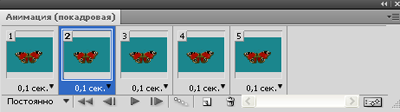
а в окне слоев включить глазок на слое 3 копия и выключить на слое 3.
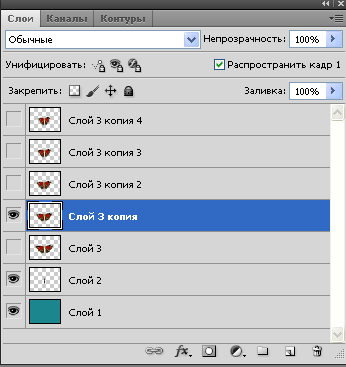
23- В окне анимации кликнуть по третьему кадру,

а в окне слоев включить глазок на слое 3 копия 2 и выключить на слое 3 копия и на слое 3.
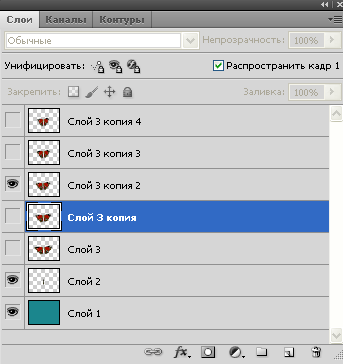
24-В окне анимации кликнуть по четвертому кадру, а в окне слоев включить глазок на слое3 копия 3 и выключить на слое3 копия 2 и на слое 3.
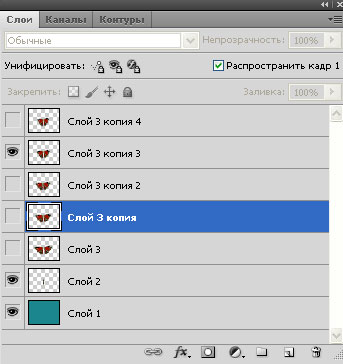
25-В окне анимации кликнуть по пятому кадру, а в окне слоев включить глазок на слое 3 копия 4. и выключить на слое 3 копия 3 и слое 3.
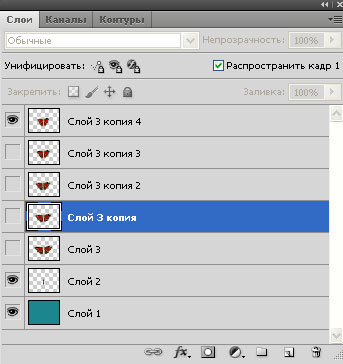
26-В окне анимации кликнуть по значку пуск
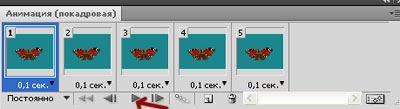
и смотрим, как получилась анимация бабочки.

А получилось не очень хорошо, движения крыльев резковаты. Сделаем махи крыльями плавнее.
27- В окне анимации выделить все кадры.( Кликнуть по первому кадру, затем, нажав Shift, по последнему.) Все кадры выделятся.

28- В этом же окне нажать на маленький треугольник (выделение кадров не снимать)
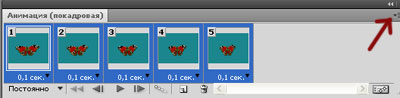
и в появившемся окне выбрать "скопировать кадры", снова нажать на треугольник, выбрать "вставить кадры" и в новом окошке "вклеить кадры" нажать OK.
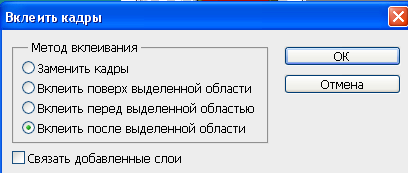
Получится такое окно анимации.
[Ad: cadr6]
Выделение не снимать.
29- Еще раз нажать на треугольник справа вверху и выбрать " обратный порядок кадров".
Нажимаем на значок пуска
[Ad: cadr7]
и смотрим.

Уже лучше, но медленно. Поменяем время на кадрах.
30 Выделить все кадры, нажать на первом кадре на треугольник, выбрать "другое" и поставить время 0,07.
[Ad: cadr8]
Теперь уже хорошо..
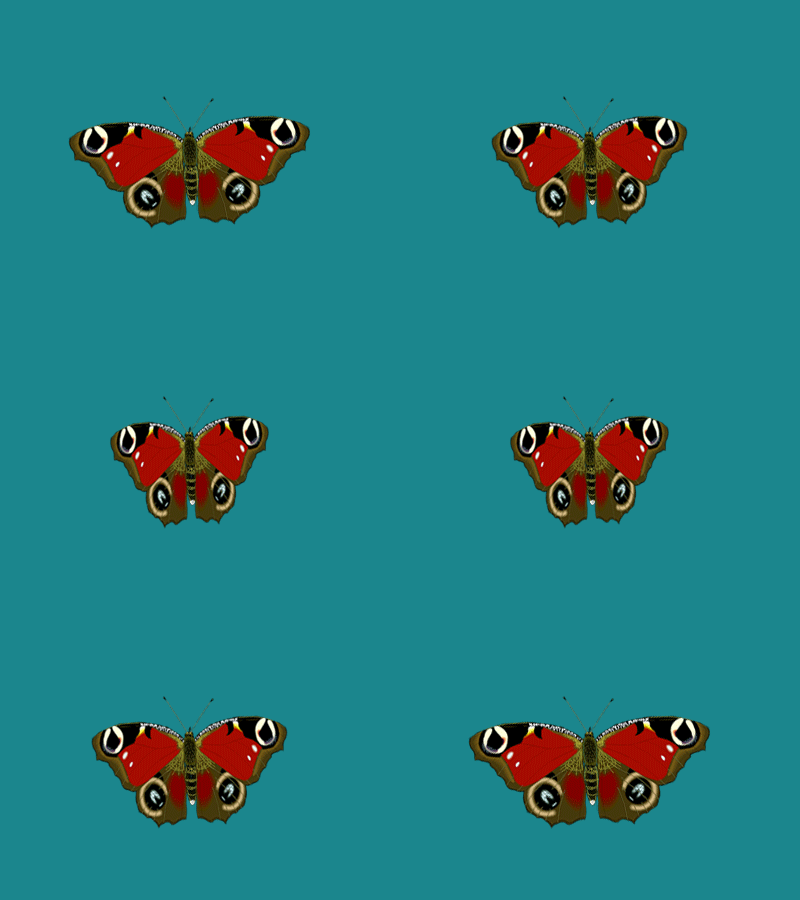
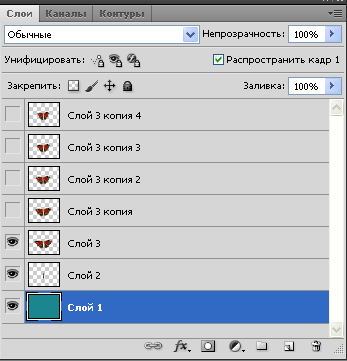
Чтобы сохраненная анимация бабочки была на прозрачном фоне, нужно в окне слоев удалить нижний слой с фоном.
31- В окне слоев кликнуть по нижнему слою , затем правой кнопкой мыши и выбрать "удалить слой.
Затем сохранить анимацию для web и устройств в формате Gif.
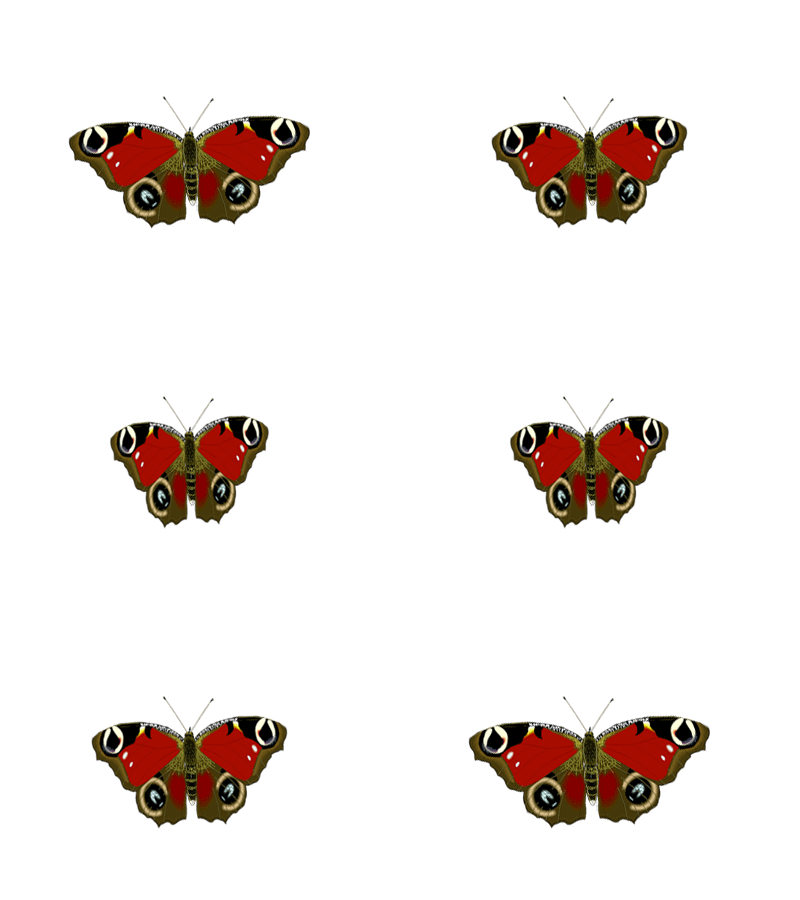
Теперь эту анимацию бабочки можно добавлять в любой коллаж. Как вставить анимацию бабочки на открытку смотрите "Весенний коллаж"
 Всегда под рукойаналогов нет ^_^
Позволяет вставить в профиль панель с произвольным Html-кодом. Можно разместить там банеры, счетчики и прочее
Всегда под рукойаналогов нет ^_^
Позволяет вставить в профиль панель с произвольным Html-кодом. Можно разместить там банеры, счетчики и прочее Я - фотографПлагин для публикации фотографий в дневнике пользователя. Минимальные системные требования: Internet Explorer 6, Fire Fox 1.5, Opera 9.5, Safari 3.1.1 со включенным JavaScript. Возможно это будет рабо
 ОткрыткиПерерожденный каталог открыток на все случаи жизни
 Photoshop onlineДля того чтоб отредактировать картинку совсем не обязательно иметь фотошоп на комьпьютере. Это можно сделать с помощью приложения online photoshop =)
 Смешные цитаты и ICQ статусыСмешные цитаты и ICQ статусы из социального цитатника basher.ru


 Орфография


 II
II 

