-Цитатник

Цветок для отделки спицами - (2)

Цветок для отделки спицами обычным набором набрать 56 петель провязать 14 рядов лицевой...

Квантовый Переход - (0)

Единое Человечество – идеология нового времени Нет ничего сильнее идеи, время которой пришло...

Матрица Судьбы по дате рождения. Предназначение и расчёты. - (0)

Матрица Судьбы по дате рождения. Предназначение и расчёты. Сегодня ...

ИНСТРУКЦИЯ ДЛЯ ТЕХ, КТО НЕ ПОНЯЛ, КУДА ПОПАЛ ПРИ РОЖДЕНИИ. - (1)

ИНСТРУКЦИЯ ДЛЯ ТЕХ, КТО НЕ ПОНЯЛ, КУДА ПОПАЛ ПРИ РОЖДЕНИИ. 1. Ты получишь 7 разных тел и спящее с...

Влияние Сатурна на жизнь человека (часть 3) - (0)

Влияние Сатурна на жизнь человека (часть 3) Сатурн отвечает и за страхи: страх смерти, страх публ...

 -Рубрики

 -Приложения

  • Перейти к приложению Всегда под рукой Всегда под рукойаналогов нет ^_^ Позволяет вставить в профиль панель с произвольным Html-кодом. Можно разместить там банеры, счетчики и прочее
  • Перейти к приложению Я - фотограф Я - фотографПлагин для публикации фотографий в дневнике пользователя. Минимальные системные требования: Internet Explorer 6, Fire Fox 1.5, Opera 9.5, Safari 3.1.1 со включенным JavaScript. Возможно это будет рабо
  • Перейти к приложению Открытки ОткрыткиПерерожденный каталог открыток на все случаи жизни
  • Перейти к приложению Photoshop online Photoshop onlineДля того чтоб отредактировать картинку совсем не обязательно иметь фотошоп на комьпьютере. Это можно сделать с помощью приложения online photoshop =)
  • Перейти к приложению Смешные цитаты и ICQ статусы Смешные цитаты и ICQ статусыСмешные цитаты и ICQ статусы из социального цитатника basher.ru

 -Статистика

Статистика LiveInternet.ru: показано количество хитов и посетителей
Создан: 25.06.2012
Записей: 2389
Комментариев: 2799
Написано: 7121

Nadin


Мои Новогодние открыточки для Вас друзья!

Среда, 11 Декабря 2013 г. 21:39 + в цитатник


Рубрики:  Мои работы

Метки:  


Процитировано 1 раз
Понравилось: 1 пользователю

Анимация боке (кисти)

Среда, 11 Декабря 2013 г. 20:29 + в цитатник

Метки:  

Понравилось: 1 пользователю

Эффект при помощи боке (кисти)

Среда, 11 Декабря 2013 г. 20:27 + в цитатник


Серия сообщений "*** ФШ ВИДЕО УРОКИ":
Часть 1 - Эффект при помощи боке (кисти)
Часть 2 - Шикарные уроки
Часть 3 - Азбука работы с каналами в фотошопе
...
Часть 16 - Эффект мерцания и падающая звезда.
Часть 17 - Уроки - Фотошоп (интересненькие)
Часть 18 - Золото в анимации


Метки:  

Понравилось: 1 пользователю

Плавная анимация снега

Среда, 11 Декабря 2013 г. 19:53 + в цитатник
Это цитата сообщения -Яна- [Прочитать целиком + В свой цитатник или сообщество!]


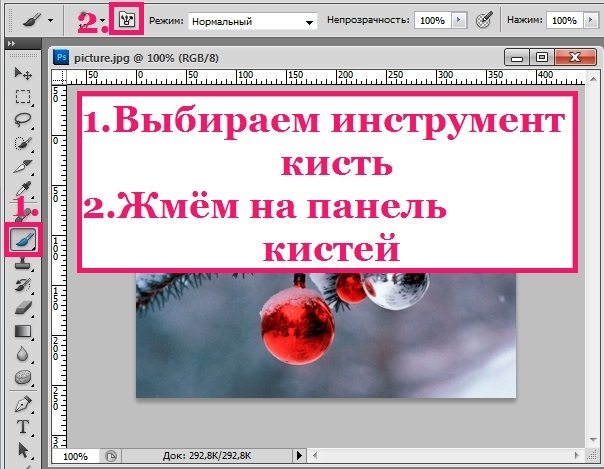
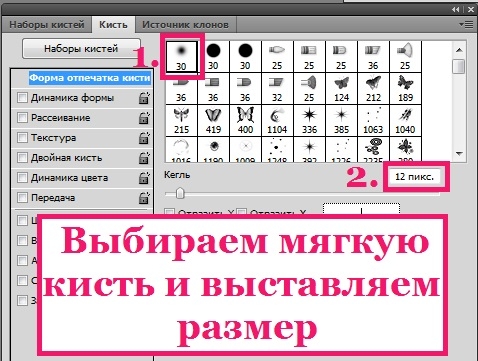
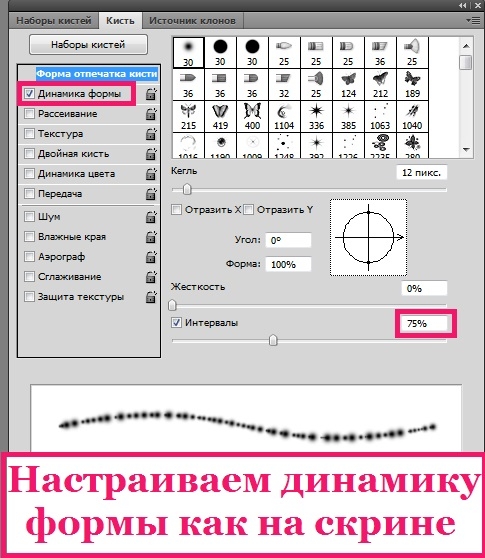
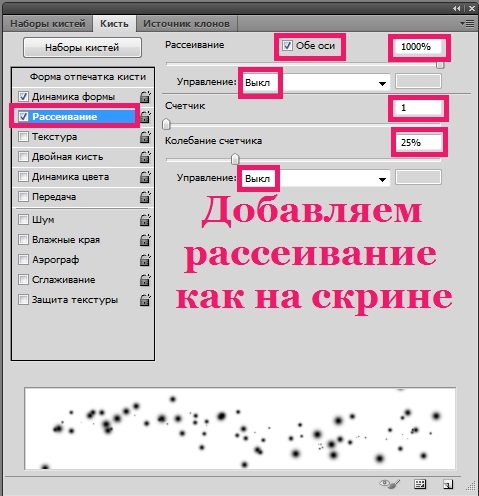
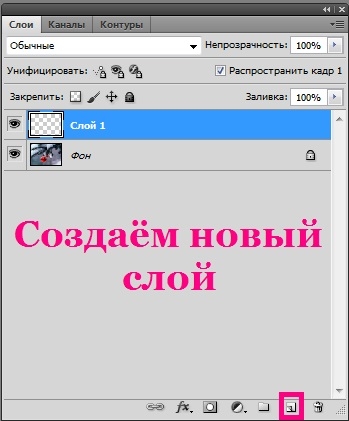
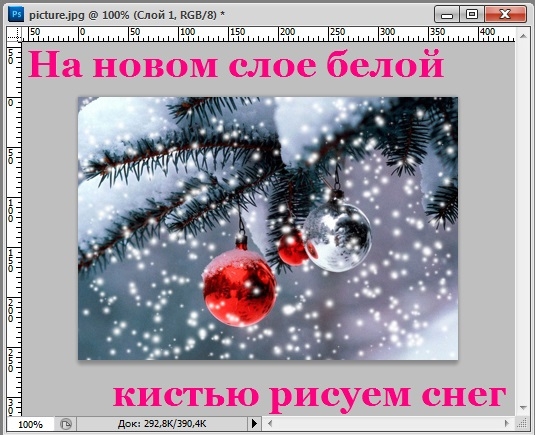
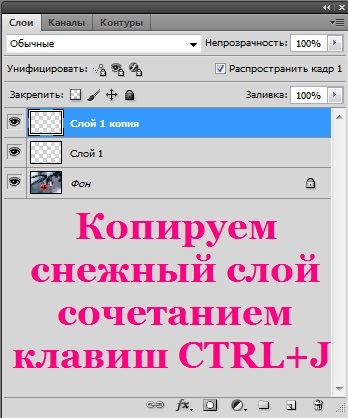
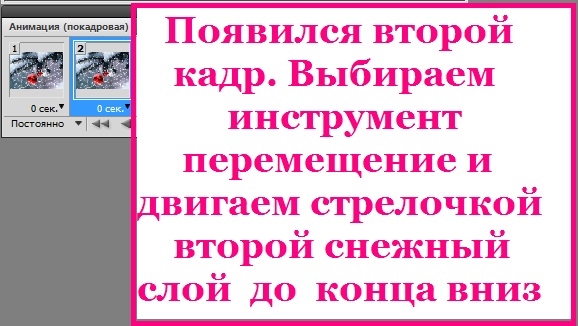
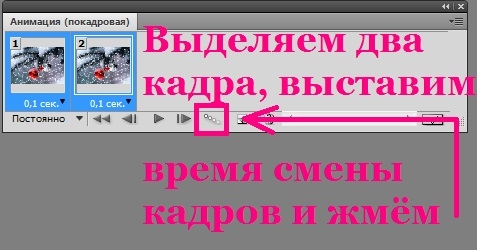
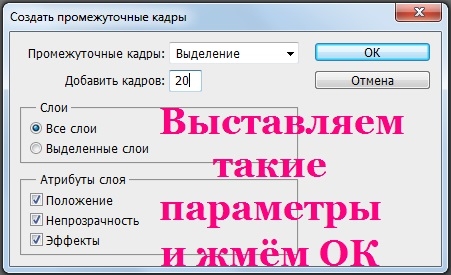
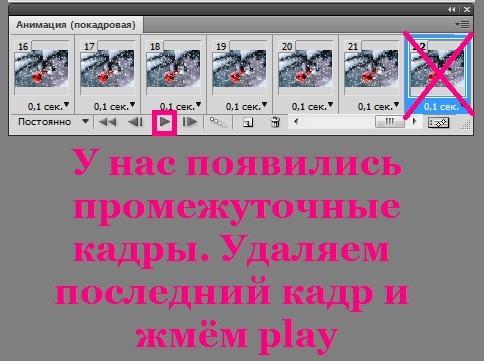
Урок "Плавная анимация снега"

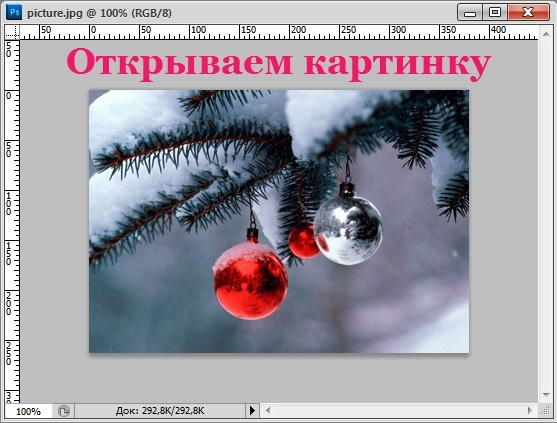
Делаем красивую анимацию снега как на этой картинке...
0 (380x263, 1175Kb)
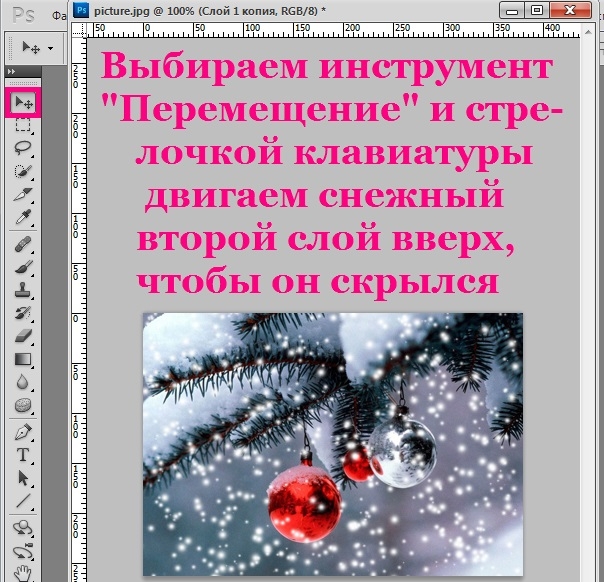
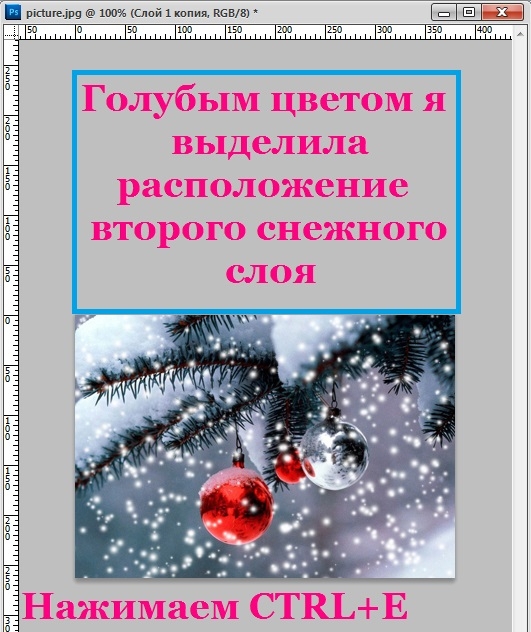
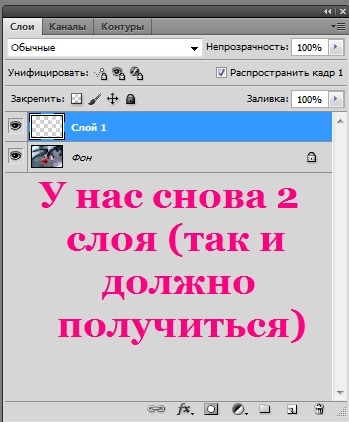
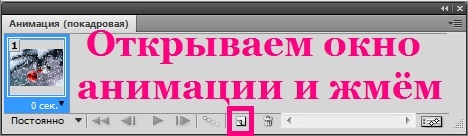
1 (557x423, 135Kb) 2 (604x469, 168Kb) 3 (478x361, 136Kb) 4 (485x558, 163Kb) 5 (479x496, 118Kb) 6 (349x421, 64Kb) 7 (535x435, 165Kb) 8 (348x418, 88Kb) 9 (604x582, 241Kb) 10 (531x632, 207Kb) 11 (349x422, 79Kb) 12 (468x136, 50Kb) 13 (578x326, 139Kb) 14 (477x250, 76Kb) 15 (451x275, 89Kb) 16 (484x361, 107Kb) 17 (380x263, 1175Kb) 18 (700x503, 192Kb)


Серия сообщений "***Мои уроки***":

Часть 1 - ВАЖНО!!! О ПРОБЛЕМЕ С ФОТОШОПНОЙ РАМКОЙ! (УРОК)
Часть 2 - Урок для чайников: Как выложить картинки с кодом
...
Часть 7 - Урок "Как выложить рамочку с кодом"
Часть 8 - Урок, как переделать картинку в формат ICO и установить вместо значка для папки...
Часть 9 - Урок "Плавная анимация снега"


Серия сообщений "ЗИМНИЕ УРОКИ":
Часть 1 - Текст искрится и взрывается
Часть 2 - Серебрится снег на ветках
...
Часть 6 - Метель и вьюга фильтром AlienSkin_Nature
Часть 7 - Снегопад с помощью фильтра AlienSkin
Часть 8 - Плавная анимация снега
Часть 9 - Анимация боке (кисти)
Часть 10 - Делаем снег в ФШ - уроки анимации
...
Часть 12 - Пособие по плагину creativity splatter(продолжение)
Часть 13 - Анимация снежинок фильтром - Сreativity -Splatter( урок для фотошопа)
Часть 14 - Рамка из инея


Метки:  

Понравилось: 1 пользователю

Снегопад с помощью фильтра AlienSkin

Среда, 11 Декабря 2013 г. 19:49 + в цитатник
Это цитата сообщения Semenova_Irina [Прочитать целиком + В свой цитатник или сообщество!]


Снегопад с помощью фильтра AlienSkin_Xenofex2(урок фотошопа)


В этом уроке мы будем делать
анимацию падающего снега на зимнем
пейзаже с помощью фильтра
AlienSkin_Xenofex2-Constellation
Для данной анимации нам понадобится зимний пейзаж
и фильтр AlienSkin_Xenofex2 который можно скачать
Здесь
И так начнём.
1)Открываем изображение в программе фотошоп
Убираем замочек в окне слоёв

2)Для этой анимации создаём 5 копий изображения нажав сочетание клавиш CTRL+J.
Нижний слой у нас будет фоном,а на копиях мы будем делать снежок на прозрачном фоне. Встаём на первую копию(он у нас активный,т.е выделен),а глазики включены только на фоне и на первой копии.

3)Открываем окно анимации и выставляем время задержки.

4)Открываем фильтр AlienSkin_Xenofex2-Constellation,

5)Вот так выгледит окно фильтра,где:

6)Создаём новый кадр,и открываем глазик и делаем активным вторую копию.

7)Идём в фильтр AlienSkin_Xenofex2-Constellation,теперь мы никакие значения параметров не меняем,а только нажимаем на кнопочку Random Seed и OK.

8)Теперь повторим пункты 6 и 7 для всех слоёв,где
3кадр-3копия
4кадр-4копия
5кадр-5копия

9)Нажимаем на воспроизведение

10)И любуемся нашей анимацией

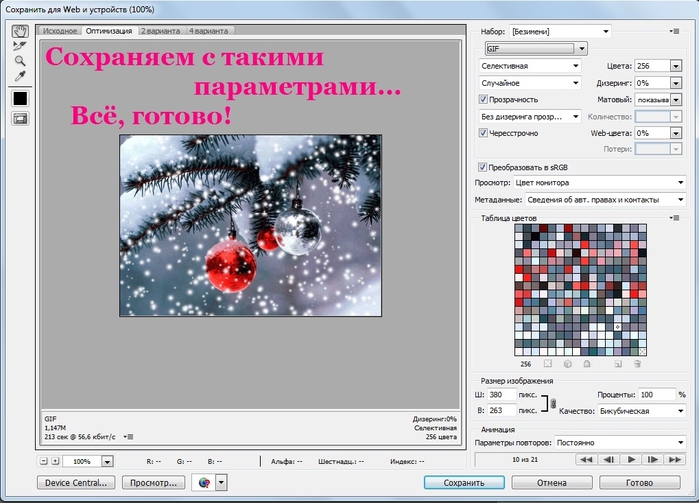
11)Всё нравится.Сохраняем для Веб устройств в формате
Gif
Подготовила для вас урок


Серия сообщений "Мои уроки":

Часть 1 - Урок фотошопа"Фоновый рисунок"фильтр-Волна
Часть 2 - Урок фотошопа"Эффект-тонкого весеннего льда"
...
Часть 43 - Коллаж"Zimushka"-урок фотошопа
Часть 44 - Метель и вьюга фильтром AlienSkin_Nature(урок фотошопа)
Часть 45 - Снегопад с помощью фильтра AlienSkin_Xenofex2(урок фотошопа)
Часть 46 - Коллаж"Зимний вечер"-урок фотошопа
Часть 47 - Коллаж"Зимняя фантазия"-урок для фотошопа
Часть 48 - Коллаж"Новогодний"-урок для фотошопа


Серия сообщений "ЗИМНИЕ УРОКИ":
Часть 1 - Текст искрится и взрывается
Часть 2 - Серебрится снег на ветках
...
Часть 5 - Снежинки летящие
Часть 6 - Метель и вьюга фильтром AlienSkin_Nature
Часть 7 - Снегопад с помощью фильтра AlienSkin
Часть 8 - Плавная анимация снега
Часть 9 - Анимация боке (кисти)
...
Часть 12 - Пособие по плагину creativity splatter(продолжение)
Часть 13 - Анимация снежинок фильтром - Сreativity -Splatter( урок для фотошопа)
Часть 14 - Рамка из инея


Метки:  

Красивые часики

Среда, 11 Декабря 2013 г. 12:54 + в цитатник
Это цитата сообщения наташа_Проценюк [Прочитать целиком + В свой цитатник или сообщество!]


часики с цветами.


Серия сообщений "ЧАСИКИ":
Часть 1 - Часики
Часть 2 - Флеш часики"Новогодние веночки"
...
Часть 15 - Часики на Новый год
Часть 16 - Цифровые часы
Часть 17 - Красивые часики
Часть 18 - «Календарики и часики» - Флеш заготовки
Часть 19 - Часики Новогодние
...
Часть 22 - Флеш часы
Часть 23 - Нежные часики
Часть 24 - Цифровые часы на рабочий стол компьютера


Метки:  

Понравилось: 1 пользователю

Маски красивые

Понедельник, 09 Декабря 2013 г. 21:36 + в цитатник
Это цитата сообщения Инноэль [Прочитать целиком + В свой цитатник или сообщество!]

Серия сообщений "Маски":
Часть 1 - Маски
Часть 2 - Маски - Бродилочка
...
Часть 20 - Вода, капли воды, воздушные пузыри, волны
Часть 21 - Маски в ФШ
Часть 22 - Маски красивые
Часть 23 - БОРДЮРНЫЕ МАСКИ
Часть 24 - Маски-сердечки
...
Часть 28 - Работа с маской
Часть 29 - Маски для фотошопа
Часть 30 - Маски для творчества.


Метки:  

Понравилось: 1 пользователю

Маски в ФШ

Воскресенье, 08 Декабря 2013 г. 23:18 + в цитатник
Это цитата сообщения Ирина_М-Лисёнок [Прочитать целиком + В свой цитатник или сообщество!]

Урок по применению масок в ФОТОШОПЕ.


ПРИМЕНЕНИЕ МАСОК В ФОТОШОПЕ.


МАСКИ МОЖНО НАЙТИ ТУТ
Вот,как выглядит наша маска.
ФАЙЛ-ОТКРЫТЬ(СЛОЙ-МАСКА).

"Смотрите урок ниже..."
А вот и сам коллаж с этой маской.

Что не понятно,спрашивайте,
разберемся вместе.Жду ваши работы.


Ирина Муратова


Серия сообщений "Уроки от Ирины_М-Лисёнка":

Часть 1 - ДЕЛАЕМ БЛЁСТКИ ФИЛЬТРОМ Alien Skin Xenofex 2
Часть 2 - Делаем анимацию фильтром РЕНДЕРИНГ.
Часть 3 - Урок по применению масок в ФОТОШОПЕ.
Часть 4 - Урок.Коллаж с анимированным фоном.
Часть 5 - Урок.Обрезать песню онлайн.
Часть 6 - Генератор сжатия PNG-изображения.


Серия сообщений "Маски":
Часть 1 - Маски
Часть 2 - Маски - Бродилочка
...
Часть 19 - Как сделать красивый ажурный фон
Часть 20 - Вода, капли воды, воздушные пузыри, волны
Часть 21 - Маски в ФШ
Часть 22 - Маски красивые
Часть 23 - БОРДЮРНЫЕ МАСКИ
...
Часть 28 - Работа с маской
Часть 29 - Маски для фотошопа
Часть 30 - Маски для творчества.


Метки:  

Красивая рамочка от Ирины

Воскресенье, 08 Декабря 2013 г. 23:00 + в цитатник
Это цитата сообщения Semenova_Irina [Прочитать целиком + В свой цитатник или сообщество!]


Урок "Рамочка сделанная в Фотошопе"

По просьбе ПЧ, Урок "Рамочка сделанная в Фотошопе"
Спасибо вам мои дорогие,за высокую оценку моим работам,поэтому я с удовольствием выполняю вашу просьбу:
На примере этой рамочки мы и рассмотрим наш урок:
ВАШ ТЕКСТ
SemIra

Код рамочки

Урок смотрим
Все картинки кликабельны.
Материал используемый в уроке:

И так приступим:


Основу мы сделали,теперь украшаем нашу рамочку.(можете сделать свой вариант)
Добавили сердечек:


И устанавливаем её как на рисунке выше.
И продолжаем Коллажировать нашу рамку:
Добавили цветочек:

Добавим птичек:

Добавим бантики:

Наша рамочка готова.Идём дальше...

Объединим все слои:

И разделим нашу рамку на три части:

Разделители посередине мы сдвигае немного ниже,это пространство будет для текста в дальнейшем.

И сохраняем нашу рамку в PNG

Она у нас сохраняется разделённая на три части.
Затем эти части загружаем по очереди на какой нибудь хостинг изображений
и вставляем коды в формулу рамочки.
Код рамочки для Лиру в этом окошечке.

Ну вот собственно и всё.Если есть вопросы,пишите...Отвечу с удовольствием..
Спасибо всем за внимание.
Творческих вам успехов.


Серия сообщений "Мои уроки":

Часть 1 - Урок фотошопа"Фоновый рисунок"фильтр-Волна
Часть 2 - Урок фотошопа"Эффект-тонкого весеннего льда"
...
Часть 18 - Коллаж"Aliciar"-Урок для Corel
Часть 19 - "Корзинка"-урок фотошопа
Часть 20 - Урок "Рамочка сделанная в Фотошопе"
Часть 21 - Урок фотошопа-Анимация"Перелистывание листов"
Часть 22 - Продолжение урока анимации"Перелистывание листов"
...
Часть 45 - Снегопад с помощью фильтра AlienSkin_Xenofex2(урок фотошопа)
Часть 46 - Коллаж"Зимний вечер"-урок фотошопа
Часть 47 - Коллаж"Зимняя фантазия"-урок для фотошопа


Рубрики:  ♥ ♥ ♥ ФОТОШОП УРОКИ/Уроки 1

Метки:  

Мои работы

Пятница, 06 Декабря 2013 г. 22:16 + в цитатник

Метки:  

Понравилось: 2 пользователям

Компьютер - видеоуроки

Пятница, 06 Декабря 2013 г. 21:19 + в цитатник
Это цитата сообщения КРАСУЛЯ73 [Прочитать целиком + В свой цитатник или сообщество!]

Рубрики:  Компьютер/--- компьютер

Метки:  

Мой гороскоп от Синей Лошадки

Пятница, 06 Декабря 2013 г. 20:57 + в цитатник
Это цитата сообщения astro-2012 [Прочитать целиком + В свой цитатник или сообщество!]


Метки:  

Новогодние поздравления

Пятница, 06 Декабря 2013 г. 16:55 + в цитатник
Это цитата сообщения _Lyubasha_K_ [Прочитать целиком + В свой цитатник или сообщество!]


Новогодние поздравления


До Нового Года осталось... 1

До Нового Года осталось... 2

До Нового Года осталось... 3


***


C Наступающим Новым Годом!

C Наступающим Новым Годом!


***


С Новым Годом! (видео)

Счастливого Нового Года! 1

Новогоднее Поздравление 2

Новогоднее Поздравление 3

Новогоднее Поздравление 4

Новогоднее Поздравление 5

Новогоднее Поздравление 6

Новогоднее Поздравление 7

Новогоднее Поздравление 8

Новогоднее Поздравление 9

Новогоднее Поздравление 10

Новогоднее Поздравление 11

Новогоднее Поздравление 12

Новогоднее Поздравление 13

Новогоднее Поздравление 14

Новогоднее Поздравление 15

Новогоднее Поздравление 16

Новогоднее Поздравление 17

Новогоднее Поздравление 18

Новогоднее Поздравление 19

Новогоднее Поздравление 20

Новогоднее Поздравление 21

Новогоднее Поздравление 22

Новогоднее Поздравление 23

Новогоднее Поздравление 25

Новогоднее Поздравление 26

Новогоднее Поздравление 27

Новогоднее Поздравление 28

Новогоднее Поздравление 29

Новогоднее Поздравление 30

Новогоднее Поздравление 31

Новогоднее Поздравление 32

Новогоднее Поздравление 33

Новогоднее Поздравление 34

Новогоднее Поздравление 35

Новогоднее Поздравление 36

Новогоднее Поздравление 37

Новогоднее Поздравление 38

Новогоднее Поздравление 39

Новогоднее Поздравление 40

Новогоднее Поздравление 41

Новогоднее Поздравление 42

Новогоднее Поздравление 43

Новогоднее Поздравление 44

Новогоднее Поздравление 45

Новогоднее Поздравление 46

Новогоднее Поздравление 47

Новогоднее Поздравление 48

Новогоднее Поздравление 49

Новогоднее Поздравление 50

Новогоднее Поздравление 51

Новогоднее Поздравление 52

Новогоднее Поздравление 53

Новогоднее Поздравление 54

Новогоднее Поздравление 55

Новогоднее Поздравление 56

Новогоднее Поздравление 57

Новогоднее Поздравление 58

Новогоднее Поздравление 59


***


С Новым Годом и Рождеством! 1

С Новым Годом и Рождеством! 2

С Новым Годом и Рождеством! 3

С Новым Годом и Рождеством! 4


***


Cо Старым Новым Годом!1

Cо Старым Новым Годом! 2

Со Старым Новым Годом! 3

Со Старым Новым Годом! 4

Со Старым Новым Годом! 5

Со Старым Новым Годом! 6

Со Старым Новым Годом! 7

Со Старым Новым Годом! (флешка)
[/more]


пост составила


Серия сообщений "Поздравления":

Часть 1 - Литературно-музыкальное поздравление мужчинам...
Часть 2 - С днём рождения, милый...)))
...
Часть 6 - День рождение у Анечки Соколовской
Часть 7 - Поздравляю Surge Blavat®
Часть 8 - Новогодние поздравления


Серия сообщений "ПОЗДРАВЛЕНИЯ":
Часть 1 - Поздравляю всех с днём матери!
Часть 2 - Новогодние поздравления
Часть 3 - С праздником, нас любимых!
Часть 4 - С Днём Победы!
...
Часть 8 - С Вербным Воскресеньем, друзья!!!
Часть 9 - Мира и добра всем моим друзьям!
Часть 10 - С Покровом Пресвятой Богородицы!


Метки:  

Как распаковать архивную папку с фильтрами

Пятница, 06 Декабря 2013 г. 01:08 + в цитатник
Это цитата сообщения Лариса_Гурьянова [Прочитать целиком + В свой цитатник или сообщество!]


Как распаковать архивную папку с фильтрами

Счетчик посещений Counter.CO.KZ - бесплатный счетчик на любой вкус!


ПАМЯТКА НАЧИНАЮЩИМ ФОТОШОПЕРАМ


Как распаковать архивную папку с фильтрами

Этот урок написан по просьбе Надюши Третьяковой.
Кто уже владеет этой информацией - проходит мимо..))

Многие файлы, которые мы скачиваем с интернета, как правило, находятся в архивной папке. Для того, чтобы скачать ее на свой компьютер, у нас должна быть установлена условно бесплатная программа WinRar .
Для тех, у кого нет этой программы, скачать ее можно ЗДЕСЬ.
Найдите там программу 7-Zip (это одно и то же) и скачайте.

Вот, например, вы скачали на рабочий стол архив плагина Sparkle.
Он выглядит так

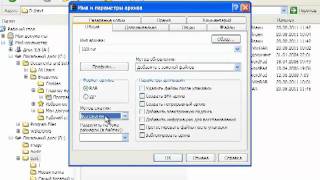
Щелкнули два раза ЛКМ по архивной папке и у вас откроется такое окно:


Теперь на рабочем столе появился вот такой значок Это, собственно, и есть наш фильтр. Жмем на него ПКМ (правой кнопкой мыши) и копируем.

Теперь мы должны пройти по по следующему пути:
ПУСК - Локальный диск С - Program Files - Adobe - Adobe Photoshop CS2 - Plug-Ins - Filtres
(фотошоп при этом должен быть закрыт!!!)


Каждый раз стучим два раза ЛКМ по нужной папке:


А вот и все наши фильтры. На любом свободном месте поля жмем ПКМ и выполняем команду Вставить. Все! Фильтр в фотошопе.


Открываем ФШ и любуемся на наш фильтр.

Однако, существуют фильтры с другим расширением, и они устанавливаются по-другому.
К таким фильтрам относятся, например, фильтр Attacks
При распаковке архива мы видим следующее:

- текстовой файл, в котором, как правило, дается ключ к плагину, либо описание установки плагина;
- само приложение.


Такие приложения не надо распаковывать, как в первом случае. Необходимо два раза щелкнуть ЛКМ по приложению и оно само начнет запускаться (точно так же, как любые программы)

Вам только останется (когда вас об этом спросят) указать путь установления плагина:

C:\Program Files\Adobe\Adobe Photoshop CS...\Plug-ins\Filters

И опять открываете ФШ и работайте с фильтром.

Иногда в архивной папке можно увидеть и такой вариант плагина:


Так выглядит наш любимый фильтр Alien Skin Xenofex 2. И его тоже не надо распаковывать, а запускаем прямо из архивной папки. В текстовом документе - ключ для этого фильтра.

Ну вот, пожалуй, и вся премудрость по распаковке архивных папок. Удачи!!!
для вас Лариса Гурьянова

Серия сообщений "Фильтры":
Часть 1 - Плагин Топаз (Topaz Star Effects 1.0.0)
Часть 2 - Фильтров много не бывает..
...
Часть 7 - Всё о фильтрах фотошопа(бродилка)
Часть 8 - Всё о фильтрах фотошопа
Часть 9 - Как распаковать архивную папку с фильтрами
Часть 10 - Фильтр Impressionist
Часть 11 - Бродилочка по сайтам с фильтрами
...
Часть 22 - фильтр Mystic Nights
Часть 23 - Фильтр FunHouse c разными красивыми эффектами
Часть 24 - Установка фильтров в фильтр Unlimited


Метки:  

ЦВЕТНЫЕ БЛЕСТКИ в ФШ

Четверг, 05 Декабря 2013 г. 23:36 + в цитатник
Это цитата сообщения Ольга-Мираж [Прочитать целиком + В свой цитатник или сообщество!]


Урок по созданию цветных блесток


УРОК НАПИСАН ДЛЯ ФОТОШОП,
МОЖНО ЕГО ВЫПОЛНИТЬ И В КОРЕЛ.
Урок по созданию цветных блесток при помощи фильтров
Alien Skin Xenofex / Constellation и
Nik Software / Color Efex Pro 3.0
Можно красить блестки на всех слоях в один и тот же цвет,
будут блестеть красным цветом, к примеру.
У меня они раскрашены в разные цвета)))
ПРИМЕР:


1. Файл - Создать новый прозрачный холст 700 х 600 пикселей.
2. Залить слой черным цветом
3. Перетащите картинку фейерверк на наш холст
4. Дублируйте этот слой 3 РАЗА
Подписать слой "Фейерверк"(1,2,3)
Оригинал не трогать.
5. Встали на слой "фейерверк 1" и
идем : Фильтры - Alien Skin Xenofex / Constellation
Выставили значения:


6. Стоя на этом же слое
идем: Фильтры - Nik Software / Color Efex Pro 3.0

ПРИМЕЧАНИЕ: Не пойму, почему у меня слой дублируется, когда я применяю Фильтры - Nik Software / Color Efex Pro 3.0 Может так и должно быть?! Сама я слой НЕ добавляла!

7. Встали на слой "фейерверк 2", и повторяем п.п. 5, 6.
Нажимая в фильтре Alien Skin Xenofex / Constellation на кнопку


А в фильтре Nik Software / Color Efex Pro 3.0 меняем цвет блесток.


8.

То же самое проделываем с другими слоями.
9. Собираем анимацию. На скрине видно, что 1 кадр анимации соединяем с двумя слоями. Эти слои образовались после применения фильтра Nik Software / Color Efex Pro 3.0.
Может у вас будет по другому...


Прикладываю картинку, которую я использовала


Серия сообщений "Мои уроки":

Часть 1 - Функция фильтра Eyes Candy 5 Nature / Corona
Часть 2 - Урок анимации в программе "Sqirlz Water Reflections"
...
Часть 7 - Как сделать анимацию тумана в КОРЕЛ.)))
Часть 8 - Урок перевода дан для КОРЕЛ
Часть 9 - Урок по созданию цветных блесток


Рубрики:  ♥ ♥ ♥ ФОТОШОП УРОКИ/Уроки 2

Метки:  

Что такое корзина в компьютере

Четверг, 05 Декабря 2013 г. 23:03 + в цитатник


Что такое корзина в компьютере


Как происходит удаление файлов и папок с жесткого диска компьютера и сменных носителей. Что представляет собой Корзина в компьютере?

Всем без исключения приходилось использовать мусорное ведро, куда выбрасываются использованные бумаги и прочий мусорный хлам.

Что происходит в таком случае? Человек избавляет себя от ненужных вещей, выбрасывая их в мусорное ведро, однако, в случае необходимости, может ими воспользоваться вновь, достав их обратно из мусорной корзины, если конечно уборщица не успела выбросить содержимое на помойку.
корзина в компьютере

корзина в компьютере

Проще говоря, мусорное ведро выступает в роли промежуточного буфера, где временно хранятся ненужные вещи и которые в любой момент могут быть оттуда извлечены, пока они там находятся.

В компьютере также существует аналог мусорного ведра, который именуется «Корзина». По умолчанию все удаляемые папки и файлы перемещаются в Корзину, откуда при желании их можно извлечь или удалить окончательно.


В действительности все выглядит несколько иначе. Операционная система (ОС) не производит никакого физического удаления файлов ни на жестких дисках, ни на сменных носителях.

В соответствующих каталогах и табличках делаются лишь пометки, что файлы не удалены, и на высвобождаемых кластерах можно производить записи других информационных данных.

Если больше не производить новую запись, то вполне можно восстановить удаленные файлы, как на жестких дисках, так и на сменных носителях. В последнем случае это происходит при помощи специальных утилит восстановления. На жестких дисках удаленная информация восстанавливается через Корзину.

Следует также отметить, что:

1. Хакеры зачастую прячут вредоносные программы как раз в Корзину и системную папку на логическом диске, называемую System Volume Information. Извлечь их оттуда довольно сложно, так как ОС препятствует удалению системных папок. К тому же не всегда антивирусные программы могут их обнаружить.

Однако удалять такие программы можно другими способами, например, при помощи различных утилит, таких как KILLDISK или полным обнулением логического диска. На высвобожденном пространстве необходимо создать логический диск вновь, после чего произвести его форматирование.

В таких случаях вирусы с логического диска удаляются безвозвратно, для этого даже не нужно применять различные антивирусные программы. Папка Корзина, также как и папка System Volume Information, создадутся ОС автоматически.

2. На сменных носителях, которые подсоединяются к компьютеру посредством интерфейса USB или вставляются на салазках, папки корзин создаются при удалении файлов.

Источник

Рубрики:  Компьютер/--- компьютер

Метки:  

Понравилось: 1 пользователю

Рамочка с бегущими огоньками

Среда, 04 Декабря 2013 г. 20:32 + в цитатник
Это цитата сообщения Mademoiselle_Viv [Прочитать целиком + В свой цитатник или сообщество!]


Рамочка с бегущими огоньками

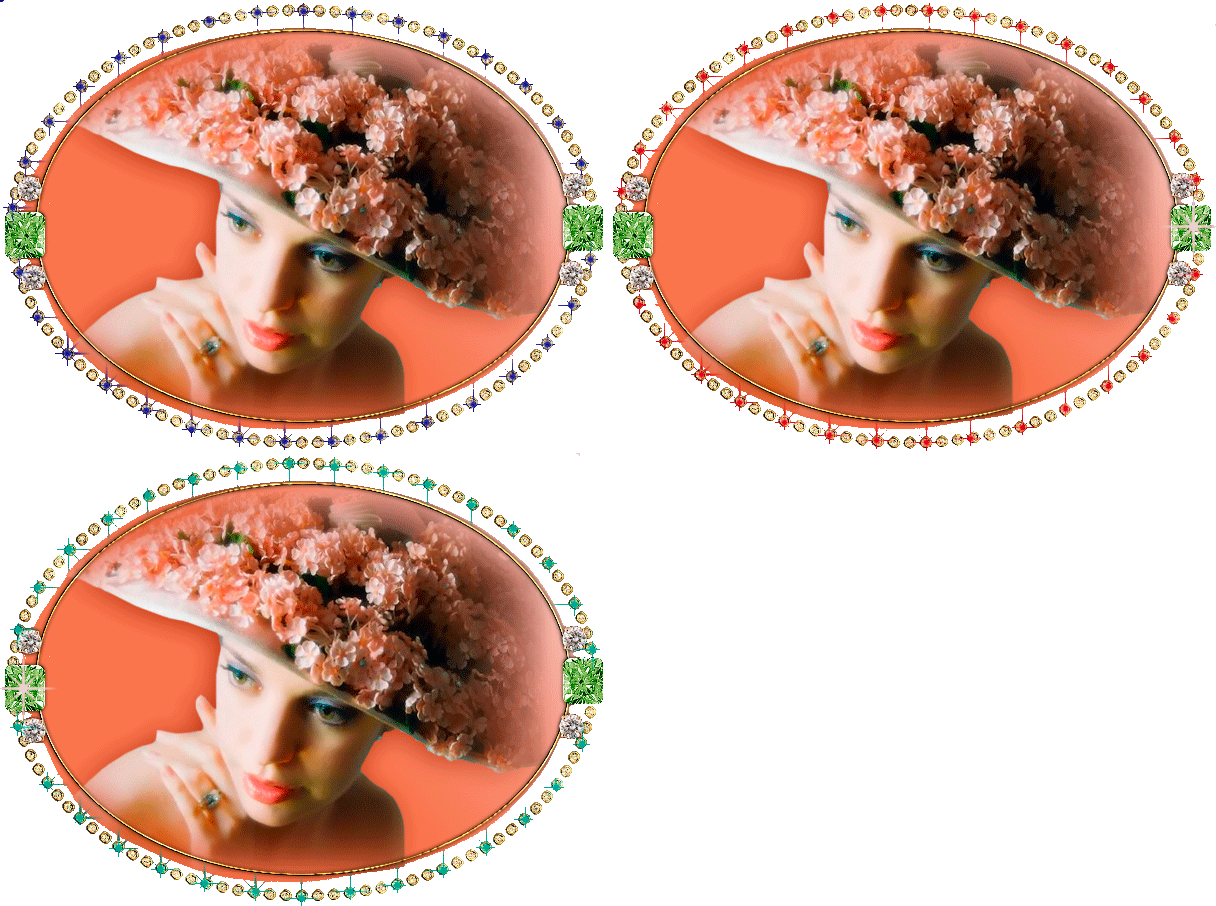
Сегодня я хочу рассказать, как сделать бегущие огоньки на рамочке. Для наглядности я сделала их разноцветными, а Вы будете делать такими, как Вам захочется.
 (608x453, 408Kb)
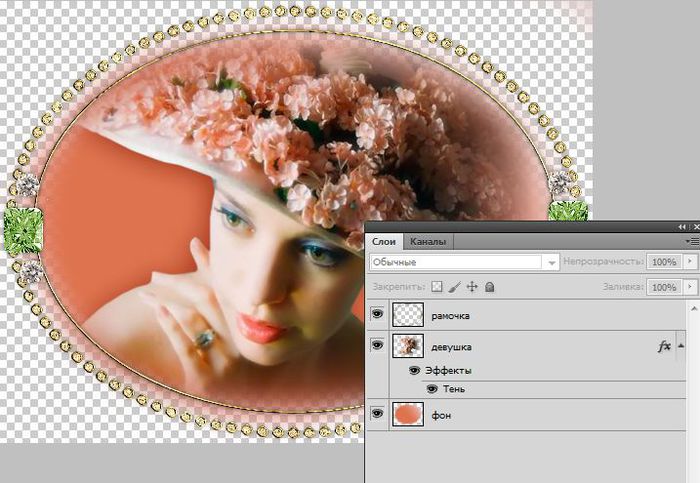
Итак, у нас есть вот такой коллаж
 (608x453, 467Kb)
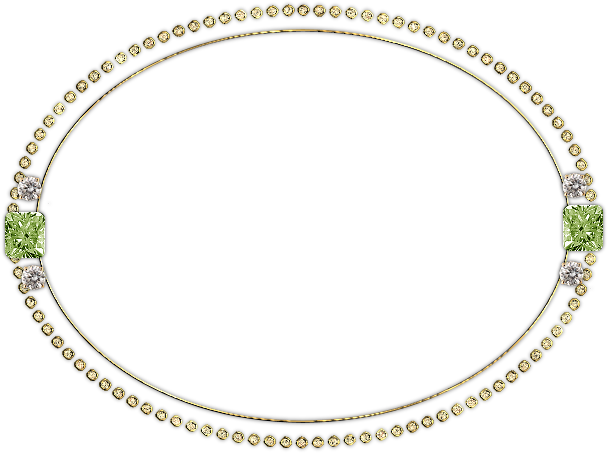
Для него я использовала вот эту рамочку
 (608x453, 112Kb)
Сейчас слои выглядят так.
 (700x483, 65Kb)
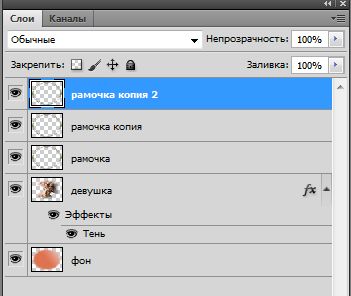
Сделайте еще 2 копии рамочки
 (351x296, 19Kb)
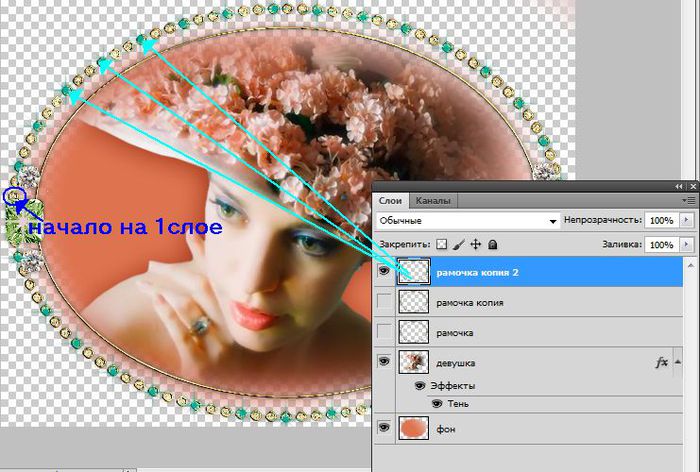
Делаем рабочим 1 слой рамочки, подбираем цвет огоньков и кисть звездочка. У меня она вот такая (100x100, 1Kb), но может быть любая и просто круглая кисть.
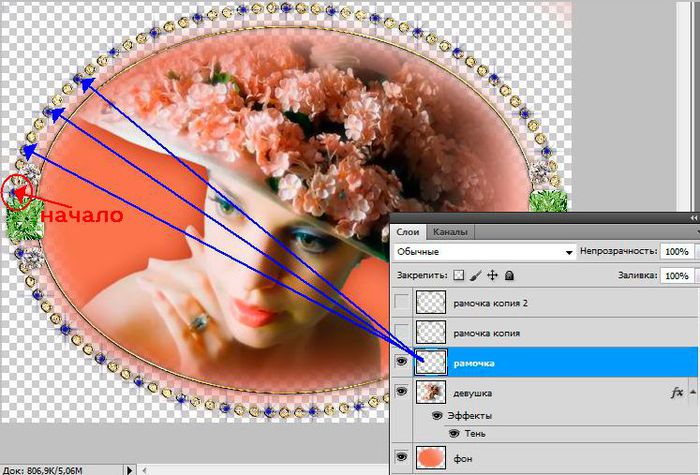
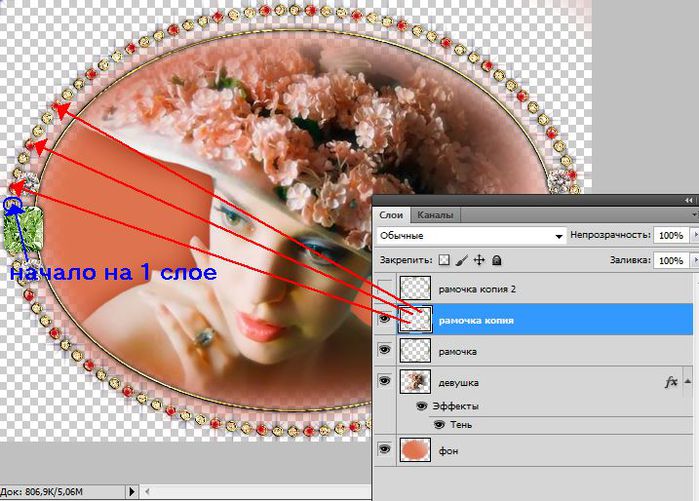
Выбираем место, с которого начнем наносить звездочки (или кружочки) и !запомним! его (!!это важно - если вы собьетесь, огоньки не будут бегать!!)
Запомнили? Теперь будем ставить звездочку на каждом ТРЕТЬЕМ шарике (т.к. у нас 3 слоя)
 (700x475, 77Kb)
В следующем слое начинаем со второго шарика от отмеченного нами начала и вновь ставим звездочки на каждый третий шарик
 (699x501, 76Kb)
На третьем слое начинаем с третьего шарика от отмеченного начала
 (700x472, 71Kb)
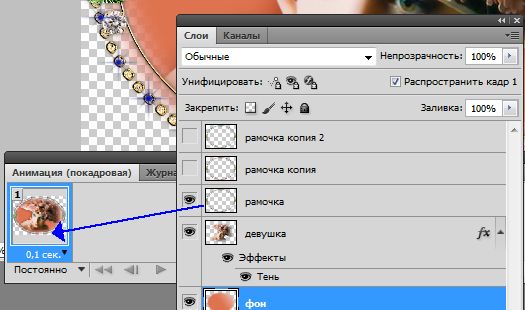
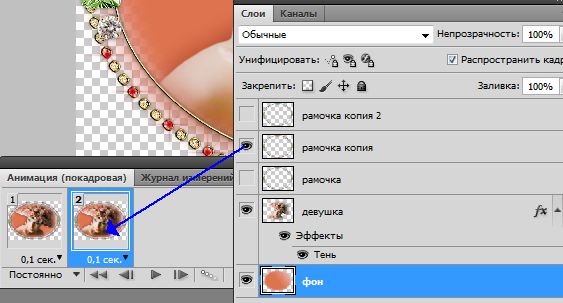
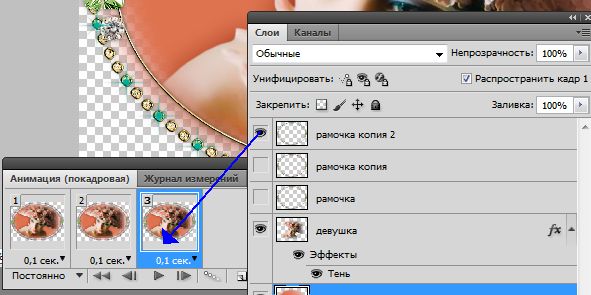
Переходим к анимации
 (525x310, 33Kb)
 (563x303, 35Kb)
 (591x295, 40Kb)
ГОТОВО!!!
 (608x453, 408Kb)

37 (60x60, 2 Kb)НЕ ЗАБУДЬТЕ, ЧТО НА ЛИ.РУ ОГРАНИЧЕНИЯ ПО РАЗМЕРАМ КАРТИНОК ДО 700рх, поэтому загружайте их на другом хостинге или сразу уменьшайте в фотошопе.

ЖЕЛАЮ УДАЧ В ТВОРЧЕСТВЕ!!!!
 (100x120, 45Kb)
© by Mademoiselle Viv


Рубрики:  ♥ ♥ ♥ ФОТОШОП УРОКИ/Уроки 2

Метки:  

ЯЯЯ

Среда, 04 Декабря 2013 г. 19:59 + в цитатник


Рубрики:  ЯЯЯ

Метки:  

Понравилось: 2 пользователям

Быстрый выбор шрифта в ФШ

Среда, 04 Декабря 2013 г. 19:49 + в цитатник
Это цитата сообщения Ольга-Мираж [Прочитать целиком + В свой цитатник или сообщество!]


БЫСТРЫЙ ВЫБОР ШРИФТА ( и больше ничего не надо))))


1-й ВАРИАНТ

КАК ПОДОБРАТЬ ШРИФТ, УЖЕ ЗАКАЧЕННЫХ ВАМИ ШРИФТОВ В ФОТОШОП:

Рубрики:  ♥ ♥ ♥ ФОТОШОП

Метки:  

Анированный скриншот

Среда, 04 Декабря 2013 г. 14:44 + в цитатник
Это цитата сообщения Лариса_Гурьянова [Прочитать целиком + В свой цитатник или сообщество!]

LICEcap: захват экрана OC с сохранением в GIF или делаем анированный скриншотми


LICEcap: захват экрана OC с сохранением в GIF или делаем анимированный скриншот


MacRadar test record

Всем знакома ситуация, когда нужно объяснить что-либо человеку, находящемуся далеко от вас. И почти всегда проще наглядно показать, чем впустую сотрясать воздух. Именно для таких целей создана программа LICEcap, которая выручит вас, причем совершенно бесплатно!
Это маленькое полезное приложение умеет захватывать выделенную область экрана и записывать прямиком в GIF-файл. Программа невероятно проста в использовании, но обладает той же фунциональностью, что и «большие» платные скрин-рекордеры, которые используют QuickTime. Отличие лишь  в том, что на выходе мы имеем анимированный GIF вместо видеофайла.

MacRadar test rec 111

После запуска программа напоминает собой видоискатель камеры. Масштабируем размер окна, перетаскиваем на ту область экрана, которую хотим заснять, и жмем кнопочку Rec.

Снимок экрана 2013-08-26 в 18.15.05

Пройдемся по доступным настройкам:
*имя файла и место сохранения;
*добавление заголовка и его продолжительность
*счетчик времени (в нижнем правом углу)
*маркеры нажатия мыши
*количество циклов повтора анимации
*возможность поставить запись на паузу по нажатию Cmd+Alt+P

Как видите, опций не так много, но, в то же время, вполне достаточно. За пару минут можно набросать сносную видео-инструкцию.

MacRadar test rec 11

Выглядит отснятый материал неплохо, шрифты читаются отлично. За счет сжатия цвет картинки искажается, но это практически незаметно. А вот малый размер файла на выходе приятно удивляет, чего не скажешь о конкурентах, сохраняющих в форматах .mov и  .mp4.

Можно сказать, что приложение LICEcap получилось просто замечательны, учитывая его бесплатность и гибкие настройки. Хотя без ложки дегтя, как обычно, не обошлось. Минус  всего один — она не может записывать строку меню. Это связано с тем, что программа захватывает только область окна, а в полноэкранном режиме, работать не умеет.

Тем не менее, со своими задачами LICEcap справляется, поэтому ее можно смело рекомендовать к установке!

Скачать бесплатно LICEcap

Источник


Серия сообщений "Создание скриншотов":

Часть 1 - Как сделать скриншот?
Часть 2 - Программы для получения скриншотов
...
Часть 12 - Работа в программе для создания скриншотов - Ashampoo Snap
Часть 13 - PicPick — это бесплатная программа для создания скриншотов.
Часть 14 - LICEcap: захват экрана OC с сохранением в GIF или делаем анированный скриншотми


Рубрики:  ♥ ♥ ♥ ШПАРГАЛКИ

Метки:  

Поиск сообщений в Nadin_Aquarius
Страницы: 119 ... 40 39 [38] 37 36 ..
.. 1 Календарь