Цветок для отделки спицами обычным набором набрать 56 петель провязать 14 рядов лицевой...
Квантовый Переход - (0)Единое Человечество – идеология нового времени Нет ничего сильнее идеи, время которой пришло...
Матрица Судьбы по дате рождения. Предназначение и расчёты. - (0)Матрица Судьбы по дате рождения. Предназначение и расчёты. Сегодня ...
ИНСТРУКЦИЯ ДЛЯ ТЕХ, КТО НЕ ПОНЯЛ, КУДА ПОПАЛ ПРИ РОЖДЕНИИ. - (1)ИНСТРУКЦИЯ ДЛЯ ТЕХ, КТО НЕ ПОНЯЛ, КУДА ПОПАЛ ПРИ РОЖДЕНИИ. 1. Ты получишь 7 разных тел и спящее с...
Влияние Сатурна на жизнь человека (часть 3) - (0)Влияние Сатурна на жизнь человека (часть 3) Сатурн отвечает и за страхи: страх смерти, страх публ...
Костюм крючком » Сайт "Ручками" - делаем вещи своими руками - (0)
Юбка крючком, комбинируем ткань и вязание крючком » Сайт "Ручками" - делаем вещи своими руками - (0)
Юбка крючком пляжная » Сайт "Ручками" - делаем вещи своими руками - (0)
Ажурное вязание, юбка и жилет » Сайт "Ручками" - делаем вещи своими руками - (0)
Женский костюм, длинная юбка и туника » Сайт "Ручками" - делаем вещи своими руками - (0)
 Всегда под рукойаналогов нет ^_^
Позволяет вставить в профиль панель с произвольным Html-кодом. Можно разместить там банеры, счетчики и прочее
Всегда под рукойаналогов нет ^_^
Позволяет вставить в профиль панель с произвольным Html-кодом. Можно разместить там банеры, счетчики и прочее Я - фотографПлагин для публикации фотографий в дневнике пользователя. Минимальные системные требования: Internet Explorer 6, Fire Fox 1.5, Opera 9.5, Safari 3.1.1 со включенным JavaScript. Возможно это будет рабо
 ОткрыткиПерерожденный каталог открыток на все случаи жизни
 Photoshop onlineДля того чтоб отредактировать картинку совсем не обязательно иметь фотошоп на комьпьютере. Это можно сделать с помощью приложения online photoshop =)
 Смешные цитаты и ICQ статусыСмешные цитаты и ICQ статусы из социального цитатника basher.ru
Воды океана расступаются и образуют сушу – настоящую дорогу |
 Раз в год между двумя островами южнокорейского уезда Чиндо расступается море, обнажая проход длиной 2 км и шириной 40 м. В течение часа местные жители и туристы, многие из которых ассоциируют это явление с библейской притчей о расступившихся перед Моисеем водах Красного моря, гуляют по открывшейся суше и собирают попавшие в эту ловушку морские деликатесы.  Феномен разделения моря стал всемирно известен после того, как французский посол в Корее Пьер Ранди посетил Чиндо в 1975 году и написал об этом явлении в французской газете. Это уникальное явление, когда в море всего лишь на 1 час появляется дорожка, бывает в течение всего лишь трех дней в году.  Стать участниками удивительного мероприятия – фестиваля в Чиндо – могут все желающие, отправившиеся на отдых в Корею в мае. При этом можно увидеть не только фестиваль во всей красе, но и стать свидетелями уникального природного явления. Воды океана расступаются и образуют сушу – настоящую дорогу, по которой туристы могут пройти до соседнего острова Модо, практически не замочив ног   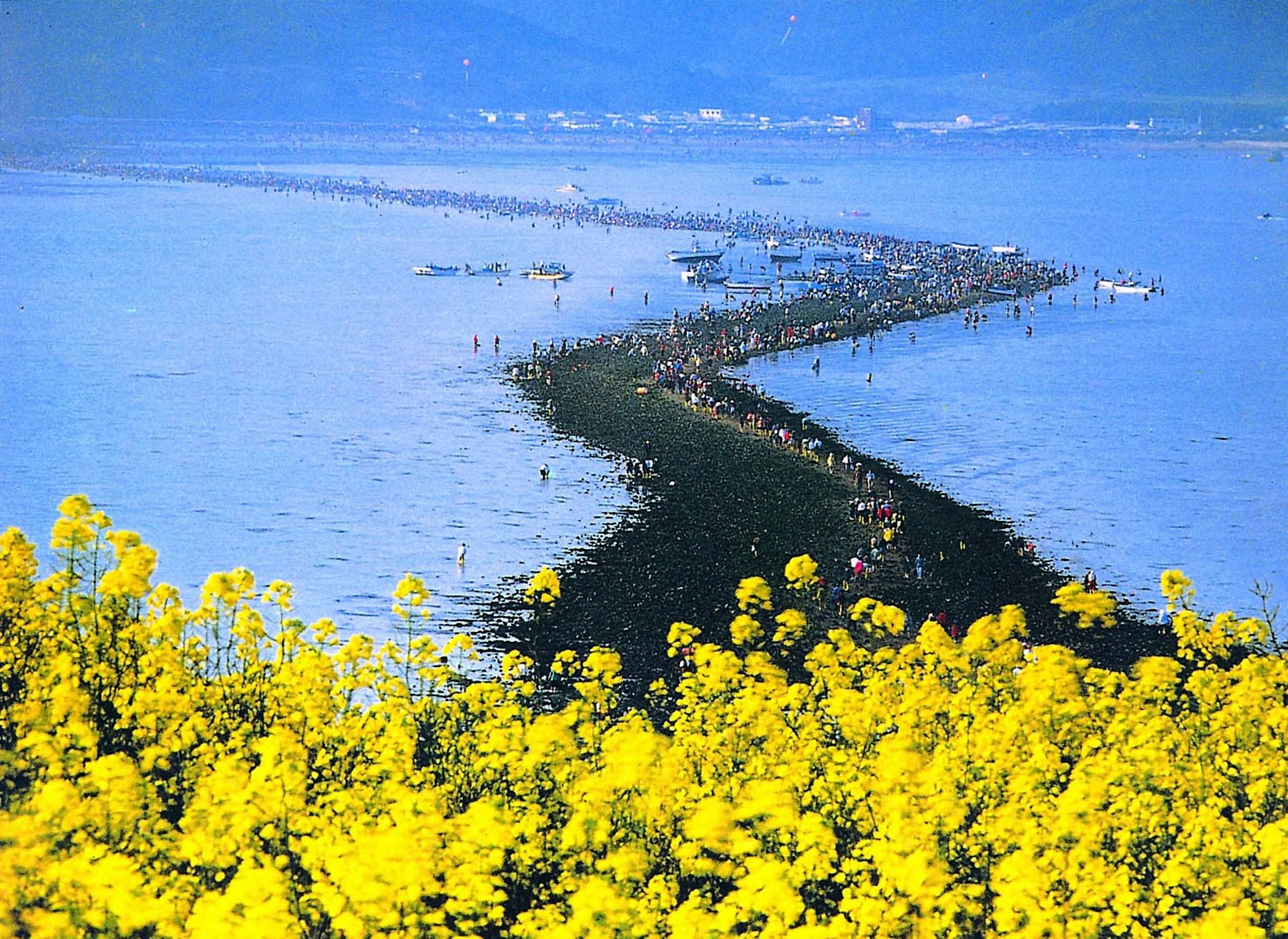       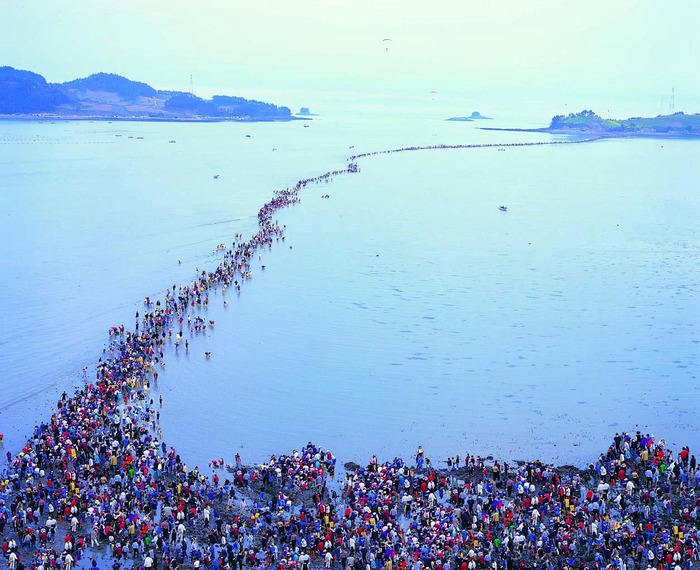 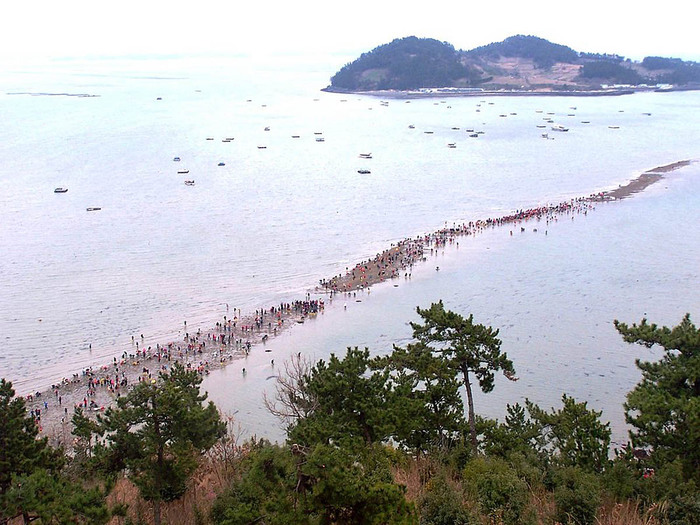 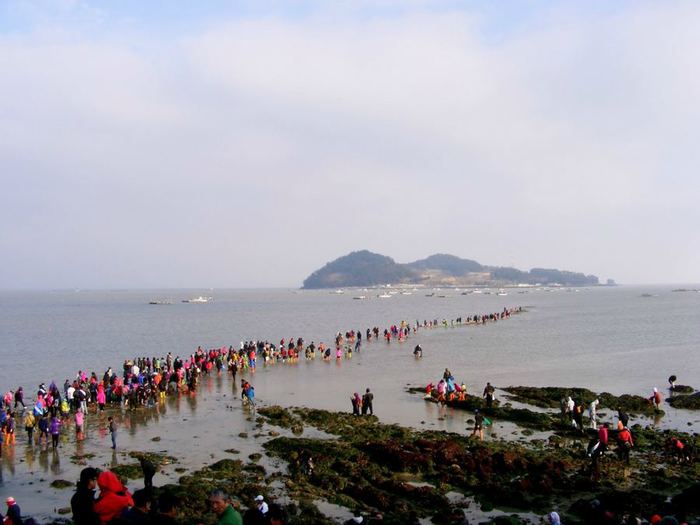 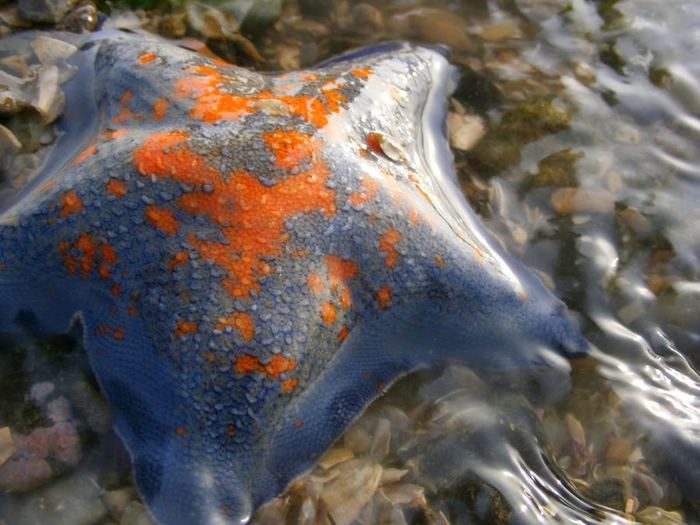 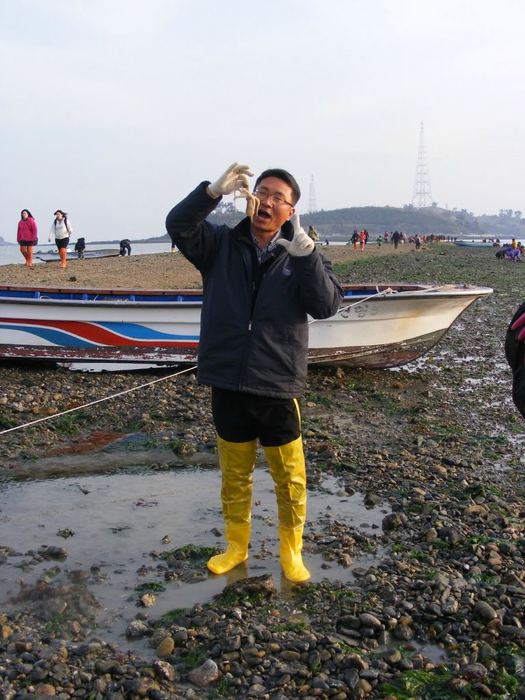 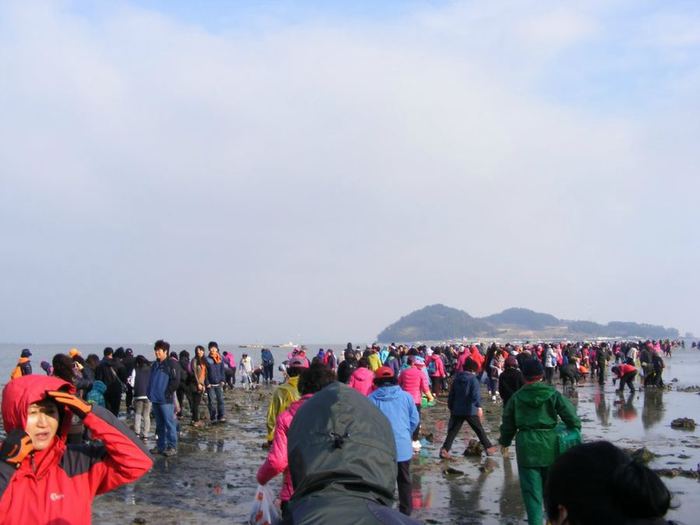     |
Серия сообщений "Чудеса света":
Часть 1 - Воды океана расступаются и образуют сушу – настоящую дорогу
Серия сообщений "А ЗНАЕТЕ...":
Часть 1 - Как определить характер человека по личной росписи
Часть 2 - Любовь в разных странах...
...
Часть 9 - Шёлк натуральный или синтетический
Часть 10 - Бесплатные коды картинок для Одноклассников
Часть 11 - Воды океана расступаются и образуют сушу – настоящую дорогу
Часть 12 - Глобальное похолодание на Земле
Часть 13 - Частица «не»...
|
Метки: интересное |
Меняем угол поворота кистей |
|
Метки: фш |
Душа Кавказа |
|
Серия сообщений "Музыка "Фольклорная"":
Часть 1 - A Hawk and a Hacksaw
Часть 2 - Алексей Архиповский
Часть 3 - Гурт Забава
Часть 4 - Душа Кавказа
Метки: музыка |
ВЕРНУТЬ НАСТРОЙКИ в ФШ к СТАНДАРТНЫМ |
|
Метки: фш-уроки |
Если ваш компьютер тормозит и зависает... |
 Вячеслав Вяткин

Если ваш компьютер постоянно тормозит и зависает. В этой статье вы найдете несколько важных советов, для поддержания отличной работоспособности своего компьютера.
Основные причины торможения системы компьютера.
1. Температура. Необходимо следить за внутренним состоянием системного блока. Там может скопиться много пыли, а это прямой путь к перегреву устройств. Первым делом на что следует обратить внимание — это процессор, а точнее на его радиатор, он должен быть чистым. А не забитым пылью, если же все-таки радиатор будет забит, то это приведет к высокому нагреву процессора, что станет основной причиной подтормаживания всей системы. Так же нужно обращать внимание на охлаждение видеокарты, загрязненная система охлаждения приведет к перегреву графического процессора, и как правило будет подтормаживать графика в играх. Узнать какая же температура у составляющих системного блока можно с помощью специальных утилит. Я бы порекомендовал вам утилиту для диагностирования Everest. Данная программа предоставит вам подробную информацию о температуре каждого компонента, а так же вы найдете там множество информации о своей системе.
2. Реестр. При установке и удаления программ реестр Windows накапливает большое количество «хвостов» от этих программ. Так как при удалении программы она зачастую оставляет после себя различный «мусор». Для диагностики и очистки реестра от этого «мусора» я бы порекомендовал вам неплохую утилиту CCleaner. Данная программа имеет русское меню и интуитивно понятный интерфейс. Поэтому каждому пользователю не составит труда очистить свой системный реестр.
3. Файл подкачки. Если у вас установлен малый объем оперативной памяти, то вам необходимо проверить объем файла подкачки. Особенно малый объем оперативной памяти и файла подкачки будет сказываться на требовательных к оперативной памяти играх.
Так для того, чтобы проверить объем файла подкачки — кликнем правой клавишей по значку «мой компьютер», далее «свойства» — «дополнительно» – «быстродействие» – «параметры» – «дополнительно» – «виртуальная память» – «изменить» – «особый размер», задайте примерно 1500 – 2000, далее несколько раз «ОК» и все готово.
4. Автозагрузка программ. Так же операционную систему могут тормозить большое количество автоматически запускающихся программ при запуске компьютера. Некоторые такие программы могут использовать большое количество оперативной памяти.(это могут быть и антивирус, и различные программы для онлайн общения и многие другие )Некоторые программы вы можете увидеть в трее в правом нижнем углу экрана монитора, а некоторые висят в процессах и их работа как правило не заметна.
Для того чтобы посмотреть список программ, которые стоят в автозагрузке вы можете воспользоваться упомянутой выше программой CCleaner , там есть вкладка «Автозагрузка» зайдя в этот пункт меня вы можете посмотреть список программ загружающихся при запуске компьютера. И при желании отключить загрузку любой из них если она вам не нужна, и запускать вручную при необходимости.
Однако можно воспользоваться и стандартными функциями Windows.
Зайдите в «пуск» — «выполнить», напишите msconfig, в появившемся окне выберите закладку «автозагрузка». В списке убрав галочки напротив ненужных программ вы отключите их автозагрузку. Не рекомендуется отключать антивирус, если он, конечно же установлен. После того как проредите список программ, нажмете кнопку «применить», а далее «ОК» и перезагрузку. После перезагрузки поставьте галочку, чтобы операционная система не напоминала каждый раз о внесенных изменениях.
5 Заполнен системный раздел жесткого диска.
Если системный жесткий диск (как правило, Диск С) заполнен, то система будет работать медленнее. В большинстве случаев системный диск имеет небольшой объем необходимый для файлов операционной системы, файла подкачки, и различных программ установленных пользователем. Бывают такие случаи, что пользователи размещают различные медиафайлы на рабочем столе, не задумываясь, что эти файлы, как раз и находятся на системном жестком диске. Поэтому главный совет это хранить большой объем данных на других разделах жесткого диска!
6 Вирусы. Такие вирусы, как «Салиты», затормаживают работу программ. Убедитесь, что ваш антивирус не «заснул», он работает и обновляется. Можете проверить бесплатно утилитой от «Доктора Веба» – «DrWebCureit»!
Вот основные причины, торможения современного компьютера.
Метки: компьютер |
Как сделать нарезку из видео |


Серия сообщений "Памятка начинающим операторам":
Часть 1 - Программа Ulead VideoStudio
Часть 2 - Как резать/редактировать видео-файл в WINDOWS MOVIE MAKER.
...
Часть 40 - Еще один Онлайн Видео Конвертер
Часть 41 - MP4Cam2AVI (1.7 Мб) - из MP4 в AVI
Часть 42 - Как сделать нарезку из видео
Часть 43 - Делаем слайд-шоу
Часть 44 - Программа Ulead VideoStudio - ШИКАРНЫЕ УРОКИ ПО СОЗДАНИЮ ВИДЕО
Часть 45 - Учимся делать видео-ролики и слайд-шоу
Серия сообщений "Футажи":
Часть 1 - С Новым годом - заставки-футажи.
Часть 2 - Все...или почти все о футажах...
...
Часть 4 - Футажи - урок в ФШ
Часть 5 - Урок фотошопа "Анимация при помощи футажей"
Часть 6 - Как сделать нарезку из видео
Часть 7 - Футажи для вашего творчества (ну, о-о-очень много)
Часть 8 - Программа Magic Particles 3D - скачать и видео-уроки
...
Часть 14 - Футажи с живописной водой: озера, реки, водопады
Часть 15 - Футажи свадебные (прикольные)
Часть 16 - Футажи на Новый Год с альфаканалом
Метки: фш-уроки |
Вырезаем текст из изображения |
|
Метки: фш |
Вода, капли воды, воздушные пузыри, волны |

|
Серия сообщений "Маски":
Часть 1 - Маски
Часть 2 - Маски - Бродилочка
...
Часть 18 - Маска через каналы слоев
Часть 19 - Как сделать красивый ажурный фон
Часть 20 - Вода, капли воды, воздушные пузыри, волны
Часть 21 - Маски в ФШ
Часть 22 - Маски красивые
...
Часть 28 - Работа с маской
Часть 29 - Маски для фотошопа
Часть 30 - Маски для творчества.
|
Метки: фш |
Делаем клипарт |
Дорогие мои!
Для своих работ я часто сама делаю клипарт и хочу вас этому научить. Урок предназначен для тех кто не знает как делать картинки с прозрачными краями.
Существует несколько способов. Будем разбираться в них по порядку.
1. Изготовление клипарта с помощью быстрой маски.
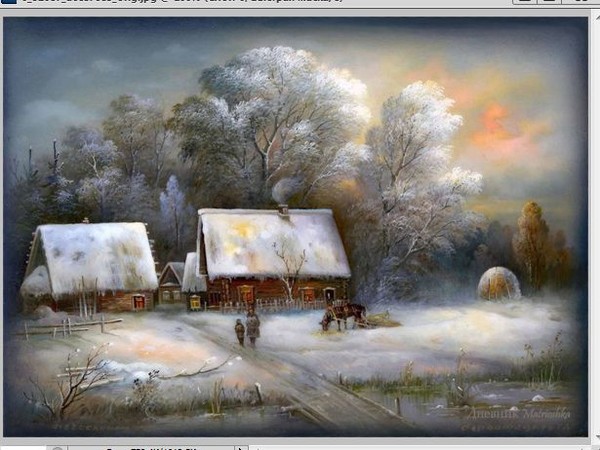
Открыть подходящую картинку.Я взяла такую
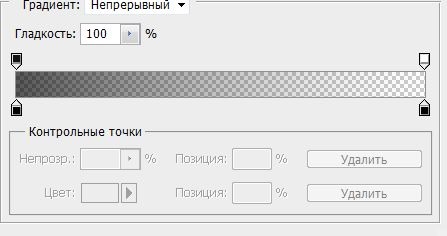
Установить градиент от черного к прозрачному.
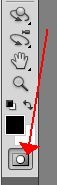
Активировать инструмент "Быстрая маска"(иконка станет красного цвета)
Залить картинку радиальным градиентом от середины в любой угол.
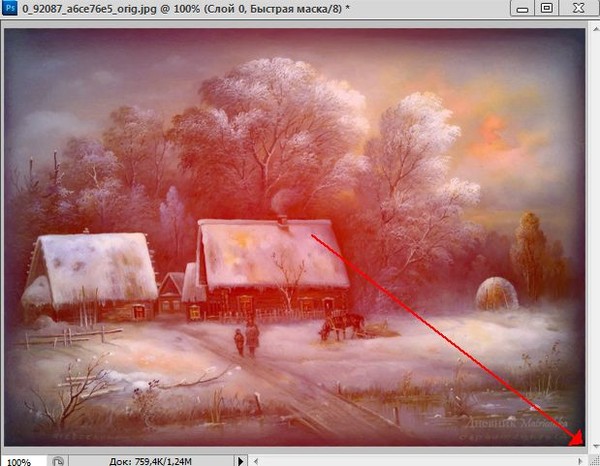
Картинка окрасится в красный цвет.
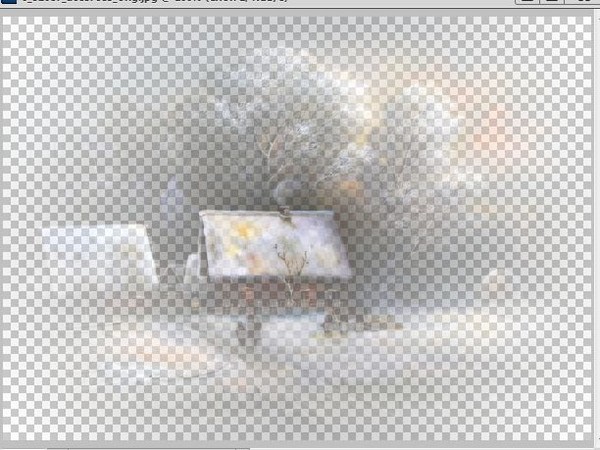
Отключить Быструю маску, получаем выделение. Кликаем по клавише Delete или Редактирование - вырезать. Получается такой клипарт
2. Клипарт с помощью маски.
Масок для клипарта много. Есть круглые, квадратные, односторонние, двусторониие, фигурные и еще куча разных, на любой вкус и для любых целей.
Как же ими пользоваться.
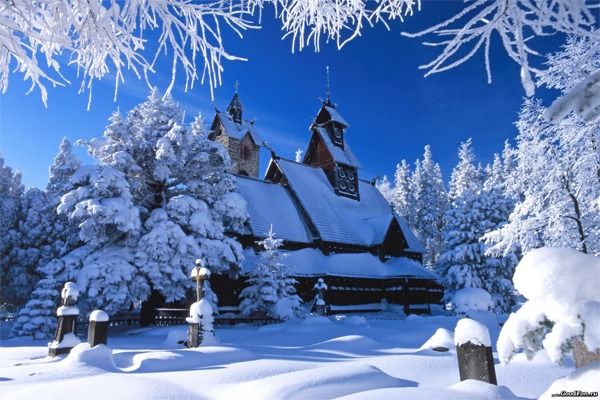
Открываем картинку, открываем маску(я взяла круглую).
Маску переносим на картинку, свободным трансформированием подгоняем по размеру документа.
Так выглядит в слоях
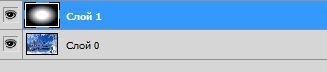
Глазок на слое с картинкой отключаем и идем в каналы.
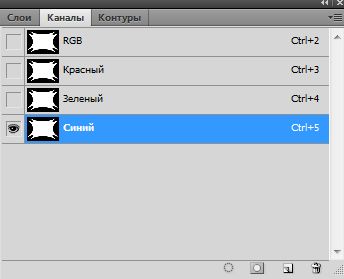
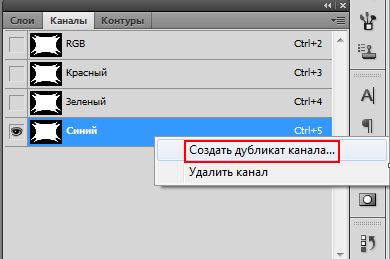
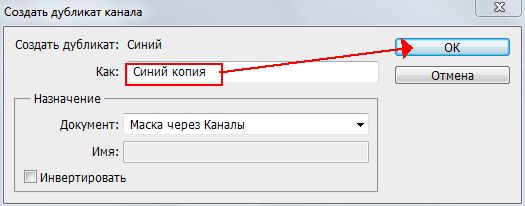
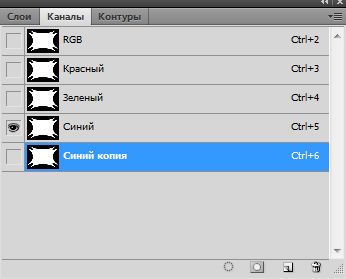
Здесь делаем активным синий(самый нижний) канал, щелкаем по нему правой кнопкой мыши. Выбираем - Создать дубликат канала. В выпавшем окне щелкаем "ОК" Получается вот так
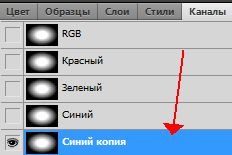
Иногда получается что глазок на предыдущем канале не закрыт, значит надо его закрыть и открыть на самом нижнем канале, на копии.
Зажав клавишу Ctrl, щелкаем по иконке канала, получаем выделение и переходим в слои.Здесь отключаем глазок на маске, делаем активным слой с картинкой(синий). Идем в Выделение - инверсия. Жмем клавишу Delete или Редактирование - вырезать. Получаем клипарт с прозрачными краями.
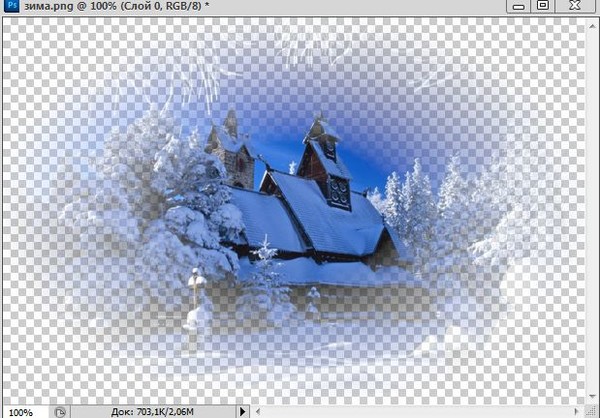
3. Клипарт с помощью кисти.
Открыть картинку, создать новый слой.
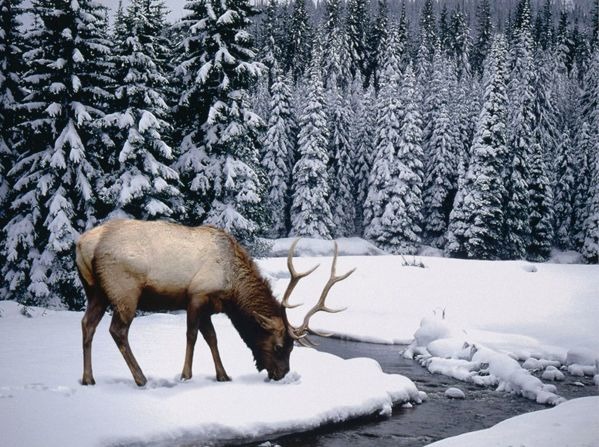
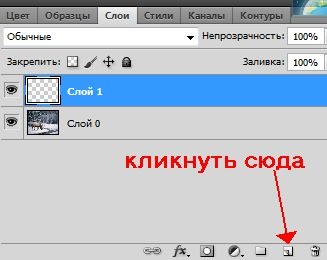
Выбрать инструмент кисть, Основным цветом ставим черный цвет.

Кликаем сюда и выбираем мягкую кисть подходящего размера. Можно уменьшить прозрачность кисти.Я взяла кисть на 300 пикс.Проводим кистью по прозрачному слою как вам надо, выбирая те места, которые вам нужны в клипарте.

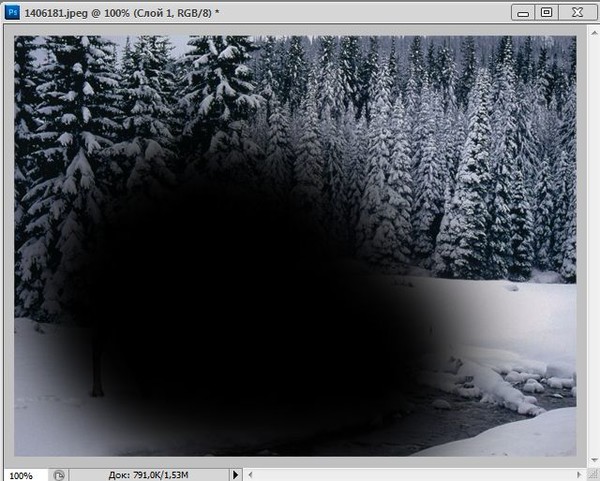
Зажав клавишу Ctrl, щелкаем по иконке слоя, где рисовали кистью, получаем выделение. Переходим на слой с картинкой. Глазок на слое с "рисованием" отключаем, идем Выделение - инверсия и жмем клавишу Delete.
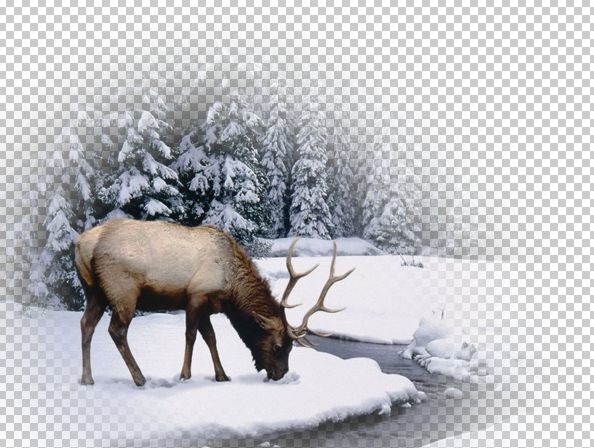
Этот способ хорош тем, что вы сами можете контролировать какие места на картинке выделить. Чем больше будет непрозрачность "рисунка", тем ярче получится клипарт.
4. Клипарт с помощью инструмента прямолинейное лассо.
Открыть картинку. Обвести объект прямолинейным лассо, получим выделение.
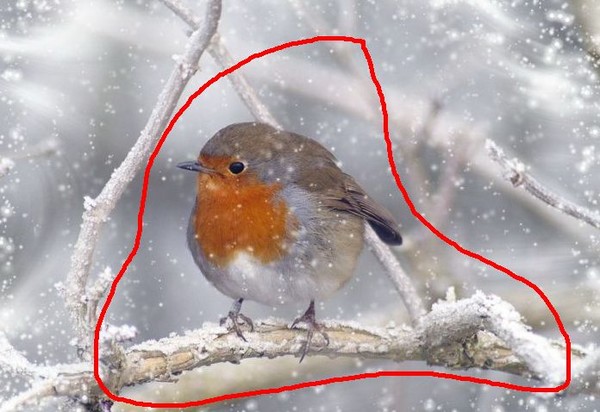
В верхней панеле кликаем Уточнить край выделенной области.

В выпавшем окне устанавливаем настройки, рекомендую поэкспериментировать и жмем ОК.
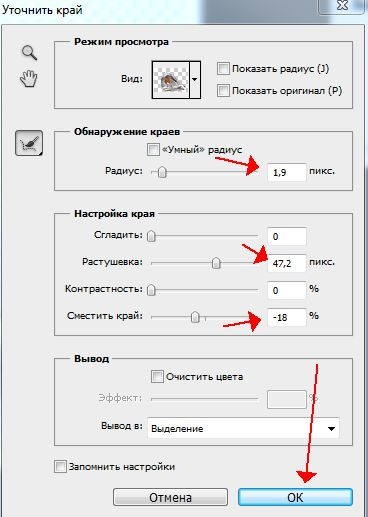
Не снимая выделения, идем в Слои - Новый - Скопировать на новый слой. У нижнего слоя закрываем глазок и любуемся своим клипартом.
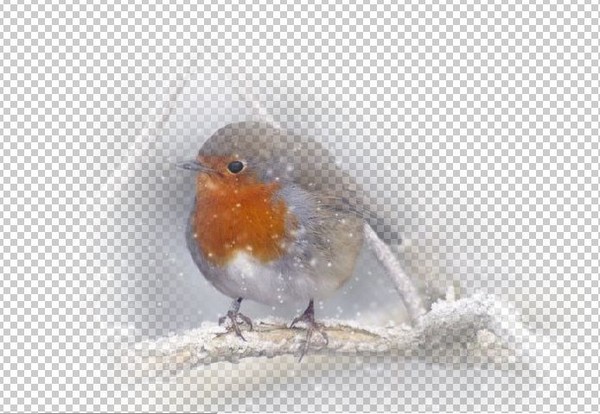
Вот некоторые способы изготовления клипарта, осваивайте и пользуйтесь тем, который вам больше по душе.
Кто не может сделать градиенты и кому нужны маски, могут взять
Успехов всем!
С уважением бабуля.
Метки: фш-уроки |
Бродилка ФШ от Ленусик |
|
Серия сообщений "Путеводители":
Часть 1 - Уроки фотошопа от A.ilona ИСКАТЕЛЬНИЦА
Часть 2 - 53 урока по созданию красивых рамок в фотошопе
...
Часть 12 - Я так училась фотошоп
Часть 13 - Бродилочка для любителей фотошопа
Часть 14 - Бродилка ФШ от Ленусик
Часть 15 - ВИДЕО-УРОКИ ПО Adobe Photoshop CS5
Часть 16 - Видео-уроки CS5 от Зоси
...
Часть 39 - Всё для ФШ
Часть 40 - Уроки от Бэтт
Часть 41 - Уроки по коллажам в Фотошопе CS5
|
Метки: фш |
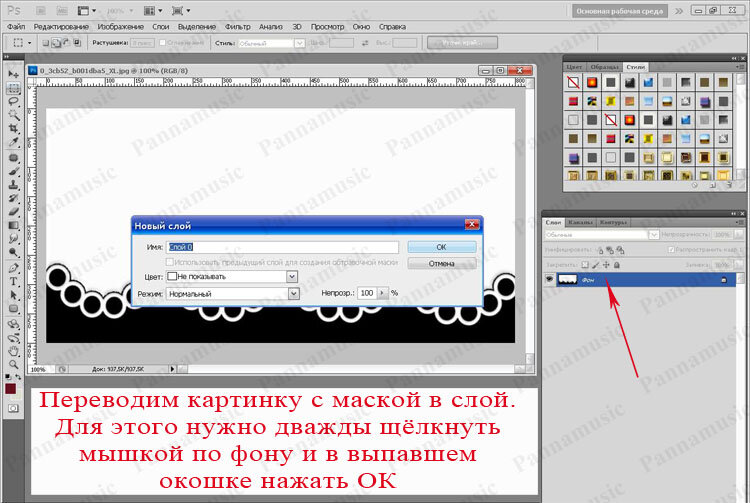
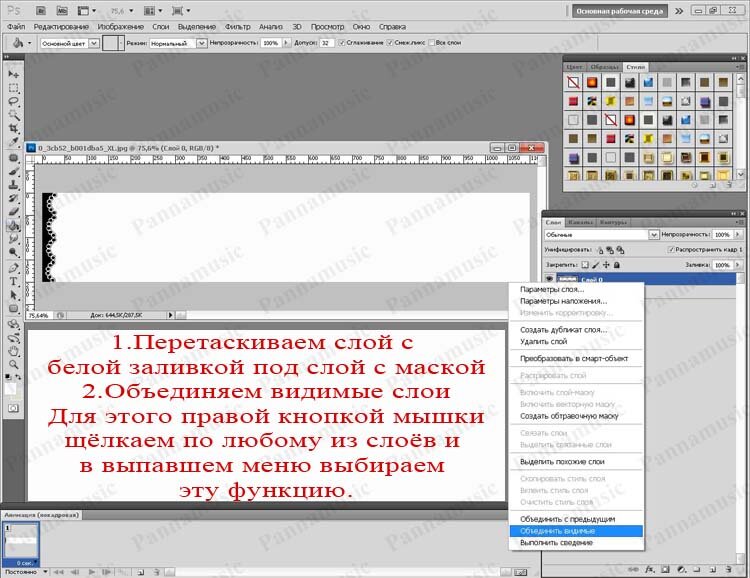
Как сделать красивый ажурный фон |
|
Здравствуйте,мои дорогие! Многие из моих друзей, постоянных читателей и просто любителей создавать схемки,спрашивают меня о том,как я делаю ажурные фоны в Фотошопе для схем на Ли.ру. Специально для вас я подготовила этот урок,в котором постаралась очень подробно объяснить принцип создания таких фонов с помощью бордюрных масок для Photoshop. Сразу хочу заметить,что урок этот не для новичков в Фотошопе,он предполагает уже некоторые навыки в работе с этой программой. Итак,начнём!
1.
Я открыла вот такую
Кстати,бордюрные маски вы можете найти здесь и тут! 2.
3.
4.
5.
6.
7.
8.
9.
10.
11.
12.
13.
14.
15
16.
17
18.
19.
20
21.
22.
23.
24.
Ну,а теперь сохраняем наш красивый ажурный фончик в формате PNG и радуем всех красивыми схемками! Если что-то непонятно - задавайте вопросы! Желаю творческих успехов! С любовью,
|
Серия сообщений "Мои уроки":
Часть 1 - Как вставить текстовую рамочку в ваш дневник.Подробный урок от Pannamusic
Часть 2 - Ставим текст под КАТ!Подробный урок от Pannamusic
Часть 3 - Урок для Photoshop "Как сделать красивый ажурный фон для схем на Ли.ру"
Серия сообщений "Маски":
Часть 1 - Маски
Часть 2 - Маски - Бродилочка
...
Часть 17 - Применение маски
Часть 18 - Маска через каналы слоев
Часть 19 - Как сделать красивый ажурный фон
Часть 20 - Вода, капли воды, воздушные пузыри, волны
Часть 21 - Маски в ФШ
...
Часть 28 - Работа с маской
Часть 29 - Маски для фотошопа
Часть 30 - Маски для творчества.
|
Метки: фш |
Генератор цвета |
Нажимайте на понравившийся цвет и получайте код для оформления дневничков, рамок и открыток
Если вашего цвета нет на барабане генератора, напишите в строке свой цвет и програмка сама его найдёт.
Серия сообщений "лиру, уроки,рекомендации":
Часть 1 - Генератор ШрИфТы ОнЛаЙн
Часть 2 - Сделать текст с прокруткой во флейме?
...
Часть 35 - Регулируем получение почтовых уведомлений, урок 2
Часть 36 - Делаем бродилку по своему блогу
Часть 37 - Генератор цвета (быстрое и удобное получение кода)
Часть 38 - Новое Оформление дневника для Лирушников
Часть 39 - Кнопки перехода "Далее"
...
Часть 44 - Рамочки для текста-3 [25 шт.]
Часть 45 - Музыкальные цветы-открытки
Часть 46 - Мой комментарий на сообщение ValeZ
Серия сообщений "фотошоп, проги, приложения":
Часть 1 - Фотошоп
Часть 2 - Частичное анимирование картинки
...
Часть 37 - 97- Видеоуроков по Adobe Photoshop от Игоря Ульмана
Часть 38 - урок в фотошопе. Делаем открытку
Часть 39 - Генератор цвета (быстрое и удобное получение кода)
Часть 40 - фоторедактор
Серия сообщений "Палитра":
Часть 1 - Политра цветов
Часть 2 - Генератор цвета
Часть 3 - Палитра цвета
Часть 4 - Палитра цвета
...
Часть 10 - Палитра
Часть 11 - Палитра
Часть 12 - Код цвета HTML
|
Метки: фш |
Зимний коллаж (без анимации) |
|
Метки: фш-уроки |
Маска через каналы слоев |
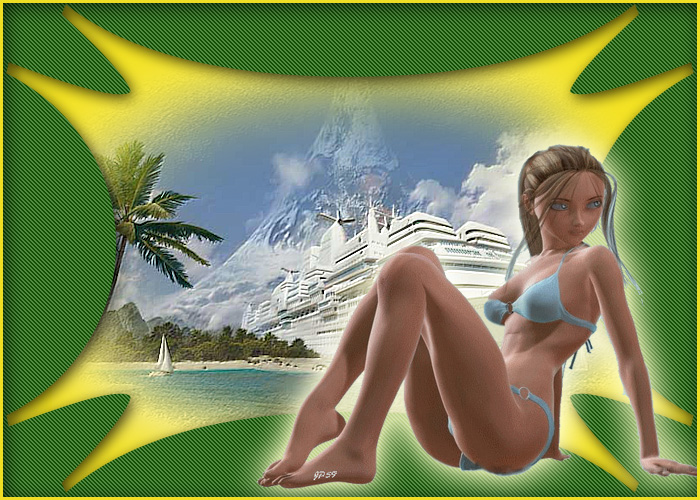

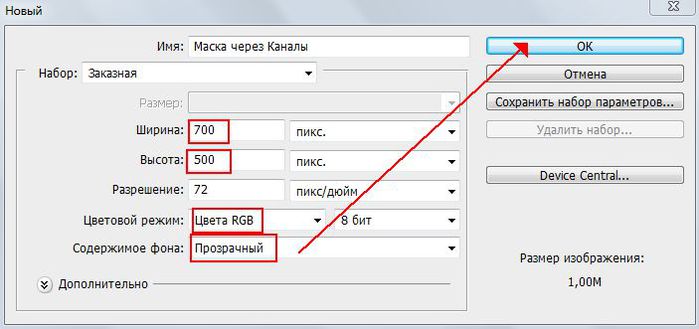
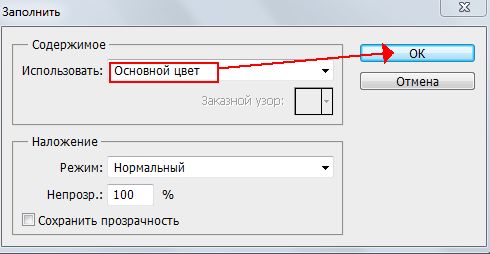
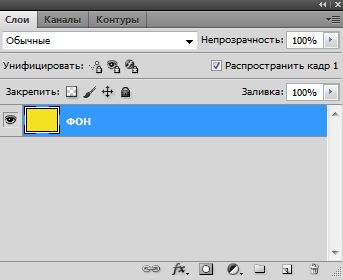

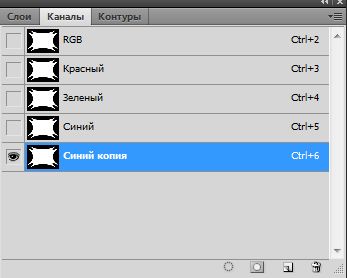
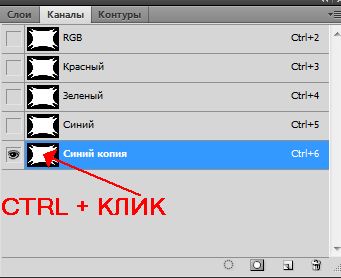
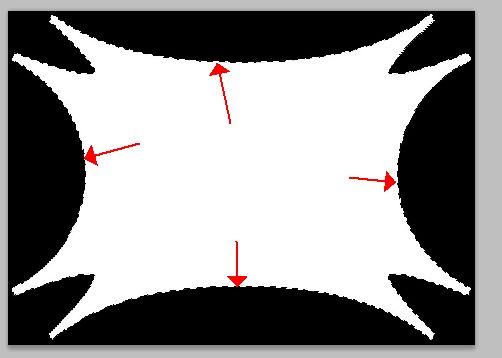
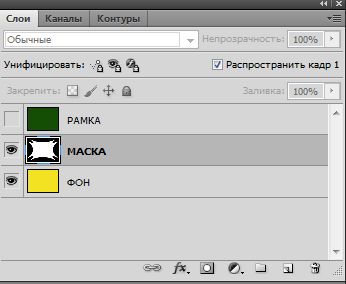
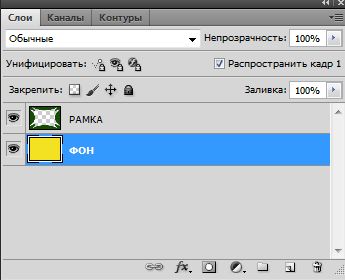
 перетащите маску на "Фон". У меня маска по ширине больше фона, а по высоте - меньше. Редактирование / Свободное трансформирование.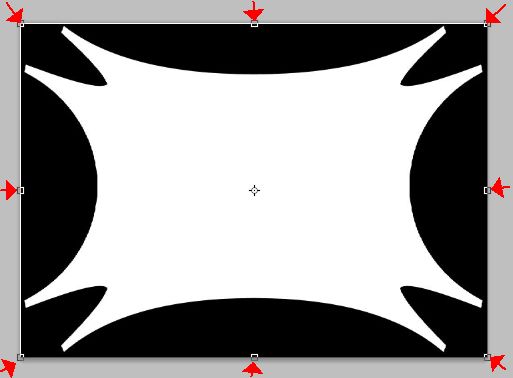
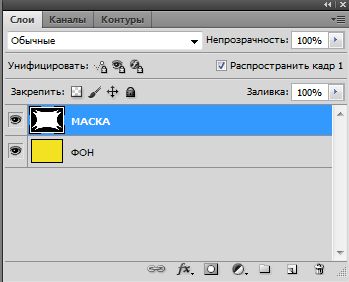
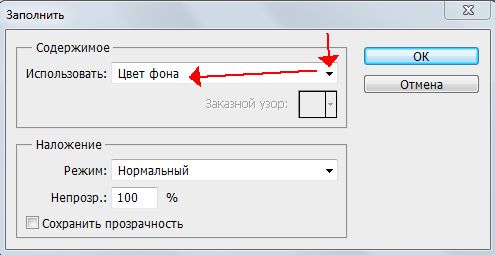
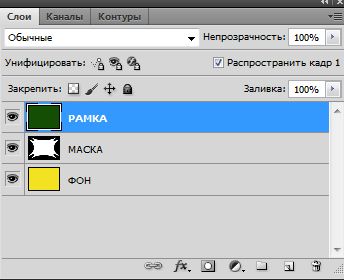
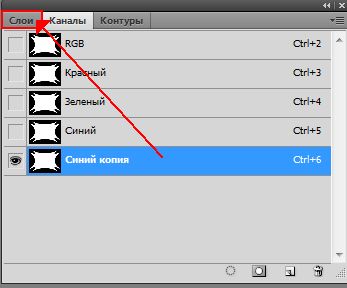
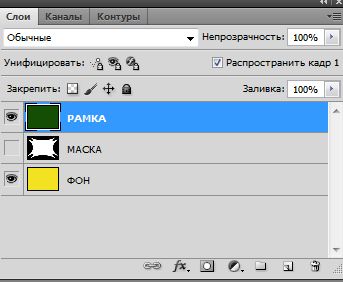
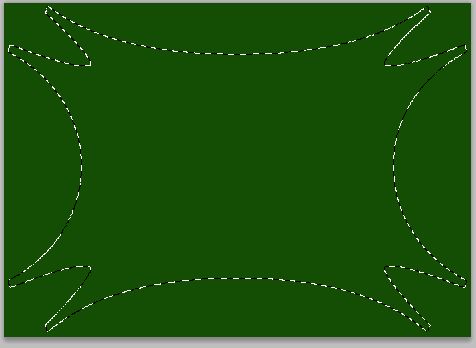
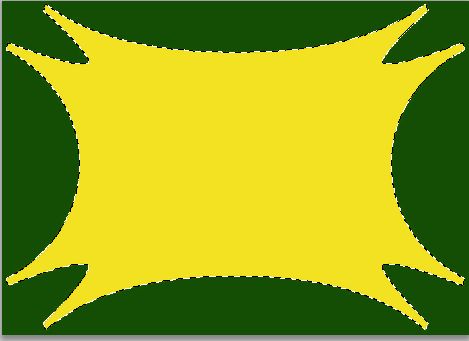
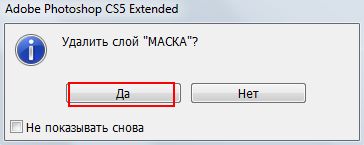
 на слое "Рамка" и активируйте слой "маска"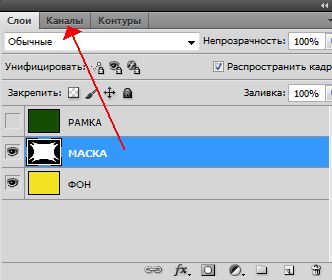
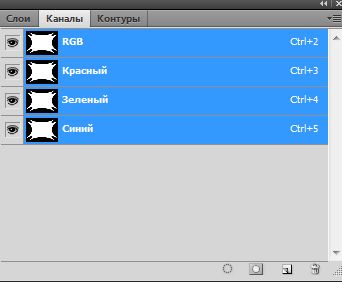

Серия сообщений "Маски":
Часть 1 - Маски
Часть 2 - Маски - Бродилочка
...
Часть 16 - ПЕРЕВОД МАСКИ В PNG
Часть 17 - Применение маски
Часть 18 - Маска через каналы слоев
Часть 19 - Как сделать красивый ажурный фон
Часть 20 - Вода, капли воды, воздушные пузыри, волны
...
Часть 28 - Работа с маской
Часть 29 - Маски для фотошопа
Часть 30 - Маски для творчества.
|
Метки: фш |
Политра цветов |


Серия сообщений "Палитра":
Часть 1 - Политра цветов
Часть 2 - Генератор цвета
Часть 3 - Палитра цвета
...
Часть 10 - Палитра
Часть 11 - Палитра
Часть 12 - Код цвета HTML
|
Метки: фш |
Применение маски |


Серия сообщений "ФШ. работа с масками":
Часть 1 - Отделяем объект от фона
Часть 2 - Фотошоп, применяем маски
Часть 3 - Фотошоп, работа с масками
Часть 4 - Фотошоп, принцип работы масок
...
Часть 36 - Маски в фотошопе
Часть 37 - ФШ, Применение маски с помощью слоя-маски
Часть 38 - МАСКИ ДЛЯ КОЛЛАЖЕЙ
Серия сообщений "Маски":
Часть 1 - Маски
Часть 2 - Маски - Бродилочка
...
Часть 15 - Маски для ФШ
Часть 16 - ПЕРЕВОД МАСКИ В PNG
Часть 17 - Применение маски
Часть 18 - Маска через каналы слоев
Часть 19 - Как сделать красивый ажурный фон
...
Часть 28 - Работа с маской
Часть 29 - Маски для фотошопа
Часть 30 - Маски для творчества.
|
Метки: фш |
ПЕРЕВОД МАСКИ В PNG |


Серия сообщений "Маски":
Часть 1 - Маски
Часть 2 - Маски - Бродилочка
...
Часть 14 - Маски для ФШ
Часть 15 - Маски для ФШ
Часть 16 - ПЕРЕВОД МАСКИ В PNG
Часть 17 - Применение маски
Часть 18 - Маска через каналы слоев
...
Часть 28 - Работа с маской
Часть 29 - Маски для фотошопа
Часть 30 - Маски для творчества.
|
Метки: фш |
Аффирмации |
| Луиза Хей. Исцеляющие аффирмации. |
___________________________________
Метки: здоровье |
Анимация дыма или пара |
Метки: фш-уроки |


 Довольно часто посетители сайта PhotoshopSunduchok задают такой вопрос: "Я там применил много разных параметров и настроек и у меня теперь что-то не работает. Что делать?".В этом практическом совете по работе с фотошопом я покажу простейший способ приведения всех значений параметров фотошопа к их стандартным значениям.