Бесплатные программы для WINDOWS. |


Серия сообщений "***прочие":
Часть 1 - Программа Ginipic-поиск картинок в Интернете
Часть 2 - Программы для очистки компьютера
...
Часть 18 - Урок по программе Photo Flash Maker Professional
Часть 19 - Вечный календарь
Часть 20 - Бесплатные программы для WINDOWS
Часть 21 - Программа для печати конвертов
Часть 22 - БЕСПЛАТНЫЕ ПРОГРАММЫ
...
Часть 32 - ЧИСЛО ИМЕНИ (ЦИФРА ЖИЗНИ)
Часть 33 - Графический редактор Hornil Style Pix 1.7.0
Часть 34 - FontExpert 2011 11.0 Release 1 - программа для просмотра шрифтов, печати, поиска, загрузки и управлением коллекциями шрифтов.
|
Photo Mонтаж |
|
|
Установка и работа программы анимации Ulead Gif Animator |



|
Бесплатные программы для компа |

|
Бесплатнае программы, которые можно скачать и установить на свой компьютер! Много всяких программ может кому пригодиться, я лично зависла на пару часов...
Анимация фотографий[4] Программы для создания анимации [31] Программы для создания слайд шоу [35] Программы для создания коллажей [17] Программы для фотомонтажа [23] Программы для реставрации фото [3] Программы для создания иконок [4] Программы для создания Flash слайд шоу [7] Программы для создания 3D-графики [15] Программы для создания логотипов [2] Программы для создания визиток [2] Программы для снятия скриншотов [4] Программы для создания календарей [3] Бесплатные графические редакторы [47] Фото на документы [3] Фотоэффекты [8] Программы анимации-морфинга и эффектов деформирования [4] Обработка, ретушь портрета [9]  
Спасибо
|
Серия сообщений "Программы":
Часть 1 - Программа для рисования фракталов
Часть 2 - AutoFX Mystical Tint Tone and Color
...
Часть 7 - AVG Free - лучший бесплатный антивирус
Часть 8 - Рабочие ключи для Касперского oт 17.11.2011
Часть 9 - Бесплатные программы для компа
Часть 10 - Вебвизор от Яндекса - 100% отдача от сайта.
Часть 11 - программа для настройки гитары
...
Часть 13 - Переводчик
Часть 14 - Вы хотите создавать игры легко, быстро, увлекательно?
Часть 15 - Компьютерная программа Sweet Home 3D - дизайн интерьера
|
СУПЕР САЙТ!!! |
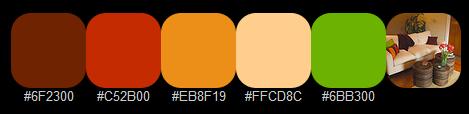
Супер сайт, который подбирает фон для Вашей картинки.
Заходите на сайт, нажимаете upload an image, выбираете картинку на своем компьютере, нажимаете upload image (серая кнопочка). Готово!
Выбирайте любой из десяти фонов!
|
Scrap by Color |
"Scrap by Color" позволяет найти идеальную цветовую схему и продукты для ваших проектов !!!
Все достаточно просто! Вы заходите на сайт =>выбираете пункт shop by Color => загружаете ваше фото => получаете результат
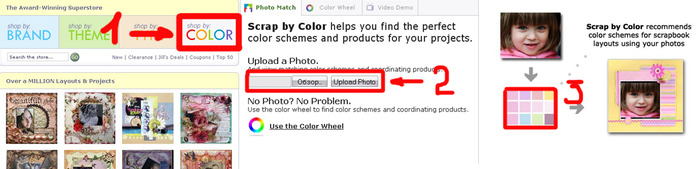
подробное видео
|
Установка, переустановка Windows XP! |
Установка Windows XP!
В этой статье вы узнаете как установить или переустановить Windows XP.
Учтите, что все содержимое жесткого диска "C" куда будет установлена Windows XP при этом будет удалено.
Поэтому очень важно создать резервную копию данных, прежде чем приступить к выполнению действий. Помимо этого, вам понадобятся диски с недостающими драйверами и программным обеспечением, которое вы обычно используете.
|
3D моделирование Вашей комнаты Отличная програмка |
Вдруг Вы - дизайнер интерьера?
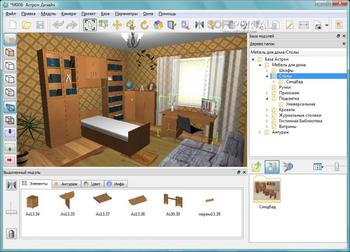


Программа позволяет смоделировать Вашу комнату, раскрасить стены, пол и потолок, а также установить окна и двери. Поставить туда мебель и сделать заказ.
Программа скачивается и устанавливается на Вашем компьютере. Создаем комнату, ставим мебель
Перенести мебель на сцену можно одним кликом, а удобное управление объектами делает работу наиболее комфортной.
С продуманной и дружелюбной формой поиска вы не будете тратить время на нахождение мебели.
Психология имиджа, психология интерьера на http://mirpiar.com/
Метки: дизайн 3D моделирование |
Как быстро перевести pdf в word. Компьютерный ликбез |
 Очень часто пользователи задаются вопросом о том, как быстро перевести PDF в Word. Да это и понято, каждый пользователь интернета ежедневно обрабатывает множество текстовой информации (что уж говорить о нас, блоггерах) и задачи перевода текстовой информации из одного формата в другой чуть ли не каждый день.
Давайте все – таки разберемся в том, как выполнить перевод pdf в word быстро и без особых усилий.
Способ первый:
1) Устанавливаем программу ABBY Fine Reader – одну из лучших (если не самую лучшую) программу для распознавания текста. Именно с помощью данной программы мы будем искать ответ на то, как быстро перевести pdf в ворд файл.
2) Программу мы установили, тем следует приступать к настройке. В меню программы нажимаем на вкладку Файл -> Открыть PDF/Изображение
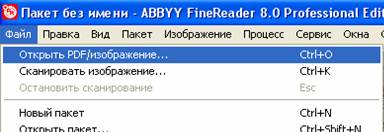
3) В окне выбора файлов указываем pdf и выбираем наш файл. Выбираем нужные страницы (или весь файл сразу) и нажимаем на клавишу распознать.

4) В правой части выделяем нужные страницы и переходим к верхнему меню, там мы нажимаем галочку сохранить и тыкаем в мастер сохранения резултатов. Осталось немного мы почти выполнили нашу задачу – распознать pdf в word.
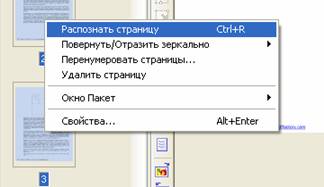
5) Выбираем Microsoft Word 9или любой другой текстовый файл и нажимаем на кнопочку OK. Все, задача выполнена. Кстати сказать, когда текст переведен можно и немного отдохнуть послушав музыку, благо скачать winamp последнюю версию сейчас не проблема
Способ второй:
Выше мы рассмотрели прекрасный способ, позволяющий выполнить перевод pdf в word файл достаточно быстро и легко. Но что делать, если мы находимся в офисе или в любом другом месте, где нет установленной программы ABBy Fine Reader, но есть интернет. И в данном случае есть решение.
Итак, теперь перед нами стоит иная задача: как перевести PDF в Word имея под рукой лишь интернет.
1) Заходим на сайт программы Abby Fine Reader, проходим регистрацию и переходим по вкладочке с книжечкой, именно здесь мы будем выполнять перевод pdf в word формат.
2) Прочитываем предлагаемые рекомендации и переходим к следующему пункту – распознать документ для того, чтобы выполнить перевод pdf в word/

3) Здесь загружаем требуемый файл, выбираем язык документа и выбираем нужный формат.
4) Нам высвечивается название нашего документа, ставим около него галочку, подтверждая, что именно к этому документу мы хотим применить перевод pdf в word файл.

5) Нажимаем на кнопку распознать и ждем свой файл уже в новом формате. Неприятная особенность данного способа состоит в том, что если вы будете выполнять распознавание более трех страниц текста, то вам придется оплатить перевод вашего pdf файла в word. Но тем не менее, если под рукой нет программы, а документ нужно подготовить срочно данный интернет сервис хорошее подспорье в работе.
Надеюсь, данная статья была полезна для Вас, мои уважаемые читатели и вы без проблем смогли выполнить перевод pdf в word.
|
Фотография с монитора |
|
Как достать картинки из Word |
В конце поста прикреплю архив с хорошей программкой WORDEXPORTER. Она легко достает изображения из файлов .doc.
Но можно обойтись и без нее. Просто откройте документ Word...

|
Прекрасная замена Skype. |


|
Что делать если в ваш компьютер попал троян и просит отправить смс |

Только что починил ноутбук своей хорошей знакомой от такого типа вируса. Её брат решил полазить по нэту скачать клубнички :) Это самый простой способ подцепить такого рода заразу, хотя вариантов множество.
Читать далее
|
ГЕНЕРАТОР МУЗЫКАЛЬНЫХ ОТКРЫТОК... |
Для тебя |
 Arnusha
Серия сообщений "Генераторы текста":
Часть 1 - БЛЕСТЯЩИЙ ТЕКСТ-БЫСТРО!
Часть 2 - Генераторы блестящих и разноцветных надписей,бегущего текста.
...
Часть 7 - Как убрать логотипы или подписи с картинок меньше чем за 5 минут.Урок
Часть 8 - Быстрый онлайн-генератор с эффектом воды!Урок!
Часть 9 - ГЕНЕРАТОР МУЗЫКАЛЬНЫХ ОТКРЫТОК...
Часть 10 - Генератор смайликов с надписями!!!
Часть 11 - Сделай для друга персональный смайлик с табличкой!!
...
Часть 14 - Пончики с малиновым джемом к вечернему чаю.
Часть 15 - Два flash-генератора цвета
Часть 16 - Генератор плееров...Подробно,как пользоваться им..
Метки: открытки |
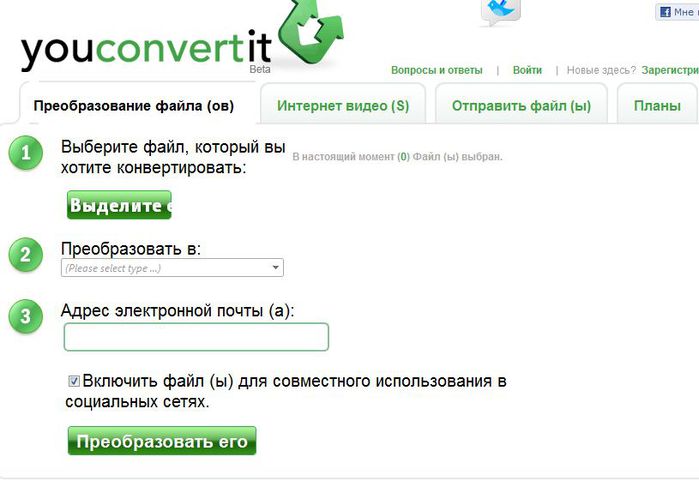
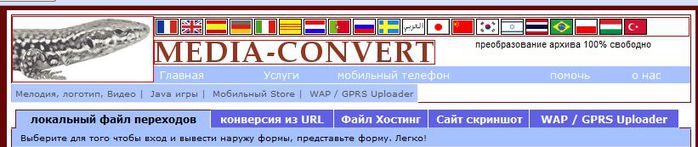
Онлайн-конвертер всех форматов |
|
Как полностью удалить любую программу c компьютера? |
  Удаление программ стандартными Windows-методами (Пуск - Настройка - Панель управления - Установка и удаление программ) - это безусловно лучше, чем просто удалить папку программы, но всё же даже после такого удаления в системе остаются записи в реестре, или скрытые где-нибудь папки, которые скопившись в n-ом количестве являются причиной сбоев и подтормаживаний системы. Сегодня я расскажу как быстро удалить любую программу (даже ту, которой нету в списке установленных программ) при этом не оставив следов после этой программы в реестре, на жестком диске, или где-либо еще. Удаление программ стандартными Windows-методами (Пуск - Настройка - Панель управления - Установка и удаление программ) - это безусловно лучше, чем просто удалить папку программы, но всё же даже после такого удаления в системе остаются записи в реестре, или скрытые где-нибудь папки, которые скопившись в n-ом количестве являются причиной сбоев и подтормаживаний системы. Сегодня я расскажу как быстро удалить любую программу (даже ту, которой нету в списке установленных программ) при этом не оставив следов после этой программы в реестре, на жестком диске, или где-либо еще. |
|
Как увеличить диск С за счет диска D |
КАК УВЕЛИЧИТЬ ПАМЯТЬ ДИСКА C ЗА СЧЁТ ДИСКА D
(взято здесь и мной лично опробовано http://www.goodkomp.com/page/kak-uvelichit-disk-s-za-schet-diska-d-1 Работает!!)
Увеличивать мы будем место на одном из локальных дисков вашего компьютера за счет уменьшения места на другом диске, как видите, никакого колдовства.
Существует несколько специализированных программ для работы с дисками вашего компьютера, я буду показывать пример работы на программе Acronis DiskDirectorSuite (скачайте из интернета)
И с помощью нее мы решим следующий вопрос:
И так, поехали…
После установки запускаем программу, и у нас выпадет окно, где надо выбрать режим работы, выбираем автоматический режим и у нас появляется вот такое окно:

Жмем в правом верхнем углу – «увеличение дискового пространства». И у нас появляется вот такое окно.

Здесь мы выбираем диск, который мы хотим увеличить. И жмем далее.
В следующем окне выбираем диск, от которого будет взято свободное пространство. Можно выбрать как один, так и несколько дисков. Когда все выбрали, жмем далее и начнется блокировка разделов. После чего мы увидим новое окно, где нам нужно будет выбрать количество свободного места, которое можно будет переместить на выбранный вами диск.
Просто перемещаем ползунок в нужную сторону и смотрим окончательный размер диска:

Жмем далее. Вы увидите окошко со структурой дисков, где вам будет показаны все изменения после обработки. Посмотрели, насладились и жмем кнопку – завершить.
И…
Попадаем на ту страницу, с которой все начали. Нет, это не глюк программы. Обратите внимание на нижнюю картинку и на самую первую, разницу не заметили?

На последнем рисунке флаг (шашечный) стал активным. Вот после нажатия на этот флаг программа начнет свою работу.
Показывать я вам этого не буду, так как мои разделы меня вполне устраивают. 
Добавлю, что после обработки ваших запросов программа попросит перезагрузиться. И после перезагрузки диск, который вы выбрали –увеличится на указанный вами размер.
Всего доброго и до скорых встреч. Надеюсь, моя заметка оказалась для вас полезной.
|
Как работать с видео, грузить его на YouTube и публиковать в блоге? |
Расскажу в этом в выпуске - как я работаю с видео, загоняю его на YouTube и потом публикую в блоге.
Метки: YouTube видео |
Супер-эффекты за секунду |

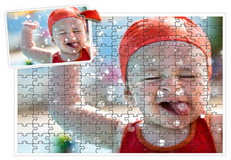

 Мозаика (паззл)
 Цветовые эффекты
 Надпись цветами


|
FontExpert 2011 v11.0 Release 1 + Portable by punsh |

FontExpert - пожалуй, одна из лучших программ своего класса, для просмотра и установки шрифтов, а также проверки системы на наличие проблем со шрифтами. FontExpert 2010 позволяет просматривать и устанавливать шрифты, а также проверять систему на наличие проблем со шрифтами. FontExpert отображает гарнитуры установленных шрифтов, а также позволяет пролистывать папки и предварительно просматривать гарнитуры шрифтов, находящихся на жестком диске, на сетевых устройствах, на CD или DVD дисках или дискетах. Шрифт можно просмотреть в виде текста, отформатированного выбранным шрифтом, в виде таблицы символов или образца шрифта. Можно выбирать размер шрифта, его стиль и цвет. Программа имеет мультиязычный интерфейс включая Русский.
|