А помнишь, как на остановку... |

|
|
Салат из кальмаров |
|
|
Как изменить параметры загрузки в Windows 7 (msconfig вместо boot.ini). |
Сегодня в продолжении серии статей о полезных советах про Windows 7, рассмотрим:
Изменение параметров загрузки в Windows 7
а также еще несколько советов.
Начиная с Windows Vista такого файла больше нет(boot.ini), но Вы можете изменить необходимые Вам для загрузки параметры используя инструмент Конфигурация системы.
Окно Конфигурация системы запускается так: Панель управления → Администрирование → Конфигурация системы → Загрузка (или нажав Win + R → msconfig → ОК)

|
|
Как позвонить с компьютера на телефон? |
Когда нет под рукой телефона
Бывают случаи, когда под рукой нет телефона, либо он разрядился, закончился баланс, или его вообще похитили инопланетяне,
но необходимо срочно позвонить. Для этого достаточно интернета, подключенного к Вашему компьютеру и наличия гарнитуры с микрофоном и динамиком.
Существует такой сервис, который позволяет сделать звонок в любую точку мира, со своего компьютера, но есть некоторые ограничения: 1) звонок должен длиться не более 1 минуты, 2) звонить можно только один раз в сутки.
|
|
Как разблокировать файл используемый какой-либо программой, для действий с ним. |
Если при попытке удаления, переименования или перемещения файла или папки, система не позволяет Вам сделать этого, так как файл (папка) используется другим приложением или у Вас нет прав доступа:
для осуществления данного действия, то для разблокировки используемого файла (папки) Вы можете воспользоваться утилитой Unlocker.Программа является дополнением к Проводнику Windows, а ее вызов осуществляется через контекстное меню, вызываемое нажатием правой кнопкой мыши на файле (папке).
|
|
Идеи для вкусного завтрака — просто закачаешься |
|
|
Более 30 бесплатных антивирусные программы для Windows |
 Вирусы - это вредоносные коды, которые способны считывать информацию с вашего компьютера. Если ваш ПК будет заражен, то вы не можете иметь гарантию, что ваши персональные данные находятся в безопасности.   |
Серия сообщений " Полезное о компьютере":
Часть 1 - Устанавливаем автоматический веб переводчик в МАЗИЛЕ
Часть 2 - Хотите проверить свой компьютер на наличие уязвимости в интернете
...
Часть 17 - Все нужное для работы в интернете на одном сайте
Часть 18 - Все, что вы хотели знать о клавиатуре
Часть 19 - Более 30 бесплатных антивирусные программы для Windows
Часть 20 - Программы восстановления данных с жесткого диска и флешки
Часть 21 - Работа с программой Microsoft Office
Часть 22 - Расширения, форматы файлов, чем открыть
Часть 23 - Набираем на клавиатуре символы, которых на ней нет
|
|
Работа с программой Microsoft Office |

 Знакомство с Microsoft Office. Microsoft Office — это пакет прикладных программ, позволяющих решать разнообразные задачи. Эти программы в значительной степени взаимосвязаны, имеют схожие оформление и инструменты, но все же каждая из них является самостоятельным приложением.
Серия сообщений " Полезное о компьютере":
Часть 1 - Устанавливаем автоматический веб переводчик в МАЗИЛЕ
Часть 2 - Хотите проверить свой компьютер на наличие уязвимости в интернете
...
Часть 19 - Более 30 бесплатных антивирусные программы для Windows
Часть 20 - Программы восстановления данных с жесткого диска и флешки
Часть 21 - Работа с программой Microsoft Office
Часть 22 - Расширения, форматы файлов, чем открыть
Часть 23 - Набираем на клавиатуре символы, которых на ней нет
|
|
Слушаю любимое Радио |
Радио Мелодия АвтоРадио Супердискотека 90-х Дорожное Радио Радио Ретро Радио Русский Хит |

|
|
David Garrett - Albinoni - Adagio |
|
|
Лавровый Лист в Рецептах Народной Медицины |
На кухне хорошей хозяйки всегда найдется лавровый лист. Эта заморская пряность, родиной которой являются субтропики, настолько популярна в нашей стране, что мы по праву можем назвать ее своей. Только взгляните: лавровый лист мы добавляем в плов и шурпу, жарим с ним мясо и готовим соусы, приправляем супы и заливную рыбу. Что уж говорить о всевозможных солениях и маринадах, приготовление которых и вовсе не обходится без ароматной «лаврушки».

Тем удивительное для многих станет тот факт, что лавровый лист – это не только ценная пряность, но и уникальный дар природы, который человечество с незапамятных времен использовало для лечения различных болезней и недугов.
Это сегодня мы используем «лаврушку» исключительно в кулинарии, а бывали времена, когда эту замечательную листву активно применяли для улучшения пищеварения и повышения аппетита, использовали как мочегонное средство, лечили им желудок и суставы, ревматизм, паралич и простуду. Вы и сегодня можете улучшить свое здоровье при помощи лаврового листа, достаточно лишь знать, каким образом и от каких болезней помогает эта пряность.

|
|
О касторке позабыли, а с ней раньше легче жили |
О касторке лет двадцать назад говорили и знали много. Ею лечились и радовались результатам. Вы спросите, какие недуги исцеляла касторочка? Так вот, прежде всего ее применяли наружно, как полезное лечебно-косметическое средство.


|
|
Как показать расширения файлов в Windows. |
В операционной системе Windows, при настройках по умолчанию, скрыты расширения для зарегистрированных типов файлов. Поэтому часто возникает необходимость узнать, какое расширение имеет файл.
В Windows не отображаются зарегистрированные типы файлов, пользователь видит только название файла. Это большинство типов файлов в операционной системе.
Для того, чтобы получить информацию о том, какое расширение имеет данный файл в Windows, необходимо кликнуть по файлу правой кнопкой мыши. В контекстном меню нужно выбрать «Свойства». В открывшемся окне «Свойства», во вкладке «Общие» пользователь увидит тип файла.
Иконки некоторых файлов в Windows могут быть похожи друг на друга, поэтому включить показ отображения типов файлов имеет смысл по двум причинам: для удобства и в целях безопасности.
|
|
Перевернуть изображение в Проводнике |
Если вы любите фотографировать или коллекционировать различные изображения, то наверняка сталкивались с ситуацией, когда во время просмотра их в Проводнике компьютера, некоторые находятся в перевернутом виде.
Такое размещение зависит в основном от положения фотоаппарата или смартфона во время съемки, а также конечного расположения картинки, в процессе её сохранения программой, например Фотошоп.
Далее для того, чтобы перевернуть изображение по часовой стрелке или против неё, вы используете функциональные возможности стандартного Средства просмотра фотографий или приложения Photos операционки Windows 10, а также другие сторонние утилиты.
|
|
Радио плеер "Кассета" |
|
|
|
Как изменить значок (иконку) диска или флешки. |
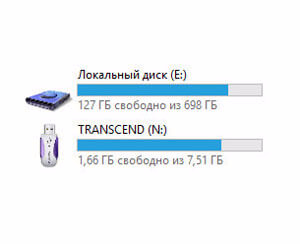
Как изменить значок диска или поменять иконку флешки в Windows? В операционной системе Windows диски и подключаемые съемные устройства отображаются стандартными значками.
Если на подключаемом к компьютеру устройстве (флешке или внешнем жестком диске), производитель сделал специальную иконку, то в этом случае, в Проводнике отобразится не стандартный значок, а иконка, созданная производителем устройства.
Почему нужна смена значков флешек или дисков на компьютере? В случае с жестким или локальным диском, нет особой необходимости для того, чтобы поменять значок диска, а смена иконок для подключаемых USB флеш накопителей в некоторых случаях бывает желательна.
При одновременном подключении нескольких флешек к компьютеру, пользователю бывает трудно сразу отличить одну флешку от другой. Флешки с разными иконками легко различимы между собой, это сэкономит немного времени, затрачиваемого на поиск нужного съемного устройства, и повысит эффективность работы.
|
|
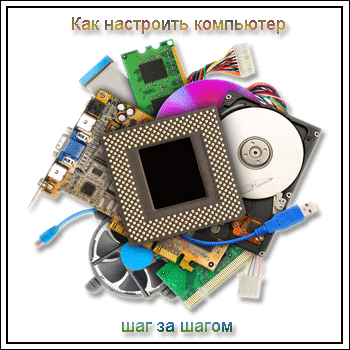
Как настроить компьютер шаг за шагом. |
Покупая новый компьютер – это, прежде всего приятное ощущение, а уж потом некоторые хлопоты при первой настройке его. Но для начала Вы, как правило, пересматриваете множество обзоров с характеристиками на комплектующие которые в дальнейшем, будут укомплектовывать вашу машину. Подобрав железо, из которого и будет состоять сборка новенького компьютера, купив его и принеся домой наступает последующий шаг.
|
|
Как защитить компьютер от взлома. Проверка на уязвимость |
Почти у каждого из нас теперь есть свой персональный компьютер. И для каждого данная машина выполняет какую-то работу, будь она вам нужна для просмотра фильмов, рисования, общения, создания других ПО, управления какими то системами и т.п, в любом случаи эта машина (т.е наш компьютер) обменивается данными машинами. И мы сами должны контролировать эти данные, чтобы они не попали в руки злоумышленников.
|
|
Проверка системных файлов на повреждение |
Стабильная и правильная работа операционной системы зависит от множества факторов, одним из которых является целостность системных файлов.
Если вы заметили, что внезапно снизилась производительность компьютера или стали появляться различные аппаратные ошибки, не связанные с работой установленного программного обеспечения сторонних производителей, то в первую очередь стоит проверить системные файлы на повреждение.
Windows 10 умеет это делать из коробки при помощи служебной программы SFC.
Так называемое средство проверки системных файлов просканирует их, по возможности заменит на работоспособные копии из кешированной версии компьютера, а также в случае невозможности устранения проблемы, предложит вам детализированный отчет с указанием имен сбойных объектов.
|
|
Песни года с 1930 по 2015 год |
Песни года
Каждый музыкальный год приносит в мир звука и вокала новых кумиров, унося в небытие очередную группу былых звезд. Нажав на любую цифру можно посмотреть видео клипы модных в этом году исполнителей.
2015 | 2014 | 2013 | 2012 | 2011 | 2010 | 2009 | 2008 | 2007 | 2006 | 2005 |
2004 | 2003 | 2002 | 2001 | 2000 | 1999 | 1998 | 1997 | 1996 | 1995 | 1994 |
1993 | 1992 | 1991 | 1990 | 1989 | 1988 | 1987 | 1986 | 1985 | 1984 | 1983 |
1982 | 1981 | 1980 | 1979 | 1978 | 1977 | 1976 | 1975 | 1974 | 1973 | 1972 |
1971 | 1970 | 1969 | 1968 | 1967 | 1966 | 1965 | 1964 | 1963 | 1962 | 1961 |
1960 | 1959 | 1958 | 1957 | 1956 | 1955 | 1954 | 1953 | 1952 | 1951 | 1950 |
1949 | 1948 | 1947 | 1946 | 1945 | 1944 | 1943 | 1942 | 1941 | 1940 | 1939 |
1938 | 1937 | 1936 | 1935 | 1934 | 1933 | 1932 | 1931 | 1930
|
|




 В операционной системе Windows, при настройках по умолчанию, скрыты расширения для зарегистрированных типов файлов. Поэтому часто возникает необходимость узнать, какое расширение имеет файл.



 Как изменить значок диска или поменять иконку флешки в Windows? В операционной системе Windows диски и подключаемые съемные устройства отображаются стандартными значками.