Нужные ссылки от Татьяны Егоровой |
|
Как удалить сообщение или цитату? |
|
Полезные функции: Загрузка нескольких картинок с помощью нового расширенного редактора ЛиРу |
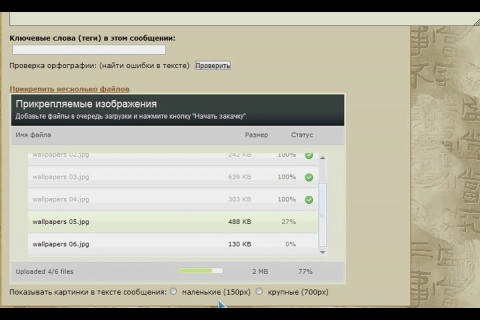
Приходится продолжать цикл заметок с инструкциями по быстрой загрузке множества картинок в пост на ЛиРу - совсем недавно Валентин Константинович и другие Ко представили новый расширенный редактор и функцию "Прикрепить несколько файлов". Записал небольшое видео с подробной инструкцией по загрузке нескольких изображений в лирушный пост. В конце поста смотрите ссылки на несколько других удобных способов загрузки фото в пост "пакетом".
|
Полезные книги: Windows 7 и Office 2010. Компьютер для начинающих |
Алексей Николаевич Лебедев «Windows 7 и Office 2010. Компьютер для начинающих. Завтра на работу»

Книга предназначена для начинающих пользователей, которым необходимо освоить работу на компьютере в кратчайший срок. На доступном для новичков уровне даются базовые сведения об устройстве ПК, способах хранения, обработки и передачи данных.
Наглядно, с применением пошаговых инструкций разъясняются основы работы в самой современной операционной системе компании Microsoft – Windows 7. Также в книге приводится достаточно сведений для того, чтобы начать работу с пакетом офисных программ Microsoft Office 2010. Кроме того, в самоучителе дается необходимый минимум сведений для успешной защиты персонального компьютера от угроз со стороны программных вирусов и шпионского программного обеспечения.
Файл оказался немного больше 8 мегабайт, поэтому не прикрепляю к посту, а даю ссылку на страницу Яндекс.Народа, где его можно скачать (8.37 МБ). Вопрос на засыпку: кто помнит пост о том, как сделать несколько маленьких архивов из одного большого файла?
Подробно о содержании книги вы можете узнать из Вступления, которое я приведу ниже.
|
Где найти и скачать бесплатно смайлики, аватары, анимашки |

funportal.info - на сайте можно найти много полезного и интересного: смайлики, аватарки, печати, картинки и другие интересные вещи, поэтому это очень полезный ресурс для любителей форумов, владельцев on-line дневников;
smiles2k.net - галерея лучших смайликов сети, самые разнообразные - обычные и анимированные, большие и малые, женские и мужские, смешные и грусные, смелые и трусливые, агрессивные, зодиакальные, новогодние, праздничные, музыкальные и много других. Их можно скачать и добавить в письмо, блог, на форум;
avatars.mitosa.net - АВАТАРня - тематическая галерея аватаров. Здесь собрано и отсортировано несколько тысяч аватар;
kolobok.us - авторские смайлы в стиле "колобок" от Aiwan, очень большой выбор;
avatars.kards.ru - большой выбор анимированных, мультяшных, музыкальных и эротических аватар, есть анимированные обои, которые не только создают ощущение "живого мира" на рабочем столе, но и имеют релаксирующий эффект;
avatars.altnet.ru - галерея аватар, смайликов, кукол, подписей, клипартов;
fleo.ru - сайт о веб-дизайне, большой выбор смайлов и аватаров и много полезной информации;
tattooes.net.ru - большой выбор аватаров формата gif и jpeg, статичные, анимированные, рожи, фильмы, мультяшки, фэнтези, люди, звери, абстракция, фразы, праздники, обычные и объемные 3D смайлики;
smiles2.server.rc-mir.com - на сайте можно скачать 33 буквы алфавита, огромный выбор смайликов и аватаров на любую тему, в том числе анимированных. Здесь вы еще найдете обои и заставки на рабочий стол;
avatar-gallery.com.ru - Avatar Gallery - 2117 файлов в 11 альбомах;
soft.ipub.ru - подборка анимированных сумасшедших смайлов и аватаров;
moreavatar.info - аватары на любые темы;
avatarik.org - сайт-галерея аватаров на Аватарик.орг. Вся коллекция удобно разбита на тематики, так что найти нужный аватар не составит никаких проблем. Сайт постоянно пополняется новыми аватарами, последние новинки можно скачать в разделе новые аватары;
beem.kazan.ws - аватары, акцент на анимированных кукол, женские губы и глаза;
mysmiles.ru - огромная коллекция смайликов на разные тематики и на все случаи жизни более 1500 смайлов;
casa-latina.ru - огромная коллекция смайликов;
free-smile.info - авторская коллекция смайликов и пиксель-картинок: смайлы на все случаи жизни, забавные анимированные смайлики, классические смайлики, смайлики животные, информационные смайлики;
smaylik.by.ru - коллекция смайликов в виде скобочек, точек, запятых; анимированные смайлики и словарь сокращений.
|
Как прикрепить файл к цитате |
Как вы знаете, к сообщению-посту можно прикрепить вложение – файлы в различных форматах. Ссылка на скачивание появляется внизу опубликованного поста. Например, как в этом сообщении  Nat-talla:

Если процитировать такой пост, то в цитате ссылки на вложение не будет:

Но ссылку на прикреплённый файл очень легко добавить при цитировании. Например, как это выглядит в моей цитате – «Архив с книгой»:

Дело в том, что много раз читал в комментариях под процитированными сообщениями: «А где ссылка?» или «Не вижу прикреплённого файла!». Конечно, можно пойти по ссылке «Прочитать цитируемое сообщение»...

...но новички этого могут не знать. Давайте научимся это исправлять сразу при цитировании.
|
Полезные ссылки (фоторедакторы, рамки, фотоэффекты) |
| Для тех, кто не дружит с фотошопом 1. http://fotoflexer.com/ - (анг) редактирование фотографии 2. http://www.loonapix.com/ - (рус.,анг) эффекты,рамки,.... 3. http://pixenate.com/index.php - (анг) редактирование фото,зерк-е отражение 4. http://www.caption.it/ - (анг) лица,рамки,... 5. http://www.fotline.ws/index.php - (анг) редактирование фотографии 6. http://makeup.pho.to/?lang=ru - (рус.,анг) ретушь портретов 7. http://www.flauntr.com/ -(нем) рамки 8. http://labs.wanokoto.jp/olds - (анг) черно-белая фотография... 9. http://en.fakemypic.com/ - (анг) обложки,.... 10. http://www.fototrix.com/ - (анг) рамки,лица,... 11. http://editor.pho.to/ - (анг.,рус) редактирование фото 12. http://virtualmakeover.ru/component/option,com_vs/Itemid,80/ -(рус) макияж 13. http://www.faceinhole.com/us/ - (анг) лица,.... 14. http://www.dumpr.net/ -(анг) рамки,эффекты,... 15. http://www.vramke.com/ -(рус) рамки 16. http://www.pichacks.com/create.php - (анг) эффекты,... 17. http://pikipimp.com/ - (анг) значки на фото 18. http://cartoon.pho.to/ - (рус.,анг) анимационное лицо 19. http://www.superava.ru/ - (рус) рамки 20. http://www.mapmsg.com/send/photomonument/ - (анг)лица,. 21. http://blingee.com/ -(анг) аним эффекты. инструкция 22. http://www.funphotobox.com/Default.aspx - (анг) рамки,... 23. http://funny.pho.to/ -(рус.,анг.) рамки,.... 24. http://www.picmod.net/ - (рус) рамки 25. http://www.fanstudio.ru/index.html - (рус.,анг.)редактирование фото 26. http://www.drpic.com/ - (рус, анг) редактирование фото,.... 27. http://www.frameshow.com/ecard_a....0001511 - (анг) рамки 28. http://myframe.ru/ - (рус) рамки,.... 29. http://photo505.com/ru/ - (рус)рамки,обложки,города,... 30. http://www.avatara.biz/index.php -(рус) аватары 31. http://www.pixlr.com/ -(рус.,анг) редактирование фотографии... 32. http://www.freeonlinephotoeditor.com/ -(анг)редактирование фото,... 33. imikimi.com (анг)-тысячи рамочек,есть тема с инструкцией 34. http://iportret.ru 35. "http://www.improveyourimages.com/" -(анг.) софт колор 36. http://www.upframr.com/ -(анг) рамочки,коллажи,... 37. http://www.your-frames.ru/ -(рус) рамочки,.... 38. http://www.picnik.com/ -(рус.,анг) сайт на английском языке 39. http://www.splashup.com/ -(анг.) редактор фотографии 40. http://www.onlineimageeditor.info/ -(анг) редактирование фотографии 41. http://www.glitterfy.com/ -(анг.) мерцающий эффект и надпись на фотографии 42. http://www.pikipimp.com/ -(анг) эффекты на фотографию,уши,очки ит.д... 43. http://www.sunsilk.ru/promo/contest/?id=2 -(рус) моделирование причёски вместе с SunSilk 44. http://ru.photofunia.com/ -(рус) рамки,коллажи,..... 45. http://hero-in.com/oblojka/ -(рус) обложки журналов 46. http://www.slide.com/pic_arrange -(рус) рамки,эффекты на фотографии 47. http://www.pizap.com/application.php -(анг) эффекты на фотографии 49. http://www.livechat.su/resize/ -(рус) уменьшение размера фотографии 50. http://ru.picjoke.com/ -(рус) фотоэффекты 51. http://www.magmypic.com/ -(анг) обложки журналов 52. http://www.dumpr.net/ -(анг) рамки,фотоэффекты,... 53. http://www.photofunia.com/ -(анг) рамки,фотоэффекты,... 54. http://www.blibs.com/editor/ -(анг) фотоэффекты,..... 55. http://fotoklassniki.ru/ -(рус) рамки,эффекты,надписи,.....(есть платные нарисован знак доллара) 56. http://bighugelabs.com/ -(анг) ,,,,,,,,,,,,,,,,, 57. http://www.glassgiant.com/-,(анг),,,,,,,,, 58. http://www.befunky.com/ ,.(анг)....... 59. http://www.frameshow.com/ -(анг) рамки 60. http://www.avatarochki.ru/ 61. http://rusava.ru/ 62. http://vavatarke.ru/ 63. http://vavav.ru/ 64. http://avatorka.com/ 65. http://www.makeava.ru/ 66. http://www.pixelsu.ru/ 67. http://vatar.ru/ 68. http://www.pixiz.ru/ 69. http://cuca.ru/ 70. http://avabest.ru/ 71. http://avapic.ru/ 72. http://www.navkontakte.ru/ 73. http://avateka.ru/ 74. http://www.imagechef.com/ 75. http://www.avatarkafree.ru/ -аватарки,рамки, |
|
НОВИЧКАМ: вставляем правильно коды картинок в комментарии |
Существует два способа вставки картинки в комментарии:
1. путем перехода к полной форме комментариев и прикрепления к своему комментарию нужного файла;
2. вставки в тело комментария готового кода, который можно получить либо путем заливки на специализированные сервисы (www.radikal.ru, www.pixs.ru и т.д.), либо взятия уже готового со множества сайтов с разными красивыми картинками, блестяшками, анимашками и прочими украшалками.
Вот о том, как правильно использовать и вставлять эти коды, мы сегодня и поговорим.
Казалось бы, что проще: скопировал и вставил код на понравившуюся картинку. Но все так то просто)). Вам с готовностью дают коды, но в каждом из них сидит активная ссылка на сайт, оказывающий подобного рода услуги. Фактически, Ваша картинка - это активная внешняя ссылка. А если говорить очень просто, то все внешние ссылки уменьшают вес самого сайта, на котором они размещены. Если блоггер занимается оптимизацией своего дневника и нацелен на его дальнейшее развитие и продвижение, то куче внешних ссылок, ведующих неизвестно куда, он явно рад не будет.
Поэтому мы на конкретном примере расмотрим как вставить код, но при этом сделать это "красиво".
Допустим, я хочу оставить в комментарии вот такую красивую открытку. 
|
Горячие клавиши Windows |
Сочетания клавиш делятся на:
Сочетание клавиш Ctrl + Alt + Delete является глобальным для Windows, то есть оно срабатывает из любого окна и перехватывается операционной системой.
В разных программах разный набор сочетаний клавиш. Разработчик программы сам решает, каким командам назначить сочетания клавиш и какие именно сочетания.
Многие программы позволяют пользователю самостоятельно настроить сочетания клавиш в программе под себя и сохранить в виде схемы. Это очень удобно, так как можно пользоваться одними и теми же сочетаниями в разных программах.
Однако это может привести к конфликту глобальных сочетаний клавиш разных программ. Если две программы будут использовать одно и то же глобальное сочетание клавиш, выполнится команда только для одной из этих программ.
Часто современные клавиатуры имеют дополнительный набор нестандартных кнопок для изменения громкости, управления окнами, вызова определённых программ («Калькулятор», «Word») и т. д. Их часто называют мультимедийные клавиатуры. Как правило, эти клавиши можно программировать. В некоторых таких клавиатурах сочетания клавиш могут работать некорректно или вообще не работать.
+
+
Если ваш мобильный дал сбой и нуждается в ремонте, например замена копруса iphone или экрана, рекомендую обратиться в сервисный центр My Apple, в котором быстро и качественно устранят практически любую поломку.
|
Как вставить музыку в свой текст? Самый легкий способ! |
  |
|
Сделать схему - элементарно! |
|
Супер-эффекты за секунду |

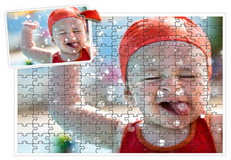

 Мозаика (паззл)
 Цветовые эффекты
 Надпись цветами


|
Супер полезный сервис!!! |
|
Если вам "лениво" комментировать))))часть 2 |
 |  |  |
 |  |  |
 |  |  |
|
Как сделать загнутый край у картинки? |

|
пригодится... |
 ternosvit
| 6 декабря, 17:50  |
В этой теме собраны ссылки на подсказки и ответы на вопросы пользователей ярушки.
Тема будет периодически пополняться. Если вам встретился на ярушке полезный совет, пожалуйста, поделитесь ссылкой на него в комментариях, возможно, кто-то нуждается в этой информации.
Если вы не нашли ответа на интересующий вопрос, задайте его в комментах.Большая подборка разных полезных вещиц для блога также есть вот тут.
Ваш компьютер
Как настроить быстрый запуск любимых программ
Как нажать невидимую кнопку
Использование встроенной справочной системы
Создание трек-листа
Как восстановить "битый" архив"
Как сделать скриншот
Сортировка фотографий на компьютере
О "точках восстановления"
"Горячие клавиши" в Windows
Темы для Windows XP
Если завис компьютер
Анимация на рабочем столе
Установка Windows. Освоение компьютера. Помощь новичку при сбоях
Утилиты для работы с драйверами
Ярлыки
Оформление блога
Как подогнать картинку под ширину поста
Как загрузить музыку и видео на свою страницу
Как вывесить сразу много фоток
Как вывешивать фотографии в клубы, чтобы они не дублировались на Яндекс.Фотках?
Как опубликовать HTML-код
Как вставить в блог флешку, если нет её кода
Как поменять "шапку"
О "шапке" и графических редакторах (всё в комментариях)
Правила качественного блога
Настройка странички
Как запретить комментировать записи в своем дневнике (забанить)?
Как сделать у себя на странице стену и "подмигнуть?"
Изменение даты записи
О "дружбе", "лжедрузьях" и порноспамерах
Чистка дневника, меню, поиск по блогу
Как почистить дневник от ненужных записей и сделать меню в блог или клуб
Как установить Яндекс.Поиск по блогу
Просмотр, редактирование, очистка блога (дневника)
Ответы на частные вопросы по чистке дневника
Обращение к гостям
Как написать разные "обращения" к гостям и к друзьям
Быстрый переход по годам и месяцам - в "обращении к гостям"
Быстрый переход по страницам блога
Баннер нашего клуба
Ссылки
Несколько способов поделиться ссылкой на интересный материал
Как поделиться ссылкой на конкретный пост
Кликабельные картинки
Как сделать чтобы картинка стала ссылкой (баннер клуба)
Как сделать картинки кликабельными
Как сделать картинку, раскрывающуюся по клику на полный размер
Всё про "cut" ("врезка", "кат")
Как убирать длинные тексты под кат, писать жирным шрифтом, вставлять картинки в комментарии...
Ещё раз про "кат", жирный шрифт и вставку картинок
Как вставить открытку в пост, разместить ее по центру, спрятать под cut
Снова про "кат" - "прячем" видео и фотки. Очередная уловка
Слайдшоу
Как создать слайдшоу и разместить его в блоге
Слайдшоу с помощью онлайн-сервиса
Слайдшоу своими руками (без использования Яндекс.Фоток)
Слайдшоу и видеоролики (ссылки на онлайн-сервисы и программы)
Осеннее настроение
Редкие спецсимволы
Как добавить в свой ник сердечки, звёздочки и прочие "картинки"
Таблица редких спецсимволов HTML
Кириллица и старославянский - коды символов в HTML (редкие спецсимволы - 2)
Редкие спецсимволы: Взгляни на свой ник со стороны
Подсказки, уроки о рамочках и табличках
Как сделать рамку для текста. Экспресс-метод от ternosvit
Создание рамок. Основные понятия. Урок от Дианы
"Табличный" урок от Knight Of Silence
Размещение картинок с кодами
Смайлы: Общие вопросы
Как вставить в пост или комментарий красивый смайлик
Ярушные смайлы - быстро и просто!
Подробно про стандартные ярушные смайлы
Смайлы: Коллекции
Зодиакальные смайлы и китайский гороскоп
Козочки, волки и динозаврики
Смайлы "Поросята"
Чайники-смайлики
Смайлики: Праздники. Подарки. День рождения
Арбузные смайлы
Красивые смайлы для ваших ярких страниц
Часики, кнопочки, линеечки, информеры, флешки
Как вставить счетчик, информер или "кнопочку" себе на страничку?
Часики, линеечки, информеры, слайдшоу, счётчики
Кнопки для вашей странички
Как сделать именные часики в блог или клуб
Часики "Firefox"
Новогодние часики
Календари для блогов и клубов
Календарь со своей картинкой
Восемь флешек "Зверьё моё"
Флеш-игрушка "Сделай снеговика"
Цветочный тест в блог или клуб
Музпик - музыка в блоге
Проверка совместимости знаков Зодиака (игрушка)
Флеш-игра "Построй замок"
Флеш-палитра для подбора цветов
Фоны, глиттеры, картинки
Снежинки для оформления блогов и других проектов
Блестяшки (глиттеры) для ваших проектов
Зимние шапки для блогов - переодеваем страничку
Восемьдесят два "Спасибо!"
"Спасибо!" Анимированные надписи
Разделители текста
Ютака Кагайя
Цитаты на каждый день (в картинках)
Клубы на Я.ру
Что такое премодерация?
Что делать, если Вы не получили приглашение в модераторы?
Как открыть клуб
Сервисы Яндекса
Официальная справка по Я.ру
"Избранное" и "Популярное" в фотках на Яндекс.Фотках
Как читать все блоги в своих цветах. Как читать клуб, не вступая в него. Как читать чужой блог без "подружения"
Яндекс.Бар и Я.Онлайн
"Коллекции" или вложенные альбомы на Яндекс.Фотках
Как установить обложку для альбома или коллекции альбомов на Яндекс.Фотках
Как скачать целый альбом фоток (или его часть) с Яндекс.Фоток
Малоизвестные факты о Я.ру и приёмы их использования
Как отправить открытку
Яндекс.Закладки
Вложенные альбомы под одной обложкой
Как скачать целый альбом с Яндекс.Фоток
Я.Онлайн теперь и в Яндекс.Почте
"Популярное" и "Избранное" на Яндекс.Фотках
Статьи по безопасности в Интернете
Ловушки Интернета: Интренет-угрозы и защита от них
Защита от взлома электронной почты
Как распознать мошенническое письмо
Интернет-полезности
Как смотреть он-лайн кино
Как докачать оборвавшуюся закачку
Как быстро собрать картинки с интересной странички
Статьи о Mozilla Firefox и других браузерах
"Горячие клавиши" в Firefox
Почтовый клиент, запускающийся как вкладка браузера Mozilla Firefox
Как настроить стартовую страницу браузера
Как почистить кэш браузера
Аддоны для Firefox
Firefox блокирует установку аддонов
Как отключить музыку
Установка SweeiIm
Почтовый клиент, запускающийся как вкладка браузера Mozilla Firefox
SpeedyFox
Статьи о видеохостинге YouTube
10 "фишек" YouTube
Как скачивать ролики с YouTube без всяких программ
Ещё 10 способов скачать ролики с YouTube
Смотрим YouTube, лёжа на диване
Ссылки на интернет-ресурсы
Карта интернета
Почта Деда Мороза
Плеер в блог (с плейлистом и возможностью настроить его)
Как и где сделать блестяшку в интернете: Инструкция в картинках
Самодельный блестящий текст
Ещё блестящий текст
Аватары и фоны в шапку своими руками
Аватары, смайлики, гороскопы
Генератор разноцветного текста
Планета Small Bay
Настройка компьютера
Программы
Download Master
AnVir Task Manager
Dicter - онлайн переводчик
Видео: уроки, фильмы
Аудио и видео уроки интенсивного изучения английского языка
Как есть куриные крылышки
Химия на кухне: Всё о мясе
Как завязывать галстук
Завязываем шнурки "в одно касание"
Складываем футболку за пару секунд
Универсальное платье-блузка-юбка
Обои для рабочего стола
Зимние обои
Обои Времена года. Зима
Обои Времена года. Осень
Обои Времена года. Лето
Обои "Zodiaс"
Обои 3D смайлы
Обои 3D
Обои Женщины моей мечты
Статьи и уроки по GIMP
GIMP-интерфейс: что где лежит
Анимация "Рассыпающийся текст"
Здоровье
Как за пять минут снять усталость
О профилактике и лечении гриппа
Календарь "заразности": Как не заразиться самому и не заразить окружающих
Всякая всячина
Как правильно встретить год Тигра
Как пьют спиртные напитки
Компьютерный сленг + словарь
14 типов интернетчиков, которые всех раздражают
Как сложить столовые салфетки
Как добиться естественных снимков
|
Полезная информация |
Заголовок Оформление блога Официальная помощь мейлрушному блогеру Мои пояснения по оформлению блога Памятка начинающим блогерам Как спрятать часть текста "под cut"? Как расположить картинку справа и слева от текста Как расположит...
|
Всё, что вы хотели знать о укорачивателях ссылок |
|
ЛиРу - продолжение. |

|
Как делать полупрозрачные с обводкой фоны для дневников |
Я делаю в фотошопе CS3 и мой метод основан немного методом тыка, но все-таки попробую объяснить подробно .
.
Если есть терпение, то тогда приступим))
|


