Как сделать быстрое выделение в фотошопе |
С сайта "Уроки фотошопа для начинающих"
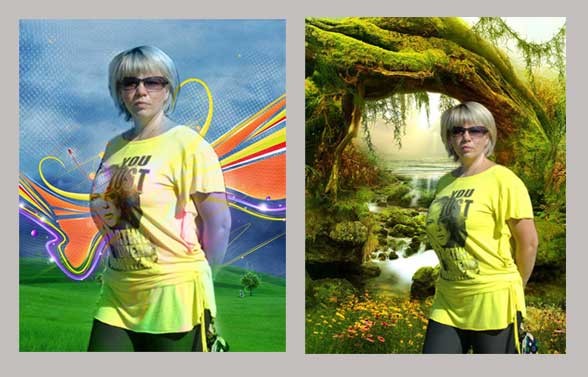
Урок фотошопа для начинающих с описанием работы инструмента "Быстрое выделение" в программе фотошопа CS5.
Часто требуется сделать выделение фигуры человека, чтобы потом вставить другой фон или использовать в коллаже. Обычные инструменты выделения - "лассо" и "волшебная палочка".
С помощью инструмента "лассо" контур выделяется после того, как будет сделана полностью обводка вокруг объекта. Если контур сложный, то операция по выделению потребует приложения усилий при прорисовке всех неровностей объекта.
Инструмент "волшебная палочка" моментально удаляет окружающий фон, но только в том случае, если он однотонный и отличается по цвету от фигуры.
В программе фотошопа CS5 появился новый инструмент "быстрое выделение".
Посмотрим, как он работает.
На панели инструментов "Быстрое выделение" находится в одной группе с инструментом "Волшебная палочка" и изображается в виде кисточки с контуром.
Водим по фигуре как кисточкой и видим область выделения.
Дополнительные параметры - кисточка с плюсом увеличивает область выделения, а кисточка с минусом - уменьшает.
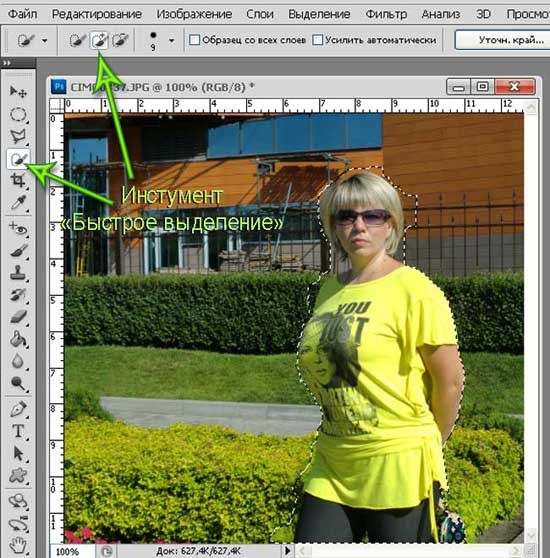
Контур выделяется быстро, не надо держать постоянно нажатой клавишу мыши, рука не устает.
Уточнить край выделения и сделать более четким, можно через дополнительные настройки инструмента. Щелкаем по кнопочке "Уточнить край". Откроется дополнительная панель. Выбираем режим просмотра "На белом" и включаем "Умный радиус".
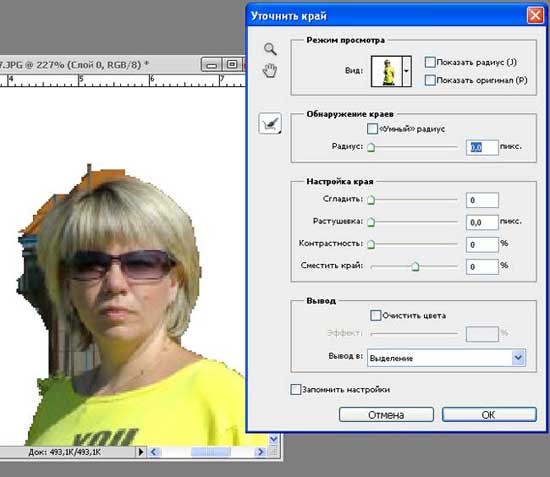
Посмотрите как изменился контур после обработки, когда выставили некоторые значения в "Настройках края". Для вашего изображения параметры могут быть другими.
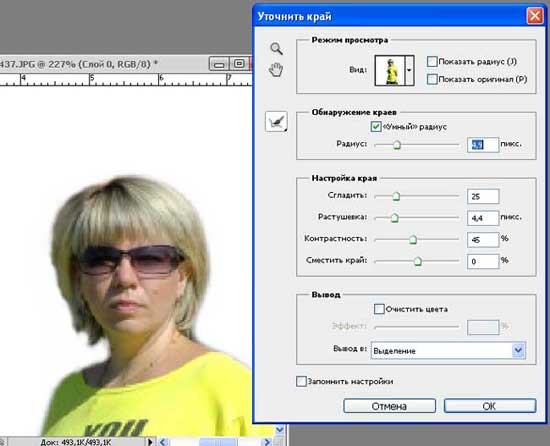
Считаем законченной работу по выделению. Делаем инверсию выделенной области и нажимаем клавишу Delete, чтобы удалить окружающий фон. Сохраняем в формате psd на прозрачном фоне.
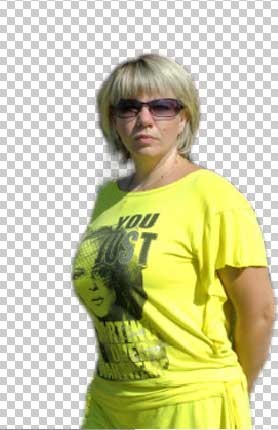
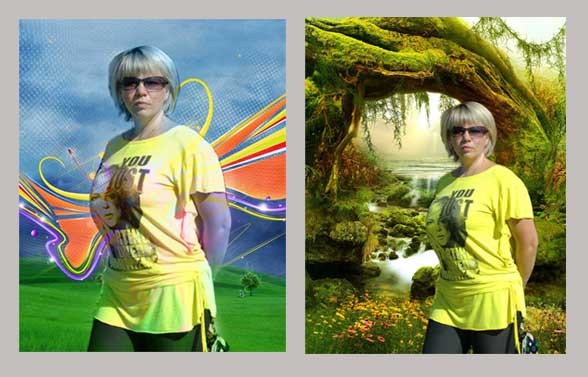
Теперь нашу героиню легко и просто можем разместить на любом фоне.
| Рубрики: | фотошоп |
| Комментировать | « Пред. запись — К дневнику — След. запись » | Страницы: [1] [Новые] |


