-Цитатник

Без заголовка - (0)

Платья для барби крючком от Annie’s Society Девочки, вы когда-нибудь в жизни видели такую красоты...

Без заголовка - (0)

Узор зигзаг-очень красивый! Узор зигзаг-очень красивый! Взято с форума Осинки.   Подр...

Без заголовка - (0)

Вязаные кеды для кукол. 1. 2. 3. 4. 5. 6. 7. 8. 9. 10. 11. 12. 13. 14. 15.

Без заголовка - (0)

Мастер-класс: Колготки для кукол своими руками от Светличной Елены  Итак. ...

Без заголовка - (0)

Рукава "Фонарики" крючком Рассмотрим вязание рукавов "фонариков" на примере &qu...

 -Приложения

  • Перейти к приложению Photoshop online Photoshop onlineДля того чтоб отредактировать картинку совсем не обязательно иметь фотошоп на комьпьютере. Это можно сделать с помощью приложения online photoshop =)
  • Перейти к приложению Я - фотограф Я - фотографПлагин для публикации фотографий в дневнике пользователя. Минимальные системные требования: Internet Explorer 6, Fire Fox 1.5, Opera 9.5, Safari 3.1.1 со включенным JavaScript. Возможно это будет рабо
  • Перейти к приложению Всегда под рукой Всегда под рукойаналогов нет ^_^ Позволяет вставить в профиль панель с произвольным Html-кодом. Можно разместить там банеры, счетчики и прочее
  • Перейти к приложению Открытки ОткрыткиПерерожденный каталог открыток на все случаи жизни
  • Перейти к приложению Онлайн-игра "Большая ферма" Онлайн-игра "Большая ферма"Дядя Джордж оставил тебе свою ферму, но, к сожалению, она не в очень хорошем состоянии. Но благодаря твоей деловой хватке и помощи соседей, друзей и родных ты в состоянии превратить захиревшее хозяйст

 -Поиск по дневнику

Поиск сообщений в Джередина

 -Подписка по e-mail


 -Интересы

актёры "сверхъестественного" волки кино лошади мотоциклы музыка. представители семейства кошачьих. сериал "сверхъестественное"

 -Сообщества

Читатель сообществ (Всего в списке: 3) tutti-futti-fanf АртБазар Мир_клипарта

 -Статистика

Статистика LiveInternet.ru: показано количество хитов и посетителей
Создан: 14.02.2012
Записей: 889
Комментариев: 15
Написано: 929


Без заголовка

Вторник, 15 Мая 2012 г. 20:25 + в цитатник
Это цитата сообщения Ledy_OlgA [Прочитать целиком + В свой цитатник или сообщество!]

Урок 2. Как сделать дождь

КАК СДЕЛАТЬ ДОЖДЬ


продолжение>>>>>>>>>>>>>>>>>>>>>

Метки:  

Без заголовка

Вторник, 15 Мая 2012 г. 20:25 + в цитатник
Это цитата сообщения Novichok56 [Прочитать целиком + В свой цитатник или сообщество!]

УРОК = УЧИМСЯ В ФОТОШОП ВСТАВЛЯТЬ ФОТО В РАМКУ =


ВСЕ МОИ УРОКИ ЗДЕСЬ
Вы решили оформить ваше фото в красивой рамочке.
1. Открываете в фотошоп ваше фото:

Читать далее...

Метки:  

Без заголовка

Вторник, 15 Мая 2012 г. 20:23 + в цитатник
Это цитата сообщения MissKcu [Прочитать целиком + В свой цитатник или сообщество!]


Метки:  

Без заголовка

Вторник, 15 Мая 2012 г. 20:21 + в цитатник
Это цитата сообщения yaqut [Прочитать целиком + В свой цитатник или сообщество!]

ШИКАРНЫЕ ВИДЕО-УРОКИ ПО ФОТОШОП CS5


 ПАМЯТКА НАЧИНАЮЩИМ ФОТОШОППЕРАМ

ШИКАРНЫЕ ВИДЕО-УРОКИ ПО ФОТОШОП CS5 (когда нажмете на очередной урок, дождитесь загрузки видео-флешки)

Глава 1. Общийм обзор Adobe Photoshop CS5 Урок 1.1. Новое в Adobe Photoshop CS5 Урок 1.2. Интерфейс программы Урок 1.3. Переключение рабочей среды Урок 1.4. Работа с панелями Урок 1.5. Панель 'История'

Глава 2. Работа с файлами Урок 2.1. Открытие документа Урок 2.2. Создание документа Урок 2.3. Сохранение документа Урок 2.4. Навигация по рабочему пространству


Глава 3. Первичная обработка изображений Урок 3.1. Работа со слоями Урок 3.2. Работа с масками Урок 3.3. Работа с каналами Урок 3.4. Работа с направляющими Урок 3.5. Палитры работы с цветом Урок 3.6. Изменение размеров изображения Урок 3.7. Обрезка изображений Урок 3.8. Трансформация изображения Урок 3.9. Цветовые режимы Урок 3.10. Корректирующие слои Урок 3.11. Заливка с учетом содержимого Урок 3.12. Марионеточная деформация

Глава 4. Инструменты выделения

Урок 4.1. Обзор панели инструментов Урок 4.2. Работа с инструментом 'Магнитное Лассо' Урок 4.3. Работа с инструментом 'Волшебная палочка' Урок 4.4. Работа с инструментом 'Быстрое выделение'


Глава 5. Инструменты рисования и заливки Урок 5.1. Инструменты 'Кисть' и 'Карандаш' Урок 5.2. Инструмент 'Замена цвета'


Урок 5.3. Инструмент 'Микс-кисть' Урок 5.4. Инструмент 'Ластик' Урок 5.5. Инструменты 'Градиент' и 'Заливка'

Глава 6. Инструменты ретуширования

Урок 6.1. Инструмент 'Восстанавливающая кисть' Урок 6.2. Инструмент 'Точечная восстанавливающая кисть' Урок 6.3. Инструмент 'Заплатка' Урок 6.4. Удаление эффекта красных глаз Урок 6.5. Инструмент 'Штамп' Урок 6.6. Инструменты 'Размытие', 'Резкость' и 'Палец' Урок 6.7. Инструменты 'Осветлитель' и 'Затемнитель' Урок 6.8. Инструмент 'Губка'

Глава 7. Фильтры Урок 7.1. Основные сведения о фильтрах Урок 7.2. Галерея фильтров Урок 7.3. Фильтр 'Пластика' Урок 7.4. Фильтры размытия изображения

Глава 8. Векторные объекты и текст Урок 8.1. Инструменты для работы с векторными объектами Урок 8.2. Работа с текстом Урок 8.3. Стили

Глава 9. Работа с 3D-графикой

Урок 9.1. Создание нового 3D-слоя Урок 9.2. Инструменты управления трехмерными объектами Урок 9.3. Создание 3D-поверхностей

Глава 10. Конечная подготовка изображений для сохранения и печати Урок 10.1. Подготовка изображения для публикации в Web Урок 10.2. Сохранение и оптимизация для Web Урок 10.3. Печать изображений

Желаю вам успехов в освоении Adobe Photoshop CS5! Скачать Adobe Photoshop CS5. для вас Лариса Гурьянова


Метки:  

Без заголовка

Вторник, 15 Мая 2012 г. 20:17 + в цитатник
Это цитата сообщения Лариса_Гурьянова [Прочитать целиком + В свой цитатник или сообщество!]

Учимся делать музыкальную открытку

Делаем музыкальную открытку.

Хотите научиться делать такую музыкальную открытку?
Тогда скопируйте код из окошка снизу и вставьте свои значения.

Лорик


ФОРМУЛА МУЗЫКАЛЬНОЙ ОТКРЫТКИ


Музыку берем ЗДЕСЬ.

Читать далее...

Метки:  

Без заголовка

Вторник, 15 Мая 2012 г. 20:08 + в цитатник
Это цитата сообщения Лариса_Гурьянова [Прочитать целиком + В свой цитатник или сообщество!]

ШИКАРНЫЕ ВИДЕО-УРОКИ ПО Adobe Photoshop CS5!


ПАМЯТКА НАЧИНАЮЩИМ ФОТОШОППЕРАМ

ШИКАРНЫЕ ВИДЕО-УРОКИ ПО ФОТОШОП CS5
(когда нажмете на очередной урок, дождитесь загрузки видео-флешки)

Глава 1. Общий обзор Adobe Photoshop CS5
Урок 1.1. Новое в Adobe Photoshop CS5
Урок 1.2. Интерфейс программы
Урок 1.3. Переключение рабочей среды
Урок 1.4. Работа с панелями
Урок 1.5. Панель 'История'

Глава 2. Работа с файлами
Урок 2.1. Открытие документа
Урок 2.2. Создание документа
Урок 2.3. Сохранение документа
Урок 2.4. Навигация по рабочему пространству

Глава 3. Первичная обработка изображений
Урок 3.1. Работа со слоями
Урок 3.2. Работа с масками
Урок 3.3. Работа с каналами
Урок 3.4. Работа с направляющими
Урок 3.5. Палитры работы с цветом
Урок 3.6. Изменение размеров изображения
Урок 3.7. Обрезка изображений
Урок 3.8. Трансформация изображения
Урок 3.9. Цветовые режимы
Урок 3.10. Корректирующие слои
Урок 3.11. Заливка с учетом содержимого
Урок 3.12. Марионеточная деформация

Глава 4. Инструменты выделения
Урок 4.1. Обзор панели инструментов
Урок 4.2. Работа с инструментом 'Магнитное Лассо'
Урок 4.3. Работа с инструментом 'Волшебная палочка'
Урок 4.4. Работа с инструментом 'Быстрое выделение'
Глава 5. Инструменты рисования и заливки
Урок 5.1. Инструменты 'Кисть' и 'Карандаш'
Урок 5.2. Инструмент 'Замена цвета'
Урок 5.3. Инструмент 'Микс-кисть'
Урок 5.4. Инструмент 'Ластик'
Урок 5.5. Инструменты 'Градиент' и 'Заливка'

Глава 6. Инструменты ретуширования
Урок 6.1. Инструмент 'Восстанавливающая кисть'
Урок 6.2. Инструмент 'Точечная восстанавливающая кисть'
Урок 6.3. Инструмент 'Заплатка'
Урок 6.4. Удаление эффекта красных глаз
Урок 6.5. Инструмент 'Штамп'
Урок 6.6. Инструменты 'Размытие', 'Резкость' и 'Палец'
Урок 6.7. Инструменты 'Осветлитель' и 'Затемнитель'
Урок 6.8. Инструмент 'Губка'

Глава 7. Фильтры
Урок 7.1. Основные сведения о фильтрах
Урок 7.2. Галерея фильтров
Урок 7.3. Фильтр 'Пластика'
Урок 7.4. Фильтры размытия изображения

Глава 8. Векторные объекты и текст
Урок 8.1. Инструменты для работы с векторными объектами
Урок 8.2. Работа с текстом
Урок 8.3. Стили

Глава 9. Работа с 3D-графикой
Урок 9.1. Создание нового 3D-слоя
Урок 9.2. Инструменты управления трехмерными объектами
Урок 9.3. Создание 3D-поверхностей

Глава 10. Конечная подготовка изображений
для сохранения и печати

Урок 10.1. Подготовка изображения для публикации в Web
Урок 10.2. Сохранение и оптимизация для Web
Урок 10.3. Печать изображений

Желаю вам успехов в освоении Adobe Photoshop CS5!

Скачать Adobe Photoshop CS5.

для вас Лариса Гурьянова

Метки:  

Без заголовка

Вторник, 15 Мая 2012 г. 19:48 + в цитатник
Это цитата сообщения Ledy_OlgA [Прочитать целиком + В свой цитатник или сообщество!]

Урок 25. Выделение в режиме быстрой маски

К примеру, нам надо выделить какой-то участок рисунка или фото!
есть инструмент лассо - он замечательно для этого подходит,
но если прерваться или ошибиться - грустно)))))))))))))))
для выделения нужного предмета можно использовать режим быстрой маски!

продолжение>>>>>>>>>>>>>>>>>>>>>

Метки:  

Без заголовка

Вторник, 15 Мая 2012 г. 19:46 + в цитатник
Это цитата сообщения Ledy_OlgA [Прочитать целиком + В свой цитатник или сообщество!]

Урок 26. Как добавить что-либо, при помощи штампа

к примеру нам надо добавить что-то к картинке,
или, если Вы вырезали из нее предмет и это место надо заделать,
используем инструмент штамп!
У меня была одинокая птичка - я ей приШТАМПУЮ пару)))

продолжение>>>>>>>>>>>>>>>>>>>>>

Метки:  

Без заголовка

Вторник, 15 Мая 2012 г. 19:45 + в цитатник
Это цитата сообщения Ledy_OlgA [Прочитать целиком + В свой цитатник или сообщество!]

Урок 30. Убрать дефекты кожи

было - стало!!!

(делала быстро, просто для примера - надо было сделать эффект более щадящим)

Для этого нам надо скачать плагин -
можно, к примеру тут - http://www.artgide.com/photoshop/8036-.html
или сразу взять плагин у меня из архива (архив в низу поста)

скачали плагин - установили его в ФШ,
ФШ должен быть закрыт, если установили плагин при открытом ФШ,
значит закрыли его и открыли заново! плагин должен появиться.

теперь все просто - открываем нужное фото
выделяем, любым, известным нам способом то, что будем редактировать -
идем в плагин
выставляем параметры - тут надо самому почувствовать, что больше подходит!
результат - было - стало))))) Удачи!

Метки:  

Без заголовка

Вторник, 15 Мая 2012 г. 19:44 + в цитатник
Это цитата сообщения Ledy_OlgA [Прочитать целиком + В свой цитатник или сообщество!]

Урок 32. Как совместить форматы GIF и JPG

Урок о том как блестящую картинку или надпись в формате GIF -
наложить на простую картинку или надпись в формате JPEG!

Мы уже знаем -
блестящие, мигающие, анимированные картинки и надписи - это GIF
не блестящие, не анимированные, не мигающие - простые картинки - это JPEG


а сюда я запихнула аж 5 анимашек)))))))))))


продолжение>>>>>>>>>>>>>>>>>>>>>

Метки:  

Без заголовка

Вторник, 15 Мая 2012 г. 19:35 + в цитатник
Это цитата сообщения Ledy_OlgA [Прочитать целиком + В свой цитатник или сообщество!]

Урок 33. Коллаж из 2-х и более картинок.

Здесь мы наложим одну картинку на другую,
так можно скомбинировать и две и три картинки и больше,
у кого на что хватит фантазии!))))

продолжение>>>>>>>>>>>>>>>>>>>>>

Метки:  

Без заголовка

Вторник, 15 Мая 2012 г. 19:22 + в цитатник
Это цитата сообщения Ledy_OlgA [Прочитать целиком + В свой цитатник или сообщество!]

Урок 39. Вырезать JPEG и GIF картинки из фона

Убираем не нужный белый фон с картинки


продолжение>>>>>>>>>>>>>>>>>>>>>

Метки:  

Без заголовка

Вторник, 15 Мая 2012 г. 15:40 + в цитатник
Это цитата сообщения Lena-ki [Прочитать целиком + В свой цитатник или сообщество!]

«Ночной город.»(PNG)

Фотографии в альбоме «Ночной город.» @Независимой страницы@ на Яндекс.Фотках


Метки:  

Без заголовка

Вторник, 15 Мая 2012 г. 15:39 + в цитатник
Это цитата сообщения Lena-ki [Прочитать целиком + В свой цитатник или сообщество!]

Клипарт "Сказка".

Фотографии в альбоме «Сказка» @Независимой страницы@ на Яндекс.Фотках

Читать далее...

Метки:  

Без заголовка

Вторник, 15 Мая 2012 г. 15:39 + в цитатник
Это цитата сообщения Lena-ki [Прочитать целиком + В свой цитатник или сообщество!]

Кумиры(PNG).

Фотографии в альбоме «Мужчины.» @Независимой страницы@ на Яндекс.Фотках


Метки:  

Без заголовка

Вторник, 15 Мая 2012 г. 15:36 + в цитатник
Это цитата сообщения Lena-ki [Прочитать целиком + В свой цитатник или сообщество!]

Пары.

Фотографии в альбоме «Пары.» @Независимой страницы@ на Яндекс.Фотках


Метки:  

Без заголовка

Вторник, 15 Мая 2012 г. 15:35 + в цитатник
Это цитата сообщения Lena-ki [Прочитать целиком + В свой цитатник или сообщество!]

Мужчины {PNG}

Фотографии в альбоме «Мужчины-1.» @Независимой страницы@ на Яндекс.Фотках


Метки:  

Без заголовка

Вторник, 15 Мая 2012 г. 15:26 + в цитатник
Это цитата сообщения Lena-ki [Прочитать целиком + В свой цитатник или сообщество!]

Урок от Ларисы Гуртяновой.


По просьбе Нины Петровны рассказываю как сделать вот такой коллаж.
Урок не сложный, просто много мелких деталей, поэтому он получился длинным.


Материалы, которые нам понадобятся:


1. Откроем в фотошоп новый прозрачный файл (File - New) размером 800 х 600 пикс.


5. Применим к нашему слою фильтр Filters Unlimited 2.0 , который можно взять ЗДЕСЬ.

Filters Unlimited 2.0 -> Render -> Clouds


6. И еще раз Filters Unlimited 2.0 -> Paper Texsture -> Structure Paper 3


9. Открыли маску. Масок - великое множество, открывайте любую, на ваш вкус. (Сейчас я взяла другую маску, не ту, которую использовала в коллаже.) И инструментом перемещения перетащили ее на наш будущий коллаж.
"Глазки" на остальных двух слоях пока отключены.


Чтобы снять "трансформирование", нажали Enter/

11. В слое с маской перейдем в каналы. Щелкнем мышкой на нижнему синему каналу (Blue) Видите, активным остался только он, а на других исчезли "глазики"


12. Создайте дубликат канала "синий". Для этого щелкнем правой мышкой по слою Blue.


Видите, по маске побежали "муравьи"?

14. Перейдите в слои, отключите "глазок" на слое с маской и сделайте рабочим слой белого фона (включите глазок и нажмите на слой). Теперь "муравьи" оказались на слое с фоном.


Итак, фон для коллажа мы подготовили...
18. Теперь откройте файл с картинкой


Инструментом перемещения переносим его на наш коллаж. Свободным трансформированием (CTRL+T) подгоняем нужный размер. Чтобы не нарушить пропорции картинки, тянем ее мышкой за уголок, одновременно удерживая клавишу Shift..


19. Чтобы картинка смотрелась реалистичнее, создадим перспективу. Встаем на слой с картинкой.


Уменьшили диаметр ластика и аккуратненько подтерли все лишнее с рамочки.


Вернули слою 100% непрозрачность (сдвинули ползунок на Opacity вправо до конца).

21. Объединим все слои - клик правой мышкой по любому слою и Merge Visible.21. Откроем файл с девушкой. Инструментом перемещения перетащим его на наш коллаж. Встали на слой с девушкой (сделали его синим, т.е. щелкнули по нему мышкой)
Свободным трансформированием (CTRL+T) подгоняем под нужный вам размер. Чтобы не нарушить пропорции картинки, тянем ее мышкой за уголок, одновременно удерживая клавишу Shift..
Сняли трансформацию, нажав на клавишу Enter
Применим к слою с девушкой Внешнюю тень (Drop Chadow) со следующими параметрами:


22. Вас ничего не смущает в полученном результате? Конечно! Неимоверно синие глаза молодого человека могут свести с ума любую даму....Но в нашем коллаже нет синего цвета, поэтому давайте изменим цвет глаз и свитера...
И немного подредактируем цвет кожи у девушки (сделаем ее чуть менее загорелой )


Снимаем выделение Ctrl + D

23. Теперь встаем на слой с девушкой и проделываем тоже самое, только галочку на Coloraze НЕ СТАВИМ!!! (А бегунки подвигайте сами, поэкспериментируйте...)
Я выставила следующиенастройки:


24. Открываем файл с подвеской Fale -> Open
Cтоя на слое с подвеской, свободным трансформированием (CTRL+T) подгоняем под нужный вам размер. Чтобы не нарушить пропорции картинки, тянем ее мышкой за уголок, одновременно удерживая клавишу Shift..


Снимаем выделение клавишей Enter.

25. И опять нас не устраивает цвет подвески. Но мы уже умеем его менять Стоя на слое с подвеской быстренько идем Image -> Adjustments -> Hue/Saturation (Изображение - Настройка - Оттенок /Насыщеноость)
И... Правильно!!! Ставим галочку у колоризации (Coloraze)...ведь мы же меняем цвет... А настройками поиграйте сами....


И, конечно, не забываем про внешнюю тень (Drop Shadow)!!!


26. Теперь наш коллаж имеет такой вид, и нам надо залить круглые отверстия подвески светлым тоном.


28. Идем Select - Transform Selestion (Выделение - Трансформирование выделения)


и трансформируем выделение так, чтобы оно точно встало по кругу рамки.


29. Нажав на инструмент заливки , заливаем кружок выделения. И сразу к нему применим фильтр
Filters Unlimited 2.0 -> Paper Texsture -> Canvas Fain


Снимаем выделение, нажав Ctrl + D.

30. Активизируем инструмент перемещения. Стоя на слое "кружок", нажмем на клавиатуре компьютера Ctrl + J, тем самым сделав копию кружка. Стрелочкой - ВНИЗ - переместим копию вниз на следующий кружок.
И опять Ctrl + J и переместим следующую копию под третий кружок.
У нас образовалась такая вот картинка.


Все, что выглядывает лишнее из-под рамок, стираем аккуратно ластиком.
32. А теперь...повторенье - мать ученья!
Перенесем на коллаж по очереди ключи и вазу, трансформируем их (Ctrl + T) и применим колоризацию ( так же, как в п.22). И, конечно, не забываем про внешнюю тень (как в п.21)
После того, как всё сделали, объединили все видимые слои (Merge Visible)

33.


Сняли трансформацию клавишей Enter.

34. Инструментом перемещение расположили верхний слой в центре коллажа.
Встали на нижний слой. Свободной трансформацией отразили нижний слой по вертикали Edit ->Transform - > Flip Vertical


35. Применим к нижнему слою фильтр Filters Unlimited 2.0 -> VM Toolbox -> Trimosaic

36. Идем в фильтры Filter -> AAA Fremers -> Fremer Works


36. Откроем файл со шторкой.
Инструментом перемещения перенесем ее на коллаж. Установим на место слева, трансформируя (Ctrl+T) до нужного размера.
Применим колоризацию ( см. пункт 22)
Cделаем внешнюю тень (Drop Chadow) (как в п.21)
Сделаем копию шторки Ctrl+J.
Применем трансформацию - зеркальное отражение по горизонтали (Edit -> Edit ->Transform - > Flip Horizontal).
Инструментом перемещения (или стрелкой на компьютере) перенесем копию шторки направо.

37. Соединим все слои (Merge Visible)

38. Подписали свою работу.
39. Уменьшили работу до 700 пикс. Идем Image - Image Sase


40. Сохранили свою работу File -> Save us


Метки:  

Без заголовка

Вторник, 15 Мая 2012 г. 15:24 + в цитатник
Это цитата сообщения ВЕТЕР__ПЕРЕМЕН [Прочитать целиком + В свой цитатник или сообщество!]

Фотошоп - уроки с сайта


Рамочка для фото "Разбросанные листы"


Урок с применением кистей и фильтров.


Girl Sense Photo Effects *


Урок фотошопа: создаём рамку для фото


Рамки для фото


Урок фотошопа: убираем человека с фото


Удаляем человекаУдаляем человека


Урок фотошопа: Совмещение двух изображений


Урок фотошопа: рисуем капельку воды


Урок фотошопа: рамка на фото

Делаем рамку на фотографию


Картинка в картинке


Урок фотошопа: необычное оформление


Wallpaper from Photos


Урок фотошопа: позолоченный эффект


Урок фотошопа: разбитый эффект


Урок фотошопа: сочность и яркость


Урок фотошопа: красивый коллаж


Вырезаем объект с помощью быстрой маски.


Создание рамочки


Применение Actions (экшенов) и Styles (стилей) в Photoshop


Применение Actions (экшенов) и Styles (стилей) в Photoshop


Серия сообщений "~ Фотошоп - Ссылки на уроки":

Часть 1 - Уроки по фотошопу.
Часть 2 - По мотивам сообществ ЛиРу и демиарта - FAQ
...
Часть 14 - Фотошоп - Работа с фото. 100 уроков
Часть 15 - Фотошоп - уроки с сайта
Часть 16 - Фотошоп - уроки с сайта
Часть 17 - Фотошоп - Анимация ссылки на уроки
Часть 18 - Школа по Photoshop
...
Часть 30 - Фотошоп. Полезные ссылки
Часть 31 - Все от Искательницы
Часть 32 - коллекция ссылок на качественные уроки по PS


Метки:  

Без заголовка

Вторник, 15 Мая 2012 г. 15:17 + в цитатник
Это цитата сообщения tinochka1956 [Прочитать целиком + В свой цитатник или сообщество!]

Когда работаем инструментом Лассо ...

Когда работаем инструментом Лассо ...

У "Лассо" есть отвратительнейшая особенность - он не "отпускает мышку".
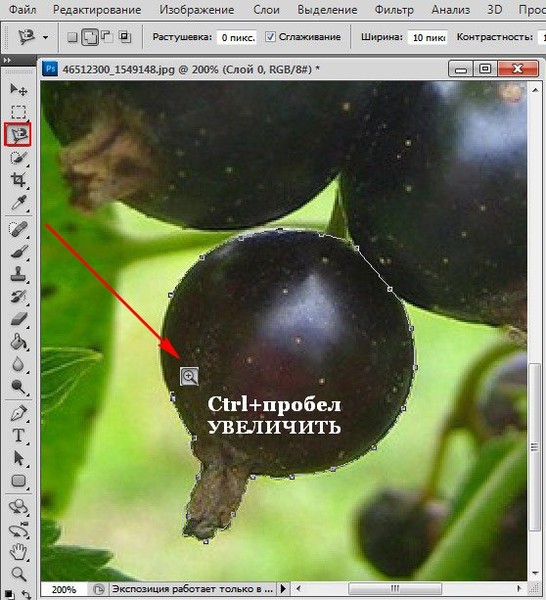
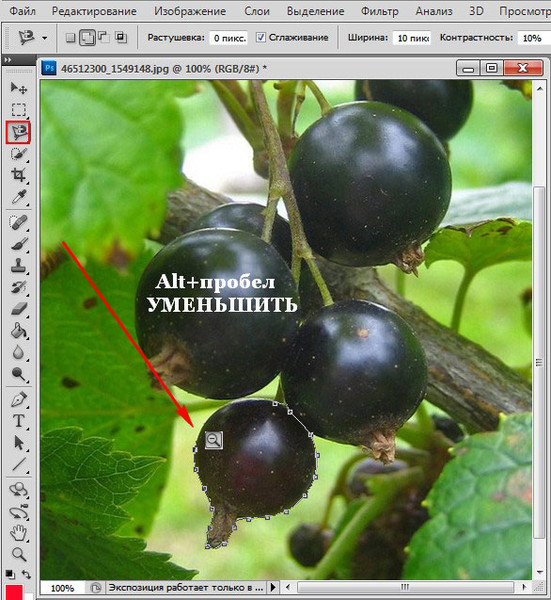
Иногда при работе с инструментом Лассо изображение необходимо уменьшить или увеличить , сделать это инструментом Лупа не возможно . Как же быть ?
Для этого воспользуйтесь горячими клавишами :
Ctrl+пробел - увеличить изображение
Alt+пробел - уменьшить изображение


Для того что бы передвинуть изображение достаточно нажать клавишу Пробел. Появится "Рука" - , которой можно передвинуть картинку, отпустить пробел и работать дальше
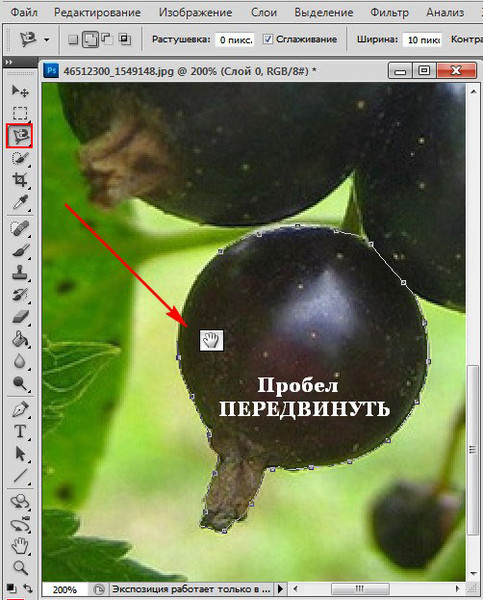

Кликните на значок и Вам откроются все Секреты

Автор Урока  Елена


Серия сообщений "Уроки ФШ Елены Резвых":

Часть 1 - Движение мигающих звёздочек и точек .
Часть 2 - Вспышка Молнии.
...
Часть 13 - Подробная Установка ADOBE PHOTOSHOP CS5
Часть 14 - Секреты Работы PhotoShop
Часть 15 - Когда работаем инструментом Лассо ...
Часть 16 - Урок по фонам "Сетка".
Часть 17 - Урок "Крутящиеся фигуры в фотошоп"


Метки:  

Без заголовка

Вторник, 15 Мая 2012 г. 15:14 + в цитатник
Это цитата сообщения Lena-ki [Прочитать целиком + В свой цитатник или сообщество!]

Уроки фотошоп.


Из блога ИСКАТЕЛЬНИЦА *A.ilona*

Метки:  

Без заголовка

Вторник, 15 Мая 2012 г. 14:55 + в цитатник
Это цитата сообщения Lidia52 [Прочитать целиком + В свой цитатник или сообщество!]

Урок для Photoshop от Crying Silence - «Ночь»

Урок для Photoshop от Crying Silence - «Ночь»


Читать далее...

Метки:  

Без заголовка

Вторник, 15 Мая 2012 г. 14:42 + в цитатник
Это цитата сообщения Arnusha [Прочитать целиком + В свой цитатник или сообщество!]

Красивый и оригинальный СЛАЙД-ШОУ!!!


КРАСИВЫЕ И ОРИГИНАЛЬНЫЕ СЛАЙД_ШОУ!!!


Код этой красоты:


Автор натюрмортов
© lovelysweet

Кому интересно,как и где сделать красивые СЛАЙД шоу-читайте дальше

Метки:  

Без заголовка

Вторник, 15 Мая 2012 г. 14:21 + в цитатник
Это цитата сообщения EgoEl [Прочитать целиком + В свой цитатник или сообщество!]

Как сделать анимированную гифку с помощью сервиса GIFKA

 egoel)Среди бесчисленного числа «носителей» графической информации, в Интернете закрепился и стал популярен тот, что стоит где-то посередине между статичным изображением и полноценной анимацией. Имя этому «носителю» – GIF-анимация. Появившись в далеком 1987 году, формат GIF получил очень широкое распространение в сети Интернет (при этом он конечно, на протяжении своего существования совершенствовался). Это совсем не удивительно, потому что, у gif есть одна интересная особенность — помимо неплохого сжатия которое формат обеспечивает обычным графическим файлам, он может являться «контейнером» для анимации.

В условия когда интернет-каналы не могли похвастаться высокой скоростью, это стало настоящей роскошью. Полноценная анимация была не доступна (она и сейчас оправдана далеко не всегда). GIF-анимация, же, в своем простейшем виде может представлять из себя всего лишь 2 «закольцованных» до бесконечности кадра. Просто и в тоже время более интересно чем статичное двухмерное изображение.

Немаловажно так же и то, что сделать такую элементарную «гифку» довольно просто. Одним словом, именно GIF, пожалуй, является компромиссом качества и интерактивности при относительной простоте изготовления.

Раньше для создания gif-анимации требовался как минимум графический редактор (вроде Adobe Photoshop) и набор «кадров» из которых будет собран «ролик». На сегодняшний день «технология» стала еще более доступной, потому что теперь можно обойтись безо всякого редактора и базовых навыков. Все что нужно – сервис, который так и называется — http://www.GIFKA.com


Сервис на столько прост, что даже если вы никогда ничего подобного не делали, с легкостью разберетесь: Изначально выберите русский язык в настройках сайта.
Выберем графические файлы на вашем компьютере (будущие «кадры»), загружаем их на GIFKA (всего можно загрузить до 10 файлов)
Указываем размер будущей «гифки» (предусмотрены стандартные, типа «аватарка», «нормальный», «большой»)
Определяем скорость смены кадров («нормальная», «оптимальная», «быстро», «медленно»)
Нажимаем Continue.

Получайте ссылку на результат. У меня получилось вот это:

egoel

А у Вас? Советую, в общем, попробовать сервис GIFKA, если вам нужно создать простую гиф анимацию, но нет при этом желания разбираться в фотошопе или какой-то другой сложной программе.

egoel


http://www.web2me.ru


Серия сообщений "Online service":

Часть 1 - Как по номеру телефона определить оператора связи
Часть 2 - Узнай истинную стоимость СМС на короткие номера
...
Часть 7 - 12 сайтов, где можно нарисовать мультяшный аватар
Часть 8 - Генератор кодов для разблокировки вирусов, которые просят отправить СМС на короткие номера
Часть 9 - Как сделать анимированную гифку с помощью сервиса GIFKA
Часть 10 - Как сделать баннер ?
Часть 11 - Как определить на какой CMS работает сайт
...
Часть 27 - Подборка сервисов, на которых можно узнать реальную стоимость СМС
Часть 28 - Проверить сайт на вирусы онлайн
Часть 29 - Полезные онлайн сервисы


Метки:  

Без заголовка

Вторник, 15 Мая 2012 г. 14:08 + в цитатник
Это цитата сообщения Дом_советов [Прочитать целиком + В свой цитатник или сообщество!]

Как сделать слайд-шоу?

Слайд-шоу - очень простой и эффектный способ поразить собеседника наповал подборкой красивых фотографий. Вот, например, галерея из 20 фотографий природы - устоять невозможно! Когда досмотрите до конца, я вам расскажу как легко сделать подобное и вам самим.
- это простой код подобного слайд-шоу.
Правда, здорово? Всего за 5 минут минут можно
сделать такое слайд-шоу! Учимся! >>>

Метки:  

Без заголовка

Вторник, 15 Мая 2012 г. 14:01 + в цитатник
Это цитата сообщения Semenova_Irina [Прочитать целиком + В свой цитатник или сообщество!]

Клипарт 3D-Куколки к 14 февраля


Все картинки кликабельны
Читать далее

Метки:  

Без заголовка

Вторник, 15 Мая 2012 г. 13:49 + в цитатник
Это цитата сообщения Mademoiselle_Viv [Прочитать целиком + В свой цитатник или сообщество!]

Нежность


СЕГОДНЯ ПРЕДЛАГАЮ СДЕЛАТЬ КАРТИНКУ "НЕЖНОСТЬ"
 (700x500, 220Kb)

Начнем?

Метки:  

Без заголовка

Вторник, 15 Мая 2012 г. 13:33 + в цитатник
Это цитата сообщения liza-eka [Прочитать целиком + В свой цитатник или сообщество!]

клад уроков


7d6fa54c17a2 (584x502, 309Kb)
Уроки Adobe Phоtpshop для начинающих
Панель инструментов Adobe Photoshop. 
ПРОДОЛЖЕНИЕ ТУТ...

Метки:  

Без заголовка

Вторник, 15 Мая 2012 г. 13:10 + в цитатник
Это цитата сообщения BraveDefender [Прочитать целиком + В свой цитатник или сообщество!]

Советы, которые облегчают работу с Photoshop

Эти советы уже годами бродят по Интернету. И годами из блога в блог, с сайта на сайт бродят ошибки в тексте этих советов. Ошибки я исправил, ваша задача – процитировать.


Прошу обратить внимание, что комбинации клавиш и некоторые действия для Photoshop CS5 отличаются от описанных ниже. Например, для удаления активного слоя, достаточно нажать Delete.

1. Нажмите Tab, чтобы скрыть панель инструментов и палитры, Shift+Tab скроет только палитры.

2. Shift+клик по синей верхней полосе у панели инструментов или палитрах, переместит их к боковой границе окна.

3. Двойной клик по верхней синей полосе, в любом окне палитры, свернет ее.

4. Двойной клик по серому фону откроет диалоговое окно для открытия файла, Shift+двойной клик откроет браузер Adobe Bridge.

5. Устали от серого фона вокруг изображения? Возьмите инструмент Paint Bucket Tool (Ведро), зажмите Shift+клик по серому фону, и он сменится любым цветом, который вы выбрали в качестве цвета переднего плана.

Читать далее...

Метки:  

Без заголовка

Вторник, 15 Мая 2012 г. 13:08 + в цитатник
Это цитата сообщения BraveDefender [Прочитать целиком + В свой цитатник или сообщество!]

Программа для просмотра кистей без загрузки их в Photoshop

AbrViewer.NET 2.0 - программа для просмотра кистей без загрузки их в Photoshop. Portable версия, не требует установки Microsoft.NET Framework.
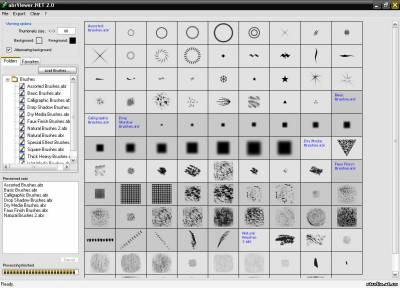
Вы можете загрузить несколько файлов или целый каталог с кистями и посмотреть удобные миниатюры, при двойном клике на которые вы сможете посмотреть кисть в её реальном размере. Позволяет сохранить миниатюры кистей из окна программы в файл PNG.

[ Скачать (29,6 МБ) ]


Метки:  

Поиск сообщений в Джередина
Страницы: 30 ... 10 9 [8] 7 6 ..
.. 1 Календарь