Цитата сообщения Оленька_Коваленко
Фотошоп для новичков - вставляем фотографию в рамку на примере страницы фотоальбома
На днях опубликовала пост с коллекцией красивейших фотокниг, которые помимо того, что сказочно красивы, еще и очень удобны для оформления фотографий. Для этого совсем необязательно быть асом в области работы в графических программах, достаточно выполнить пару несложных действий и красивейшая фотокнига с Вашими личными фотографиями готова! Об этих "несложных действиях" сегодня и поговорим. Хотя, описывать это все намного дольше - делается все буквально за 10-15 секунд))))

Для примера я взяла страничку из фотокниги "Мой сладкий мальчик" (Автор Mirana) и фотографии малыша из интернета.
1. Открываем в фотошопе нужные нам файлы. Это непосредственно сама страничка
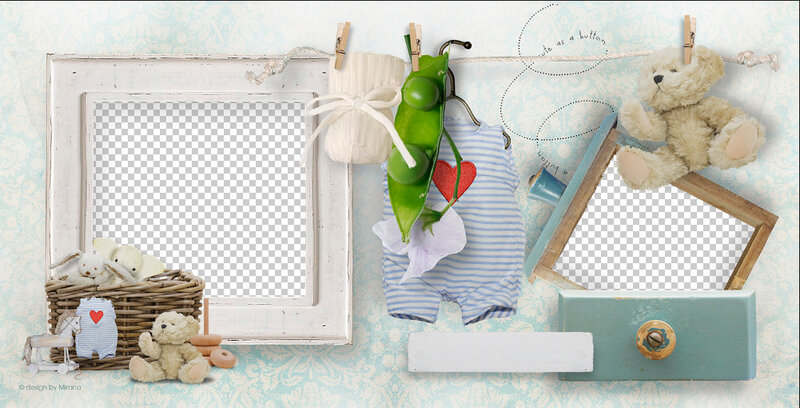
и наша фотография

Переходим к файлу - фотографии и на панели инструментов кликаем на инструмент "Прямоуголная область". Теперь, нажав и не отпуская левую кнопку мышки, выделяем на нашей фотографии тот фрагмент, который мы планируем скопировать. Я выделила все фото. Как видно из рисунка, выделенная область обведена пунктирной линией.


Теперь нажимаем Ctrl+C или Редактирование\Скопировать, и тем самым копируем выделенный фрагмент в буфер обмена.
Переходим к файлу с рамкой и теперь уже нажимаем Ctrl+Х или Редактирование\Вставить. Наша фотография добавлена в файл с рамочкой. Но как видите вид еще далеко не завершенный.

Это объясняется тем, что фотография изначально намного большего размера чем сама рамочка. Плюс она расположенна поверх рамки и закрывает ее.
Для начала давайте ее поместим под рамку. Для этого слой с ней опускаем под слой с рамкой.

Для этого достаточно всего лишь кликнуть на слой с фотографией и удерживая левую кнопку мышки просто вручную его перетащить под слой с рамкой.
Вот что у нас получилось:


Теперь подгоним размер нашей фотографии под рамочку. В меню "Редактирование" выбираем Трансформирование/Масштабирование. Видите, это границы нашей фотографии.

Кликаем левой кнопкой мышки на маленький квадратик в любом из углов нашей фотографии и, не отпуская кнопку мышки, уменьшаем размер редактируемого изображения до желаемого. Тут же можете переместить в нужном направление фото (чтобы оно было точно в вырезе)). Для этого просто кликаете левой кнокой мышки в любое место внутри фотографии и, не отпуская кнопку, перемещаете фото куда Вам угодно.
Если что-то не так сделали (например, слишком уменьшили) - жмите Esc и повторяйте заново. А раз редактирование устраивает, то двойным щелчком левой кнопки мыши внутри редактируемого фрагмента Вы завершите эту операцию и выйдете из режима масштабирования.
Вот что у нас получилось.

Повторяем аналогичные действия со второй фотографией. И наша страничка фотоальбома готова!
Примечание.
Коллекции фотокниг можно посмотреть ТУТ и ЗДЕСЬ
 Дешевые авиабилетыВыгодные цены, удобный поиск, без комиссии, 24 часа. Бронируй сейчас – плати потом!
 ОткрыткиПерерожденный каталог открыток на все случаи жизни
 Я - фотографПлагин для публикации фотографий в дневнике пользователя. Минимальные системные требования: Internet Explorer 6, Fire Fox 1.5, Opera 9.5, Safari 3.1.1 со включенным JavaScript. Возможно это будет рабо
 ПереводчикОнлайн переводчик:Перевести текст или веб-страницу
 Всегда под рукойаналогов нет ^_^
Позволяет вставить в профиль панель с произвольным Html-кодом. Можно разместить там банеры, счетчики и прочее
Всегда под рукойаналогов нет ^_^
Позволяет вставить в профиль панель с произвольным Html-кодом. Можно разместить там банеры, счетчики и прочее