Как-то написал про то,
как вставить музыку с сайта «prostopleer.com». Сегодня научу,
как вставлять плеер с плейлистом с сайта «prostopleer.com».
Начну с примечания:
"Целью этого сообщения не являлось научить пользователя делать плейлисты на сайте «prostopleer.com». В данном сообщении рассматривается только как встроить плеер с таким плейлистом на ЛиРу".
Шаг №1. Выбираете плейлист:
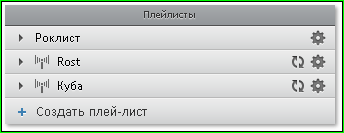
Как вы видите, у меня их аж 3. Выберу последний:
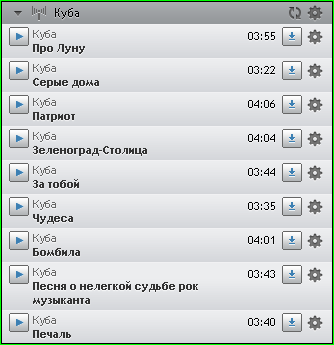 Шаг №2
. Нажимаете на "

":
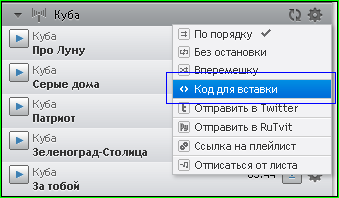
 Шаг №3
. В выпадающем меню выбираете пункт "
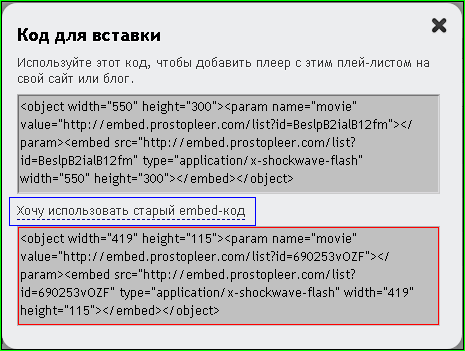
Код для вставки":
 Шаг №4
. Копируете код из появившегося окна:
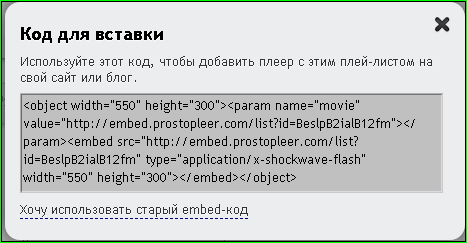
Если кто-то не знает, как скопировать текст,
читайте тут.
Шаг №5. Рассчитываете (если нужно) высоту плеера.
К сожалению, сайт рассчитан на очень большие плейлисты (13 или более композиций). В случае, если у вас в плейлисте меньше 13 песен, рекомендую задать высоту плеера самостоятельно. Сделать это очень просто: надо число песен умножить на 18
(высота одной песни в плеере) и прибавить 65
(высота верхней панели плеера). Например, для нашего случая: 18*9 + 65 = 227.
Шаг №6. Изменяете (если нужно) высоту плеера.
Как было указано выше, если в вашем плейлисте менее 13 песен, число, находящемся в коде плеера после «height="», надо заменить на то, что было получено в шаге №5.
Шаг №7. Вставляете код плеера на ЛиРу (в сообщение, эпиграф, графа "О себе", приложение "Всегда под рукой" левой панели и т.д.).
Получайте примерно такой плеер:
А если выбрать опцию "Хочу использовать старый embed-код", то из этого кода получится плеер как в начале этого сообщения:
Удачи!
Ранее на эту тему:
Как вставить музыку с сайта «prostopleer.com»?Как встроить музыку с Яндекс.Музыки?Как вставлять музыку с сайта «Privet.ru»?Всё про размещение музыки на ЛиРу  LI 5.09.15
 Дешевые авиабилетыВыгодные цены, удобный поиск, без комиссии, 24 часа. Бронируй сейчас – плати потом!
 ОткрыткиПерерожденный каталог открыток на все случаи жизни
 Я - фотографПлагин для публикации фотографий в дневнике пользователя. Минимальные системные требования: Internet Explorer 6, Fire Fox 1.5, Opera 9.5, Safari 3.1.1 со включенным JavaScript. Возможно это будет рабо
 ПереводчикОнлайн переводчик:Перевести текст или веб-страницу
 Всегда под рукойаналогов нет ^_^
Позволяет вставить в профиль панель с произвольным Html-кодом. Можно разместить там банеры, счетчики и прочее
Всегда под рукойаналогов нет ^_^
Позволяет вставить в профиль панель с произвольным Html-кодом. Можно разместить там банеры, счетчики и прочее
 ":
":