(и еще 198783 записям на сайте сопоставлена такая метка)
Другие метки пользователя ↓
выпечка вязание вязание спицами вязание. джемпер заготовки запеканка здоровье капуста кашель колбаса компьютер котлеты красота крем крем для торта курица лоскутное шитье лук маринад маска маска для волос маска для лица мед молоко мясо на сковороде огород печень печенье пирог пирожки пицца платье подкормка растений помидоры пп программа пуловер рулет рыба салат свинина свитер своими руками сладости соус спицами спицы стихи сыр творог тесто торт тыква узор узор спицами узоры спицами упражнение упражнения урок хлеб худеем худею цветы шапка шитье шоколадный торт яблоки яблочный пирог
Как создать ISO-образ Windows 11 с обходом ограничений в виде TPM 2.0, Secure Boot и UEFI. |
Компания Microsoft для операционной системы Windows 11 ввела жесткие системные требования в виде обязательной поддержки устройством таких компонентов как UEFI, Secure Boot и TPM 2.0, а также наличие современного процессора.

Метки: компьютер |
Улучшаем Проводник Windows 10 |
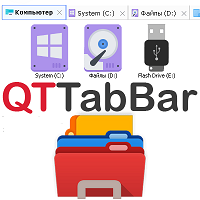
Рассмотрим незаменимую функцию, которую можно добавить в проводник Windows. Мы улучшаем проводник Windows 10 для большего удобства при его использовании. На самом деле не только Windows 10, но и 8 и 7, на XP/Vista не проверяли.
Улучшаем проводник Windows 10
Итак, нам понадобится программа QTTabBar. После настройки и установки у Вас появятся вкладки в проводнике. Вам станет доступна функция вкладок, наподобие вкладок в браузере. Между ними можно будет переключаться, закреплять и закрывать ненужные!
На самом деле эта утилита просто незаменима для фрилансера, который постоянно работает с документами. Позволяет прослушать отрывки аудиозаписи, просмотреть фото или картинку. Также, дает возможность почти любой текстовый файл увидеть в предварительном просмотре. И всё это, не открывая никаких сторонних программ, всё это в проводнике!
Метки: Windows урок компьютер |
Как сделать коллаж на компьютере |
Фотоколлаж набрал огромную популярность, и сделать его самостоятельно не составит труда. Сегодня я покажу несколько способов сделать коллаж на компьютере.
Способ 1 программный
Существует ряд специализированных конструкторов коллажей. Отличным бесплатным решением выступает приложение Collagerator.
- Скачайте и установите программу (скачать).
Метки: урок компьютер коллаж |
Как объединить документы word в один за несколько секунд. |
https://akak.pro/windows/tekstovye-redaktory/kak-o...menty-word-za-neskolko-sekund/Часто у пользователя возникает задача объединить несколько документов word в один. Конечно, данную задачу можно реализовать ручным копированием контента из двух или более документов в один, но всё же существует способ объединить любое количество документов буквально за несколько секунд.
- Откройте документ, который должен быть расположен в начале объединённого файла.
- Перейдите на вкладку «Вставка» и нажмите на стрелочку рядом со словом объект.
- Из выпадающего списка выберите пункт «Текст из файла».
- Теперь выберите документы, которые требуется объединить с первым и нажмите на кнопку «Вставить»
В результате контент из выбранных документов будет добавлен к открытому.
Метки: word урок компьютер |
Что делать, если не загружается Windows 10 – 11 методов исправления. |
Лишь немногие проблемы с компьютерами настолько неприятны, как наличие ПК, который отказывается загружаться. Невозможность выполнения инициализации системы затрудняет поиск причины неисправности. Что делать, когда Windows 10 не загружается?
Наверняка, нет причин для беспокойства, даже если ситуация выглядит неутешительно. Вы можете рассчитывать на то, что есть множество инструментов для исправления, прежде чем действительно невозможно будет восстановить операционную систему.
Если вам повезет, данное пособие должно помочь найти источник отказа компьютера от загрузки. Давайте рассмотрим методы, которые могут помочь.
Не загружается Windows 10
Метод 1. Запуск в Безопасном режиме.
Альтернативный способ загрузки ОС, позволяющий запустить ваш ПК с минимумом программных компонентов. Процесс поможет избежать проблем с драйверами и программным обеспечением. Опыт показывает, что это эффективное и самое простое из решений.
Метки: Windows ошибка компьютер |
Что делать, если не обновляется защитник Windows. |
Ошибка с кодом 0х80070652 может появиться при обновлении практически любого компонента Windows. Особенно часто это случается, когда пытается загрузить свои обновления Защитник Виндовс. Начиная с седьмой версии популярной ОС, большинство пользователей хоть раз сталкивалось с такой проблемой.
|
Метки: компьютер программа |
Auslogics Windows Slimmer — мощная очистка Windows. |
Функции Windows Slimmer
Важность очистки
Даже после обычной очистки файлового мусора на вашем компьютере могут оставаться сотни ненужных системных файлов, приложений и других элементов, замедляющих работу ПК. Такие вещи, как старые точки восстановления Windows, файлы обновлений системы, устаревшие библиотеки Windows или отключенные компоненты системы, могут занимать большой объем дискового пространства и снижать производительность. Проверьте ваш ПК при помощи Auslogics Windows Slimmer и произведите так необходимую вашей системе глубокую очистку.
|
Метки: компьютер программа |
Быстрая память – залог производительности ПК. |
При использовании компьютера периодически могут возникать зависания и подтормаживания. Часто мы думаем, что проблема в вирусе, в тяжелых играх, или потому, что виндовс 7, 8, XP некорректно установлены. Однако даже если вы давно не играли, а вирусов на компьютере нет, но проблемы с медленной работой ПК продолжаются, скорее всего, на вашем устройстве просто не хватает оперативной памяти. Чтобы узнать это точно, нужно посмотреть, какое ее количество задействовано. Возможно, потребуется увеличить ее объем.

Метки: компьютер |
Диагностика причин перегрева компьютера и ноутбука |
В большинстве случаев перегрев компьютеров и ноутбуков проявляется следующими признаками:
- зависание программ, сбои игр через некоторое время после запуска,
- внезапная перезагрузка,
- неожиданное выключение устройства,
- зависание или выключение почти сразу после запуска.
Наиболее важные компоненты — процессор, жесткий диск, видеокарта, блок питания, материнская плата. Признаки и последствия их перегрева мы рассмотрим ниже.
1.1. Процессор
|
Метки: диагностика компьютер |
Диагностика неполадок компьютера |
Диагностика неисправностей компьютера
Существует несколько форм проявлений поломки компьютера. Разделим образно их на 6 категорий, и рассмотрим каждую последовательно.
1. Нет реакции на кнопку включения.
Для начала необходимо обследовать кабель питания и кнопку включения.
1.1. Коннекторы корпуса. Внутри компьютера необходимо проверить, основательно ли соединение коннекторов и нет ли поврежденных участков кабеля питания. Бывает, что некий коннектор отходит от штекера. Когда они все-таки отсоединены, рекомендуется проверить правильность их подключения согласно инструкции к материнской плате.
1.2. Поверхностный осмотр. Удостоверьтесь в подсоединении кабеля питания к компьютеру и включении сетевого фильтра.
Метки: Диагностика неполадок компьютера компьютер |
Компьютер включается только в безопасном режиме |
В некоторых случаях пользователи сталкиваются с проблемой, когда компьютер загружается только в безопасном режиме. Очевидно, что ее надо решать.
Смысл безопасного режима состоит в том, что при появлении проблем пользователь мог увидеть хоть что-то на экране и попытаться устранить ошибки. Если просто перезагружать компьютер, система сама не вылечится.
Метки: Компьютер безопасный режим |
Блокировка компьютера |
Если вам нужно отойти на время от компьютера, и вы не хотите что бы кто- то в это время мог, воспользовавшись вашим отсутствием, посмотреть конфиденциальную информацию, хранящуюся на нем, следует заблокировать компьютер.
Что бы заблокировать компьютер на время вашего отсутствия достаточно нажать сочетание клавиш со значком Windows,о котором я писал ранее. Посмотреть эту статью можно здесь.
А можно запустить блокировку мышкой с ярлыка, щелкнув по нему дважды. Но для этого нужно создать этот ярлык. Сейчас расскажу как: Щелкните правой кнопкой мыши на свободном месте "Рабочего стола", в меню выберете "Создать" а затем "Ярлык".
Метки: Компьютер |
| Страницы: | [1] |










 Если вам нужно отойти на время от компьютера, и вы не хотите что бы кто- то в это время мог, воспользовавшись вашим отсутствием, посмотреть конфиденциальную информацию, хранящуюся на нем, следует заблокировать компьютер.