Без заголовка |
|
Без заголовка |
|
Без заголовка |

Дополнительные команды поисковой машине Google позволяют вам добиться гораздо лучших результатов. С их помощью вы можете ограничить область поиска, а также указать поисковой машине, что не нужно просматривать все страницы.
Оператор «Плюс» (+): Для ситуации, когда надо принудительно включить в текст какое-либо обязательное слово.
Для этого используется оператор "+" перед обязательным словом. Предположим, если у нас запрос Терминатор 2, в результате запроса у нас появится информация и о фильме Терминатор, Терминатор 2, Терминатор 3. ЧТобы оставить только информацию о фильме Терминатор 2, мы ставим "плюсик" перед двойкой: совсем немного про "Один дома I". Если же у нас запрос вида Терминатор +2.
Например:
Журнал +Мурзилка
Уравнение +Бернулли
Оператор site: Этот оператор ограничивает поиск конкретным доменом или сайтом.
То есть, если сделать запрос: маркетинг разведка site:www.acfor-tc.ru, то результаты будут получены со страниц, содержащих слова "маркетинг" и "разведка" именно на сайте "acfor-tc.ru", а не в других частях Интернета.
Например:
Музыка site:www.music.su
Книги site:ru
|
Без заголовка |

Полезные советы для пользователей Mozilla Firefox
1. Чтобы быстро найти любое слово на веб-странице, напечатайте «/слово» – слэш вызывает функцию быстрого поиска, и искомое слово будет подсвечено, а затем нажмите Ctrl+G, чтобы «снова найти» это слово.
2. Если вы хотите удалить какой-либо элемент списка из выпадающего меню адресной панели, выделите его наведением курсора – и просто нажмите Shift+Delete.
3. Периодически очищайте историю загрузок, чтобы менеджер загрузок лучше работал, это настраивается в английской версии браузера здесь: Tools | Options | Privacy, а в русифицированной – здесь: Инструменты | Настройки | Загрузки.
4. Напечатайте about :cache?device=disk в адресной полосе, чтобы просмотреть/сохранить объекты, которые находятся в дисковом кэше Firefox.
5. Напечатайте about :cache?device=memory в адресной полосе, чтобы просмотреть/сохранить объекты в кэше Firefox.
6. Перетащите любую ссылку в окно менеджера загрузки (Download Manager), чтобы добавить и загрузить ссылку.
7. Если вы случайно удалили закладку и хотите ее восстановить, откройте менеджер закладок (Bookmarks Manager) и нажмите Ctrl+Z или в меню: Edit | Undo (Правка | Отменить).
8. Двойное нажатие кнопкой мыши на пустое пространство в полосе вкладок (Tab Bar) открывает новую вкладку.
9. Удерживайте клавишу «Ctrl», нажимая правой кнопкой мыши в контекстном меню «Показать изображение» (View Image) или «Показать фоновое изображение» (View Background Image), чтобы открыть изображение в новой вкладке или новом окне.
10. Папку закладок также можно перетаскивать на другое место, но при этом следует удерживать клавишу «SHIFT».
11. Чтобы не дать веб-сайту заменить/изменить ваше контекстное меню, вызываемое правой кнопкой мыши, пойдите по пути Инструменты > Опции > Функции Веб, а затем нажмите на строку «передовая вкладка» и отмените выбор меню «Удалять или заменять контекстные меню». В Firefox 2: Tools > Options > content > Advanced (Инструменты > Настройки > Содержимое > Дополнительно).
12. Вы можете работать с Firefox в режиме оффлайн – просто откройте меню File > Work Offline (Файл > Работать автономно). Это означает, что вы можете даже в режиме оффлайн просматривать ранее открытые страницы – отличная функция, но немногие ею пользуются.
13. Вы можете поместить открытую страницу в закладки, перетащив значок из строки местоположения в папку закладок. Вы также можете перетащить его на рабочий стол, чтобы создать иконку для этой страницы.
14. Чтобы прекратить проигрывание анимированных изображений формата gif, нажмите на кнопку «ESC».
И в дополнение… Сочетания клавиш для удобной работы в Firefox с клавиатуры!
- Закрыть вкладку: Ctrl+W Ctrl+F4
- Закрыть окно: Ctrl+Shift+W Alt+F4
- Новая вкладка: Ctrl+T
- Новое окно: Ctrl+N
- Выбрать вкладку (от 1 до 8): Ctrl+(1 - 8)
- Выбрать последнюю вкладку: Ctrl+9
- Поместить все вкладки в папку закладок: Ctrl+Shift+D
- Выбрать адресную панель: Ctrl+L F6 Alt+D
- Открыть адрес в новой вкладке: Ctrl+Enter
- Поиск в Веб: Ctrl+E Ctrl+K
- Следующая вкладка: Ctrl+Tab Ctrl+Page Down
- Предыдущая вкладка: Ctrl+Shift+Tab Ctrl+Page Up
|
Без заголовка |

1.
В некоторых программах, которыми мы пользуемся ежедневно, есть кнопка со значком круглой стрелки, которая служит для того, чтобы отменить последнее действие.
Функция отката последнего действия встречается, например в Microsoft Office, но о том, что эта функция есть в Windows (начиная с Windows 2000) знают не все.
Если вы случайно переместили документ (или удалили его) и сразу же поняли, что это было сделано неправильно, то восстановить всё на своё место можно простым нажатием комбинации Ctrl + Z (раскладка клавиатуры должна быть английская). Последнее ваше действие будет отменено и удалённый или перемещённый документ вернётся на своё место.
Помните об этой функции и пользуйтесь ею чаще, ведь гораздо быстрее и проще нажать Ctrl + Z, чем искать потерянный файл и восстанавливать его с помощью специальных команд.
|
Без заголовка |
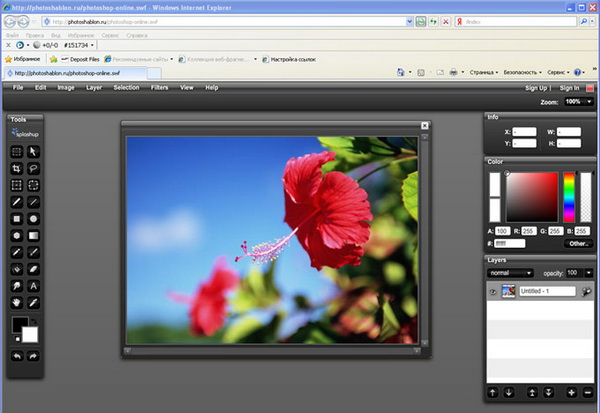
Данная подборка «онлайновых фотошопов» призвана показать, что для несложных операций с фотографиями не обязательно качать сотни мегабайт вареза от Adobe или привыкать к сторонним программам. С такими задачами успешно справляются онлайновые фоторедакторы, не требующие установки громоздкого ПО и углубленных знаний.
|
Без заголовка |
|
Без заголовка |


 Амазонка1
|
Без заголовка |


|
Без заголовка |
|
Серия сообщений "полезности":полезностиЧасть 1 - Ссылки для украшения дневника
Часть 2 - Полезная информация
Часть 3 - Компьютерные подсказки. Владельцам ноутбуков. В копилку
Часть 4 - Компьютерные подсказки. Компьютер для женщин. В копилку
Часть 5 - Поиск информации в интернете с помощью 30 поисковиков
...
Часть 12 - Компьютерные подсказки. Маленькие хитрости Firefox, горячие клавиши
Часть 13 - возможность скрыть картинки в комментариях
Часть 14 - Если компьютер работает медленно или зависает. Что делать. Компьютерные подсказки
Серия сообщений "Компьютерные подсказки":Компьютерные подсказкиЧасть 1 - Библиотека бесплатных программ
Часть 2 - Immunet Protect. 2-я антивирусная программа
...
Часть 4 - Файлообменник WeTransfer
Часть 5 - Компьютерные подсказки. Много полезностей. Компьютер, блог и не только
Часть 6 - Компьютерные подсказки. Владельцам ноутбуков. В копилку
Часть 7 - Компьютерные подсказки. Компьютер для женщин. В копилку
Часть 8 - Компьютерные подсказки. Бесшовный фон Программа 20/20 v2.2
...
Часть 27 - Компьютерные подсказки Где находятся файлы, которые Вы скачали?
Часть 28 - Компьютерные подсказки. Точки восстановления. Полезно
Часть 29 - Компьютерные подсказки. Видео недоступно для просмотра в вашей стране
|
Без заголовка |
При скачивании браузера Google Chrome с официального сайта мы получаем очень уж аскетичный продукт. Но это обманывающее впечатление вполне можно исправить. Для этого нужно немного покапаться в его настройках.
Начинающие пользователи, не заморачиваются с этим и тем самым упускают очень большие возможности этого браузера.
Давайте рассмотрим, на мой взгляд, самые основные его настройки.
Но сначала нужно упомянуть его некоторые отличия от других браузеров.
И так начнем.
|
Без заголовка |
Смотрите также:Как пользоваться разделом "Почтовые уведомления"?
Что такое расширенный редактор? и Как им пользоваться?
ЛиРу - работа с простым редактором и ЛиРу - работа в расширенном редакторе
И, конечно же, наш популярный Учебник ЛиРу.
Несколько наших читателей написали нам, что не понимают, как пользоваться настройками дневника. Логично. Практически нигде подобную информацию не получить. А те, кто знает эти премудрости, уже подзабыл, как вначале сам тыкался словно слепой котёнок в разные непонятные пункты настроек. Итак, сегодня - первые три раздела настроек, которые популярно разъясняетRost.


| Вариант №1. "все типы записей" | Вариант №2. "только записи дневника" |
|
Без заголовка |
Картинка обтекаемая текстом Не забывайте, что картинка должна быть не очень большой, иначе текст просто выдавит ее вверх. цифровые значения vspace="10" и hspace="10"- это всего навсего расстояние от картинки к тексту вправо и вниз, можно их менять, по вашему вкусу. Не забывайте, что картинка должна быть не очень большой, иначе текст просто выдавит ее вверх. цифровые значения vspace="10" и hspace="10"- это всего навсего расстояние от картинки к тексту вправо и вниз, можно их менять, по вашему вкусу. |
Код обтекания картинки текстом <img src="httр:адрес картинки" align="left" vspace="10" hspace="30" alt=>"здесь нет картинки, хотя должно быть изображение. Какое оно будет, решать вам" |
|||
Картинка слева от текста  Снова пишем свой текст. Если картинка длинная, бордюрного типа, то и весь текст будет вдоль нее. Если не очень большая, то продолжится ниже. Снова предупреждение в постах, картинка не должна превышать размер 200 в ширину иначе просто снова уйдет вверх. Снова пишем свой текст. Если картинка длинная, бордюрного типа, то и весь текст будет вдоль нее. Если не очень большая, то продолжится ниже. Снова предупреждение в постах, картинка не должна превышать размер 200 в ширину иначе просто снова уйдет вверх. |
Код картинки слева <img src="URL адрес картинки" align="left" border="0"> И снова пишем свой текст, или стихотворение, или.... придумали? молодцы! |
|||
Картинка справа от текста: Все правила написания для правой стороны такие же , как и для левой. |
Код для картинки с права: <img src="URL адрес картинки" align="right" border="0">Пишем свой текст, что напишем, то и увидим |
|||
| Картинка в центре текста: Обратите внимание, что текст пишется перед кодом и после кода. Это для того, чтобы обтекание было полноценным,  и как бы обкутывало вашу картинку. Поэтому, часть текста вверху, часть внизу и создают такой эффект. и как бы обкутывало вашу картинку. Поэтому, часть текста вверху, часть внизу и создают такой эффект. |
Код для картинки в центре текста: Первая часть текста <img src="URL адрес картинки" align="middle" border="0"> Вторая часть текста. |
|||
Текст между двух картинок
|
Код для текста между двух картинок <table align=center border=0> <tr> <td><img src="URL адрес КАРТИНКИ"></td> <td>Текст, который красиво расположится между картинками.</td> <td><img src="URL адрес КАРТИНКИ"></td> </tr> </table> |
|||
Картинка между текстом
|
Код для картинки между текстом <table align=center border=0> <tr> <td>ТЕКСТ</td> <td><img src="URL адрес КАРТИНКИ"></td> <td>ТЕКСТ</td> </tr> </table> |
|
Без заголовка |
Раз Вы меня читаете, что значит, Вы уже слегка освоились и со своим ПК и немного -на ЛиРу
Сегодня хочу Вам рассказать о том, как из тесных рамок дневников ходить в гости.
Почти в каждом моем посте есть ссылка ( это вот такая длинная или короткая тарабарщина http://my.mail.ru/community/magij_rukodelij/journal/#1373533FF8F9F1ED ) Или она может выглядеть так МАДАМ ЖАДИНА ЖИВЕТ ЗДЕСЬ
При наведении на такую запись Ваш курсор-стрелочка превращается в ладошку (или что там у Вас лично установлено?)
Это значит, что нажав на такое название, Вы переходите на другую запись, в другой блог или сайт.
Ну с этим всем все понятно, я надеюсь.
Сразу предупреждаю, что практически ВСЕ ссылки в своем дневнике я проверяю . И угрозы безопасности Вашему компьютеру практически нет.
Итак!
Давно хотела пригласить Вас на сайт, на котором была уже не один раз и на который давала ссылки.
Называется он.... да да! Он так и называется!
Итак Вы нажали на мою ссылку и попали на сайт.
|
Без заголовка |

|
Без заголовка |
Спасибо большое читателям моего дневника за лестные отзывы по оформлению моих сообщений.
Для тех, кому интересно.
Хочу поделиться с Вами тем, как я их делаю.
Самое первое.
Я их делаю В ЧЕРНОВИКЕ
Когда у меня появляется большое количество интересных ссылок,я собираю их для удобства в свои сообщения.
Так мне проще их искать и места они много не занимают.
Кроме того сообщения в черновике не видны никому, кроме меня. И я могу постепенно добавлять к ним другие ссылки и материалы. Редактировать записи в черновике можно так же легко.
Где искать черновик?
Везде.
Он есть наверху Вашего дневника.

Вы можете , делая запись нажать кнопочку
|
Без заголовка |
Все предельно просто.
Показываю в картинках.
На самом верху Вашего невника нажимаете:

Открывается окно
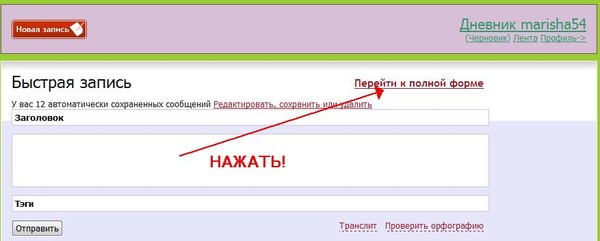
Пишем сообщение
|
Без заголовка |
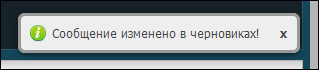
Вчера появилось много "всплывашек" - всплывающих мгновенных уведомлений о разных событиях в дневнике и у ваших друзей.
Валентин написал пост по этому поводу, и там уже раз сто спросили, как это отключить.
Как отключить всплывающие уведомления
Если вы пользуетесь плавающей панелью, то нажмите на кнопку "Настройки".
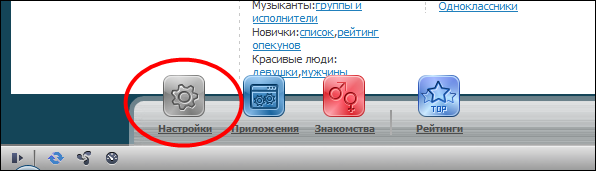
|
Без заголовка |
|
Без заголовка |
|
|
Без заголовка |
|
Без заголовка |
|
Без заголовка |
|
Без заголовка |
|
Без заголовка |
Дорожки в саду являются не только важным элементом украшения ландшафта, но и играют практическую роль - защищают обувь от грязи и намокания в сырую, дождливую погоду. С полной уверенностью можно сказать, что они необходимы на каждом дачном участке. О том как укладывать садовые дорожки, и какие материалы при этом использовать мы и поговорим в нашей статье.
Расположение садовых дорожек следует продумывать на этапе планирования приусадебного участка, так как от этого сильно зависит его облик.


Виды садовых дорожек
|
Без заголовка |
|
Без заголовка |
|
Без заголовка |
|
Без заголовка |

Серия сообщений "Волшебство. Ритуалы":
Часть 1 - Ритуал на удачу
Часть 2 - Уникальная методика привлечения удачи – «Дракон удачи»
...
Часть 9 - Послать заказ в Небесную Канцелярию
Часть 10 - Симоронский пункт обмена
Часть 11 - Симоронский калькулятор
Часть 12 - Посади свое денежное дерево
Часть 13 - Как найти свою вторую половинку
...
Часть 27 - ДЕНЕЖНЫЙ АНГЕЛ. Картинка + Ритуал
Часть 28 - Симоронская техника «Считаем бабки!»
Часть 29 - Радости полные штаны!!
Серия сообщений "Исполнение желаний":
Часть 1 - Цветик-семицветик
Часть 2 - "Йодная сеточка" Волшебная техника
Часть 3 - Послать заказ в Небесную Канцелярию
Часть 4 - Симоронский пункт обмена
Часть 5 - Симоронский калькулятор
Часть 6 - Очень мощная молитва, способная исполнить любое ДОБРОЕ желание
Часть 7 - Волшебная Книга желаний
...
Часть 14 - Мастерская желаний
Часть 15 - Законы исполнения желаний
Часть 16 - Двери желаний!
|
Без заголовка |
|
|


 - вызов справки по сочетанию клавиш.
 - вызов настроек энергопотребления.
 - включении / выключение BlueTooth.
 - включение / выключение спящего режима.
 - если к ноутбуку подключен внешний дисплей (монитор или телевизор), то с помощью этой комбинации клавиш можно переключать режимы отображения: на дисплей ноутбука, на внешний дисплей или одновременно на дисплей ноутбука и внешний дисплей.
 - выключение монитора ноутбука с целью энергосбережения.
 - включение / выключение TouchPada (устройство, по которому Вы водите пальцем для перемещения курсора. Заменяет мышь).
 - включение / выключение звука.
 - включить / выключить режим цифровой клавиатуры. Т.е. если этот режим включен, то при нажатии клавиш, на которых есть значки цифр синего цвета или цифры, обведённые белой рамкой, будут отображаться соответствующие цифры (как на калькуляторе).
 - включение / выключение режима перемещения экрана. На сейчас работает только в Excel.
 - цифра 7 при включенном режиме NumLk.
 - цифра 8 при включенном режиме NumLk.
 - цифра 9 при включенном режиме NumLk.
 - символ «/» при включенном режиме NumLk.
 - цифра 4 при включенном режиме NumLk.
 - цифра 5 при включенном режиме NumLk.
 - цифра 6 при включенном режиме NumLk.
 - символ «*» при включенном режиме NumLk.
 - цифра 1 при включенном режиме NumLk.
 - цифра 2 при включенном режиме NumLk.
 - цифра 3 при включенном режиме NumLk.
 - символ «-» при включенном режиме NumLk.
 - цифра 0 при включенном режиме NumLk.
 - символ «+» при включенном режиме NumLk.
 - увеличить яркость монитора.
 - уменьшить яркость монитора.
 - увеличить звук.
 - уменьшить звук.
 - режим работы клавиши Home.
 - режим работы клавиши End.
 - включение / выключение сети Wi-Fi.
 - получение почты. Этот режим назначается с помощью спец. программного обеспечения, которое должно поставляться вместе с ноутбуком.
 - подключение к интернету. Этот режим также назначается с помощью спец. программного обеспечения, которое должно поставляться вместе с ноутбуком.
 - включение / выключение вэбкамеры.
 - один трек назад в Windows Media PlayerE.
 - начать проигрывание/пауза в Windows Media PlayerE.
 - один трек вперёд в Windows Media PlayerE.
 - остановить проигрывание в Windows Media PlayerE.
 При скачивании браузера Google Chrome с





