-Рубрики

 -Поиск по дневнику

Поиск сообщений в Любовь906

 -Подписка по e-mail


 -Статистика

Статистика LiveInternet.ru: показано количество хитов и посетителей
Создан: 14.10.2011
Записей: 2072
Комментариев: 34
Написано: 2143


Жить хорошо, а хорошо жить, еще лучше!!!!!!!!


Без заголовка

Среда, 11 Января 2012 г. 19:29 + в цитатник
Это цитата сообщения lyudmilakedinova [Прочитать целиком + В свой цитатник или сообщество!]

Как создать первый документ в программе Microsoft Word 2010? Ввод текста и исправление ошибок

Главная


Для того чтобы запустить текстовый редактор Microsoft Word 2010 и создать свой первый документ, необходимо щелкнуть мышью по кнопке «Пуск» и выбрать в появившемся меню пункт «Все программы». В меню программ следует выбрать папку «Microsoft Office», а затем – пункт «Microsoft Word 2010».

После этого должно открыться окно с пустым листом в центре экрана.

Во время запуска редактора Word на экране появятся две ключевые области:

1)       лента, которая расположена над самим документом. Она состоит из набора кнопок и основных рабочих команд.

2)      пустой документ, занимающий большую часть экрана и представляющий собой чистый лист.

Рис. 1. Новый документ

Ввод текста

В открывшемся документе появится курсор, указывающий на место ввода текста. Для того чтобы опустить на одну позицию курсор вниз документа нажимайте клавишу ВВОД.

Рис. 2. Курсор представляет собой мигающую вертикальную черточку в верхней области экрана

Как только вы начнете вводить текст, курсор сместиться вправо. Во время печати, когда вы достигнете конца строки, курсор автоматически перейдет на строчку ниже.

Для того чтобы создать новый абзац просто нажмите клавишу «Ввод» на клавиатуре. Всякий раз, когда вы будете нажимать эту клавишу снова, интервал будет увеличиваться на одну позицию.

Если вам потребуется удалить допущенную ошибку (или просто символ слева) необходимо нажать клавишу «Backspace».

Как исправлять орфографические
и грамматические ошибки


Рис. 3. В процессе работы Word показывает на наличие грамматических и орфографических ошибок – подчеркиванием текста волнистой линией красного, зеленого или синего цвета.

Для того чтобы просмотреть рекомендуемые исправления, щелкните подчеркнутое слово либо часть предложения правой кнопкой мыши. Если вы согласны с тем, что ошибка была допущена, щелкните левой кнопкой мыши исправление, после чего произойдет автоматическое исправление допущенной ошибки.

Серия сообщений "Microsoft Office":
Часть 1 - Как публиковать сообщения из Word.
Часть 2 - Основы работы с Power Point: Создание слайдов Автор: Светлана Козлова
...
Часть 23 - Как напечатать текст. Печать текста на компьютере
Часть 24 - Программа для печати текста Microsoft Word
Часть 25 - Как создать первый документ в программе Microsoft Word 2010? Ввод текста и исправление ошибок
Часть 26 - Видеоурок. Форматирование текста в MS Word 2007
Часть 27 - Знакомство с интерфейсом
...
Часть 30 - >Как быстро перевести pdf в word. Компьютерный ликбез
Часть 31 - Microsoft Office Word 2007
Часть 32 - Microsoft Office Word 2007
Рубрики:  ПРОГРАММЫ/microsoft offis

Без заголовка

Среда, 11 Января 2012 г. 19:28 + в цитатник
Это цитата сообщения lyudmilakedinova [Прочитать целиком + В свой цитатник или сообщество!]

Программа для печати текста Microsoft Word


Программа для печати текста Microsoft Word


В нашем компьютере множество самых разных программ. Какими-то из них мы пользуемся часто, другие же используем крайне редко или вообще никогда. Но есть в компьютере программы, знать и уметь пользоваться которыми просто необходимо. И одна из них – программа Microsoft Word.


Программа Microsoft Word


Конечно, если Вы используете компьютер только для игр и общения в Интернете, то без программы Microsoft Word Вы спокойно сможете обойтись. Но в этом случае вряд ли Вас можно назвать пользователем компьютера. Ведь пользователь компьютера – это человек, который умеет выполнять на компьютере основные операции (создавать папку, копировать, удалять) и работать с популярными компьютерными программами, в числе которых Word и Excel. Кстати, когда работодатель требует от сотрудника знание ПК, это означает, в первую очередь, знание программы Microsoft Word.


Базовые знания по работе на компьютере Вы сможете получить из бесплатного курса «Обучение компьютеру».


Что такое Microsoft Word


Microsoft Word – это программа для печати текста и составления документов. Проще говоря, Microsoft Word (сокращенно Word) – это программа для печатания. То есть в этой программе можно напечатать любой тип текста: статью, документ, реферат, курсовую, диплом и даже книгу. Также в этой программе можно красиво оформить текст - добавить в него картинку или фото, выделить его части разными цветами, изменить шрифт, размер букв и многое другое. А еще в программе Microsoft Word можно составить таблицу, напечатать объявление или сделать плакат. Плюс ко всему напечатанное можно вывести на бумагу, то есть распечатать на принтере.


Что из себя представляет программа Word


Программа Word представляет из себя белый лист бумаги, на котором, используя клавиатуру компьютера, сразу же можно печатать. Причем, это не один лист бумаги: если Вам нужно напечатать много текста, и на один лист он не поместится, то программа автоматически добавит еще листы. Также напечатанный текст можно отредактировать: изменить размер букв, шрифт, начертание и многое другое. Для этого в программе Word есть специальные кнопки.


Как открыть программу Word


Посмотрите на Рабочий стол, то есть на экран Вашего компьютера. Возможно, Вы увидите на нем такой значок:


Microsoft Word 2003 или Microsoft Word 2007


Этот значок открывает программу Word.


Если же этого значка на Рабочем столе нет, то нажмите на кнопку «Пуск» в левом нижнем углу экрана.


Пуск Windows XP или Пуск Windows 7


Откроется список. Нажмите на пункт «Программы» (Все программы).


Все программы


Появится новый список. Найдите пункт «Microsoft Office» и нажмите на него. Если такой надписи Вы не найдете, то, скорее всего, пакет офисных программ (в том числе программа Microsoft Word) не установлен на Вашем компьютере.


Microsoft Office


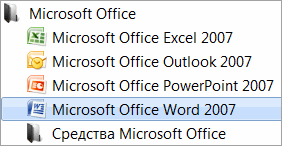
И, наконец, откройте программу Microsoft Word.


Microsoft Office Word


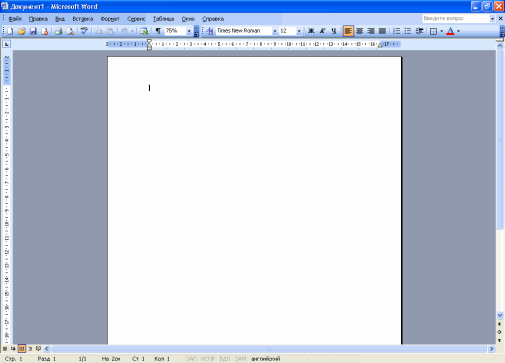
Вот как выглядит программа Microsoft Word (версия 2003):


Microsoft Office Word 2003


А вот так выглядит Word более современной версии (2007-2010):


Microsoft Office Word 2007


Источник: Neumeka.ru

Автор: Илья Кривошеев


Серия сообщений "Microsoft Office":
Часть 1 - Как публиковать сообщения из Word.
Часть 2 - Основы работы с Power Point: Создание слайдов Автор: Светлана Козлова
...
Часть 22 - Сохранение документа в программе Microsoft Word
Часть 23 - Как напечатать текст. Печать текста на компьютере
Часть 24 - Программа для печати текста Microsoft Word
Часть 25 - Как создать первый документ в программе Microsoft Word 2010? Ввод текста и исправление ошибок
Часть 26 - Видеоурок. Форматирование текста в MS Word 2007
...
Часть 30 - >Как быстро перевести pdf в word. Компьютерный ликбез
Часть 31 - Microsoft Office Word 2007
Часть 32 - Microsoft Office Word 2007
Рубрики:  ПРОГРАММЫ/microsoft offis

Без заголовка

Среда, 11 Января 2012 г. 19:27 + в цитатник
Это цитата сообщения lyudmilakedinova [Прочитать целиком + В свой цитатник или сообщество!]

Как напечатать текст. Печать текста на компьютере


Как напечатать текст. Печать текста на компьютере


В предыдущем уроке мы говорили о том, что для печати текста на компьютере есть специальная многофункциональная программа Microsoft Word. Сейчас мы научимся печатать текст в этой программе.


Откройте программу Word. Возможно, на Рабочем столе (на экране) Вашего компьютера есть специальный значок, который открывает эту программу.


Microsoft Word 2003 или Microsoft Word 2007


Если же такого значка нет, нажмите на кнопку «Пуск» в левом нижнем углу экрана.


Пуск Windows XP или Пуск Windows 7


Откроется список. Нажмите на пункт «Программы» (Все программы).


Все программы


Появится новый список. Найдите пункт «Microsoft Office», нажмите на него и в появившемся небольшом списке нажмите на пункт «Microsoft Word».


Microsoft Office Word


Если надписи «Microsoft Office» Вы не найдете, то, скорее всего, пакет офисных программ (в том числе программа Microsoft Word) не установлен на Вашем компьютере.


Кстати, в этом случае Вы можете воспользоваться стандартной программой WordPad. Эта программа очень похожа на Word, но в ней меньше возможностей. Программа WordPad находится в Пуск - Все программы - Стандартные.


Откроется следующее окно. Это и есть программа для печати текста Microsoft Word.


Microsoft Office Word 2007


С верхней частью этой программы, то есть с кнопками, мы будем работать в следующих уроках. А сейчас нас интересует центральная белая часть программы. Эта белая часть – лист формата А4. Вот здесь мы и будем печатать.


Обратите внимание: лист как будто обрезан. На самом деле, он просто не поместился – ведь размер экрана компьютера меньше, чем размер листа формата А4. Та часть листа, которая не поместилась, «прячется» внизу. Чтобы ее увидеть, нужно покрутить колесико на мышке или перетянуть вниз ползунок с правой стороны программы.


Ползунок


Но печатать текст мы будем с начала листа, поэтому, если Вы опустились в конец листа (вниз), поднимитесь в начало (наверх).


Для того, чтобы начать печатать текст, нужно щелкнуть левой кнопкой мышки по листу. Лучше щелкните где-нибудь в центре.


В верхнем левом углу программы должна мигать черная палочка. Тем самым, программа Word «подсказывает», что уже можно печатать текст.


Кстати, текст будет печататься там, где мигает палочка. Если хотите, чтобы он печатался в другом месте, нажмите по нужному месту два раза левой кнопкой мышки.


А теперь попробуйте напечатать что-нибудь, используя клавиатуру. Но для начала посмотрите, какой алфавит установлен на компьютере. Внизу справа показан тот алфавит, который выбран на компьютере. Показан он двумя английскими буквами.


RU — это русский алфавит, EN — это английский алфавит.


Русский Английский


Чтобы изменить алфавит, нажмите на эти две буквы левой кнопкой мыши и из списка выберите нужный язык.


Смена раскладки


Попробуйте напечатать небольшой текст. Если Вам сложно самостоятельно его придумать, откройте любую книгу и напечатайте небольшой кусок текста из нее.


Забегая наперед скажу, что для перехода на другую строку (для печати текста ниже), нужно нажать кнопку Enter на клавиатуре. Мигающая палочка сместится на строчку вниз – там и будет печататься текст.


Узнать об остальных кнопках клавиатуры можно из урока «Значение кнопок клавиатуры».


Также стоит обратить Ваше внимание на одну очень важную кнопку в программе Word. Эта кнопка называется «Отменить» и выглядит следующим образом:


Отменить


Находится она в самом верху программы.


Эта кнопка позволяет отменить последнее, что Вы сделали в программе Word. Например, Вы случайно удалили текст или как-то его испортили (сместили, закрасили и т.д.). Нажав на эту замечательную кнопку, программа Word вернет Ваш документ (текст) в то состояние, в котором он только что был. То есть эта кнопка возвращает на один шаг назад. Соответственно, если Вы нажмете на нее два раза, то вернетесь на два шага назад.


Источник: Neumeka.ru

Автор: Илья Кривошеев


Серия сообщений "Microsoft Office":
Часть 1 - Как публиковать сообщения из Word.
Часть 2 - Основы работы с Power Point: Создание слайдов Автор: Светлана Козлова
...
Часть 21 - Шрифт и размер букв
Часть 22 - Сохранение документа в программе Microsoft Word
Часть 23 - Как напечатать текст. Печать текста на компьютере
Часть 24 - Программа для печати текста Microsoft Word
Часть 25 - Как создать первый документ в программе Microsoft Word 2010? Ввод текста и исправление ошибок
...
Часть 30 - >Как быстро перевести pdf в word. Компьютерный ликбез
Часть 31 - Microsoft Office Word 2007
Часть 32 - Microsoft Office Word 2007
Рубрики:  ПРОГРАММЫ/microsoft offis

Без заголовка

Среда, 11 Января 2012 г. 19:27 + в цитатник
Это цитата сообщения lyudmilakedinova [Прочитать целиком + В свой цитатник или сообщество!]

Сохранение документа в программе Microsoft Word

Печать E-mail


Сохранение документа в программе Microsoft Word


В предыдущем уроке мы научились печатать текст в программе Microsoft Word, но мы не поговорили о том, как занести (записать) этот текст в компьютер. Эта операция на компьютерном языке называется «Сохранение». Очень важно сохранять текст правильно и своевременно.


Сохранение в программе Word – это когда при помощи некоторых действий мы из напечатанного текста (документа) делаем файл, который потом можно будет открывать на компьютере, записывать на диск, на флешку, пересылать по Интернету.


Допустим, мне нужно напечатать много текста. За один день я точно не управлюсь. И вот я напечатал какое-то количество текста и решил продолжить печатание завтра. Для того, чтобы это было возможно, мне нужно мой частично готовый текст записать, то есть сохранить, на компьютер. Сделав сохранение, я завтра смогу открыть напечатанный текст и продолжить работу с того места, где остановился.


Если у Вас уже есть опыт работы в других программах (Блокнот, Paint, Microsoft Excel, Photoshop и др.), то с сохранением Вы, скорее всего, уже знакомы. Ведь во всех программах это делается одинаково. Если вкратце, то «Файл» – «Сохранить как...». Сейчас мы разберем эту процедуру подробно и в картинках. Но для начала поговорим о том, как не нужно сохранять текст на компьютере.


Ошибки сохранения


Сохранить текст на компьютер можно несколькими способами. Поговорим о том, как не нужно сохранять. Кстати, правильнее сказать не сохранение текста, а сохранение документа.


Многие люди не сохраняют текст (документ) во время работы, а делают это в конце. Дело в том, что, когда Вы пытаетесь закрыть программу Word, уже напечатав в ней что-нибудь, то выскакивает окошко, в котором компьютер «спрашивает», сохранять ли изменения.


Как не нужно сохранять


Если нажмете на кнопку «Да», то компьютер откроет новое окошко, в котором нужно выбрать место для документа, дать ему название, а затем нажать кнопку «Сохранить».


Если щелкнете по кнопке «Нет», то компьютер закроет программу Word вместе с текстом, и открыть Вы его уже не сможете. То есть текст безвозвратно исчезнет. А если Вы щелкнете по кнопке «Отмена», то компьютер оставит открытой программу Word вместе с напечатанным текстом. Тем самым программа дает Вам возможность что-то подправить, изменить текст.


Но лучше все-таки сохранять другим способом. И не в самом конце работы над документом, а время от времени. Дело в том, что есть вероятность потери документа. Например, скачок электричества или зависание компьютера. Если вдруг такое произойдет, Ваш текст может не сохраниться на компьютере. Это значит, Вы его потеряете. Кстати, это касается не только программы Word, но и любой другой программы компьютера (Paint, Excel, Photoshop и т.д.).


Как правильно сохранить документ (текст). Инструкция


Для того, чтобы сохранить документ на компьютер, нужно нажать на надпись «файл» в левом верхнем углу программы.


Файл


Если Вы работаете в программе Word современной версии (2007-2010), то вместо кнопки «Файл» у Вас будет круглая кнопка с картинкой (цветными квадратиками) внутри.


Файл Word 2007


Если Вы нажмете на эту кнопку, откроется окошко. В этом окошке нас интересует пункт «Сохранить как...».


Сохранить как (Word 2003) или Сохранить как (Word 2007-2010)


Нажмите на него. Откроется новое окошко. В нем компьютер предлагает нам выбрать то место, в которое нужно сохранить документ.


Обратите внимание на верхнюю часть этого окошка. Это то место, куда компьютер «собирается» сохранить документ.


Эта часть выглядит следующим образом:


Или вот так:


В примере на картинке компьютер предлагает сохранить документ в «Мои документы» («Документы»). В одном из уроков мы говорили о том, что в «Моих документах» и на «Рабочем столе» лучше ничего не хранить (конечно, если есть альтернатива). Поэтому лучше сохранить документ (текст) на какой-нибудь Локальный диск, например, на Локальный диск D. То есть, нужно в этом окошке вместо папки «Мои документы» («Документы») выбрать Локальный диск D. Для этого нажмите на надпись «Мой компьютер» («Компьютер») с левой стороны.


или


И после этого внутри окошка (в белой его части) откройте нужный Локальный диск, то есть нажмите по нему два раза левой кнопкой мышки.


Локальный диск D


Если Вы хотите положить документ в какую-то папку, откройте ее в этом же окошке (нажмите по ней два раза левой кнопкой мышки).


Папка


После того как Вы выбрали место, в которое хотите сохранить документ, нужно обратить внимание на нижнюю часть окошка. А точнее на пункт «Имя файла». В этой части написано название, под которым документ будет записан в компьютере. В примере на картинке это название – «Doc1». Если оно нам не подходит, то нужно его удалить и напечатать новое, подходящее название.


Имя файла


А теперь последний штрих. Для того, чтобы сохранить документ, нужно нажать кнопку «Сохранить».


Сохранить


Окошко исчезнет - и это будет означать, что текст сохранился в указанное место.


Теперь Вы можете закрыть программу и попробовать найти сохраненный документ на компьютере в том месте, в которое сохранили. Там должен быть файл с напечатанным Вами названием или стандартным названием «Doc1» (Документ 1).


Файл


Вот и все! Не забывайте сохранять нужную Вам информацию на компьютер.


Совет: когда Вы печатаете текст (составляете документ), лучше время от времени его сохранять. Напечатали абзац-другой — сохранили. Для такого быстрого сохранения используйте специальную кнопку (вверху программы).


Быстрое сохранение


Нажав на эту кнопку, документ перезапишется. То есть тот, уже сохраненный Вами вариант, заменится новым.

Дело в том, что иногда компьютер может зависнуть. Или могут неожиданно отключить электричество. В таких ситуациях велика вероятность того, что несохраненный документ потеряется.


Источник: Neumeka.ru

Автор: Илья Кривошеев


Серия сообщений "Microsoft Office":
Часть 1 - Как публиковать сообщения из Word.
Часть 2 - Основы работы с Power Point: Создание слайдов Автор: Светлана Козлова
...
Часть 20 - Выравнивание текста
Часть 21 - Шрифт и размер букв
Часть 22 - Сохранение документа в программе Microsoft Word
Часть 23 - Как напечатать текст. Печать текста на компьютере
Часть 24 - Программа для печати текста Microsoft Word
...
Часть 30 - >Как быстро перевести pdf в word. Компьютерный ликбез
Часть 31 - Microsoft Office Word 2007
Часть 32 - Microsoft Office Word 2007
Рубрики:  ПРОГРАММЫ/microsoft offis

Без заголовка

Среда, 11 Января 2012 г. 19:26 + в цитатник
Это цитата сообщения lyudmilakedinova [Прочитать целиком + В свой цитатник или сообщество!]

Шрифт и размер букв


Шрифт и размер букв


Текст, который мы печатаем в программе Word, может выглядеть по-разному. Разный вид и размер букв, толщина, начертание, положение текста на странице, цвет текста. Причем, все это можно изменить уже после того, как текст напечатан. И многие так и поступают – это и проще, и быстрее, и удобнее.


В этом уроке мы научимся менять шрифт и размер шрифта, то есть размер букв, в программе Microsoft Word.


Шрифт — это то, как буквы написаны. То есть шрифт – это вид букв.


Вот пример написания текста различными шрифтами:


Шрифт текста


В мире существует очень много различных шрифтов. Некоторые из этих шрифтов уже встроены в систему, другие же можно добавить. Например, скачать из Интернета и установить на компьютер.


Шрифтов-то, конечно, много, но не все они будут работать. То есть, большинством шрифтов нельзя напечатать русский текст.


Как изменить шрифт


Вернемся к программе Microsoft Word. Для того, чтобы изменить шрифт в этой программе, нужно воспользоваться специальным полем. Находится оно в верхней части программы с левой стороны.


Шрифт или Шрифт


В конце этого поля есть небольшая кнопка со стрелкой. Если Вы нажмете на нее, откроется список шрифтов, установленных на компьютере.


Выбор шрифта


Шрифтов этих довольно много. Чтобы в этом убедиться, нужно покрутить колесико на мышке или потянуть вниз ползунок с правой стороны.


А теперь попробуем изменить шрифт текста.


Для начала напечатайте пару предложений. Обратите внимание, текст будет печататься тем шрифтом, которой показан в поле со шрифтами в данный момент.


Установленный шрифт


В моем случае текст печатается шрифтом под названием Calibri.


Можно, конечно, изначально выбрать нужный шрифт и печатать им текст. Но я предпочитаю выбирать шрифт для текста уже после того, как он напечатан.


Для этого нужно выделить текст или часть текста, которую хотим изменить. Чтобы это сделать, наведите курсор (стрелку или палочку) в самое начало или в самый конец текста. Затем нажмите левую кнопку мыши и, не отпуская ее, тяните в другой конец текста. Когда текст закрасится другим цветом (обычно черным или синим), это означает, что он выделен.


Выделенный текст


Теперь осталось изменить шрифт. Нажмите на маленькую кнопку со стрелкой в конце поля с названием текущего шрифта. Откроется список. Выберите из него подходящий шрифт.


Выбор шрифта


Вид букв должен измениться. Если этого не произошло, значит, Вы выбрали неподходящий шрифт – то есть тот, который не работает с русскими буквами.


Стоит отметить, что «самый важный» шрифт, то есть тот, которым принято печатать документы, – это Times New Roman.


Как изменить размер шрифта


Размер шрифта – это размер букв в напечатанном тексте. Зачастую тот размер шрифта, которым печатается текст, маловат – сложно читать напечатанное, приходится напрягаться, пододвигаться ближе к экрану. В таких случаях имеет смысл увеличить размер шрифта.


Для изменения размера букв есть специальное поле. В этом поле указан тот размер, который установлен в данный момент.


Размер букв или Размер букв


Его можно изменить. Для этого нужно нажать на маленькую кнопку со стрелкой в конце поля. Откроется список. Нажмите на нужный размер – и текст будет им печататься. Если предложенных размеров недостаточно, покрутите колесиком на мышке или потяните за ползунок справа.


Выбор размера


Кстати, размер шрифта можно изменить и другим образом. Выделите тот размер, который установлен на данный момент. Для этого достаточно нажать левой кнопкой мышки внутри поля (по цифрам). Цифры закрасятся другим цветом.


Изменить размер


Затем напечатайте тот размер, который Вам нужен, и нажмите на кнопку Enter на клавиатуре.


Можно, конечно, изначально выбрать нужный размер шрифта и печатать им текст. Но я предпочитаю устанавливать размер уже после того, как текст напечатан.


Для этого нужно выделить текст или часть текста, которую хотим изменить. Чтобы это сделать, наведите курсор (стрелку или палочку) в самое начало или в самый конец текста. Затем нажмите левую кнопку мыши и, не отпуская ее, тяните в другой конец текста. Когда текст закрасится другим цветом (обычно черным или синим), это означает, что он выделен.


Выделенный текст


Теперь осталось изменить размер шрифта. Напомню, что для этого нужно нажать на маленькую кнопку рядом с текущим размером шрифта и выбрать нужный. Также можно просто удалить значение размера, напечатать нужное и нажать кнопку Enter на клавиатуре.


Выбор размера


Размер букв должен измениться.


Стоит отметить, что текст принято печатать 14 или 12-ым размером шрифта, а заголовки – 16-ым.


Источник: Neumeka.ru

Автор: Илья Кривошеев


Серия сообщений "Microsoft Office":
Часть 1 - Как публиковать сообщения из Word.
Часть 2 - Основы работы с Power Point: Создание слайдов Автор: Светлана Козлова
...
Часть 19 - Подчеркнутый, полужирный, курсив
Часть 20 - Выравнивание текста
Часть 21 - Шрифт и размер букв
Часть 22 - Сохранение документа в программе Microsoft Word
Часть 23 - Как напечатать текст. Печать текста на компьютере
...
Часть 30 - >Как быстро перевести pdf в word. Компьютерный ликбез
Часть 31 - Microsoft Office Word 2007
Часть 32 - Microsoft Office Word 2007
Рубрики:  ПРОГРАММЫ/microsoft offis

Без заголовка

Среда, 11 Января 2012 г. 19:25 + в цитатник
Это цитата сообщения lyudmilakedinova [Прочитать целиком + В свой цитатник или сообщество!]

Выравнивание текста


Выравнивание текста


Когда Вы печатаете текст в программе Microsoft Word, он печатается по левому краю. Но довольно часто требуется сместить текст в другую сторону. Например, для печати заголовка принято смещать текст в центр страницы, а чтобы напечатать шапку документа, зачастую нужно сместить текст вправо. Эта процедура называется выравнивание.


Выравнивание текста


Выравнивание текста — это то, как текст расположен на странице. Он может быть расположен по центру, по левому и правому краю, по ширине. Для этого в программе Word есть специальные кнопки вверху.


Кнопки выравнивания


О них мы поговорим чуть позже. А пока несколько слов о том, как не нужно выравнивать текст.


Неправильное выравнивание текста


Многие люди по незнанию выравнивают текст неправильно – при помощи кнопки пробел на клавиатуре или кнопки Tab.


В одном из уроков мы говорили о том, что текст печатается в том месте, где мигает палочка. И многие думают, что для печати текста в другом месте листа (по центру или по правому краю) нужно эту палочку сместить. Для этого они нажимают кнопку пробел на клавиатуре много раз или же щелкают два раза левой кнопкой мышки в нужном месте. И первый, и второй способ смещения текста неправильный. Это грубейшее нарушение правил оформления документа и текста. За такое на курсах секретарей значительно снижают оценку.


Такое выравнивание (смещение) текста неправильно по нескольким причинам. Этот способ неудобен – приходится много раз нажимать кнопку пробел или Tab на клавиатуре. Но это не самое главное. Дело в том, что таким способом очень сложно сместить текст правильно. То есть можно случайно сделать расстояние большим, чем требуется. А если Вы таким способом выровняете текст по правому краю, то возникнет масса проблем при его редактировании.


Чем это грозит? Например, потеряй деловой репутации. Ведь можно очень быстро проверить оформление текста. Для этого достаточно нажать вот на эту кнопку вверху программы Word:


Отобразить все знаки


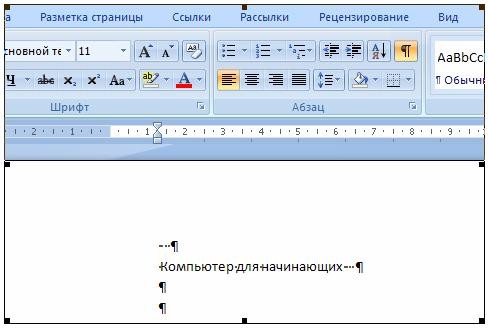
В тексте появятся точки и непонятные значки. Вот точками в программе Microsoft Word показываются пробелы. То есть, если Вы неправильно выровняете текст в документе, при такой проверке это сразу же будет видно по множеству точек перед текстом, который Вы сместили.


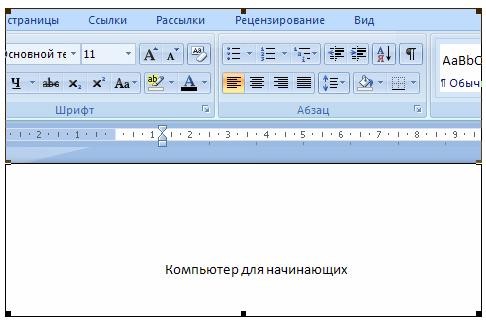
Чтобы вернуть все обратно – убрать точки и непонятные значки, – еще раз нажмите на кнопку Отобразить все знаки


Кстати, документ с неправильным выравниванием могут не принять в некоторых организациях.


Есть целая отрасль деятельности, связанная с правильным оформлением документов. Называется она делопроизводство.


Как выровнять текст


А сейчас научимся правильно выравнивать текст. Кстати, сделать это можно уже после того, как текст напечатан. Рекомендую именно так и поступать – это и проще, и быстрее.


Для того, чтобы выровнять текст, в программе Word есть четыре кнопки. Находятся они вверху программы.


По левому краю — эта кнопка выравнивает текст по левому краю

По центру — вот эта выравнивает по центру

По правому краю — по правому краю

По ширине — по ширине (делает текст ровным с двух сторон)


А теперь попробуем выровнять текст. Для начала напечатайте несколько слов в программе Word. Затем выделите их. Для этого наведите курсор (стрелку или палочку) в самое начало или в самый конец текста. Затем нажмите левую кнопку мыши и, не отпуская ее, тяните в другой конец текста. Когда текст закрасится другим цветом (обычно черным или синим), это будет означать, что он выделен.


Выделенный текст


А теперь нажмите по кнопке, которая выравнивает текст по центру. Напечатанные Вами слова должны сместиться в центр страницы.


Вам может показаться, что это неправильный центр. На самом деле, все верно. Ведь поле (отступ) с левой стороны больше, чем с правой.


Также попробуйте выровнять текст по правому краю.


Хочу обратить Ваше внимание на кнопку «По ширине».


По ширине


Если у Вас немного текста (пару слов), то Вы не увидите отличий от кнопки «По левому краю» - слова так же сместятся влево. А вот если у Вас несколько абзацев текста, то разница, как говорится, «налицо». Если Вы выделите текст и нажмете на кнопку «По ширине», текст выровняется по двум сторонам листа – и по левой, и по правой. То есть он будет ровным с двух сторон.


Пример текста, выровненного по левому краю:


Текст по левому краю


Тот же текст, только выровненный по ширине:


Текст по ширине


Кстати, по правилам оформления текста и документов, основной текст должен быть выровнен именно по ширине.


Источник: Neumeka.ru

Автор: Илья Кривошеев


Серия сообщений "Microsoft Office":
Часть 1 - Как публиковать сообщения из Word.
Часть 2 - Основы работы с Power Point: Создание слайдов Автор: Светлана Козлова
...
Часть 18 - Значение кнопок клавиатуры
Часть 19 - Подчеркнутый, полужирный, курсив
Часть 20 - Выравнивание текста
Часть 21 - Шрифт и размер букв
Часть 22 - Сохранение документа в программе Microsoft Word
...
Часть 30 - >Как быстро перевести pdf в word. Компьютерный ликбез
Часть 31 - Microsoft Office Word 2007
Часть 32 - Microsoft Office Word 2007
Рубрики:  ПРОГРАММЫ/microsoft offis

Без заголовка

Среда, 11 Января 2012 г. 19:25 + в цитатник
Это цитата сообщения lyudmilakedinova [Прочитать целиком + В свой цитатник или сообщество!]

Подчеркнутый, полужирный, курсив


Подчеркнутый, полужирный, курсив


Бывает так, что в напечатанном тексте есть определенная часть или одно понятие, на которое нужно обратить внимание. То есть нужно сделать так, чтобы какая-то часть бросалась в глаза, чтобы читатель смог заострить на ней внимание. Для этих целей используют различное начертание текста. Ниже представлен пример того, как могут быть написаны буквы и слова.


Пример

Пример

Пример


Для того, чтобы изменить начертание, в программе Microsoft Word есть специальные кнопки.


Полужирный — Полужирный (в народе его называют «жирный»)

Курсив — Курсив (наклонный)

Подчеркнутый — Подчеркнутый


Как изменить начертание


Для того, чтобы изменить начертание определенной части текста, нужно эту часть выделить. Чтобы это сделать, наведите курсор в самое начало или в самый конец текста (слова). Затем нажмите левую кнопку мыши и, не отпуская ее, тяните в другой конец текста (слова). Когда нужная Вам часть текста закрасится другим цветом (обычно черным или синим), это означает, что она выделилась.


Пример выделенного текста


Выделив часть текста или слово, нажмите на кнопку с нужным Вам начертанием.


Полужирный Курсив Подчеркнутый


Кстати, можно назначить несколько видов начертания сразу.


Вот пример применения всех трех начертаний:


Пример


Чтобы вернуть измененную часть текста (слово) в первоначальный вид, нужно выделить ее и щелкнуть по кнопке с назначенным начертанием. Скорее всего, нужная Вам кнопка будет другого цвета – желтого или оранжевого.


Нажатая кнопка Word


Кстати, заголовки в тексте принято выделять полужирным начертанием.


Источник: Neumeka.ru

Автор: Илья Кривошеев


Серия сообщений "Microsoft Office":
Часть 1 - Как публиковать сообщения из Word.
Часть 2 - Основы работы с Power Point: Создание слайдов Автор: Светлана Козлова
...
Часть 17 - Таблицы в Microsoft Word
Часть 18 - Значение кнопок клавиатуры
Часть 19 - Подчеркнутый, полужирный, курсив
Часть 20 - Выравнивание текста
Часть 21 - Шрифт и размер букв
...
Часть 30 - >Как быстро перевести pdf в word. Компьютерный ликбез
Часть 31 - Microsoft Office Word 2007
Часть 32 - Microsoft Office Word 2007
Рубрики:  ПРОГРАММЫ/microsoft offis

Без заголовка

Среда, 11 Января 2012 г. 19:24 + в цитатник
Это цитата сообщения lyudmilakedinova [Прочитать целиком + В свой цитатник или сообщество!]

Значение кнопок клавиатуры


Значение кнопок клавиатуры


На клавиатуре, при помощи которой мы печатаем текст, находится довольно много кнопок. Каждая из этих кнопок для чего-то нужна. В этом уроке мы рассмотрим кнопки клавиатуры и запомним те из них, которые пригодятся нам для работы с текстом.


Клавиатура


Клавиши клавиатуры


Клавиша Esc. Полное ее название Escape (произносится «Эске́йп») и означает она «Выход». При помощи этой кнопки мы можем закрыть некоторые программы. В большей степени это касается компьютерных игр.


Esc


В одном ряду с Esc есть несколько кнопок, названия которых начинаются с латинской буквы F. Предназначены они для того, чтобы управлять компьютером без помощи мышки. То есть кнопки F1, F2, F3, F4, F5, F6, F7, F8, F9, F10, F11, F12 нужны для того, чтобы при помощи одной только клавиатуры делать то же самое, что мы делаем мышкой (открывать и закрывать папки и файлы, изменять их название, копировать и так далее). Но знать значение каждой кнопки совершенно необязательно - большинство людей десятилетиями пользуются компьютером и понятия не имеют ни об одной из этих кнопок. И Вы тоже можете не обращать на них внимания.


Функциональные клавиши (F1-F12)


Чуть ниже находится ряд кнопок с цифрами и знаками (! « » № ; % : ? * и т.д.).


Цифры и знаки


Чтобы вместо цифры печатался знак, нажмите на клавишу с нужным знаком, удерживая при этом кнопку Shift.


Shift


Если знак печатается не тот, который Вам нужен, попробуйте изменить алфавит (внизу справа).


Русский Английский


На многих клавиатурах цифры находятся еще и с правой стороны.


Цифровая клавиатура


Они расположены точно так же, как на калькуляторе, и для многих людей более удобны.


Бывает так, что эти цифры не работают. Вы нажимаете на клавишу с нужной цифрой, а она не печатается. Это означает, что выключена цифровая часть клавиатуры. Для того, чтобы ее включить, нужно один раз нажать на кнопку Num Lock.


Num Lock


Перейдем к самому важной части — к центральной части клавиш клавиатуры. Это те клавиши, которыми печатают текст.


Буквы


Как правило, на каждой кнопочке есть две буквы – одна иностранная, другая русская. Для того, чтобы напечатать букву нужного языка, он должен быть выбран в нижней части экрана.


Русский Английский


Компьютер «выбирает» буквы того алфавита, который на нем установлен.


Также алфавит можно изменить, нажав на две кнопки сразу:


Shift и Alt

или

Shift и Ctrl


Как напечатать большую (заглавную) букву


Для того, чтобы напечатать заглавную букву, нужно удерживать клавишу Shift, и вместе с ней нажать на нужную букву.


Shift + буква


Как напечатать точку и запятую


Если установлен русский алфавит, то для того, чтобы напечатать точку, нужно нажать на последнюю клавишу в нижнем буквенном ряду. Она находится перед кнопкой Shift.


Точка в русском алфавите


Чтобы напечатать запятую, нажмите эту же кнопку, удерживая при этом Shift.

Когда выбран английский алфавит, для печати точки нужно нажать на клавишу, которая находится перед русской точкой. На ней обычно написана буква «Ю».


Точка в английском алфавите


А запятая при английском алфавите находится там, где написана русская буква «Б» (перед английской точкой).


Запятая в английском алфавите


Кнопка Tab нужна для того, чтобы сделать отступ в начале предложения. Этот отступ называют также абзац или красная строка. Щелкните мышкой в начале текста и нажмите на клавишу Tab. Если красная строка правильно настроена, то текст немного сместится вправо.


Tab


Под клавишей, которая делает красную строку, находится клавиша Caps Lock. Она используется для того, чтобы печатать большие буквы.


Caps Lock


Нажмите на Caps Lock один раз и отпустите ее. Попробуйте напечатать какое-нибудь слово. Все буквы будут печататься большими. Чтобы отменить эту функцию, еще раз нажмите на клавишу Caps Lock и отпустите ее. Буквы, как и раньше, будут печататься маленькими.

Длинная нижняя кнопка на клавиатуре называется пробел. Она нужная для того, чтобы делать промежутки между словами.


Пробел


С правой стороны вверху находится кнопка Backspace. Часто на ней просто нарисована стрелка, направленная влево.


Backspace


Эта кнопка нужна для того, чтобы стирать буквы. Она убирает те буквы, которые напечатаны перед мигающей палочкой (курсором). Также кнопка Backspace используется для того, чтобы поднимать текст выше.

Под клавишей для удаления текста находится клавиша Enter.


Enter


Она предназначена для того, чтобы опускать текст ниже и переходить на следующую строку.


Рассмотрим кнопки, которые находятся между буквенной и цифровой клавиатурой. Это такие кнопки как Insert, Home, Page Up, Delete, End, Page Down и кнопки со стрелками. Они нужны для того, чтобы работать с текстом без помощи мышки.


Управляющие клавиши


Стрелками можно передвигать мигающий курсор (мигающую палочку) по тексту.

Кнопка Delete служит для удаления. Правда, в отличие от клавиши Backspace, о которой мы говорили ранее, Delete удаляет буквы после мигающего курсора.

Кнопка Home перемещает мигающий курсор в начало строки, а клавиша End — в конец.

Клавиша Page Up перемещает мигающий курсор в начало страницы, а Page Down (Pg Dn)— в конец страницы.

Кнопка Insert нужна для того, чтобы печатать текст поверх уже напечатанного. Если Вы нажмете на эту клавишу, то новый текст будет печататься, стирая старый. Чтобы это отменить, нужно снова нажать на клавишу Insert.

Все эти кнопки не обязательны и используются людьми редко или вообще никогда.

Также на Вашей клавиатуре могут быть кнопки Print Screen, Scroll Lock, Pause/Break.

Клавиша Scroll Lock почти всегда абсолютно бесполезна. То есть она просто-напросто не работает. А по идее она должна служить для того, чтобы прокручивать информацию вверх-вниз - так, как это делает колесико на компьютерной мышке.

Клавиша Pause/Break тоже практически никогда не работает. Вообще, она предназначена, чтобы приостановить действующий компьютерный процесс.

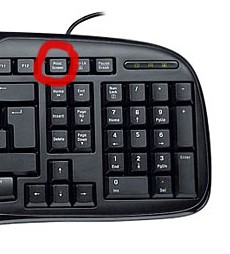
А вот кнопка Print Screen нам может быть полезна. Она «фотографирует» экран. Потом этот снимок экрана мы можем вставить в программу Word или Paint. Такая фотография экрана называется скриншот.


Print Screen


В этой статье мы рассмотрели клавиши клавиатуры. Многие из них, скорее всего, Вам никогда не понадобятся. Но есть те клавиши клавиатуры, которыми Вы будете пользоваться довольно часто.


Кнопки клавиатуры, которые нужно запомнить


Shift — если Вы нажмете эту кнопку и, не отпуская ее, какую-нибудь букву, то она напечатается большой. Если Вы хотите напечатать символ: № ! ( ) * ? «+ и пр., а не цифру, то нужно нажать и удерживать кнопку «Shift» вместе с цифрой, на которой нарисован символ.

Caps Lock — после нажатия этой кнопки все буквы будут печататься большими. Чтобы вернуть печать маленькими буквами, нужно еще раз нажать кнопку Caps Lock.

Tab — делает отступ (красную строку).


Пробел — пробел. При помощи этой кнопки можно сделать расстояние между словами.

Enter — опускает на строку ниже. Для этого нужно поставить мигающую палочку (мигающий курсор) в начало той части текста, которую хотите опустить вниз, и нажать на кнопку Enter.

Backspace — удаляет символ перед мигающим курсором. Проще говоря, стирает текст. Также эта кнопка поднимает текст на строку выше. Для этого нужно поставить мигающую палочку (мигающий курсор) в начало той части текста, которую хотите поднять наверх, и нажать на кнопку «Backspace».

Все остальные кнопки клавиатуры, кроме букв, цифр и знаков, используются крайне редко или вообще никогда.


Источник: Neumeka.ru

Автор: Илья Кривошеев


Серия сообщений "Microsoft Office":
Часть 1 - Как публиковать сообщения из Word.
Часть 2 - Основы работы с Power Point: Создание слайдов Автор: Светлана Козлова
...
Часть 16 - Расстояние между строками
Часть 17 - Таблицы в Microsoft Word
Часть 18 - Значение кнопок клавиатуры
Часть 19 - Подчеркнутый, полужирный, курсив
Часть 20 - Выравнивание текста
...
Часть 30 - >Как быстро перевести pdf в word. Компьютерный ликбез
Часть 31 - Microsoft Office Word 2007
Часть 32 - Microsoft Office Word 2007
Рубрики:  ПРОГРАММЫ/microsoft offis

Без заголовка

Среда, 11 Января 2012 г. 19:24 + в цитатник
Это цитата сообщения lyudmilakedinova [Прочитать целиком + В свой цитатник или сообщество!]

Таблицы в Microsoft Word


Таблицы в Microsoft Word


В программе Microsoft Word можно не только напечатать текст, но и сделать таблицу. Она вставляется в текст при помощи определенных кнопок, о которых мы сейчас будем говорить. Вы можете выбрать для своей таблицы определенное количество строк и столбцов и редактировать её на свое усмотрение – объединять ячейки, расширять, сужать, удалять ячейки и строки, печатать внутри таблицы текст и многое другое.


В этом уроке мы научимся создавать таблицы в программе Microsoft Word. А вот о том, как редактировать таблицы, поговорим в следующих уроках.


Но тут есть один важный момент. В таблице, созданной при помощи программы Word, нельзя будет произвести вычисления. То есть, если требуется не только расчертить таблицу со словами и цифрами, но еще и произвести с цифрами какие-либо действия (сложить, умножить, вычислить процент и т.д), то тогда Вам нужно воспользоваться программой Microsoft Excel.


Стоит отметить, что в программе Word есть специальная кнопка для вставки таблиц Microsoft Excel. Но с такими таблицами нужно уметь правильно обращаться. Этому вопросу на сайте Neumeka.ru посвящен целый раздел – «Обучение программе Microsoft Excel».


Пример таблицы, созданной в программе Word:


Таблицы в Microsoft Word


Как вставить таблицу в программе Microsoft Word


В первом уроке, обучающем работе с программой Word, мы говорили о том, что существуют две разновидности программы – более старая (2003 года и ранее) и более новая (2007-2010). Они несколько отличаются друг от друга, поэтому в этом уроке мы научимся вставлять таблицы и в более старой программе Word, и в современной.


Но и в том, и в другом случае для начала нужно указать то место на листе, где должна быть таблица. То есть мигающий курсор (мигающая палочка) должна быть в том месте, куда Вы хотите вставить таблицу.


Напомню: чтобы сместить мигающий курсор вниз, нужно нажать кнопку Enter на клавиатуре. А чтобы поднять его выше – нажать Backspace (кнопку удаления).


В программе Microsoft Word более старой версии (2003 года и ранее) для вставки таблиц есть специальный пункт в самом верху программы с правой стороны. Называется он «Таблица».


Таблица Microsoft Word 2003


А в программе Word более современной версии (2007-2010) для того, чтобы вставить таблицу, нужно нажать на надпись «Вставка» в левом верхнем углу программы.


Вставка Microsoft Word 2007


Когда Вы нажмете на эту надпись, появятся новые кнопки редактирования. Среди них есть кнопка (надпись) «Таблица».


Таблица Microsoft Word 2007


Создание таблиц в Word


Если Вы нажмете на надпись (кнопку) «Таблица», откроется список, в котором программа Word предлагает несколько способов вставки таблиц. Для начала поговорим о классическом способе – «Вставить таблицу...» (Вставить – Таблица).


Вставить – Таблица

или

Вставить таблицу


Нажмите на пункт «Вставить таблицу...» (Вставить – Таблица) – откроется небольшое окошко.
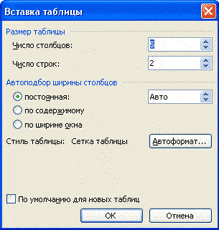


В верхней части этого окошка нужно напечатать, сколько столбцов и строк должно быть в нашей таблице. Я, например, указал три столбца и четыре строки.


Также обратите внимание на нижнюю часть окошка. Точка должна стоять на пункте «Постоянная», и в соседнем белом поле должно быть указано значение «Авто».


Настройка таблицы


Другие настройки ширины столбцов применяются крайне редко, в исключительных случаях, и рассматривать их в рамках данного урока мы не будем.


И, наконец, нажмите на кнопку ОК.


OK


Таблица с указанным нами количеством столбцов и строк должна вставиться в документ (на лист). В моем случае вставилась вот такая таблица:


Как удалить таблицу


Поговорим о том, как удалить созданную таблицу. Стоит поговорить об этом сразу, потому что зачастую таблица вставляется не того вида, который нужен. Обычно это происходит из-за того, что люди указывают неправильное количество строк и столбцов. А удалить таблицу из программы Word не так-то просто. На самом деле, ничего сложного в этом нет - просто нужно знать, как именно это делается.


Удалить таблицу, созданную в программе Word, можно разными способами. Сейчас мы научимся это делать самым, на мой взгляд, простым способом, при помощи которого можно удалить таблицу в любой версии программы.


Для начала нужно выделить ту таблицу, которую Вы хотите удалить. Для того, чтобы это сделать, наведите курсор на первую ячейку первой строки таблицы (только не внутрь ячейки, а чуть левее, за пределы таблицы).


Выделение таблицы


Кстати, ячейка – это отдельный прямоугольник, из которого состоит таблица. То есть любая таблица состоит из какого-то количества ячеек – небольших прямоугольников.


Нажмите левую кнопку мышки и, не отпуская ее, тяните в самый конец таблицы. Вот тут важный момент – тянуть нужно до последней строки таблицы и чуть ниже. Таблица закрасится – это означает, что она выделилась. Но чтобы ее можно было удалить, выделиться она должна особым образом, с маленьким «хвостиком» после таблицы.


Выделенная таблица


После того как Вы выделили таблицу, нажмите кнопку Delete (Del) на клавиатуре. Если Вы выделили таблицу правильно – так, как написано чуть выше, – то она исчезнет.


Совет. Если у Вас все-таки не получится удалить таблицу, выделите ее, затем нажмите правой кнопкой мышки по выделенному (закрашенному). Откроется список, нажмите на пункт «Вырезать».


Как нарисовать таблицу в Word


Только что мы научились создавать таблицы в программе Word классическим способом. Но есть и другие варианты. Например, можно нарисовать таблицу.


Для того, чтобы сделать это в программе Word более старой версии (2003 года и ранее), нужно также нажать на надпись «Таблица» вверху справа. Из списка выбрать пункт «Нарисовать таблицу».


Нарисовать таблицу Word 2003


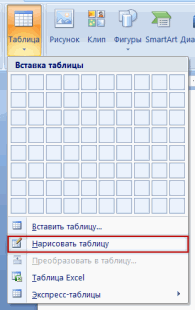
А в программе Word современной версии (2007-2010) следует также нажать на вкладку «Вставка» вверху, а потом щелкнуть по надписи «Таблица». Из списка выбрать пункт «Нарисовать таблицу».


Нарисовать таблицу Word 2007


Курсор (стрелка мышки) примет вид небольшого карандаша. Вот им мы и будем рисовать таблицу.


Для начала нарисуем основу таблицы – прямоугольник того размера, которого должна быть наша таблица. Для этого наведите курсор (в нашем случае – карандаш) в то место, где должна быть таблица. Затем нажмите левую кнопку мышки и, не отпуская ее, «рисуйте» прямоугольник нужного размера.


Отпустите кнопку мышки – основа таблицы «нарисуется».


Теперь осталось нарисовать детали – строки и столбцы. Это как раз тот редкий случай, когда объяснить данный процесс на словах крайне трудно. Принцип следующий: нужно нажать левую кнопку мышки внутри таблицы и протянуть линию. Программа Word «поможет» Вам в этом – линия «дорисуется» самостоятельно. Главное, показать Word’у направление. Попробуйте нарисовать несколько строк и столбцов.


Напомню, что если Вы вдруг что-то сделаете неправильно, всегда можно вернуться на шаг или несколько шагов назад, воспользовавшись кнопкой «Отменить» вверху программы Word.


Отменить


Когда таблица будет готова, нажмите два раза левой кнопкой мышки по пустому месту. Курсор снова должен стать палочкой, а не карандашом.


Многим людям «рисовать» таблицы нравится гораздо больше, чем вставлять классическим способом. Особенно «рисование» таблиц удобно в том случае, когда нужно составить сложную таблицу. Например, такую:


Сложная таблица


О том, как сделать такую таблицу классическим способом – при помощи вставки таблицы – мы поговорим в следующих уроках.


Другие таблицы Word


Ну, и напоследок несколько слов о других видах таблиц.


Кроме обычных таблиц, в программе Word можно вставить таблицу Excel. Это тип таблиц, в котором можно не только ввести нужные значения, но еще и «посчитать» (сложить, умножить, вычислить процент и т.д).


Подробнее о том, как работать с таблицами Excel, можно узнать из уроков «Microsoft Excel».


Для того, чтобы вставить таблицу Excel в программу Word более старых версий (2003 года и ранее) нужно нажать на специальную кнопку.


Вставить таблицу Microsoft Excel


Эта кнопка находится в верхней части программы, рядом с другими кнопками для редактирования.


Кнопки редактирования Microsoft Word


Скорее всего, она будет спрятана под специальной небольшой кнопочкой более темного цвета, на которой нарисованы стрелочки. Находится она в правом верхнем углу программы.


Другие кнопки Microsoft Word


Нажав на эту кнопку, Вы увидите небольшой список дополнительных кнопок Word. Найдите среди них кнопку для вставки таблиц Excel и нажмите на нее.


В программе Microsoft Word современных версий (2007-2010) для того, чтобы вставить таблицу Excel, нужно – опять же – нажать на закладку «Вставка», затем – на надпись «Таблица». Из списка выбрать пункт «Таблица Excel».


Таблица вставится в документ (на лист) в то место, где установлен мигающий курсор, то есть туда, где мигает палочка.


Для того, чтобы можно было удалить эту таблицу, сначала нужно ее закрепить – нажать левой кнопкой мышки по пустому месту.


Затем выделить таблицу – нажать по ней один раз. После этого нужно нажать кнопку Delete (Del) на клавиатуре.


В программе Microsoft Excel современных версий (2007-2010) есть еще одна разновидность таблиц – «Экспресс таблицы».


Экспресс таблицы Microsoft Word


Это набор уже готовых таблиц с оформлением, которые можно вставить в документ и отредактировать – поменять цифры и значения, добавить или удалить строки и столбцы.


Также в программе Word 2007-2010 есть возможность быстро вставить таблицу. Для этого необходимо зайти во «Вставку», нажать на надпись «Таблица» и воспользоваться верхней частью появившегося окошка.


Принцип работы прост – Вы проводите курсором (стрелкой) по квадратикам, а программа Word формирует таблицу исходя из выбранного вами количества строк и столбцов.


Несмотря на простоту этого способа, он не очень удобен и ограничен в возможностях: максимальное количество строк – 8, а столбцов – 10.


Источник: Neumeka.ru

Автор: Илья Кривошеев

Серия сообщений "Microsoft Office":
Часть 1 - Как публиковать сообщения из Word.
Часть 2 - Основы работы с Power Point: Создание слайдов Автор: Светлана Козлова
...
Часть 15 - Как вставить рисунки и фото в Word
Часть 16 - Расстояние между строками
Часть 17 - Таблицы в Microsoft Word
Часть 18 - Значение кнопок клавиатуры
Часть 19 - Подчеркнутый, полужирный, курсив
...
Часть 30 - >Как быстро перевести pdf в word. Компьютерный ликбез
Часть 31 - Microsoft Office Word 2007
Часть 32 - Microsoft Office Word 2007
Рубрики:  ПРОГРАММЫ/microsoft offis

Без заголовка

Среда, 11 Января 2012 г. 19:23 + в цитатник
Это цитата сообщения lyudmilakedinova [Прочитать целиком + В свой цитатник или сообщество!]

Расстояние между строками


Расстояние между строками


Наверное, Вы обращали внимание на то, что некоторые тексты неудобно читать. Вроде бы и размер букв подходящий, и шрифт, но что-то не то – текст как будто сжат, и читать его крайне некомфортно. Такое встречается в некоторых журналах, газетах, книгах. Вот за это самое удобство или неудобство отвечает расстояние между строками. Правильное его название – междустрочный интервал.


Вот пример текста с небольшим расстоянием между строками:


Расстояние между строками


Такой текст не очень-то удобно читать. А вот пример того же текста, но уже с увеличенным расстоянием между строками:


Увеличенное расстояние между строками


Такой текст и удобнее, и приятнее читать. Но он занимает больше места на странице.


Что такое расстояние между строками или, как его еще называют, междустрочный интервал, - наглядно показано на картинке.


А теперь поговорим о том, как изменить междустрочный интервал.


Как изменить расстояние между строками


Есть несколько способов изменения междустрочного интервала. Все их мы рассматривать не будем – поговорим об универсальном и самом простом способе изменения расстояния между строками.


Для того, чтобы назначить междустрочный интервал для текста, который только будет напечатан, нужно нажать правой кнопкой мышки по листу (по белому). Появится список (меню), в котором нужно нажать на пункт «Абзац» левой кнопкой мышки.


Абзац


Откроется новое окошко. В этом окошке нас интересует только нижняя правая часть под названием «Междустрочный».


Сразу после надписи «междустрочный:» есть поле, в котором показано, какое расстояние между строками установлено на данный момент. В примере на картинке выбран «Одинарный» междустрочный интервал.


Междустрочный интервал


Если Вы нажмете на маленькую кнопку в конце этого поля, откроется список с различными вариантами расстояния между строками – «Одинарный», «Полуторный», «Двойной», «Точно» и так далее.


Выбор междустрочного интервала


Выберите из этого списка нужный междустрочный интервал, нажав по нему левой кнопкой мышки, а затем нажмите на кнопку «ОК» внизу окошка. Окно закроется, и теперь, если Вы напечатаете текст, он будет печататься с выбранным Вами расстоянием между строк.


Если Вы хотите, чтобы текст было удобно читать, выбирайте «Полуторный» междустрочный интервал. Правда, за счет расширения строк, текст будет занимать больше места на странице.


Как изменить междустрочный интервал для уже напечатанного текста


Если текст уже напечатан, а расстояние между строками не устраивает, Вы его легко и просто сможете изменить. Но для начала нужно выделить текст, в котором хотите исправить междустрочный интервал.


Чтобы это сделать, наведите курсор (стрелку или палочку) в самое начало или в самый конец текста. Затем нажмите левую кнопку мыши и, не отпуская ее, тяните в другой конец текста. Когда текст закрасится другим цветом (обычно черным или синим), это будет означать, что он выделен.


Выделенный текст


Теперь осталось изменить междустрочный интервал. Нажмите правой кнопкой по выделенному (закрашенному) тексту. Появится список, из которого нужно выбрать пункт «Абзац».


Изменение междустрочного интервала


Откроется окошко, в котором можно изменить междустрочный интервал.


Выбор междустрочного интервала


Не забудьте нажать на кнопку «ОК» внизу окошка после того, как поменяете расстояние между строками.


Кстати, обратите внимание на пункт «Интервал» и значение «После» в правом нижнем углу окошка. Зачастую значение в этом поле 10. Если Вы хотите, чтобы интервал соответствовал тому, который Вы выбрали, напечатайте значение 0.


Интервал


Источник: Neumeka.ru

Автор: Илья Кривоше

Серия сообщений "Microsoft Office":
Часть 1 - Как публиковать сообщения из Word.
Часть 2 - Основы работы с Power Point: Создание слайдов Автор: Светлана Козлова
...
Часть 14 - >Как быстро перевести pdf в word. Компьютерный ликбез
Часть 15 - Как вставить рисунки и фото в Word
Часть 16 - Расстояние между строками
Часть 17 - Таблицы в Microsoft Word
Часть 18 - Значение кнопок клавиатуры
...
Часть 30 - >Как быстро перевести pdf в word. Компьютерный ликбез
Часть 31 - Microsoft Office Word 2007
Часть 32 - Microsoft Office Word 2007
Рубрики:  ПРОГРАММЫ/microsoft offis

Без заголовка

Среда, 11 Января 2012 г. 19:23 + в цитатник
Это цитата сообщения lyudmilakedinova [Прочитать целиком + В свой цитатник или сообщество!]

Как вставить рисунки и фото в Word


Как вставить рисунки и фото в Word


Кроме печати текста, составления документов и таблиц, в программе Word можно добавлять к тексту рисунки и фотографии. Вы можете вставить в Ваш документ (текст) рисунок из самой программы Microsoft Word или рисунок (фотографию) со своего компьютера.


Картинки Word


Дело в том, что в самой программе Word уже есть определенный набор картинок. И любую из этих картинок Вы можете вставить в свой документ.


Для этого необходимо, чтобы мигающий курсор (мигающая палочка) был установлен в том месте, куда Вы хотели бы вставить картинку.


Напомню: чтобы сместить мигающий курсор вниз, нужно нажать кнопку Enter на клавиатуре. А чтобы поднять его выше – нажать Backspace (кнопку удаления).


В программе Microsoft Word более старой версии (2003 года и ранее) для добавления картинки нужно нажать на надпись «Вставка» в самом верху программы.


Вставка


Откроется список. Наведите на пункт «Рисунок». Появится дополнительный список. Нажмите на пункт «Картинки».


Картинки Word


В программе Word более современной версии (2007-2010) для того, чтобы вставить картинку, нужно нажать на надпись «Вставка» в левом верхнем углу программы.


Вставка Microsoft Word 2007


Когда Вы нажмете на эту надпись, появятся новые кнопки редактирования. Среди них есть кнопка (надпись) «Клип». Нажмите на нее.


Вставка картинки Word 2007


Обратите внимание на правую часть программы Word. Появилось дополнительное прямоугольное окошко.


Выбор картинки (Word 2003)
Рисунок 1
или Выбор картинки (Word 2007)
Рисунок 2


Если оно у Вас пустое, то есть такое, как на рисунке 1, попробуйте нажать на кнопку «Начать». Должны появиться небольшие картинки, как на рисунке 2.


Начать


Если же этого не произошло, нажмите на поле, которое находится под надписью «Просматривать», и щелкните левой кнопкой мышки в квадратиках рядом с надписью «Мои коллекции» и «Коллекции Microsoft Office». В квадратиках появится «галочки».


Затем нажмите на поле, которое находится под надписью «Искать объекты». В открывшемся списке установите «галочку» на пункт «Все типы мультимедиа». Затем снова нажмите на кнопку «Начать».


Программа Word «показывает» Вам, какие картинке имеются в ее коллекции. Картинок этих довольно много. Чтобы просмотреть их, нажимайте на маленькую кнопочку со стрелкой в правом нижнем углу поля с картинками.


Просмотр картинок


Чтобы вставить понравившеюся Вам картинку в программу Word, нужно всего лишь нажать по ней левой кнопкой мышки.


Как вставить рисунки и фото с компьютера в Word


Кроме картинок, которые есть в самой программе Word, также можно вставлять свои рисунки и фотографии. Например, можно вставить личную фотографию в резюме или скачанную из Интернета фотографию (картинку) в реферат. То есть в документ, созданный при помощи программы Word, можно вставить рисунок или фотографию со своего компьютера или с диска, дискеты, флешки.


В программе Microsoft Word более старой версии (2003 года и ранее) для добавления рисунка или фотографии с компьютера нужно нажать на надпись «Вставка» в самом верху программы.


Вставка


В открывшемся списке наведите на пункт «Рисунок». Появится дополнительный список. Нажмите на пункт «Из файла...».


Вставка фото Word 2003


В программе Word более современной версии (2007-2010) для того, чтобы вставить картинку или фото, нужно нажать на надпись «Вставка» в левом верхнем углу программы.


Вставка Microsoft Word 2007


Когда Вы нажмете на эту надпись, появятся новые кнопки редактирования.


Среди них есть кнопка (надпись) «Рисунок». Нажмите на нее.


Вставка фото Word 2007


Откроется окошко. В нем программа Word «предлагает» Вам выбрать рисунок или фотографию с компьютера, диска, флешки. Вам нужно в этом окошке открыть то место на компьютере (на диске, дискете, флешке), в котором находится нужная картинка или фотография.


Напомню, что это можно сделать, воспользовавшись левой частью окошка.


Кстати, чтобы было проще искать рисунок (фотографию), поменяйте вид файлов и папок. Для этого нажмите внутри окошка правой кнопкой мышки по пустому месту (по белому), в появившемся списке наведите на пункт «Вид» и из дополнительного списка выберите подходящий вариант. Кстати, лучше всего для выбора картинок и фото подходит вид «Эскизы страниц» или «Крупные значки».


Щелкните два раза левой кнопкой мышки по найденной картинке или фотографии. После этого в то место, где стоял мигающий курсор, должна вставиться выбранная Вами картинка или фотография.


Удачи!


Источник: Neumeka.ru

Автор: Илья Кривошеев


Серия сообщений "Microsoft Office":
Часть 1 - Как публиковать сообщения из Word.
Часть 2 - Основы работы с Power Point: Создание слайдов Автор: Светлана Козлова
...
Часть 13 - Как создавать красивые надписи в Word?
Часть 14 - >Как быстро перевести pdf в word. Компьютерный ликбез
Часть 15 - Как вставить рисунки и фото в Word
Часть 16 - Расстояние между строками
Часть 17 - Таблицы в Microsoft Word
...
Часть 30 - >Как быстро перевести pdf в word. Компьютерный ликбез
Часть 31 - Microsoft Office Word 2007
Часть 32 - Microsoft Office Word 2007
Рубрики:  ПРОГРАММЫ/microsoft offis

Без заголовка

Среда, 11 Января 2012 г. 19:22 + в цитатник
Это цитата сообщения Люка24 [Прочитать целиком + В свой цитатник или сообщество!]

Как быстро перевести pdf в word. Компьютерный ликбез

Как быстро перевести pdf в word. Компьютерный ликбез

Очень часто пользователи задаются вопросом о том, как быстро перевести PDF в Word. Да это и понято, каждый пользователь интернета ежедневно обрабатывает множество текстовой информации (что уж говорить о нас, блоггерах) и задачи перевода текстовой информации из одного формата в другой чуть ли не каждый день.


Давайте все – таки разберемся в том, как выполнить перевод pdf в word быстро и без особых усилий.

Способ первый:

1)      Устанавливаем программу ABBY Fine Reader – одну из лучших (если не самую лучшую) программу для распознавания текста. Именно с помощью данной программы мы будем искать ответ на то, как быстро перевести pdf в ворд файл.

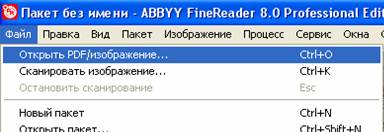
2)      Программу мы установили, тем следует приступать к настройке. В меню программы нажимаем на вкладку Файл -> Открыть PDF/Изображение

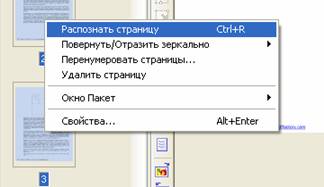
3)      В окне выбора файлов указываем pdf и выбираем наш файл. Выбираем нужные страницы (или весь файл сразу) и нажимаем на клавишу распознать.

4)      В правой части выделяем нужные страницы и переходим к верхнему меню, там мы нажимаем галочку сохранить и тыкаем в мастер сохранения резултатов. Осталось немного мы почти выполнили нашу задачу – распознать pdf в word.

5)      Выбираем Microsoft Word 9или любой другой текстовый файл и нажимаем на кнопочку OK. Все, задача выполнена. Кстати сказать, когда текст переведен можно и немного отдохнуть послушав музыку, благо скачать winamp последнюю версию сейчас не проблема

Способ второй:

Выше мы рассмотрели прекрасный  способ, позволяющий выполнить перевод pdf в word файл достаточно быстро и легко. Но что делать, если мы находимся в офисе или в любом другом месте, где нет установленной программы ABBy Fine Reader, но есть интернет. И в данном случае есть решение.

Итак, теперь перед нами стоит иная задача: как перевести PDF в Word имея под рукой лишь интернет.

1)      Заходим на сайт программы Abby Fine Reader, проходим регистрацию и переходим по вкладочке с книжечкой, именно здесь мы будем выполнять перевод pdf в word формат.

2)      Прочитываем предлагаемые рекомендации и переходим к следующему пункту – распознать документ для того, чтобы выполнить перевод pdf в word/

3)      Здесь загружаем требуемый файл, выбираем язык документа и выбираем нужный формат.

4)      Нам высвечивается название нашего документа, ставим около него галочку, подтверждая, что именно к этому документу мы хотим применить перевод pdf  в word файл.

5)      Нажимаем на кнопку распознать и ждем свой файл уже в новом формате. Неприятная особенность данного способа состоит в том, что если вы будете выполнять распознавание более трех страниц текста, то вам придется оплатить перевод вашего pdf файла в word. Но тем не менее, если под рукой нет программы, а документ нужно подготовить срочно данный интернет сервис хорошее подспорье в работе.
Надеюсь, данная статья была полезна для Вас, мои уважаемые читатели и вы без проблем смогли выполнить перевод pdf в word.

Серия сообщений "Компик":
Часть 1 - Знакомимся с браузером - Mozilla Firefox (часть 3)
Часть 2 - Знакомимся с браузером - Mozilla Firefox (часть 4)
...
Часть 22 - Секретная клавиша Windows
Часть 23 - Теперь умеем и Такое - Часть 2
Часть 24 - Как быстро перевести pdf в word. Компьютерный ликбез
Часть 25 - Программа для нарезки музыки
Часть 26 - Скачиваем видео и музыку без проблем
...
Часть 35 - Подборка креативных обоев на рабочий стол компьютера
Часть 36 - Как скачивать файлы с DepositFiles без проблем
Часть 37 - для начинающих Android
Рубрики:  ПРОГРАММЫ/microsoft offis

Без заголовка

Среда, 11 Января 2012 г. 19:22 + в цитатник
Это цитата сообщения lyudmilakedinova [Прочитать целиком + В свой цитатник или сообщество!]

Как создавать красивые надписи в Word?


Вы, наверное, раньше видели красиво оформленные тексты, созданные в программе Word.  Они яркие, и необычно выделяются на фоне всего текста. Для строгих документов конечно, использование данных надписей нецелесообразно, но для личных документов и открыток это то, что надо!
 

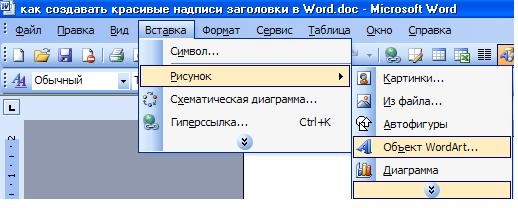
Делается это так. Нажимаем «Вставка», затем – «Рисунок», затем «Объект WordArt». И выбираем нужный стиль надписи. После этого жмем «Ok». На этом все, красивая надпись у вас создана. Вы можете поэкспериментировать, выбирая тот или иной стиль надписи.

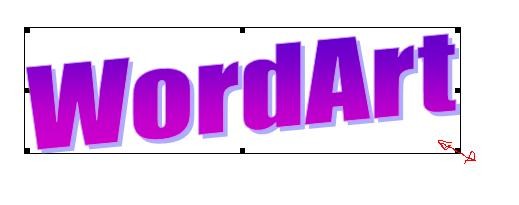
Да, чуть не забыла! Размер выбранной надписи можно изменять, как увеличивая, так и уменьшая его. Для этого щелкаем левой клавишей мыши по картинке-надписи, появится черная окантовка вокруг надписи. Затем подводим мышь к правому нижнему углу надписи, пока не увидите двустороннюю стрелочку. Когда стрелочка появилась, нажимаем левой клавишей на картинку и растягиваем ее либо вправо, либо вниз. Можно одновременно в обе стороны.

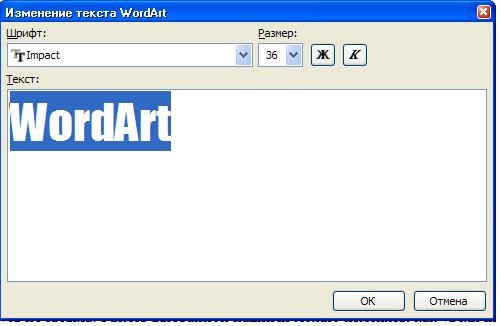
Аналогично можно поиграться с размером шрифта. Для этого щелкаем левой клавишей мыши по картинке-надписи два раза. Появится окно. В появившемся окне стоит название «Размер». Щелкнув по стрелочке под словом «размер», можно выбрать размер шрифта.

Еще можно при желании поменять сам шрифт. Для этого щелкаем левой клавишей мыши по картинке-надписи два раза. Появится окно. В появившемся окне стоит название «Шрифт». Щелкнув по стрелочке под словом «Шрифт», можно изменить шрифт.

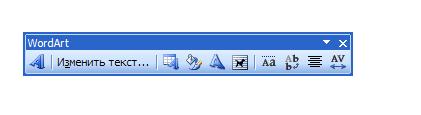
Да, еще можно поменять сам текст надписи. Для этого щелкаем левой клавишей мыши по картинке-надписи, появится черная окантовка вокруг надписи. А внизу страницы появится маленькое окно. В нем выбираем название «Изменить текст». После изменения  жмем «Ok».

Также можно поменять цвет текста. Для этого щелкаем левой клавишей мыши по картинке-надписи, появится черная окантовка вокруг надписи. А внизу страницы появится маленькое окно. В нем выбираем картинку «Краска, льющаяся из баночки на кисть». После изменения  жмем «Ok».

В общем, поэкспериментируйте, и найдите свой стиль оформления красивой надписи!

Серия сообщений "Microsoft Office":
Часть 1 - Как публиковать сообщения из Word.
Часть 2 - Основы работы с Power Point: Создание слайдов Автор: Светлана Козлова
...
Часть 11 - Как сделать жирный шрифт в Ворд и Эксель за 3 шага?
Часть 12 - Как нумеровать страницы в Word?
Часть 13 - Как создавать красивые надписи в Word?
Часть 14 - >Как быстро перевести pdf в word. Компьютерный ликбез
Часть 15 - Как вставить рисунки и фото в Word
...
Часть 30 - >Как быстро перевести pdf в word. Компьютерный ликбез
Часть 31 - Microsoft Office Word 2007
Часть 32 - Microsoft Office Word 2007
Рубрики:  ПРОГРАММЫ/microsoft offis

Без заголовка

Среда, 11 Января 2012 г. 19:21 + в цитатник
Это цитата сообщения lyudmilakedinova [Прочитать целиком + В свой цитатник или сообщество!]

Как нумеровать страницы в Word?


Большинство из вас наверняка работало в программе Word и сталкивалось с таким вопросом, как же пронумеровать страницы в данной программе. Если у вас всего одна – две страницы, то нумерацию можно вполне поставить вручную на каждой из них в нужном вам месте.
 

К сожалению, этот способ не идеален и заключается основная проблема в том, что страниц может быть больше двух, и плюс если мы какой-то текст вставим в любом месте на одной из страниц, то нумерация съедет/сдвинется, попросту переедет на другие строчки. И придется переставлять номера страниц заново. Это не очень удобно, согласитесь.

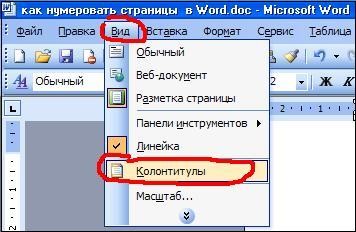
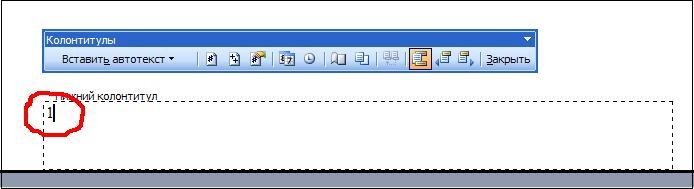
Для нумерации страниц существует более удобный способ. Делается это следующим образом. Нажимает ссылку «Вид» (находится вверху третья слева), затем выбираем «Колонтитулы».

нумерация страниц

нумерация страниц

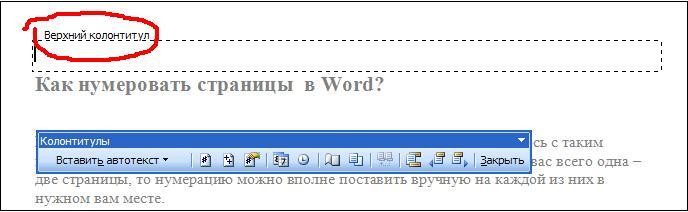
С помощью появившегося окна мы можем проставить нумерацию страниц. Колонтитулы есть верхний и нижний. Т.е. мы может ставить нумерацию страниц как вверху страницы, так и внизу.

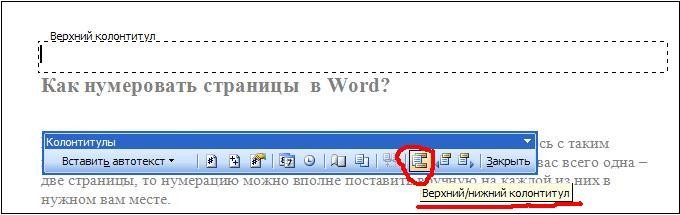
Если мы не хотим ставить нумерацию вверху, то жмем в окошке ссылку «верхний/нижний колонтитул», и переходим в режим нижней нумерации.

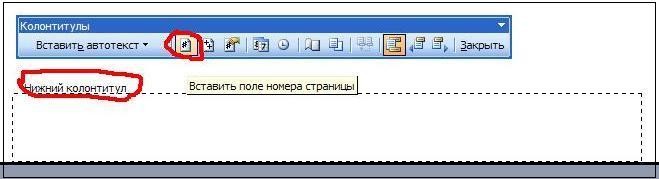
Теперь для простановки нумерации жмем ссылку «проставить нумерацию».

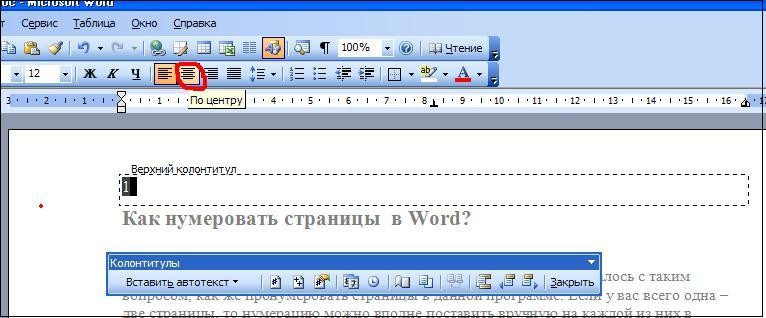
Если вы хотите, чтобы номера страниц были слева страницы, то оставляете все как есть.

А  если хотите поменять, то выделяете мышью появившийся номер и жмете значок середины или лево на панели программы.

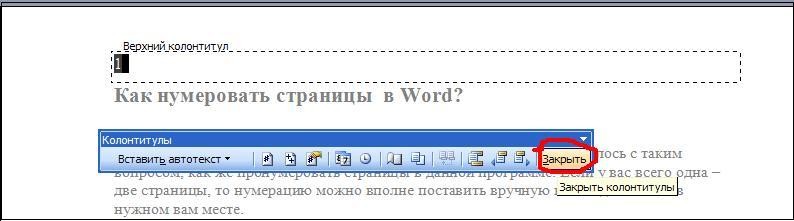
После этого жмем в окошке «Закрыть».

Если вы посмотрите ваши страницы, то увидите, что нумерация теперь появляется автоматически в зависимости от реального числа ваших страниц. На этом все.


НАЖМИТЕ КЛАВИШИ "CTRL" и "D" ОДНОВРЕМЕННО, чтобы быстро ПОМЕСТИТЬ АДРЕС ЭТОЙ СТРАНИЧКИ В ИЗБРАННОЕ и позже вернуться на нее...

Если Вам понравилась эта статья, пожалуйста, поделитесь ссылкой на нее с друзьями:

Серия сообщений "Microsoft Office":
Часть 1 - Как публиковать сообщения из Word.
Часть 2 - Основы работы с Power Point: Создание слайдов Автор: Светлана Козлова
...
Часть 10 - Как разместить фото или картинку в текстовом документе Word?
Часть 11 - Как сделать жирный шрифт в Ворд и Эксель за 3 шага?
Часть 12 - Как нумеровать страницы в Word?
Часть 13 - Как создавать красивые надписи в Word?
Часть 14 - >Как быстро перевести pdf в word. Компьютерный ликбез
...
Часть 30 - >Как быстро перевести pdf в word. Компьютерный ликбез
Часть 31 - Microsoft Office Word 2007
Часть 32 - Microsoft Office Word 2007
Рубрики:  ПРОГРАММЫ/microsoft offis

Без заголовка

Среда, 11 Января 2012 г. 19:21 + в цитатник
Это цитата сообщения lyudmilakedinova [Прочитать целиком + В свой цитатник или сообщество!]

Как сделать жирный шрифт в Ворд и Эксель за 3 шага?


Рассмотрим очередную функцию, общую для обеих программ Ворд и Эксель – как сделать жирный шрифт.

Шаг 1. Печатаем наш текст

Шаг 2. Выделяем текст левой клавишей мыши

Шаг 3. Нажимаем на кнопку «Ж» (полужирный), находящуюся на верхней панели программы

Все. Шрифт выделился жирным!

Осталось щелкнуть мышью в любой части документа, чтобы это увидеть.

Жирный шрифт

Жирный шрифт

P.S. Если вы хотите быстро научиться работать на компьютере, освоить все тонкости, не тратя на обучения месяцы и годы своего времени, то рекомендую вам свой видеокурс на на DVD “Компьютер для начинающих. Обучение работе на компьютере”

Серия сообщений "Microsoft Office":
Часть 1 - Как публиковать сообщения из Word.
Часть 2 - Основы работы с Power Point: Создание слайдов Автор: Светлана Козлова
...
Часть 9 - Во время работы в Word, почему-то верхняя панель с функциями прячется. Как ее вернуть обратно? Автор: Светлана Козлова
Часть 10 - Как разместить фото или картинку в текстовом документе Word?
Часть 11 - Как сделать жирный шрифт в Ворд и Эксель за 3 шага?
Часть 12 - Как нумеровать страницы в Word?
Часть 13 - Как создавать красивые надписи в Word?
...
Часть 30 - >Как быстро перевести pdf в word. Компьютерный ликбез
Часть 31 - Microsoft Office Word 2007
Часть 32 - Microsoft Office Word 2007
Рубрики:  ПРОГРАММЫ/microsoft offis

Без заголовка

Среда, 11 Января 2012 г. 19:20 + в цитатник
Это цитата сообщения lyudmilakedinova [Прочитать целиком + В свой цитатник или сообщество!]

Как разместить фото или картинку в текстовом документе Word?


Козлова Светлана

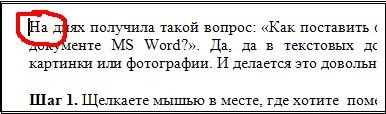
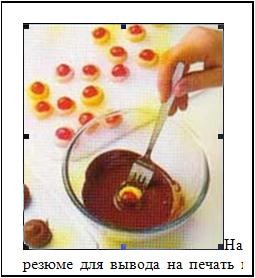
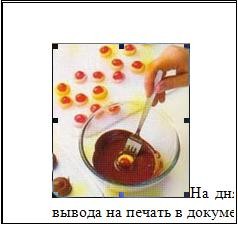
На днях получила такой вопрос: «Как поставить фото на резюме для вывода на печать в документе MS Word?». Да, да в текстовых документах можно и нужно размещать картинки или фотографии. И делается это довольно просто.
 

Шаг 1. Щелкаете мышью в месте, где хотите  поместить фото или картинку.

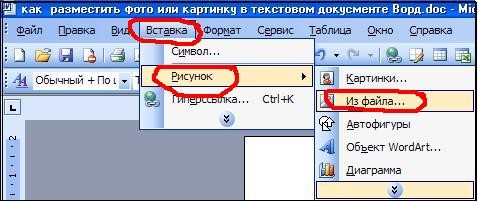
Шаг 2. Затем жмете “Вставка” – “рисунок” – “из файла”.

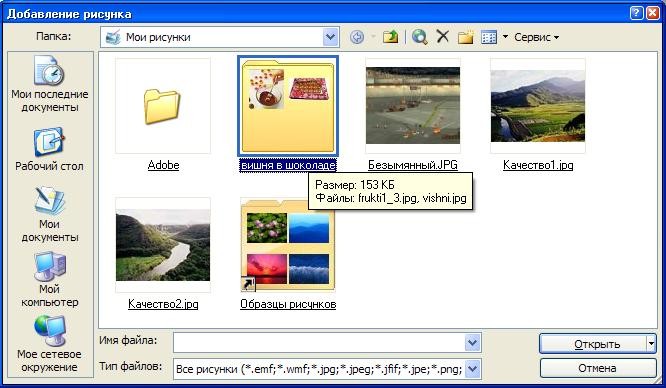
Шаг 3. Выбираете нужную картинку или фото.

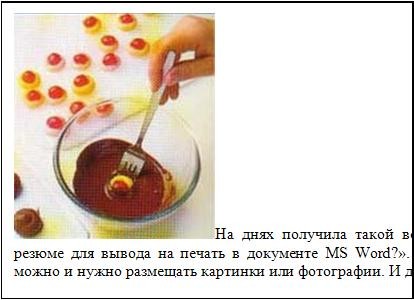
Шаг 4. Жмете “Вставить” или жмете 2 раза левой клавишей мыши по выбранной картинке.

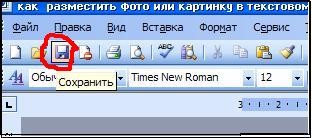
Шаг 5. Затем жмете значок “Сохранить” в верхней панели слева в программе Word.

Все должно получиться. Но есть один нюанс. Вставленная картинка может оказаться очень большой. Т.е. в слишком большом формате получается! Где же и как его уменьшить? Для этого делаете следующее.

Шаг 6. (если нужен) Щелкаете левой клавиши мыши по рисунку. И рисунок выделится.

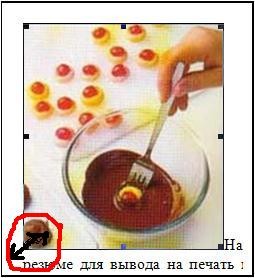
Шаг 7. Затем подводите курсор к любому уголку картинки, пока не увидите двойную стрелку наискосок.

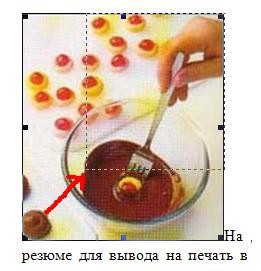
Шаг 8. Как увидите, сразу ведите картинку в сторону уменьшения. Например, если стрелка в правом нижнем углу, то ведите ее вверх. Уменьшили, отпустите мышь.   

После этого сохраните страницу так же, как было указано в шаге 5.

P.S.Если вы хотите быстро научиться работать на компьютере, освоить все тонкости, не тратя на обучения месяцы и годы своего времени, то рекомендую вам свой видеокурс на на DVD “Компьютер для начинающих. Обучение работе на компьютере”

Серия сообщений "Microsoft Office":
Часть 1 - Как публиковать сообщения из Word.
Часть 2 - Основы работы с Power Point: Создание слайдов Автор: Светлана Козлова
...
Часть 8 - Как настроить автосохранение документов в Word? Автор: Светлана Козлова
Часть 9 - Во время работы в Word, почему-то верхняя панель с функциями прячется. Как ее вернуть обратно? Автор: Светлана Козлова
Часть 10 - Как разместить фото или картинку в текстовом документе Word?
Часть 11 - Как сделать жирный шрифт в Ворд и Эксель за 3 шага?
Часть 12 - Как нумеровать страницы в Word?
...
Часть 30 - >Как быстро перевести pdf в word. Компьютерный ликбез
Часть 31 - Microsoft Office Word 2007
Часть 32 - Microsoft Office Word 2007
Рубрики:  ПРОГРАММЫ/microsoft offis

Без заголовка

Среда, 11 Января 2012 г. 19:20 + в цитатник
Это цитата сообщения lyudmilakedinova [Прочитать целиком + В свой цитатник или сообщество!]

Во время работы в Word, почему-то верхняя панель с функциями прячется. Как ее вернуть обратно? Автор: Светлана Козлова


Разработчики из Microsoft, начиная с пакета Office 2007, коренным образом изменили привычный интерфейс приложений.


Вместо знакомого всем списка меню в Word появилась целая лента.

В свое время было сломано много копий в спорах о том, насколько удобно данное нововведение. Но твердая позиция проектировщиков самого популярного офисного пакета, включивших похожий интерфейс во все вновь разрабатываемые программы, сделало все разговоры бессмысленными. Надо было просто успокоиться и учиться работать с новым инструментом.

У ленты много настраиваемых параметров. И одним из них является возможность сворачивания в небольшую строчку меню при отсутствии выделения мышью.

Функция в принципе удобная, но для некоторых она является источником лишнего раздражения при работе. Лента постоянно пропадает из вида, пользователю приходится делать лишние движения мышью, чтобы открыть ее и выбрать необходимый инструмент.

Зная особенности приложений Microsoft, понятно, что для изменения параметра необходимо поставить или снять галочку. Давайте поищем, где бы она могла находиться.

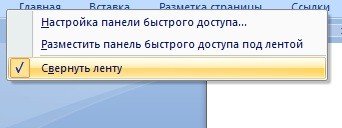
Попробуем нажать правой кнопки мыши на свернутой панели инструментов.

У нас появилось контекстное меню вот такого вида.

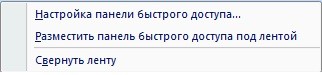
Теперь если попробовать снять галочку с пункта «Свернуть ленту», то она появится на экране и останется там, даже после щелчка мышью на свободном пространстве документа.

Контекстное меню будет иметь следующий вид.

В итоге лента никуда не пропадает, и Вы можете сосредоточиться на подготовке необходимого документа.

P.S. Если вы хотите быстро научиться работать на компьютере, освоить все тонкости, не тратя на обучения месяцы и годы своего времени, то рекомендую вам свой видеокурс на на DVD “Компьютер для начинающих. Обучение работе на компьютере”

Серия сообщений "Microsoft Office":
Часть 1 - Как публиковать сообщения из Word.
Часть 2 - Основы работы с Power Point: Создание слайдов Автор: Светлана Козлова
...
Часть 7 - В тексте, написанном в Word, появились непонятные значки и точки. Как от них избавиться?
Часть 8 - Как настроить автосохранение документов в Word? Автор: Светлана Козлова
Часть 9 - Во время работы в Word, почему-то верхняя панель с функциями прячется. Как ее вернуть обратно? Автор: Светлана Козлова
Часть 10 - Как разместить фото или картинку в текстовом документе Word?
Часть 11 - Как сделать жирный шрифт в Ворд и Эксель за 3 шага?
...
Часть 30 - >Как быстро перевести pdf в word. Компьютерный ликбез
Часть 31 - Microsoft Office Word 2007
Часть 32 - Microsoft Office Word 2007
Рубрики:  ПРОГРАММЫ/microsoft offis

Без заголовка

Среда, 11 Января 2012 г. 19:19 + в цитатник
Это цитата сообщения lyudmilakedinova [Прочитать целиком + В свой цитатник или сообщество!]

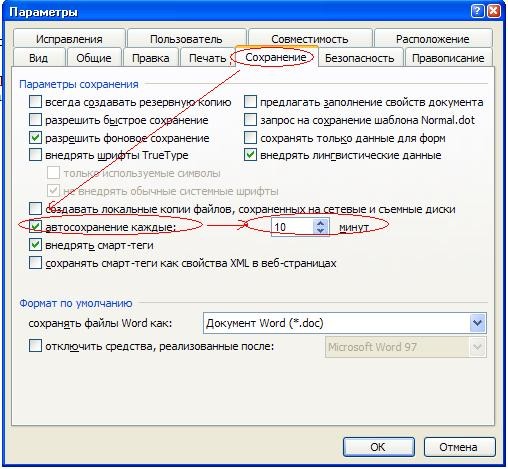
Как настроить автосохранение документов в Word? Автор: Светлана Козлова


В программе Word кроме стандартной возможности сохранения документов есть возможность настроить автосохранение.


Функция автоматического сохранения удобна, когда есть опасность периодического пропадания питания компьютера.
Итак, приступим. Жмем вкладку «Сервис». В появившемся списке выбираем «Параметры».

Автосохранение

Автосохранение

Далее выбираем вкладку «Сохранение». Теперь ставим галочку напротив «Автосохранение каждые». И в списке справа выбираем нужное количество минут. Это может быть и одна минута и десять. В общем, на ваше усмотрение.

Если коротко, то операция по автосохранию выглядит так: Сервис-Параметры –Сохранение-Автосохранение каждые -10 минут.

На этом все. Пробуйте.

Серия сообщений "Microsoft Office":
Часть 1 - Как публиковать сообщения из Word.
Часть 2 - Основы работы с Power Point: Создание слайдов Автор: Светлана Козлова
...
Часть 6 - 2 способа, как писать заглавными буквами в word и excel
Часть 7 - В тексте, написанном в Word, появились непонятные значки и точки. Как от них избавиться?
Часть 8 - Как настроить автосохранение документов в Word? Автор: Светлана Козлова
Часть 9 - Во время работы в Word, почему-то верхняя панель с функциями прячется. Как ее вернуть обратно? Автор: Светлана Козлова
Часть 10 - Как разместить фото или картинку в текстовом документе Word?
...
Часть 30 - >Как быстро перевести pdf в word. Компьютерный ликбез
Часть 31 - Microsoft Office Word 2007
Часть 32 - Microsoft Office Word 2007
Рубрики:  ПРОГРАММЫ/microsoft offis

Без заголовка

Среда, 11 Января 2012 г. 19:18 + в цитатник
Это цитата сообщения lyudmilakedinova [Прочитать целиком + В свой цитатник или сообщество!]

В тексте, написанном в Word, появились непонятные значки и точки. Как от них избавиться?


Если при работе с текстовым документом Word у вас появляются непонятные знаки и точки, не пугайтесь – это всего лишь непечатаемые символы, которые предназначены для форматирования текста.


Непечатаемые символы

Непечатаемые символы

Для того чтобы отключить их необходимо на верхней Панели управления, во вкладке «Главная», в разделе «Абзац» нажать на символ (при активной кнопке непечатаемые символы видны).

Теперь кнопка не активна и документ будет выглядеть следующим образом:


Серия сообщений "Microsoft Office":
Часть 1 - Как публиковать сообщения из Word.
Часть 2 - Основы работы с Power Point: Создание слайдов Автор: Светлана Козлова
...
Часть 5 - Как написать объявление в программе Word с телефонами, которые напечатаны перпендикулярно тексту? Автор: Светлана Козлова
Часть 6 - 2 способа, как писать заглавными буквами в word и excel
Часть 7 - В тексте, написанном в Word, появились непонятные значки и точки. Как от них избавиться?
Часть 8 - Как настроить автосохранение документов в Word? Автор: Светлана Козлова
Часть 9 - Во время работы в Word, почему-то верхняя панель с функциями прячется. Как ее вернуть обратно? Автор: Светлана Козлова
...
Часть 30 - >Как быстро перевести pdf в word. Компьютерный ликбез
Часть 31 - Microsoft Office Word 2007
Часть 32 - Microsoft Office Word 2007
Рубрики:  ПРОГРАММЫ/microsoft offis

Без заголовка

Среда, 11 Января 2012 г. 19:17 + в цитатник
Это цитата сообщения lyudmilakedinova [Прочитать целиком + В свой цитатник или сообщество!]

3 способа, как можно обработать скриншот экрана


Итак, недавно я получила от подписчика вопрос: «Скриншот. А можно его обработать? Ведь там вокруг главного есть реклама и прочее.»

Иногда для работы необходимы картинки, которые впоследствии нужны для использования в документах. Для этого нужно «сфотографировать экран» и взять часть фотографии. Процесс съемки экрана называется Print Screen (принтскрин) или создание скриншота. Сделать это можно в несколько этапов.

Скриншот экрана

Скриншот экрана

  1. найдите и нажмите на клавиатуре кнопку PrintScreen или PrtScn.
  2. после этого действия не произойдет видимых изменений, поскольку вид экрана копирует в оперативную память.
  3. чтобы открыть получившееся изображение, Вы можете воспользоваться несколькими программами: Photoshop, Paint или даже Word, хотя их гораздо больше.


1 способ. Открываем в Word.

  1. открываем программу Word.
  2. правой кнопкой мыши нажимаем «Вставить»
  3. появляется изображение того, что Вы «фотографировали», собственно сам экран.


  1. для того, чтобы вырезать нужный объект, щелкаем мышкой на вставленный рисунок
  2. появляется панель «Настройка изображения»
  1. находим функцию «Обрезка»
  2. подвигая границы обрезки, оставляем только нужный фрагмент.
  1. оставшуюся часть изображения используем дальше для работы с текстами.

2 способ. Открываем Photoshop.

  1. находим File
  2. создаем новый документ, нажимаем New
  3. появляется окно, в котором выбираем имя файла (например, Картинка 1) размер нового документа (например, 1000*2000), формат (см, мм, пиксели и т.д.), нажимаем ОК


  1. выбираем функцию Edit
  2. нажимаем Past
  3. на белом фоне появляется ваше сфотографированное изображение, которое теперь можно редактировать, вырезать и т.д.


  1. на панели инструментов находим функцию обрезки/выделения Tool
  2. выделяем нужный фрагмент


  1. нажимаем Image-Crop. В итоге программа оставит выделенный, нужный Вам фрагмент.


  1. сохраняем выделенную область, нажимая в последовательности File-Save As
  2. выбираем путь сохранения файла (например, Рабочий стол), его формат (TIF, JPG). Для того, чтобы использовать объект, как  отдельную картинку, нужно сохранить именно в этих форматах. Тогда файл сохранится, как фото, например.
  3. далее везде нажимаем ОК
  4. далее эту картинку можно использовать для работы в текстовых редакторах, для выкладки в сети Интернет, поскольку она представляет собою отдельный объект, а не в составе документа с текстом, как это было при сохранении в Word. К тому же Photoshop дает возможность обработать картинку более детально: сделать ее черно-белой, нарисовать дополнительные детали и т.д.

3 способ. Открываем в Paint.

1. открываем программу Paint.

  1. выбираем пункт «Правка», затем нажимаем «Вставить»
  2. появляется изображение того, что Вы «фотографировали», собственно сам экран.


  1. для того, чтобы вырезать нужный объект, щелкаем мышью пункт «Выделение» (пунктирный прямоугольник)

5.  и теперь на рисунке выделяем мышью нужную область для вырезания

  1. Далее нажимаем пункт «Правка», затем «Вырезать»
  2. Получаем вот это
  3. После этого открываем в программе  Paint и вставляем в него наш вырезанный кусочек картинки с помощью пунктов «Правка» и затем «Вставить»
  4. Получаем это
  5. После этого нажимаем «Файл», затем «Сохранить как» и сохраняем картинку под нужным именем и в выбранном месте


На этом все. Возможно, один из предложенных способов вам обязательно подойдет.


Серия сообщений "Microsoft Office":
Часть 1 - Как публиковать сообщения из Word.
Часть 2 - Основы работы с Power Point: Создание слайдов Автор: Светлана Козлова
Часть 3 - Как сохранять файлы и документы на компьютере?
Часть 4 - 3 способа, как можно обработать скриншот экрана
Часть 5 - Как написать объявление в программе Word с телефонами, которые напечатаны перпендикулярно тексту? Автор: Светлана Козлова
Часть 6 - 2 способа, как писать заглавными буквами в word и excel
...
Часть 30 - >Как быстро перевести pdf в word. Компьютерный ликбез
Часть 31 - Microsoft Office Word 2007
Часть 32 - Microsoft Office Word 2007
Рубрики:  ПРОГРАММЫ/microsoft offis


Поиск сообщений в Любовь906
Страницы: 104 ... 20 19 [18] 17 16 ..
.. 1 Календарь