-Рубрики

 -Поиск по дневнику

Поиск сообщений в Любовь906

 -Подписка по e-mail


 -Статистика

Статистика LiveInternet.ru: показано количество хитов и посетителей
Создан: 14.10.2011
Записей: 2072
Комментариев: 34
Написано: 2143


Жить хорошо, а хорошо жить, еще лучше!!!!!!!!


Без заголовка

Среда, 11 Января 2012 г. 19:16 + в цитатник
Это цитата сообщения lyudmilakedinova [Прочитать целиком + В свой цитатник или сообщество!]

Как сохранять файлы и документы на компьютере?


Давно канули в лету времена печатных машинок. Нет необходимости пользоваться копировкой для тиражирования страниц. Казалось бы красота! Ан нет, далеко не все пользователи знают о такой замечательной функции, как сохранение документов.
 

Мой муж, к примеру, долгое время использовал компьютер как печатную машинку и все документы каждый раз набирал заново. И был очень  удивлен, что документ можно сохранить, а потом при необходимости отредактировать и распечатать заново, практически не тратя на это времени.

Функция сохранения на компьютере является одной из самых важных. С помощью этой функции можно сохранять документы, к примеру, в программах Word, Excel и прочих программах, а также можно сохранять Интернет-страницы, чтобы в будущем была возможность их еще раз просмотреть.

Сохранять документы можно как минимум двумя способами. Первый – это нажатие на значок дискетки, находящийся на верхней панели любого окна, например, в программе Word или Excel. В этих программках дискетка находится третьей сверху слева.

Ее значок выглядит вот так:

Иконка сохранения документа

Иконка сохранения документа

И второй, это последовательное нажатие команд «файл» -> «Сохранить» (если у вас открыт ранее созданный документ) или «Сохранить как» (если у вас документ новый).

Во втором случае, вам потребуется указать место, куда сохранять и задать название файла. Для удобства последующего поиска можно сохранять файлы, к примеру,  на рабочем столе.

Вот, пожалуй, и все о сохранении файлов. Как видите, все очень просто.

———————————

Серия сообщений "Microsoft Office":
Часть 1 - Как публиковать сообщения из Word.
Часть 2 - Основы работы с Power Point: Создание слайдов Автор: Светлана Козлова
Часть 3 - Как сохранять файлы и документы на компьютере?
Часть 4 - 3 способа, как можно обработать скриншот экрана
Часть 5 - Как написать объявление в программе Word с телефонами, которые напечатаны перпендикулярно тексту? Автор: Светлана Козлова
...
Часть 30 - >Как быстро перевести pdf в word. Компьютерный ликбез
Часть 31 - Microsoft Office Word 2007
Часть 32 - Microsoft Office Word 2007
Рубрики:  ПРОГРАММЫ/microsoft offis

Без заголовка

Среда, 11 Января 2012 г. 19:16 + в цитатник
Это цитата сообщения BraveDefender [Прочитать целиком + В свой цитатник или сообщество!]

Как публиковать сообщения из Word. Еще один способ размещения множества картинок

Вообще, я пользуюсь таким способом давно (последнее время почти все посты публикую из Word 2007, этот – в том числе). Но опубликовать инструкцию (коротко рассказывал совсем недавно) захотелось после того, как в комментариях у Валеза в стотысячный раз увидел просьбу научить постить много фотографий. В Word 2007 это тоже возможно. Другие способы разместить в посте сразу большое количество фото описывались: тут, тут, тут, тут и тут (может быть, что-то пропустил).

Как публиковать сообщения на LiveInternet из MS Word 2007

Для начала, конечно, у вас должен быть установлен Microsoft Office 2007. После этого пишем текст в Word.

Читать далее...
Рубрики:  ПРОГРАММЫ/microsoft offis

Без заголовка

Среда, 11 Января 2012 г. 19:15 + в цитатник
Это цитата сообщения lyudmilakedinova [Прочитать целиком + В свой цитатник или сообщество!]

Основы работы с Power Point: Создание слайдов Автор: Светлана Козлова


При помощи Microsoft Office PowerPoint Вы можете создавать качественные презентации. В этой статье будут описаны основы работы с этой программой.

Вы можете создавать слайды определенного макета по своему усмотрению, например, вы хотите, чтобы на слайде был размещен только текст либо присутствовал и текст, рисунки или даже видео.

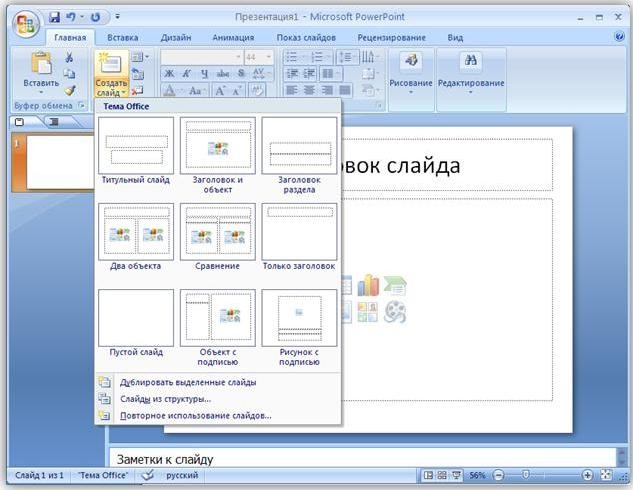
Для того чтобы создать слайд, выберите на вкладке “Главная” нажмите значок “Создать слайд”.

Создать слайд

Создать слайд

Если Вам необходимо выбрать слайд определенного макета, нажмите на саму надпись «Создать слайд» со стрелкой, в открывшемся меню выберите нужный макет.

Вы также можете позже изменить уже созданный макет, нажав на кнопку «Макет» и выбрав необходимый.

По своему усмотрению можно выбирать дизайн презентации. Для этого нужно перейти на вкладку «Дизайн». Здесь Вы сможете выбрать понравившейся Вам стиль, в том числе отредактировать цветовую гамму, шрифт и добавить эффекты перехода от одного слайда к следующему.

При необходимости можно изменить положение слайда, т.е. выбрать горизонтальное (альбомное) или вертикальное (книжное). Для этого нажать кнопку “Ориентация слайда”.

Ну, а теперь все, что от вас требуется – это всего лишь заполнить поля появившейся формы слайда.

P.S. Если вы хотите быстро научиться работать на компьютере, освоить все тонкости, не тратя на обучения месяцы и годы своего времени, то рекомендую вам свой видеокурс на на DVD “Компьютер для начинающих. Обучение работе на компьютере”

———————————————————

Серия сообщений "Microsoft Office":
Часть 1 - Как публиковать сообщения из Word.
Часть 2 - Основы работы с Power Point: Создание слайдов Автор: Светлана Козлова
Часть 3 - Как сохранять файлы и документы на компьютере?
Часть 4 - 3 способа, как можно обработать скриншот экрана
...
Часть 30 - >Как быстро перевести pdf в word. Компьютерный ликбез
Часть 31 - Microsoft Office Word 2007
Часть 32 - Microsoft Office Word 2007
Рубрики:  ПРОГРАММЫ/microsoft offis

Без заголовка

Среда, 11 Января 2012 г. 19:08 + в цитатник
Это цитата сообщения swetrin [Прочитать целиком + В свой цитатник или сообщество!]

Для чего нужны архиваторы файлов и как ими пользоваться

В каком случае запаковываем файлы в архив?

  1. Когда на жестком диске нашего компьютера (как правило диск С) или же на каком-либо съемном носителе  мало места, или же мы попросту  хотим сэкономить место  у себя на компьютере, файл , который мы хотим иметь  у себя в пользовании  нужно запаковать  в архив. 
  2. Также, в случае , когда мы хотим отправить какой-либо файл по электронной почте или же по Скайп или же с помощью какой-либо другой программы передачи данных, файл также удобнее всего запаковать в архив. Ведь когда мы упаковываем вещи в чемодан отправляясь в путешествие, например, мы же упаковываем вещи в чемодан, вот так и на компьютере тоже.
  3. А также , когда мы хотим сохранить или же продублировать  нашу более ценную информацию, записав ее  на флэшке, например, или же на съемный диск (как правило диски А,H…), то есть сделать резервную копию файла, также удобно запаковать файл в архив. Кстати, резервные копии обязательно делать надо , тем самым оберегая нашу наиболее ценную информацию от непредвиденных обстоятельств, таких как сбой системы или же несанкционированный взлом нашего компьютера, вирусов ….Записав информацию, напри мер, на флэшку, вы уж точно не расстанетесь с ней до тех пор пока сами этого не захотите. SMILE5


22.12Данные нашего файла сжимаются ( как в чемодане вещи) и , соответственно, происходит экономия места. Иными словами мы делаем архивацию данных.

Стало быть Что же такое архив?

Архив – это набор файлов, папок и других данных , сжатых и сохраненных в одном файле. В одном таком файле в сжатом виде ( как в чемодане) может храниться много таких папок и даже несколько файлов. Стало быть информация сжимается, это то и дает возможность освободить достаточно места на нашем компьютере. Так что, если тем или иным файлом не пользуетесь долго запаковывайте его в архив. Тем самым сэкономите место.

Но как же запаковать файл в архив?

2bdca802d0b9


Для этого существуют специальные программы – архиваторы. Они таки и позволяют запаковать и распаковать информацию, когда это потребуется . 

Среди наиболее распространенных программ можно назвать: WinZip и WinRar. Если мы используем программу WinZip , то расширение файла на выходе будет: zip и имя файла полностью будет иметь: имя файла.zip. Если мы используем архив WinRar , то, соответственно и расширение будет rar, а файл на выходе: имя файла. rar. Конечно же есть и другие архивы, но мы рассмотрим наиболее распространенные.

WinZip пожалуй что самый известный и популярный архиватор. WinRar есть главный конкурент WinZip . На самом деле он обладает лучшими характеристиками, однако же все же WinZip более авторитетен и победить его пока что сложно.

Так как же работают архиваторы? Давайте рассмотрим на примере архива WinRar, мне он все же больше нравится. Если у вас на компьютере нет такой программы, то скачайте ее из интернета, например отсюда: http://www.win-rar.ru/download/winrar , а затем установите.

Но как правило она должна у вас быть. Стало быть для того, чтобы вызвать эту программу нужно нажать на значок “Пуск” ( в самом низу в крайнем левом углу на компьютере) 6 далее “Все программы”6 далее WinRAR. Если у вас программа находится на рабочем столе, то вы можете просто напросто щелкнуть по значку дважды левой кнопкой мыши.После этого пред вам предстанет окно программы:
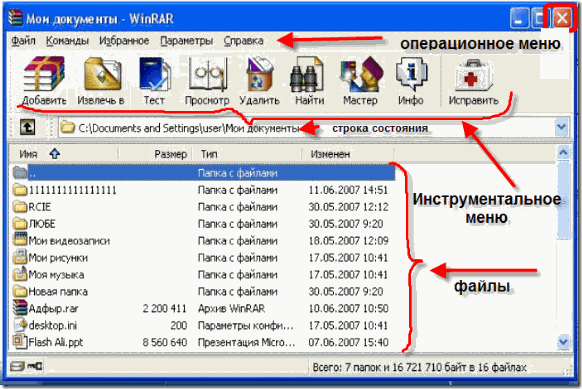
22.12 рис.1

Окно архиватора имеет операционное меню, инструментальное меню. Основные команды операционного меню дублируются кнопками инструментального меню. Так что можете пользоваться одним инструментальным меню, оно более наглядно ( с картинками). Также имеется строка состояния, где можно посмотреть месторасположение наших файлов. В данном случае они располагаются на диске С в папке “Documents and Settings” ,в подпапке “user” и находят свое конечное упокоение в папке “Мои документы” (см.рис.1)

В центре окна расположены сами файлы, которые располагаются либо же на диске каком –нибудь , либо же лежат в какой-либо папке, не важно.., (см.строка состояния). Этот список служит для выбора папок или же файлов для архивации.

Чтобы создать архив надо нажать на кнопку “Добавить”, а чтобы наоборот извлечь из архива, надо нажать на кнопку “Извлечь в”.

Давайте рассмотрим как создать архив.

Рассмотрим самый простой способ. Например, в папке “Мои документы” у нас есть папка “Мои рисунки” и мы хотим отправить ее по Скайпу другу. Стало быть  открываем WinRar , находим файл, который надо заархивировать ( для того, чтобы найти файл используем строку состояния, где указываем путь нахождения нашей папки) , в данном случае  папку “Мои рисунки” (рис 1), 6 далее нажимаем на эту папку левой кнопки мыши один раз (выделяем его), 6 далее на этом файле жмем правой кнопки мыши, откроется контекстное меню, в котором выбираем команду “Добавит в архив”.

Далее откроется окно программы “Имя и параметры архива”, в этой программе нажимаем на кнопку “ОК”.
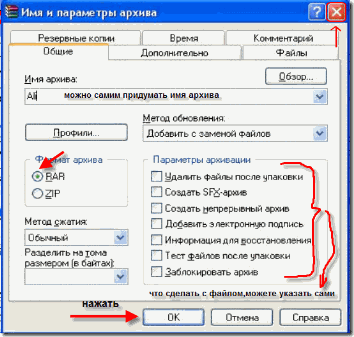
22.12 В этом окне можно изменить Имя архива, формат архива , метод сжатия, параметры архивации.

Если же вам необходимо поместить архив на съемный носитель, например на диск CD размер которого меньше нежели сам архив, то можно разделить данный архив на паки и на тома.

Надо выполнить следующее:

В самом низу этого окна слева (см.рис) есть Раздел “Разделить на тома размером (в байтах)”.

Откроется выпадающее меню, в котором вам надо будет выбрать , как вы хотите разделить. Можно нажать “Автоопредление”. Или же , например, для диска, который имеет размер 650 м, выбираете CD 650 м и нажимаете “ОК”. При этом будет создан неразделенный архив в нескольких томах, который можно отдельно скопировать на CD диски или же на дискеты или флэшку. Это приведет к более сильному сжатию, однако же очень ВАЖНО знать, что когда будете извлекать данный архив, надо будет собрать все тома вместе, потому как нельзя будет открыть только один том.

А теперь давайте рассмотри как извлечь файлы из архива. Со сжатым файлом мы никак не сможем работать, поэтому его необходимо прежде  распаковать.

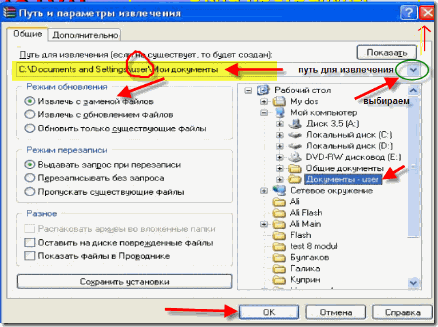
Открываем WinRar (см.рис.1) 6 далее нажимаем правой кнопки мыши на файл, что надо распаковать (файл у нас будет с расширением “rar”) и 6 выбираем команду “Извлечь в указанную папку”. И выбираем папку куда следует извлчь данный архив. В нашем случае мы выбрали путь: C:\Documents and Settings\user\Мои документы. А это значит, что наш архив будет находиться на диске С в папке Documents and Settings и далее в подпапке user а далее в подпапке Мои документы. Стало быть в конце списка (см.рис. , правый столбец , синий маркер) у нас появятся извлеченные файлы. Нажимаем на эту папку и находим наши извлеченный файлы.
22.12 рис.3


И самый простой способ.

Если файлы, которые мы хотим запаковать или же распаковать находятся прямо-таки на нашем Рабочем столе, то здесь проще простого: правой кнопкой мыши нажимаем на данный файл, далее видим выпадающее меню, в нем выбираем “добавить в архив ….”имя архива”…”. или же в случае Извлечения “извлечь из архива ..”имя файла”…И на этом все! Вы увидите как на автомате с помощью программы WinRar файлы  будут упакованы в архив или же извлечены из него.

Не забывайте указывать Путь для извлечения файлов, и запоминайте его а то потом не найдете!

УДАЧИ!

Рубрики:  ПРОГРАММЫ/уроки WIN RAR

Без заголовка

Среда, 11 Января 2012 г. 19:05 + в цитатник
Это цитата сообщения lyudmilakedinova [Прочитать целиком + В свой цитатник или сообщество!]

видеоуроки по программе WinRAR

h="590" height="400


ame="movie" allowfullscreen="true" value="http://iqcomp.ru/w1048">

Серия сообщений "программа Win RaR":
Часть 1 - видеоуроки по программе WinRAR
Часть 2 - как работать с архиватором WinRar
Часть 3 - Как заархивировать и разархивировать файлы с помощью архиватора WinRAR
...
Часть 9 - >Разделение большого файла с помощью архиватора
Часть 10 - >Для чего нужны архиваторы файлов и как ими пользоваться<
Часть 11 - >WinRAR 4.00 распаковывает файлы на 30% быстрее
Рубрики:  ПРОГРАММЫ/уроки WIN RAR

Без заголовка

Среда, 11 Января 2012 г. 19:00 + в цитатник
Это цитата сообщения lyudmilakedinova [Прочитать целиком + В свой цитатник или сообщество!]

Как самому сделать mp3 мелодии для мобильного телефона?


Согласитесь, что когда Вам звонят на мобильный телефон, гораздо приятней услышать свою любимую мелодию. Кроме того, по мелодии можно ещё и понять, кто звонит! А когда на входящие звонки установлена какая-то заурядная мелодия, да ещё и одна на всех, то порой хочется просто разбить телефон, так надоедают эти звонки. Выход из этой ситуации есть! Правда работает он в том случае, если Ваш мобильный телефон умеет проигрывать mp3 мелодии.

Выход этот, как Вы понимаете, заключается не в том, чтобы скинуть СМС на короткий номер и потратить деньги. Он заключается в том, чтобы самостоятельно сделать красивую, компактную мелодию на входящий звонок! И поможет Вам в этом программа Nero Wave Editor. С помощью этой программы Вы сможете нарезать себе любое количество мелодий. Т.е. Вы существенно сможете сэкономить место на мобильном, записывая в него не всю мелодию целиком, а только самый лучший кусочек мелодии, который Вы сами и определите.

Эта программа входит в пакет программ Nero (программа для записи информации на CD/DVD диски). Запустить эту программу можно двумя способами:
1. Пуск -> Программы -> Nero -> Nero Ultra Edition -> Nero Wave Editor

Как самому сделать mp3 мелодии для мобильного телефона?

2. Пуск -> Программы -> Nero -> Nero StartSmart. Или кликнув по пиктограмке программы Nero StartSmart на рабочем столе.

Как самому сделать mp3 мелодии для мобильного телефона?

Далее надо: 1. Выбрать режим ЗВУК. 2. Переключиться в расширенный режим. 3. Кликнуть на «Править аудио».

Открывается программа вот в таком виде:

Как самому сделать mp3 мелодии для мобильного телефона?

Теперь по пунктам, что Вам надо сделать. С момента загрузки всей мелодии в программу и до момента сохранения готового кусочка мелодии на компьютер, а потом и в телефон:
1. Идём в меню «Файл» и выбираем пункт меню «Открыть»

Как самому сделать mp3 мелодии для мобильного телефона?

2. Выбираем у себя на компьютере музыку, кусочек которой хотим слышать у себя в телефоне. Нажимаем кнопку «Открыть».

Как самому сделать mp3 мелодии для мобильного телефона?

3. Музыка загружается в программу:

Как самому сделать mp3 мелодии для мобильного телефона?

4. Теперь Вы можете прослушать музыку и выделить нужный Вам кусок.
Чтобы включить прослушивание музыки нажмите круглую зелёную кнопку с белым треугольником. После этого музыка заиграет и маркер (вертикальная линия) начнёт двигаться вправо.

Внизу слева начнётся отсчёт времени звучания – это вам ориентир для точного определения начала звучания нужного куска мелодии.

Чтобы остановить звучание – нажмите круглую серую кнопку с белым квадратом.

Как самому сделать mp3 мелодии для мобильного телефона?


5. Если Вы определились с нужным куском, тогда его можно выделять для дальнейшей обработки. Выделять можно мышкой, зажав ЛЕВУЮ кнопку мыши и перемещая мышь вправо, и клавишами управления курсором, т.е. стрелочками, зажав клавишу Shift. Мышкой выделяйте черновик, а стрелочками редактируйте более точно.

Для более точного выделения куска используйте увеличение (пиктограмма с видом лупы с плюсиком на панели инструментов). Этим инструментом Вы можете увеличить участок звуковой дорожки и более точно определить начало или конец нужного куска мелодии.

Как самому сделать mp3 мелодии для мобильного телефона?

6. Теперь копируем выделенный кусок в новый файл. Для этого переходим в верхнее меню «Правка» и выбираем пункт меню «Копировать». Или Вы можете кликнуть по пиктограмке в виде двух листков на панели инструментов, или нажмите комбинацию клавиш «CTRL+C», всё это копирование.

Как самому сделать mp3 мелодии для мобильного телефона?

7. Далее переходим в меню «Файл» и выбираем пункт меню «Новый». Или кликаем по пиктограмке в виде листа бумаги на панели инструментов, или нажимаем комбинацию клавиш «CTRL+N». После этого откроется ещё одно окно программы.

Как самому сделать mp3 мелодии для мобильного телефона?

8. Вставляем выделенный фрагмент в новый файл. Для этого, уже в новом окне программы, переходим в меню «Правка» и выбираем пункт меню «Вставить» или кликаем по пиктограмке в виде планшета с листком на панели инструментов, или нажимаем комбинацию клавиш «CTRL+V».


Как самому сделать mp3 мелодии для мобильного телефона?

9. Теперь у Вас есть уже почти готовая мелодия для мобильного телефона. Почти, потому что вставленный фрагмент ещё надо записать, только после этого он превратиться из куска мелодии в отдельный файл! Кроме того, Вы можете ещё подредактировать фрагмент или добавить какие-то эффекты.

Как самому сделать mp3 мелодии для мобильного телефона?

10. Чтобы мелодия не обрывалась, а имела законченный вид, добавим в конце фрагмента эффект затухания. Для этого мышкой выделяем небольшой, желательно логичный кусочек мелодии в конце и переходим в верхнее меню «Уровень». Тут выбираем пункты меню «Затухание» и «Линейный».

Как самому сделать mp3 мелодии для мобильного телефона?

11. Теперь, когда фрагмент отредактирован, т.е. определены логические начало и конец мелодии, можно сохранять файл. Для этого переходим в меню «Файл» и выбираем пункт меню «Сохранить как».

Как самому сделать mp3 мелодии для мобильного телефона?

12. Выбираем место на компьютере, куда будем сохранять мелодию для телефона, называем мелодию, выбираем формат .mp3 (именно PowerPack Lame mp3 Encoder) и нажимаем кнопку «Сохранить». Всё, Ваша мелодия-рингтон готова! Её только осталось скопировать в телефон и назначить абонента. И когда этот абонент Вам позвонит, Вы будете гордиться собой! Ведь Вы сделали эту мелодию сами!

Как самому сделать mp3 мелодии для мобильного телефона?

В общем, процесс создании своих мелодий для мобильного телефона – это творческий и захватывающий процесс. Гарантирую Вам, что после пятой нарезки Вы станете асом и будете получать от творения огромное удовольствие. А если Вы разберётесь в программе немного глубже, чем я дал в уроке, и освоите запись через микрофон и применение разных эффектов, то сможете создавать просто эксклюзивные мелодии для мобильного телефона, что позволит Вам выделиться среди других!

Серия сообщений "программа Nero":
Часть 1 - урок по созданию слайд-шоу в программе Nero Vision4
Часть 2 - подробная инструкция для начинающих=как делать видеоролик
...
Часть 6 - >Как записать образ диска и скопировать диск в программе UltraISO
Часть 7 - >Запись в программе Неро
Часть 8 - Как самому сделать mp3 мелодии для мобильного телефона?
Часть 9 - >Nero v. 6.6.1.15d Ultra Edition Portable Rus для записи на CD-R, CD-RW и DVD диски
Часть 10 - Как записать полученные уроки на диск DVD смотреть и учиться, воспроизводя на обычном плеере
Часть 11 - > Nero 6
Часть 12 - Nero 8 Ultra Edition 8.3.6.0 Русская версия
Часть 13 - Скачать Nero 11
Рубрики:  ПРОГРАММЫ/уроки неро

Без заголовка

Среда, 11 Января 2012 г. 18:58 + в цитатник
Это цитата сообщения EgoEl [Прочитать целиком + В свой цитатник или сообщество!]

Урок по Nero - создание CD с данными, копирование

Запускаем Nero StartSmart и в окне выбираем тип привода. В нашем случае надо указать CD.


Выбор типа привода в Nero


В зависимости от того, какой диск мы хотим записать, выбираем один из шести значков в верхней части окна.

Для записи аудиодиска, который можно прослушивать на CD- или MP3-плеере, нажимаем третью слева пиктограмму - Звук.


Выбор звукового проекта в Nero


Для записи видеодиска или слайд-шоу из фотографий, выбираем четвертую пиктограмму – Фото и Видео.


Выбор фото/видео проекта в Nero


Чтобы записать обычный диск, предназначенный для открытия на компьютере, содержащий, например, программы, тексты, игры, музыку, фильмы или картинки, нажимаем вторую пиктограмму - Данные.


Выбор типа проекта 'Данные' в Nero


После выбора типа проекта в центральной части окна отображается список задач. Рассмотрим самые необходимые.
Читать далее
Скачать Nero 6.1.1.0 - 30 Mb (ключ внутри)
Рубрики:  ПРОГРАММЫ/уроки неро

Без заголовка

Среда, 11 Января 2012 г. 18:57 + в цитатник
Это цитата сообщения Анатоль_01 [Прочитать целиком + В свой цитатник или сообщество!]

Подробная инструкция для начинающих: как делать фото слайд-шоу в Nero

Не так давно я поделился своим скромным опытом по созданию небольших видеофильмов.
Народ, по-моему, воспринял положительно - запись процитирована аж 42 раза. ( на 19.06.2009 - 231 раз) (на 1.10.2010 - 631 раз)
http://www.liveinternet.ru/users/32455/post87941188/
Позавчера сделал кроме видеороликов - слайд-шоу из фотографий поездки. Поэтому решил снова повторить небольшой урок для желающих.
Итак, делаем слайд-шоу из фотографий в программе Nero.


Фтыкаем в картинке Неро курсор на 1, потом на 2 и кликаем.
и дальше подробное описание действий
Рубрики:  ПРОГРАММЫ/уроки неро

Без заголовка

Среда, 11 Января 2012 г. 18:56 + в цитатник
Это цитата сообщения Анатоль_01 [Прочитать целиком + В свой цитатник или сообщество!]

Подробная инструкция для начинающих и чайников: как делать видеоролик

В процессе недавного общения на тему роликов выяснилось, что есть желающие узнать, как их мастерить? С разными эффектами типа плывущих букв, вставленой музыки и тому подобных причендалов.
Решил проделать довольно кропотливую работу, подробно, с рисунками показывая весь процесс изготовления небольшого видеофильма. С помощью программы Nero.

Кстати, для интересующихся, как использовать Nero для создания домашней фильмотеки, то есть как качать кино и делать потом DVD - сюда:
http://www.liveinternet.ru/users/32455/post95769371/

А как делать фото слайд шоу - сюда:
http://www.liveinternet.ru/users/32455/post89874394/


Надеюсь, что кому-то пригодится.

Итак,
поехали
Рубрики:  ПРОГРАММЫ/уроки неро

Без заголовка

Среда, 11 Января 2012 г. 18:54 + в цитатник
Это цитата сообщения Aelios [Прочитать целиком + В свой цитатник или сообщество!]

Урок по созданию слайд-шоу в программе Nero Vision4


Предлагаю вашему вниманию урок по созданию слайд-шоу через программу «Nero Vision».
В некоторых версиях Nero, это приложение уже установлено. Если же в более ранних версиях Nero этого приложения нет, следует его закачать из Интернета. Думаю, для вас это не составит большого труда. Писать постараюсь доступным языком, если что-то окажется непонятным, жду ваших вопросов.

Итак, начинаем наш урок.

На первом этапе я бы посоветовала вам собрать все нужные для слайд-шоу картинки в отдельную папочку, так будет удобнее и быстрее. Понадобится примерно 20 картинок, чуть больше или чуть меньше, это будет зависеть от того какой длины по времени у вас будет музыкальный файл.
Открываем приложение Nero Vision. Для наглядности я его подчеркнула красным карандашом.

А это уже сама программа

Читать далее...
Рубрики:  ПРОГРАММЫ/уроки неро

Без заголовка

Среда, 11 Января 2012 г. 18:14 + в цитатник
Это цитата сообщения малая_таня [Прочитать целиком + В свой цитатник или сообщество!]

Летние аватарки.

Рубрики:  аватарки

Без заголовка

Среда, 11 Января 2012 г. 18:10 + в цитатник
Это цитата сообщения Логово_Белой_Волчицы [Прочитать целиком + В свой цитатник или сообщество!]

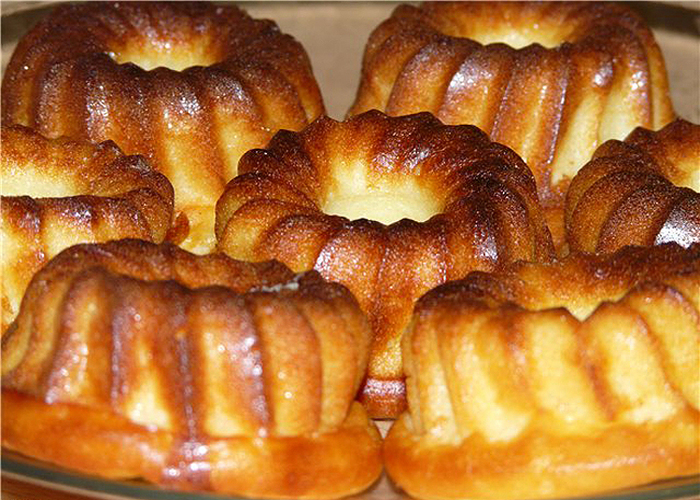
Творожные кексики Райское наслаждение

Милые мои друзья и читатели,
случайно нашла рецепт, приготовила и была восхищена райским,
нежно - тающим вкусом творожных кексиков.
С радостью делюсь с вами этим рецептом:

45643 (200x39, 27Kb)
200 гр. - муки
200 гр. - сах. песок
2 яйца
200 гр. - творог ( я брала жирность 9%)
100 гр. - сливочное масло (довести до мягкого состояния)
пакетик разрыхлителя (10 гр.)
соль на кончике ножа
корица - по вкусу ( я положила 1,5 чайной ложки)

Кто не любит корицу можно заменить на ванилин.
45643 (200x39, 27Kb)

Все ингредиенты хорошо взбить миксером, разлить тесто, в хорошо смазанные раст. маслом, формочки и выпекать 20 - 25 минут при температуре 180 - 200 градусов.
Кто любит можно присыпать сахарной пудрой.

Приятного вам аппетита!

3456 (700x500, 434Kb)
Рубрики:  КУЛИНАРИЯ/выпечка

Без заголовка

Среда, 11 Января 2012 г. 18:09 + в цитатник
Это цитата сообщения Владимир_Шильников [Прочитать целиком + В свой цитатник или сообщество!]

Как установить программу Skype. Правила пользования.

ПО ПРОСЬБЕ ЧИТАТЕЛЕЙ!


Рубрики:  ПРОГРАММЫ

Без заголовка

Среда, 11 Января 2012 г. 14:08 + в цитатник
Это цитата сообщения Лариса_Гурьянова [Прочитать целиком + В свой цитатник или сообщество!]

Учимся делать видео-ролики и слайд-шоу


ПАМЯТКА НАЧИНАЮЩИМ ОПЕРАТОРАМ.

Изображение - savepic.su — сервис хранения изображений
Этот пост для тех, кто еще не умеет работать с видео, делать видеоролики и слайд-шоу. Изучила несколько программ для этого. В общем, принцип работы у них примерно одинаков, так что каждый сможет выбрать себе программу по душе.
А если вы знаете еще что-либо по данной теме, очень вас прошу поделиться с нами "чайниками" и скинуть сюда....в комменты. Заранее большое спасибо!!!

Этапы создания видео
Как скачать видео на комп
Качаем видео
Видеофрматы
Делаем слайд-шоу в NERO
Делаем видеоролик в NERO
Видео редактор Movie Maker.
Видео редактор Movie Maker. Звук.
Работа с видео в Windows Movie Maker
Как резать/редактировать видео-файл в WINDOWS MOVIE MAKER.
ФотоШОУ 2.21
Как сохранять видеоролик в программе ФотоШОУ 2.21
Создаем слайд-шоу.
Создай свое слайд-шоу
Создай слайд-шоу
Сохраняем видео с YouTube
Самый простой способ сохранить видео и музыку с ЛиРу
Как сделать слайд-шоу
Canopus ProCoder - лучшая программа конвертации видео
Nero Multimedia Suite 10.5.10500
Программа Ulead VideoStudio
Видеокурсы с программой Ulead VideoStudio
Proshow Producer Software Collection
ПРОГРАММА ДЛЯ СКАЧИВАНИЯ МУЗЫКИ И ВИДЕО
Zasasa mail.ru - Скачать видео с mail.ru, скачать видео с video.mail.ru
PCHand Screen Recorder - записываем видеоуроки
Программа MusCard - Музыкальная Открытка
Анимированные слайд-шоу
Ссылка
Ссылка
Ссылка
Ссылка
Ссылка
Ссылка

для вас Лариса Гурьянова


Серия сообщений "Видео":

Часть 1 - ВЯЧЕСЛАВ ПОЛУНИН (избранное)
Часть 2 - Любовь в лирике Сергея Есенина
...
Часть 17 - Как создать из ролика YouTube анимированный Gif-файл
Часть 18 - Фильмография Жан Маре
Часть 19 - Учимся делать видео-ролики и слайд-шоу


Серия сообщений "Памятка начинающим операторам":

Часть 1 - Программа Ulead VideoStudio
Часть 2 - Подробная инструкция для начинающих и чайников: как делать видеоролик
...
Часть 18 - Программа для создания видео-ролика - Киностудия windows live 2011
Часть 19 - Программа Ulead VideoStudio - ШИКАРНЫЕ УРОКИ ПО СОЗДАНИЮ ВИДЕО
Часть 20 - Учимся делать видео-ролики и слайд-шоу


Серия сообщений "Слайд-шоу":

Часть 1 - Как сделать слайд онлайн. Вариант 2
Часть 2 - Как сделать слайд онлайн. Вариант 1
...
Часть 7 - ДЕЛАЕМ СЛАЙД-ШОУ
Часть 8 - Программа Ulead VideoStudio - ШИКАРНЫЕ УРОКИ ПО СОЗДАНИЮ ВИДЕО
Часть 9 - Учимся делать видео-ролики и слайд-шоу


Рубрики:  ПРОГРАММЫ

Без заголовка

Вторник, 10 Января 2012 г. 20:44 + в цитатник
Это цитата сообщения jokerjoe [Прочитать целиком + В свой цитатник или сообщество!]

Рулет из селёдки. Необычно! Красиво! Вкусно!

Читать далее...
Рубрики:  КУЛИНАРИЯ/салаты

Без заголовка

Вторник, 10 Января 2012 г. 20:37 + в цитатник
Это цитата сообщения Амурчанка [Прочитать целиком + В свой цитатник или сообщество!]

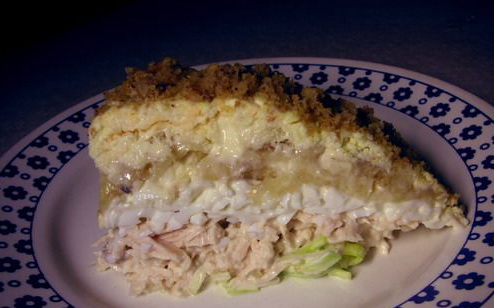
Слоенный салат "Нежность"

 (494x308, 50Kb)

Читать далее...
Рубрики:  КУЛИНАРИЯ/салаты

Без заголовка

Вторник, 10 Января 2012 г. 20:34 + в цитатник
Это цитата сообщения elenbar [Прочитать целиком + В свой цитатник или сообщество!]

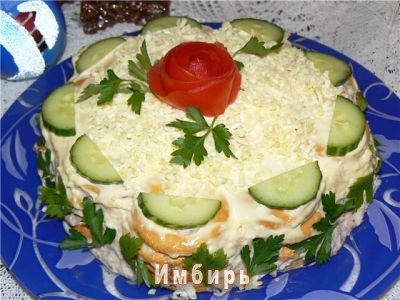
Салат - торт из крекеров

Девочки, хочу поделиться с Вами вкуснейшим салатом, который делать просто и быстро, а съедается он еще быстрее!!!! Оооооочень вкусно! Состав более, чем банален, но какой результат!!!!! Советую всем!!!!


Ингредиенты

: ~250гр. соленых круглых крекеров (у меня ушло 48шт.), 1б. любой консервированной рыбы (сайра, тунец, горбуша), пучок зеленого лука, 4яйца, сваренных вкрутую, 150гр. твердого сыра, 1 зубчик чеснока, майонез.


Салат будем выкладывать слоями на большую тарелку или блюдо.

1слой: крекеры (у меня в каждом слое было по 12шт.);
2слой: яйца, натертые на терке и смешанные с майонезом (два желтка отложить для украшения);

3слой: крекеры;

4слой: консервированная рыбка, размятая вилкой и смешанная с майонезом;

5слой: мелко нарезанный зеленый лук;

6слой: крекеры;

7слой: сыр, натертый на мелкой терке + чеснок через пресс, смешать с майонезом;

8слой: крекеры. Смазать майонезом и посыпать натертыми на мелкой терке желтками.

Украсить по желанию. Дать постоять салату 2ч. при комнатной температуре и 1ч. в холодильнике. Но лучше, чтобы салат постоял ночь.

Приятного аппетита!!!!

http://forum.say7.info

Рубрики:  КУЛИНАРИЯ/салаты

Без заголовка

Вторник, 10 Января 2012 г. 20:28 + в цитатник
Это цитата сообщения Валентина_Гиренко-Дремова [Прочитать целиком + В свой цитатник или сообщество!]

ПРОСТОЙ ПЕЧЕНОЧНЫЙ САЛАТИК


салат очень вкусный!!! В этот раз вместо печенки у меня был ПЕЧЕНОЧНЫЙ ПАШТЕТ( куриный,делала сама).И мне показалось,что с ним еще вкуснее и нежнее! Продукты трутся на крупной терке.

1слой-вареная тертая картошка
2слой-вареные тертые яйца
3 слой-жареная тертая печень( у меня куриная).Если говяжья,можно и на мелкой петереть-будет мягче.
4 слой-жареная с луком морковь
Каждый слой майонезом и чуть присолить.

Так как времени не было,каждый слой ,прежде чем уложить, смешивала с майонезом,выстлала целлофаном мисочку,выложила слои в обратном порядке,охладила в морозилке 10 минут и перевернула на блюдо.

Рубрики:  КУЛИНАРИЯ/салаты

Без заголовка

Вторник, 10 Января 2012 г. 20:27 + в цитатник
Это цитата сообщения xxmilaxx [Прочитать целиком + В свой цитатник или сообщество!]

«Розовый» салат с креветками

Читать далее...
Рубрики:  КУЛИНАРИЯ/салаты

Без заголовка

Вторник, 10 Января 2012 г. 20:08 + в цитатник
Это цитата сообщения xxmilaxx [Прочитать целиком + В свой цитатник или сообщество!]

Салат «Вальдорф» (Waldorfsalat)

Читать далее...
Рубрики:  КУЛИНАРИЯ/салаты


Поиск сообщений в Любовь906
Страницы: 104 ... 19 18 [17] 16 15 ..
.. 1 Календарь