Вышивка. Кривулька
Разрезалочки - (0)опять разрезалочки Еще одна маленькая хитрость &nbs...
Гортензия в лейке и бабочки. - (0)http://s12.postimg.org/a7n6vmgnh/image.jpg http://s21.postimg.org/7g1w7h1kz/image.jpghttp://s21.p...
Вышивка крестом, схемы Maia "Собираясь на праздник" - (0)http://s13.postimg.org/a64pmk1zn/aifa_1.jpg http://s13.postimg.org/q5irsd8nn/aifa_2.jpg http:/...
Как сделать кисточку со шнурком. - (0)1) Подготовка. Выбираем подходящее по цвету мулине. Я взяла два цвета: меланж и бордовый для больш...
Бесплатная программа - IcoFX. Сами создаем иконки для ярлыков Windows |
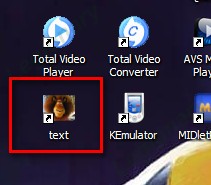 Как вы понимаете, иконку я создал из готового изображения. Точнее говоря из своей аватарки:)
Вот этим сейчас и займемся.
Урок только кажется длинным и сложным, на самом деле все, что вам придется делать (практически) - это подряд нажимать "Ок" :)
Для начала скачиваем саму программу:
С Letitbit
С Depositfiles
Процесс установки рассказывать не буду, он обычный и совсем не сложный.
Будем считать, что вы все благополучно установили. Открываем программу. Откроется окошко "совет дня" - его просто закрываем крестиком:
Как вы понимаете, иконку я создал из готового изображения. Точнее говоря из своей аватарки:)
Вот этим сейчас и займемся.
Урок только кажется длинным и сложным, на самом деле все, что вам придется делать (практически) - это подряд нажимать "Ок" :)
Для начала скачиваем саму программу:
С Letitbit
С Depositfiles
Процесс установки рассказывать не буду, он обычный и совсем не сложный.
Будем считать, что вы все благополучно установили. Открываем программу. Откроется окошко "совет дня" - его просто закрываем крестиком:
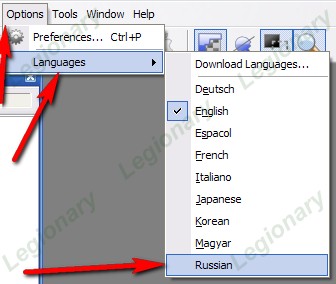
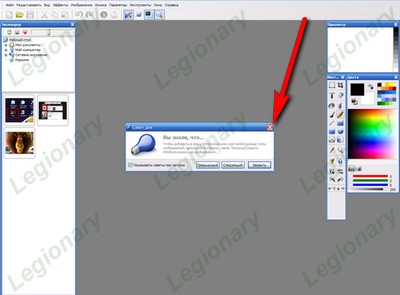 Сразу сменим язык на русский. Кликаем в панели сверху пункт "options" --> "languages" и выбираем "russian":
 Теперь приступим к делу.
Подготовьте заранее изображение для иконки ( скачайте на компьютер, если оно в инете).
Жмем "Файл" --> "Импортировать изображение":
Теперь приступим к делу.
Подготовьте заранее изображение для иконки ( скачайте на компьютер, если оно в инете).
Жмем "Файл" --> "Импортировать изображение":
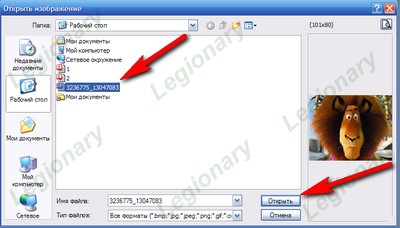
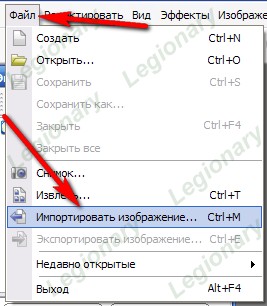 Откроется окошко со списком папок на вашем компьютере. Находим нужное нам изображение и жмем "Открыть":
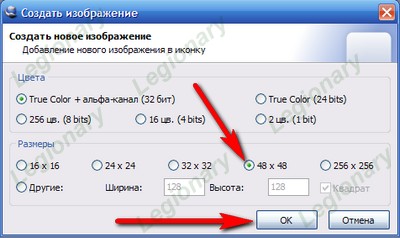
 Затем появится такая вот табличка, в ней ничего не меняем кроме пункта по стрелке (ставим 48):
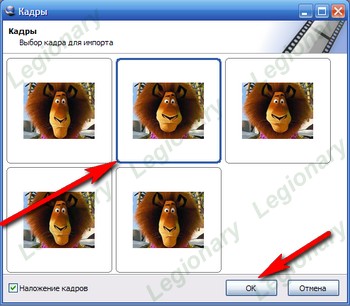
 Т.к. я использую анимационную картинку для создания иконки,- мне предлагают выбрать один кадр из этой анимации. Кликаем по понравившемуся и жмем ок:
 Если вы используете не анимацию для создания иконки,- такого окошка у вас не будет.
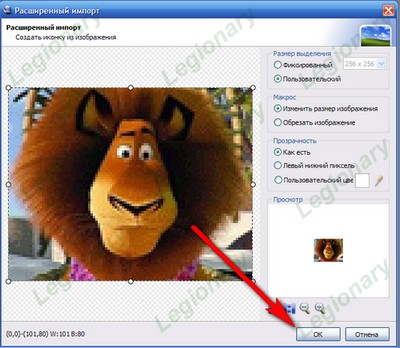
В следующем окошке тоже ничего не меняем, а просто жмем "Ок":
Если вы используете не анимацию для создания иконки,- такого окошка у вас не будет.
В следующем окошке тоже ничего не меняем, а просто жмем "Ок":
 После всего этого, у нас все исчезнет якобы (если в качестве картинки использовали анимацию) :) Не пугайтесь:)
Теперь жмем "Иконка" --> "Создать Windows-иконку из изображения":
После всего этого, у нас все исчезнет якобы (если в качестве картинки использовали анимацию) :) Не пугайтесь:)
Теперь жмем "Иконка" --> "Создать Windows-иконку из изображения":
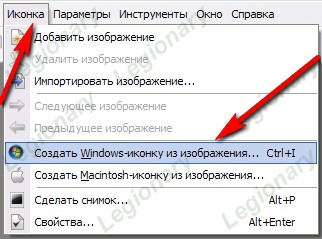 После чего откроется очередное окошко. Ничего не меняем и жмем "Ок":
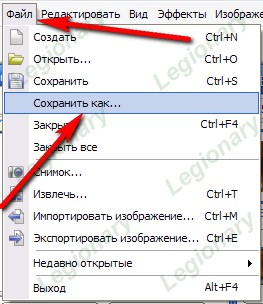
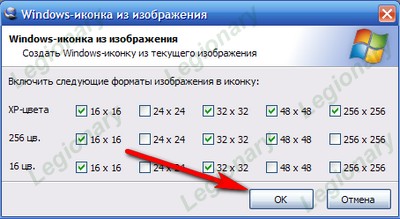 Окошко закроется, появится другое - с вашей иконкой в ооочень увеличенном виде. Все, теперь сохраняем. Жмем "Файл" --> "Сохранить как":
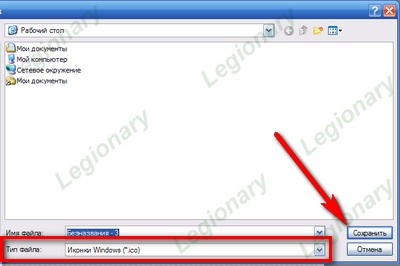
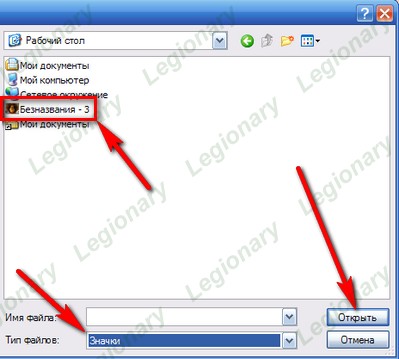
 Сохраняем в нужную нам папочку (я прямо на рабочий стол сохранил), по ходу дела проверяя, что мы именно как иконку для windows сохраняем:
 Все, сохранили:) Иконка у нас теперь есть:)
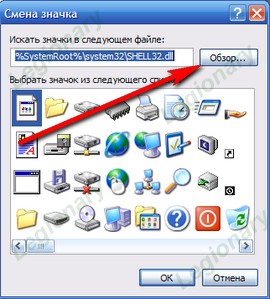
Теперь создаем нужный нам ярлык (или используем старый), как мы этому учились в прошлом посте и идем менять его иконку (тоже проходили в прошлом посте, но напомню - клик правой кнопкой мыши по ярлыку, пункт "свойства", там кнопка "сменить значок")
И указываем в качестве значка путь к нашей, только что созданной, иконке:
Все, сохранили:) Иконка у нас теперь есть:)
Теперь создаем нужный нам ярлык (или используем старый), как мы этому учились в прошлом посте и идем менять его иконку (тоже проходили в прошлом посте, но напомню - клик правой кнопкой мыши по ярлыку, пункт "свойства", там кнопка "сменить значок")
И указываем в качестве значка путь к нашей, только что созданной, иконке:
 После чего, на всех оставшихся окнах жмем "применить" (если есть такая кнопка) и "ок".
Все, любуемся результатом:) Надеюсь, я смог вас заинтересовать:) Программка действительно стоит внимания:)
После чего, на всех оставшихся окнах жмем "применить" (если есть такая кнопка) и "ок".
Все, любуемся результатом:) Надеюсь, я смог вас заинтересовать:) Программка действительно стоит внимания:)
Серия сообщений "программы":
Часть 1 - Программа записи видео с экрана.
Часть 2 - Супер удобная программа. Забираем видео, флеш и т.д. без шума и пыли.Плюс учимся html
...
Часть 13 - САМЫЕ НЕОБХОДИМЫЕ ПРОГРАММЫ... всегда только самая новая версия...
Часть 14 - Тестируем компьютер и Интернет
Часть 15 - Бесплатная программа - IcoFX. Сами создаем иконки для ярлыков Windows
Часть 16 - Скачать бесплатно программу видвовс теперь не проблема!
Часть 17 - Торрент. Использование программы µTorrent в картинках
...
Часть 22 - Лоскутное шитье: программы для подбора цветов
Часть 23 - Программа в помощь мастерицам вязания, бисероплетения, вышивки и увлекающимся мозаико
Часть 24 - Как работать с фотографиями в Picasa 3
| « Пред. запись — К дневнику — След. запись » | Страницы: [1] [Новые] |


