Урок для CS5 коллаж Forgotten Feelings/Забытые ощущения от Анты.
|
|
Понедельник, 30 Марта 2015 г. 21:45
+ в цитатник
Сначала моя работа по уроку.

А дальше урок Анты.
Всем, привет!
Сегодня мы с вами будем учиться делать вот такой коллаж в фотошопе :
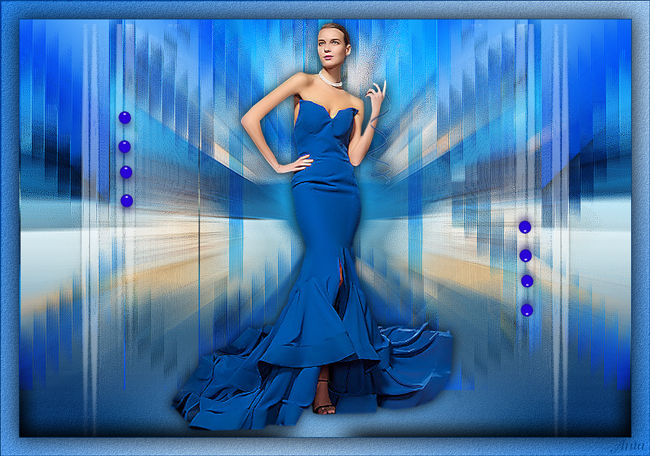
Результат урок :

В полном размере работы можно посмотреть, кликнув по картинке.
От всей души благодарю Sabine Astana за великолепный перевод урока для корелл, который можно посмотреть ЗДЕСЬ
Урок написан для фотошоп CS5 по мотивам урока для корелл.
Все совпадения считать чисто случайными.
Подготовка к работе.
Материал для работы возьмите ЗДЕСЬ
Фильтры.
Blur\ Radial Blur (находится в материалах для работы)
AAA Filters\ Custom
FM Tile Tools
Nick Software\ Color EfexPro 3.0\ Bi-Color Filters.
Mehdi/ Seamless Borber-2
Фильтр Alien Skin /Eye Candy 5 Impact/Glass
Палитра цветов.
Основной – #800529
Фоновый - #f8a9c0
У меня так :

Итак, начнем!
1. Файл – создать новый документ на прозрачном фоне с размерами 1024х700 пикселей.
2. Зальем его линейным градиентом по центру сверху вниз, созданным из нашей палитры цветов :

Получается так :

3. Откроем документ с девушкой и перенесем ее на нашу работу. Растянем по слою :

Слой дублировать. Работаем на оригинале.
4. Применим фильтр Mehdi/ Seamless Borber-2 :

В полном размере скрин открывается кликом по картинке.
5. Слои объединить видимые. Слой переименуем в «слой 1».
6. Применим фильтр Blur \ Radial Blur:

Можно заменить родным эффектом фотошопа :

7. Работаем с маской. Урок по работе с маской ЗДЕСЬ
Файл-открыть маску «Narah_mask_0654.jpg» - перенесем ее на нашу работу и растянем по слою.
Переходим в каналы. Кликнем левой кл. мышки по синему слою. Зажмем клавишу Ctrl и кликнем по иконке синего слоя. Переходим в слои. Слой с маской удаляем. Редактирование – очистить. Выделение отменить.
8. Слой дублировать. Редактирование – трансформирование – отразить по горизонтали. Снова туже маску переносим на нашу работу. Переходим в каналы. Кликнем левой кл. мышки по синему слою. Зажмем клавишу Ctrl и кликнем по иконке синего слоя. Выделение - инверсия. Переходим в слои. Слой с маской удаляем. Редактирование – очистить. Выделение отменить.
9. Слой дублировать. Объединить с предыдущим.
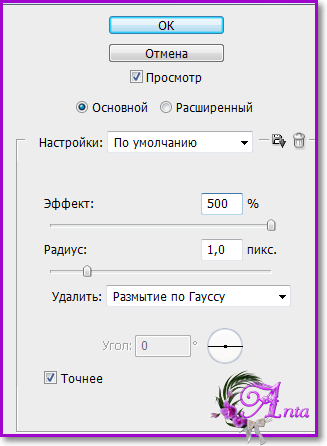
10. Фильтр – усиление резкости – умная резкость :
11. Закроем видимость слоя 1 копия (самый верхний). Становимся на слой 1.
12. Откроем маску «!!!!gradientedworisch.jpg», перенесем ее на нашу работу и растянем по слою. Переходим в каналы. Кликнем левой кл. мышки по синему слою. Зажмем клавишу Ctrl и кликнем по иконке синего слоя. Выделение - инверсия. Переходим в слои. Слой с маской удаляем. Редактирование – очистить 2 раза. Выделение отменить. Видимость на верхнем слое открыть.
13. Применим тень :

Наша работа сейчас выглядит так :

14. Фильтр – усиление резкости – резкость+.
15. Слой дублировать. Редактирование – трансформирование – отразить по горизонтали. Непрозрачность 30%. Два нижних слоя объединить. Фильтр-усиление резкости – резкость+.
16. Закрыть видимость верхнего слоя.
17. Откроем маску «!!!!gradientedworisch.jpg», перенесем ее на нашу работу и растянем по слою. Переходим в каналы. Кликнем левой кл. мышки по синему слою. Зажмем клавишу Ctrl и кликнем по иконке синего слоя. Выделение - инверсия. Переходим в слои. Слой с маской удаляем. Редактирование – очистить. Выделение отменить.
18. Новый слой. Упорядочить вниз – залить тем же градиентом.
19. Слой дублировать.
20. Редактирование – свободное трансформирование , настройки :

Получается так :

21. Слой дублировать. Редактирование – трансформирование – отразить по горизонтали.
22. Слой объединить с предыдущим.
23. Откроем маску «!!!!gradientedworisch.jpg», перенесем ее на нашу работу и растянем по слою. Переходим в каналы. Кликнем левой кл. мышки по синему слою. Зажмем клавишу Ctrl и кликнем по иконке синего слоя. Выделение - инверсия. Переходим в слои. Слой с маской удаляем. Редактирование – очистить 2 раза. Выделение отменить.
24. Применим тень :

25. Активируем самый нижний слой . Закроем видимость всех верхних слоев. Откроем маску «!!!!gradientedworisch.jpg», перенесем ее на нашу работу и растянем по слою. Переходим в каналы. Кликнем левой кл. мышки по синему слою. Зажмем клавишу Ctrl и кликнем по иконке синего слоя. Выделение - инверсия. Переходим в слои. Слой с маской удаляем. Редактирование – очистить. Выделение отменить.
26. Новый слой. Упорядочить вниз. Основной цвет поменяем на цвет #343b07. И создадим радиальный градиент :

27. Находим центр работы и заливаем от центра вправо или влево до границы слоя.
В слоях так :

28. Фильтр AAA Filters\ Custom:
нажать на Landscape, затем Lighten,
настройки не трогать. OK. :

В полном размере скрин открывается кликом по картинке.
29. Фильтр – шум - добавить шум :

30. Фильтр FM Tile Tools \ Blend Emboss: по умолчанию.
31. Продублировать все слои кроме нижнего.
32. Применить к дубликатам фильтр Nick Software\ Color EfexPro 3.0\ Bi-Color Filters.
(Использовать в зависимости от своего цвета ).
33. Становимся на слой 1 копия 3 :

Дублируем слой. Фильтр другое – сдвиг :
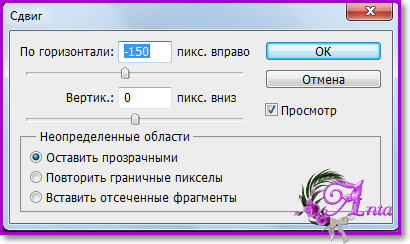
Слой дублируем. Фильтр – другое – сдвиг :

Слой объединить с предыдущим. Слой дублировать. Редактирование – трансформирование – отразить по вертикали.
Фильтр – другое – сдвиг :

Три верхних слоя объединить.
34. Теперь на каждой копии меняем режим наложения.
35. Становимся на слой 2 копия 2- умножение.
36. Слой 2 копия 3 – умножение.
37. Слой 1 копия 1 - экран .
38. Слой 1 копия 2 - мягкий свет.
В слоях :

39. Файл – открыть документ « elementoscriptlc1..pspimage». Выделение – все. Редактирование – скопировать. Идем на основную работу. Редактирование – вставить. Двигать ничего не нужно. Все установится на свое место.
40. Режим наложения – жесткий свет, непрозрачность до 40%. Усиление резкости – резкость+.
41. Файл-открыть документ « elementodecolc1.pspimage » - перенести на нашу работу и расположить на свое усмотрение или как у меня.
42. Фильтр Alien Skin /Eye Candy 5 Impact/Glass :

43. Перенести на нашу работу девушку и расположить как у меня.
44. Тень :

45. Слои объединить видимые.
46. Изображение – размер холста – по ширине и по высоте поставим 2 пикселя. Активируем волшебную палочку и выделим эту прозрачную границу. Зальем ее цветом #343b07.
47. Новый слой.
48. Изображение – размер холста – по ширине и по высоте поставим 60 пикселей. Слой упорядочить вниз.
49. Создадим линейный градиент :

Заливаем слой по диагонали из правого нижнего угла в левый верхний угол.
50. Добавить шум :

51. Фильтр FM Tile Tools \ Blend Emboss: по умолчанию.
52. Становимся на верхний слой, тень :

53. Объединить видимые. Работу подписать и сохранить.
Готово!
Надеюсь, Вам понравилось!
С любовью, Ваша Анта!
Из группы В ГОСТЯХ У АНТЫ
Процитировано 1 раз
Понравилось: 1 пользователю
-
1
Запись понравилась
-
1
Процитировали
-
0
Сохранили
-