Урок для CS5 коллаж Le chemin vers ton coeur/Путь к сердцу от Анты
|
|
Суббота, 28 Февраля 2015 г. 22:16
+ в цитатник
Сначала моя работа по уроку.

А теперь урок от Анты.
Всем привет!
Сегодня мы с вами будем учиться делать вот такой коллаж в фотошопе :
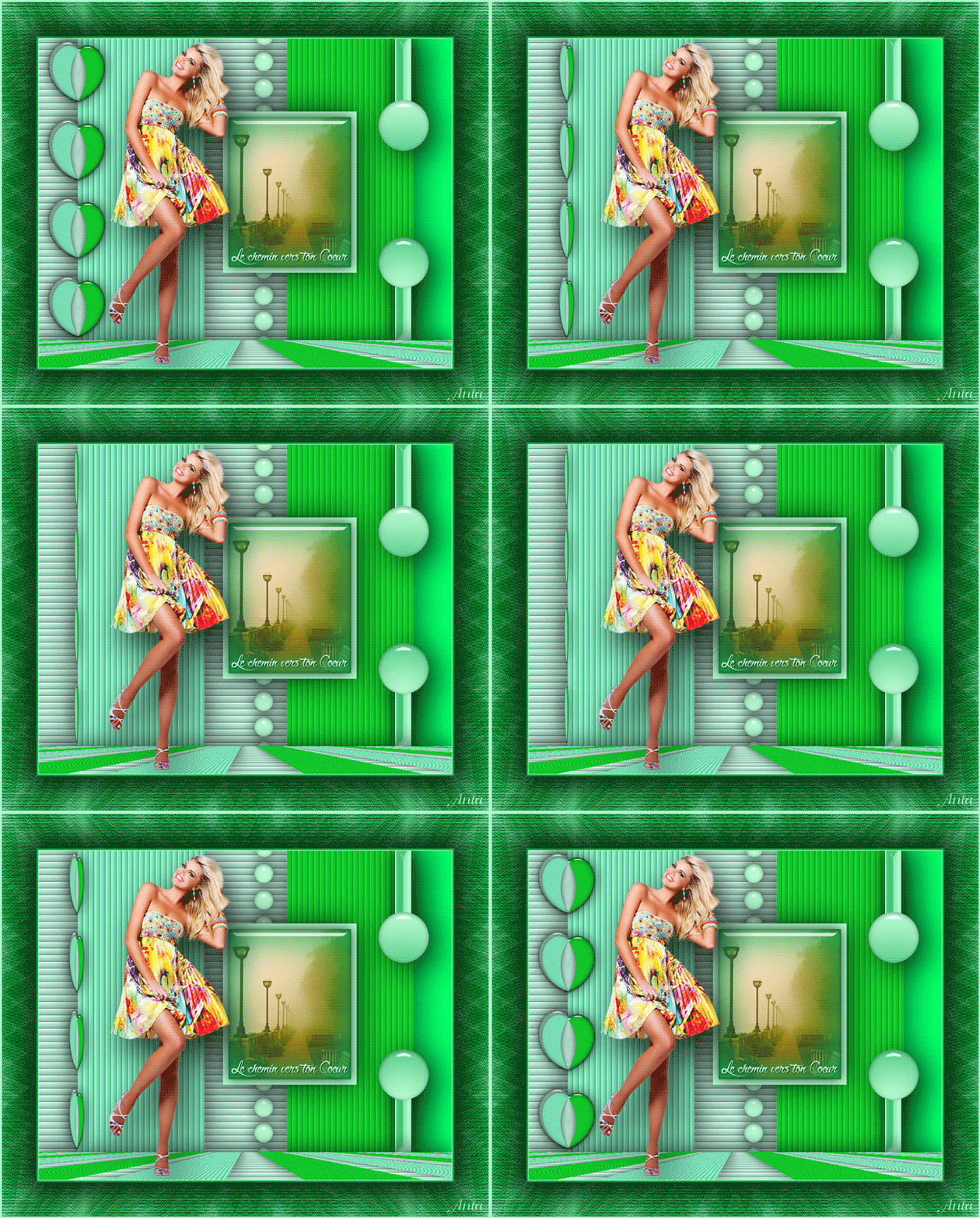
Результат урока :

В полном размере работы можно посмотреть, кликнув по картинке.
От всей души благодарю Sabine Astana за великолепный перевод урока для корелл, который можно посмотреть ЗДЕСЬ
Урок написан для фотошоп CS5 по мотивам урока для корелл.
Подготовка к работе.
Материал для работы возьмите ЗДЕСЬ.
В папке с материалами для работы находятся пресеты для фильтра Eye Candy 5/ Impact
Как его установить смотрим урок ЗДЕСЬ .
Фильтры.
I.C.NET Software / Filters Unlimited 2.0
Flaming/Pear Flexify 2
Mura's Meister/Copie и Perspective Tiling
Alien Skin Eye Candy 5: Impact/Glass и Bevel
Simple/4 Way Avverage и Center Tile
Filter Factory Gallery D/Diagonal Infini Tiles
Unlimited 2,0/ Designer sf 10 I / Blings vertical
Палитра цветов.
Основной - #091174
Фоновый - #82a5f9
У меня так :

Итак, начнем!
1. Файл-открыть документ «Анта» - находится в материалах для работы.
2. Выделение – загрузить выделенную область – ищем выделенный элемент №1.
Зальем выделение фоновым цветом.
3. Выделение – инверсия. Зальем выделение основным цветом.
Выделение отменить.
Слой дублировать.
4. Фильтр Simple/4 Way Averrage по умолчанию.
5. Фильтр Simple/Centre Tile по умолчанию.
Получается так :

6. Режим наложения – перекрытие.
7. Слои объединить видимые.
8. Активировать инструмент «волшебная палочка» и выбрать слева широкий прямоугольник.
Получается так :

9. Редактирование-скопировать. Редактирование – вставить. Выделение – выделить снова.
10. Unlimited 2,0/ Designer sf 10 I / Blings vertical :

В полном размере скрин открывается кликом по картинке.
Усиление резкости – резкость+.
Выделение отменить.
11. Тень :

12. Активировать нижний слои и инструментом «волшебная палочка» выбрать широкий темный прямоугольник с правой стороны.
13. Редактирование – скопировать. Редактирование – вставить. Выделение – выделить снова.
14. Unlimited 2,0/ Designer sf 10 I / Blings vertical с теми же настройками.
15. Изображение – коррекция – цветовой тон/насыщенность :

Выделение отменить. Усиление резкости – резкость +.
16. Тень :
17. Становимся на самый нижний слой. Изображение – вращение изображения - 90 градусов против часовой.
18. Волшебной палочкой выделим два светлых прямоугольника, зажав клавишу Shift :
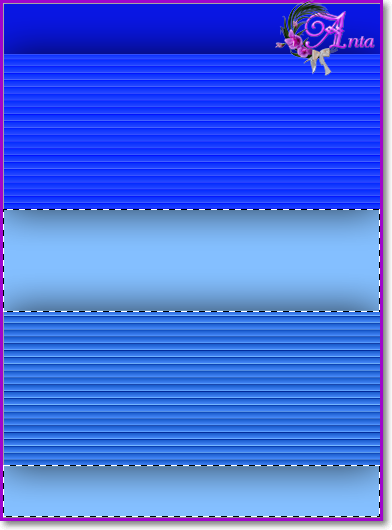
19. Редактирование – скопировать. Редактирование – вставить. Выделение – выделить снова.
20. Применим фильтр Unlimited 2,0/ Designer sf 10 I / Blings vertical :

В полном размере скрин открывается кликом по картинке.
Усиление резкости – резкость+.
Изображение – вращение изображения по часовой стрелке на 90 градусов.
Вот так у нас должно получиться :

В слоях так :

21. Все три верхних слоя нужно объединить. Переименовать в «фон».
Получается так :

22. Слой дублировать.
23. Изображение – триминг – обязательно! Иначе фильтр в следующем пункте выдаст неправильную фигурку.
24. Фильтр Flaming Pear / Flexify 2:

В полном размере скрин открывается кликом по картинке.
И вот такая красота у нас получилась:

25. Но фигура слишком большая. Поэтому мы ее уменьшим на 20 % с помощью редактирования-свободного трансформирования. Настройки :

26. Применим Фильтр Alien Skin Eye Candy5: Impact/Glass ( пресет находится в материалах для работы - «@matou_Glass _4» . Урок по установке ЗДЕСЬ) :

27. Фильтр – другое – сдвиг :

28. Фильтр Mura's Meister / Copies: *Line :

29. Тень :

30. Переименовать этот слой в «анимация».
31. Новый слой.
32. Выделение – загрузить выделенную область – ищем выделенный элемент №2. У нас получается вот такте выделение на работе :

33. Залить основным цветом.
34. Выделение – модификация – сжать на 2 пикселя и залить выделение фоновым цветом. Выделение отменить.
35. Фильтр Alien Skin Eye Candy 5: Impact / Glass (пресет «@matou_Glass_1» - находится в материалах для работы) :

36. Тень :
37. Новый слой. Выделение – загрузить выделенную область- ищем выделенный элемент №3.
У нас на работе получается вот такое выделение:

38. Залить выделение фоновым цветом.
39. Выделение – модификация – сжать на 2 пикселя и залить основным цветом. Выделение отменить.
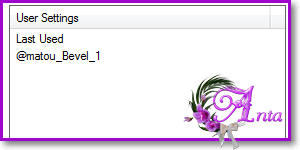
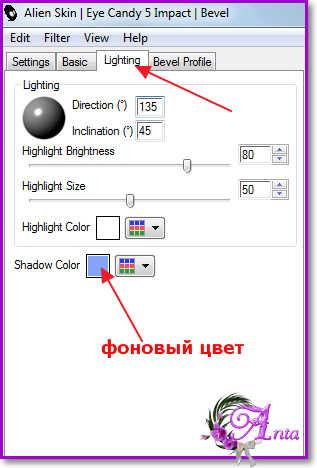
40. Фильтр Alien Skin Eye Candy 5: Impact / Bevel ( пресет «@matou_Bevel_1» - находится в материалах для работы) :
41. Тень :
42. Новый слой. Выделение – загрузить выделенную область- ищем выделенный элемент №4.
У нас на работе получается вот такое выделение:

43. Заливаем выделение фоновым цветом. Выделение – модификация – сжать на 2 пикселя.
44. Заливаем радиальным градиентом, созданным из нашей палитры цветов :


Результат :

Выделение отменить.
45. Повторить пункт 35.
46. Тень :

47. Верхние два слоя объединить.
48. Тень :
49. Два верхних слоя объединить. В слоях так :

50. Новый слой.
51. Выделение – загрузить выделенную область- ищем выделенный элемент №5.
У нас на работе получится вот такое выделение :

52. Зальем выделение цветом фона.
53. Тень :

54. Выделение – модификация – сжать на 10 пикселей.
Залить основным цветом.
55. Открыть файл с пейзажем. Перенесем на нашу основную работу. При помощи редактирования-свободного трансформирования сожмем наш пейзаж. Должно получиться так :

56. Выделение – загрузить выделенную область- ищем выделенный элемент №5 .
57. Выделение – модификация – сжать на 10 пикселей.
58. Выделение – инверсия. Редактирование – очистить. Выделение инверсия.
59. Слой объединить с предыдущим.
60. Повторить п. 35.
61. Выделение не отменять. Редактирование –скопировать. Редактирование – вставить.
62. Тень :

63. Эти два верхних слоя объединить.
64. Активируем слой «фон».
65. Дублировать.
66. Слои – упорядочить – переложить на передний план.
67. Изображение – размер холста :

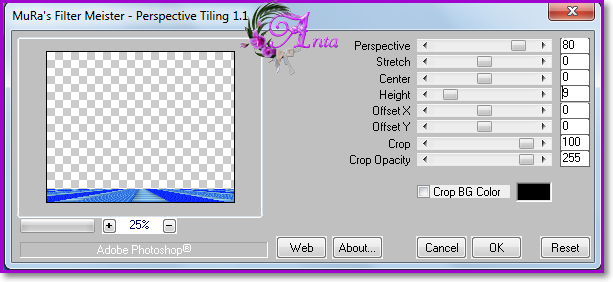
68. Фильтр Mura's Meister / Perspective Tiling:
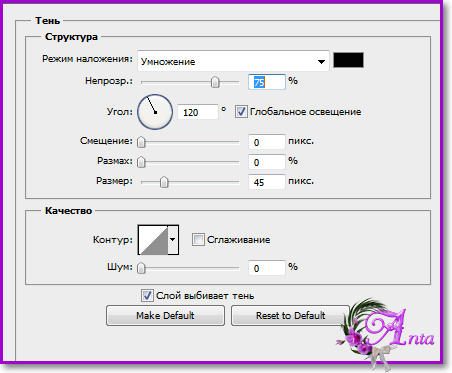
69. Тень :
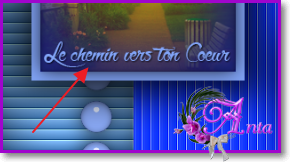
70. Активировать инструмент Текст: выбрать шрифт «Akhenaton»(находится в материалах для работы), размер 48, цвет фоновый и напишем «Le chemin vers ton Coeur». Надпись расположим как у меня на работе.
71. Применим тень :

Наша надпись должна выглядеть так :
72. Слои – упорядочить – переложить назад. Слой объединить с предыдущим.
73. В слоях так :

74. Становимся на верхний слой. Откроем файл с девушкой и перенесем ее на нашу работу. С помощью редактирования – свободного трансформирования уменьшим нашу девушку и расположим так, как у меня на работе, но не сильно близко к нашим сердечкам.
75. Применим тень :

76. Закроем глазик на слое «анимация». Остальные слои объединить.
Глазик открыть.
77. Новый слой. Упорядочить – переложить назад.
78. Стоим на слое «фон» - изображение – триминг –обязательно.
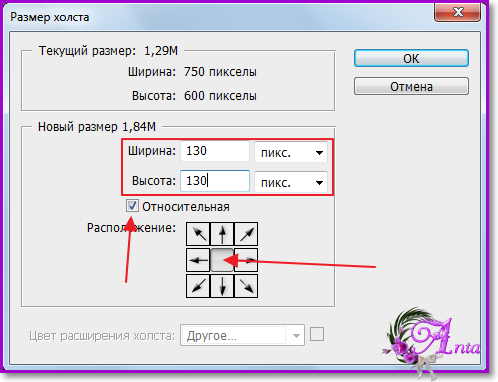
79. Изображение – размер холста :
В слоях сейчас так :

Переименуйте слои так, как у меня для удобства.
80. Стоим на слое «фон». Волшебной палочкой кликнем по пустому месту. Выделение – инверсия.
81. Новый слой. Заливаем основным цветом.
82. Выделение – модификация – сжать на 3 пикселя. Заливаем фоновым цветом.
83. Выделение модификация – сжать на 1 пиксель. Редактирование – очистить.
84. Выделение отменить. Слой объединить с предыдущим.
85. Применим тень :

86. Становимся на слой «рамка».
87. Из нашей палитры цветов создадим радиальный градиент :

Заливаем документ от центра в правый верхний угол. Получается так :

88. Изображение – вращение изображения – против часовой стрелки на 90 градусов.
89. Фильтр Unlimited 2,0/ Designer sf 10 I / Blings vertical :

В полном размере скрин открывается кликом по картинке.
Усиление резкости – резкость+.
90. Изображение – вращение изображения – по часовой стрелки на 90 градусов.
91. Filter Factory Gallery D/Diagonal Infini Tiles :

В полном размере скрин открывается кликом по картинке.
92. Фильтр Simple/4 Way Averrage.
93. Усиление резкости – усиление резкости.
94. Обводка :

95. Два нижних слоя объединить.
96. Работу подписать.
97. Займемся нашей анимацией. Для более плавной анимации у нас должно получиться 16 слоев с сердечками в слоях и 32 кадра анимации.
98. 1. Становимся на слой с анимацией.
Дублируем его.
Редактирование – свободное трансформирование – по ширине уменьшим на 80% - высоту не трогаем.
2. Слой дублируем. Редактирование – свободное трансформирование – по ширине уменьшим на 80% - высоту не трогаем.
Таким образом у нас получается 16 слоев с анимацией :


99. Откроем окно анимации. Выставим время 0,15 сек.
100. Закроем глазики на всех слоях, кроме слоя «рамка» и слоя «анимация» .Создаем новый кадр 2. В слоях закрываем глазик на слое «анимация» и откроем глазик на слое «анимация копия».
101. Создаем новый кадр 3. В слоях закрываем глазик на слое «анимация копия» и откроем глазик на слое «анимация копия2».
И так добавляем кадры до 15 слоя. А потом в слоях в обратном порядке сверху вниз продолжая добавлять кадры в окне анимации. !5 слою соответствует 16 кадр.
14 слою соответствует 17 кадр. У нас должно получиться 32 кадра, вот так :



В полном размере скрины открываются кликом по картинке.
Нажимаем на просмотр и, если все устраивает, работу сохраняем как для WEB в формате GIF.
Готово!
Надеюсь, Вам понравилось!
С любовью, Ваша Анта!
Из группы В ГОСТЯХ У АНТЫ
Процитировано 1 раз
Понравилось: 2 пользователям
-
2
Запись понравилась
-
1
Процитировали
-
0
Сохранили
-