Шарики
 ОткрыткиПерерожденный каталог открыток на все случаи жизни
 ПереводчикОнлайн переводчик:Перевести текст или веб-страницу
 Всегда под рукойаналогов нет ^_^
Позволяет вставить в профиль панель с произвольным Html-кодом. Можно разместить там банеры, счетчики и прочее
Всегда под рукойаналогов нет ^_^
Позволяет вставить в профиль панель с произвольным Html-кодом. Можно разместить там банеры, счетчики и прочееПоздравительная... Текст...Текст...Текст... Текст...Текст...Текст... Текст...Текст......
Родительский дом... - (0)Родительский дом... Где бы ни были мы, но по-прежнему Неизменно уверены в том, Что нас встрети...
Домик окнами в сад... - (0)Домик окнами в сад... Домик окнами в сад, там, где ждёт меня мама, где качала мою по ночам кол...
"Если хочешь понять людей, не слушай, что они говорят." Антуан де Сент-Экзюпери. Цитадель. - (0)"Если хочешь понять людей, не слушай, что они говорят." Антуан де Сент-Экзюпери. Цитадель. Если ...
Статусы...Цитаты...Высказывания... - (0)Статусы...Цитаты...Высказывания... "Постирай негативные мысли, обнули все тревоги и страхи! ...




PHOTOSHOP - УРОК15.ЭФФЕКТЫ ТЕКСТА |
Можно выполнять различные действия с текстом для изменения его внешнего вида. Например, текст можно деформировать, преобразовать в различные фигуры или добавить к нему тень.
Текст по контуру


Аналогично можно работать и с инструментами "Вертикальный текст", "Горизонтальный текст-маска" и "Вертикальный текст-маска".
Текст-маска


Аналогично можно работать и с инструментом "Вертикальный текст-маска".
Эффекты текстового слоя
Для придания тексту на изображении глубины можно добавить отбрасываемую тень или другие эффекты. Для этого:


Текст также можно заполнить изображением. Об этом в следующих уроках.

Метки: уроки фш текст |
УРОК 12.РИСОВАНИЕ - МАГНИТНОЕ ПЕРО. |
Магнитное перо — это вариант инструмента "Свободное перо", позволяющий рисовать контуры, привязанные к краям определенных областей изображения.
Для дальнейшей работы нам понадобится изображение какого-нибудь предмета, например, чашки. Мы будем рисовать ее контур. Для этого:
1. Выберите инструмент "Свободное перо" и поставьте флажок у "Магнитное". Теперь задайте параметры инструмента:

-Погрешность - задает чувствительность к движениям мыши (от 0,5 до 10 пикселов).
-Ширина - перо обнаруживает края только в пределах указанного расстояния от курсора (1-256 пикселов).
-Контрастность - указывает контраст между пикселами области, наличие которого будет считаться признаком края. Для слабоконтрастных изображений используйте большее значение ( 0-100%).
-Частота - указывает, как часто перо создает узловые точки (от 0 до 100).
2. Щелкните по изображению, чтобы установить первую точку привязки.
3. Теперь ведите мышкой вдоль границы контура, периодически магнитное перо будет добавлять к границе точки привязки. Начинаем с внешнего контура.
-Если граница не привязывается к нужному краю, щелкните однократно, чтобы добавить точку привязки вручную и не дать границе сдвинуться.
-Если допущена ошибка, нажмите клавишу "Delete" для удаления последней точки привязки.
-Перетаскивание курсора при нажатой клавише "Alt" позволяет нарисовать контур от руки.
-Щелчок мыши при нажатой клавише "Alt" позволяет рисовать прямые.
4. Дважды щелкните мышью, чтобы замкнуть контур.

5. Теперь на панели параметров щелкните по иконке "Вычесть из области контура" и проделайте шаги 2-4 для вычерчивания контура внутри ручки.
6. Собственно говоря наш контур готов, его можно сохранить и использовать в дальнейшем, но мы превратим его в выделение, щелкнув по соответствующей иконке на панели "Контуры" (как это сделать мы рассматривали в прошлом уроке).

С этим выделением можно делать всё что угодно. Можно скопировать и перенести в другое изображение, можно и маску создать, можно просто фон удалить/залить нужным цветом, можно применить какой-либо эффект и т.д.
Вот мы и познакомились с еще одним инструментом, позволяющим достаточно точно выделить объект, а это приходится делать очень часто. Строго говоря, для выделения объектов можно использовать и инструмент "Перо", иногда он даже удобнее, так как позволяет строить контур вручную. Поначалу на это уходит много времени, но после небольшой практики будет получаться достаточно быстро.
Инструменты группы "Перо" действительно очень выручают, поэтому не пожалейте времени и освойте их хорошенько. А в следующий раз мы познакомимся с группой инструментов ретуширования.
Метки: магнитное перо фш уроки |
Цитаты и афоризмы известных людей |
Метки: афоризмы цитаты |
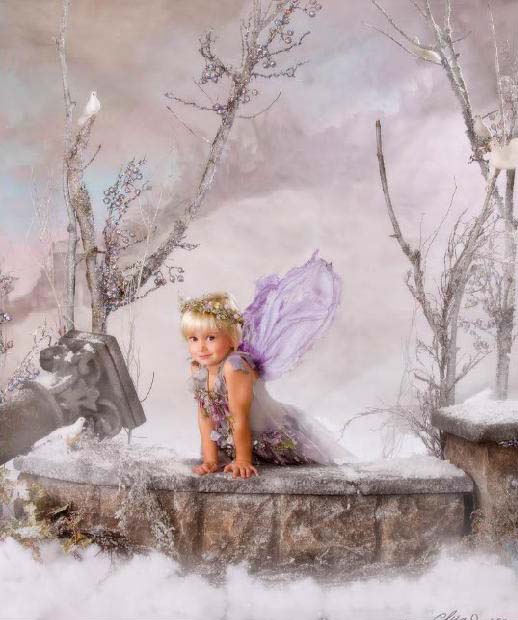
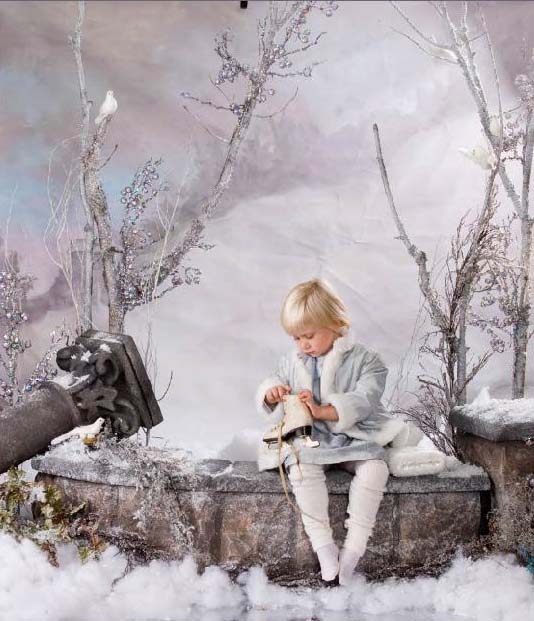
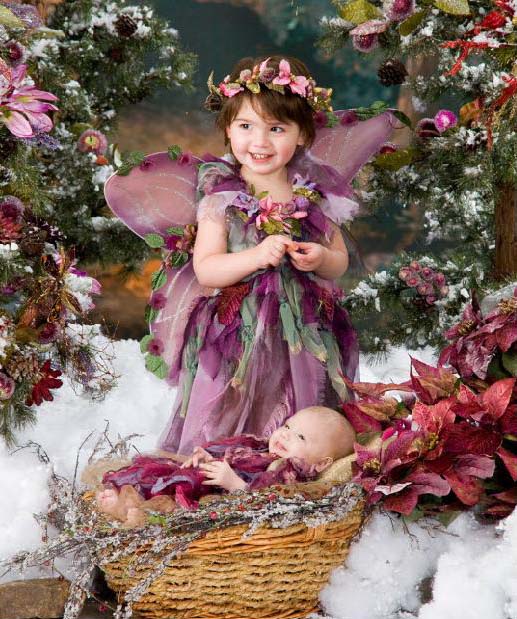
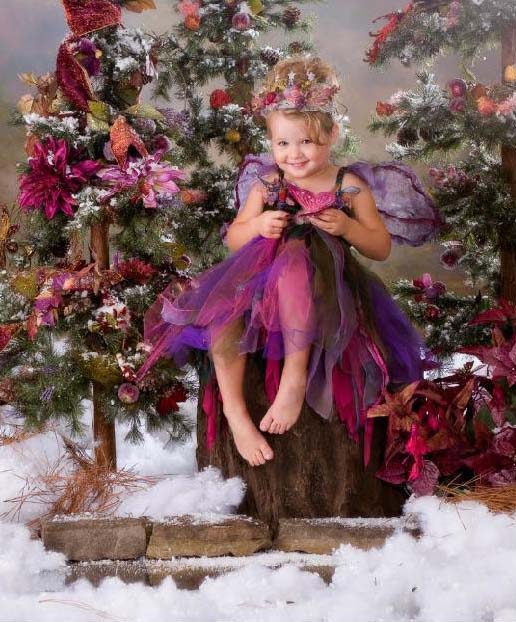
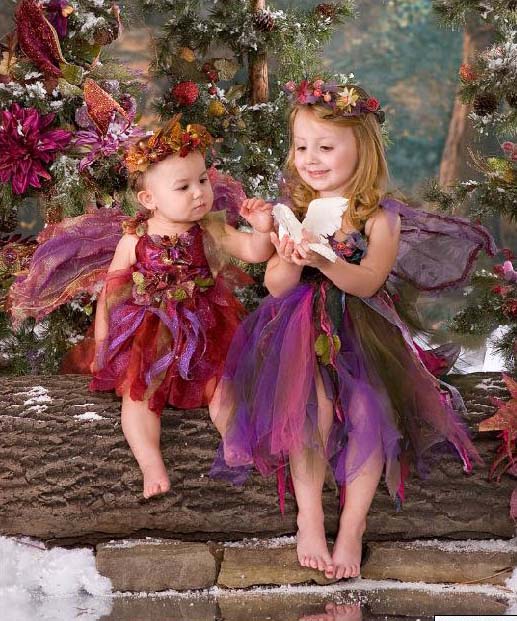
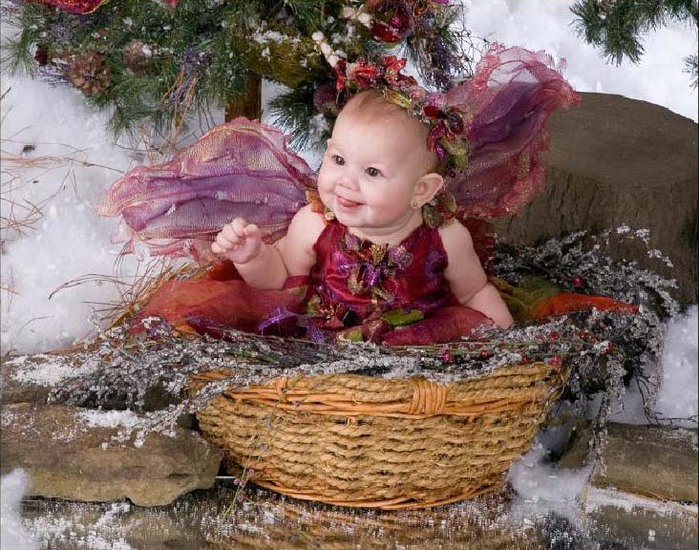
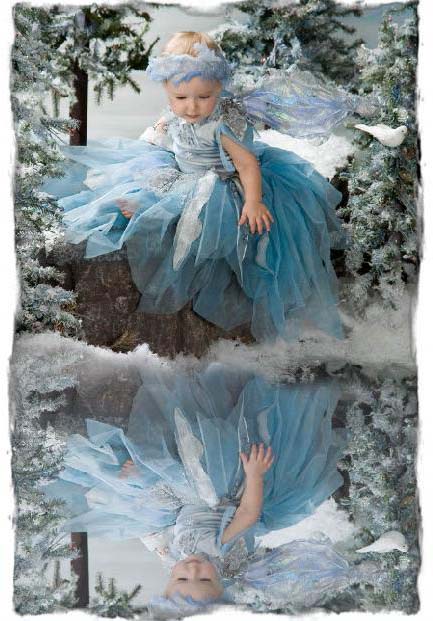
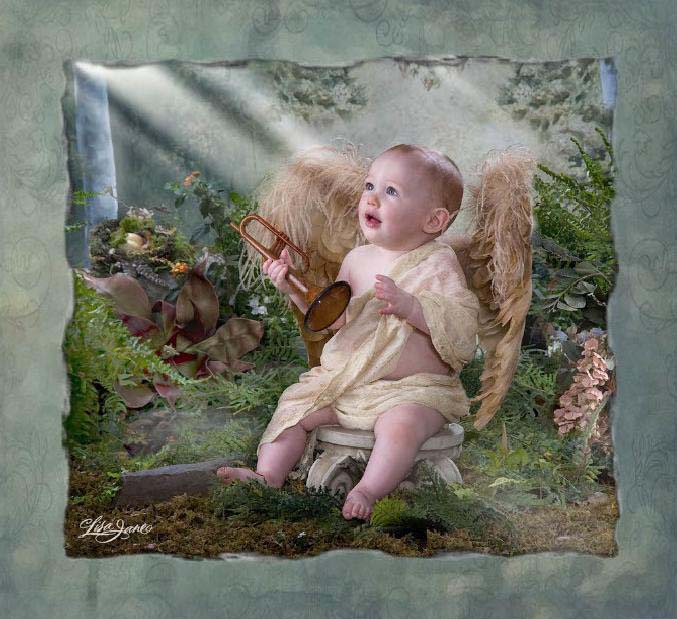
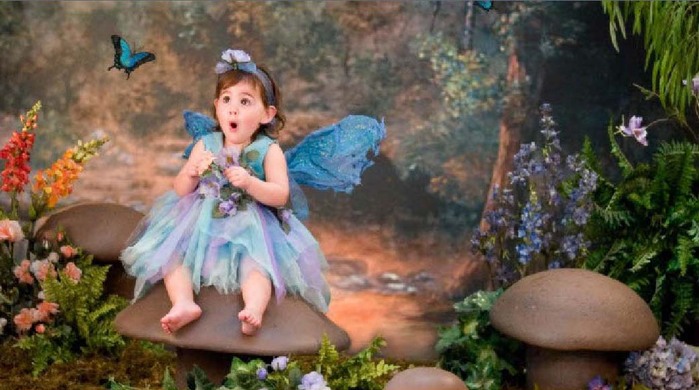
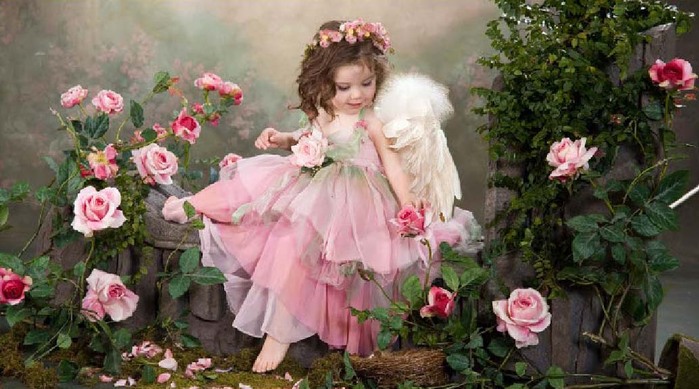
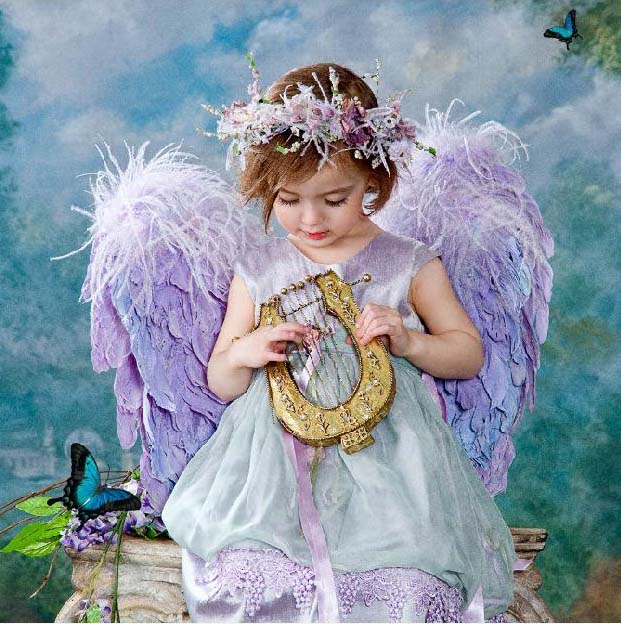
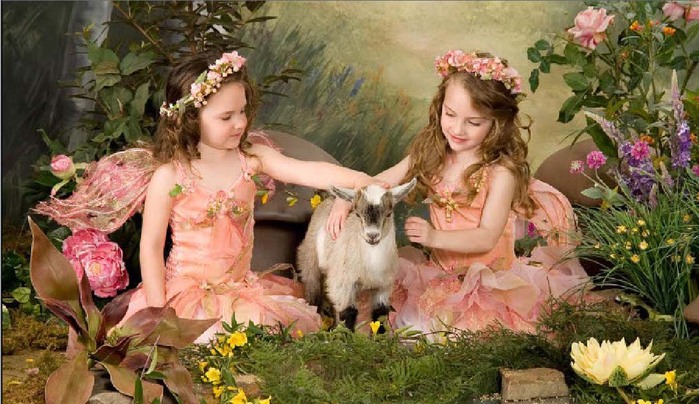
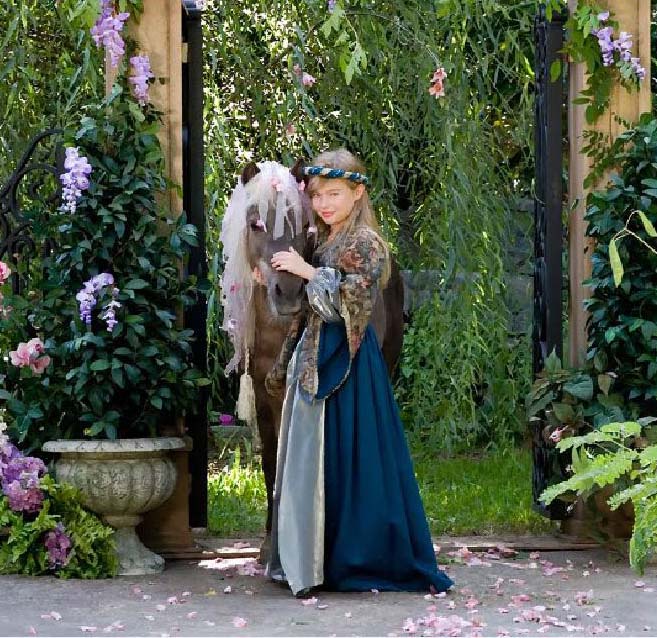
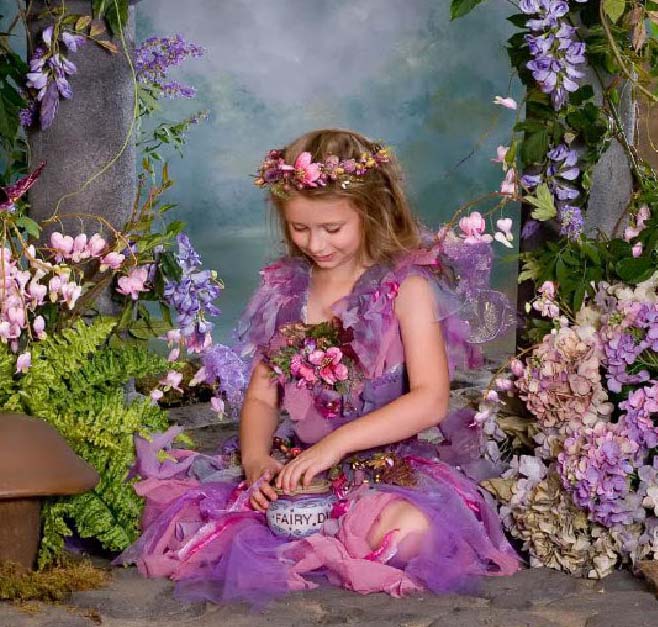
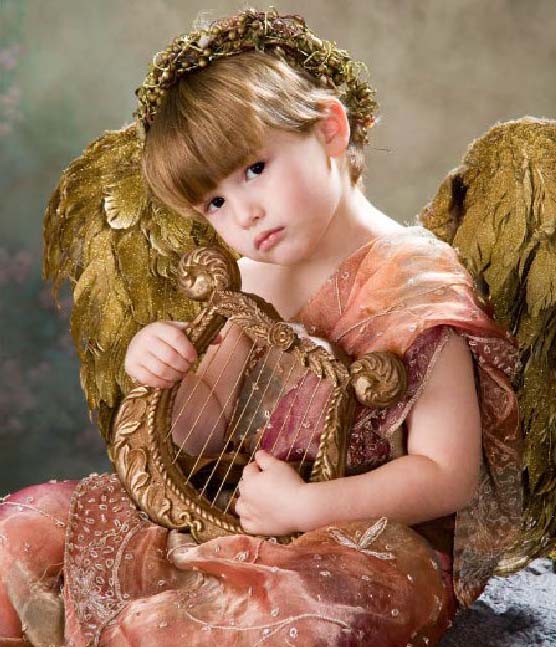
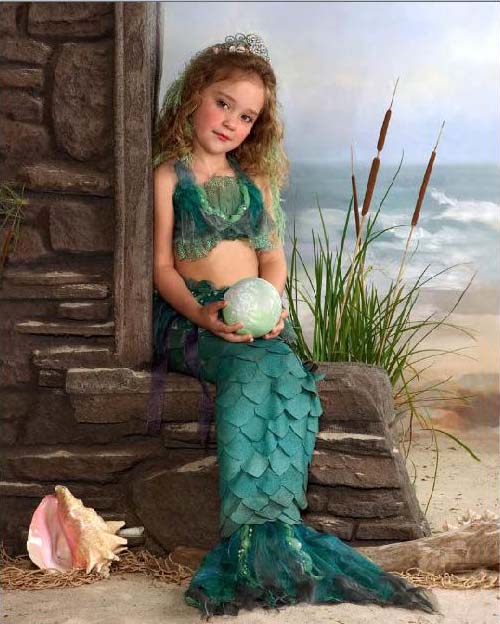
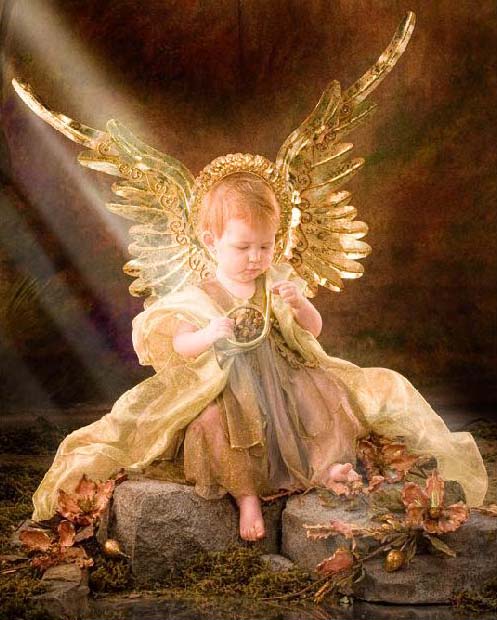
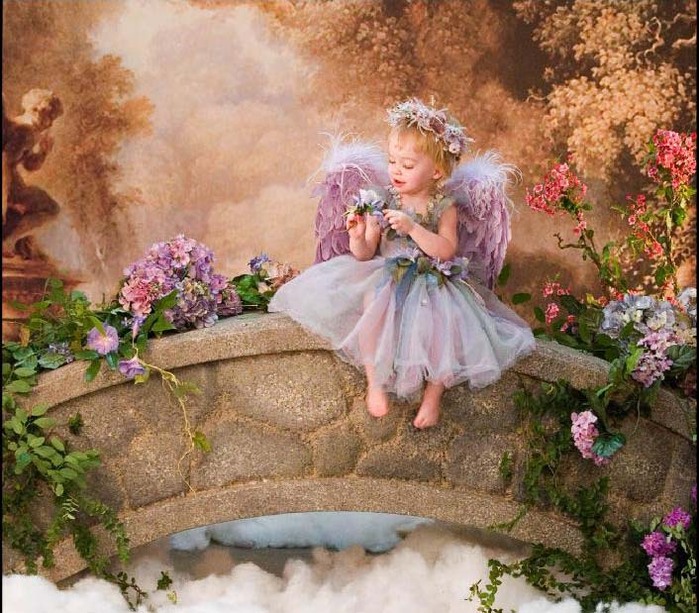
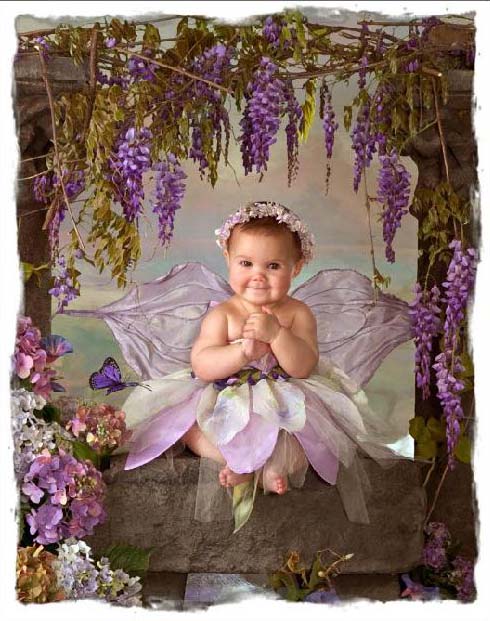
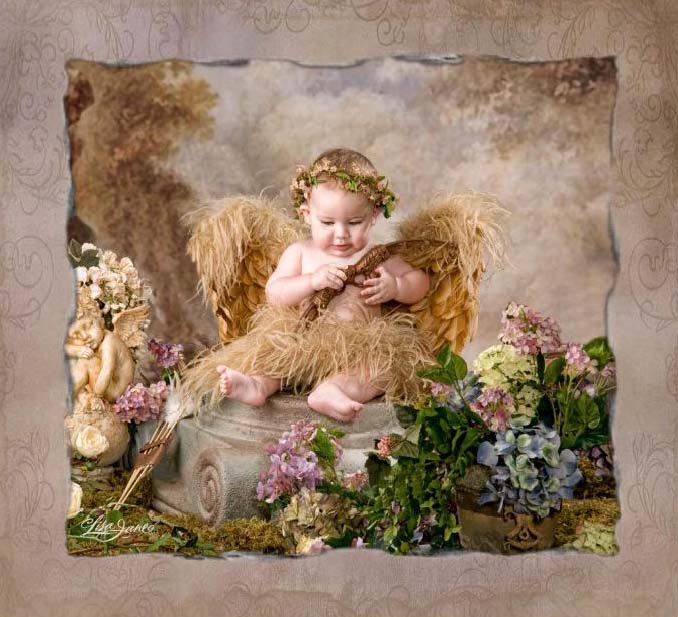
Сказочные работы детского фотографа Lisa Jane |
Серия сообщений "Фото":
Часть 1 - Ну разве не прелесть?
Часть 2 - Усатые симпотяшки
Часть 3 - Сказочные работы детского фотографа Lisa Jane
Часть 4 - Куклы Киры Волосенко
Серия сообщений "Дети":
Часть 1 - Сказочные работы детского фотографа Lisa Jane
Часть 2 - Куклы Киры Волосенко
Метки: фото сказочные |
Изгиб с pentool. |
Метки: изгиб |
«Ванильные фотографии». Summer sweet photos |
Очередной способ обработки фотографий в стиле так называемых «нежных фоток».

Хороший способ испортить изначально нормальную фотографию  Но многим нравится такой эффект…
Метки: уроки экшены |
Flash - комментики "К Новому году" |
Метки: коментики |
Коллаж "Превосходство" |

Метки: коллаж |
Коллаж "Рыжая, как осень" |

Метки: коллаж |
Коллаж "Старая мельница" |


Метки: коллаж уроки |
Анимация текста |
Метки: текст анимация |
Два варианта идеального теста для пирожков в духовке и рецепт пирожков "ежики"!!! |
 Хочу поделиться с вами рецептами, которые нашла когда-то в интернете и немного изменила под свой вкус. Использую один или второй вариант в зависимости от наличия продуктов))
Метки: Ежики |
10 самых дорогих духов в мире. |
Метки: Духи |
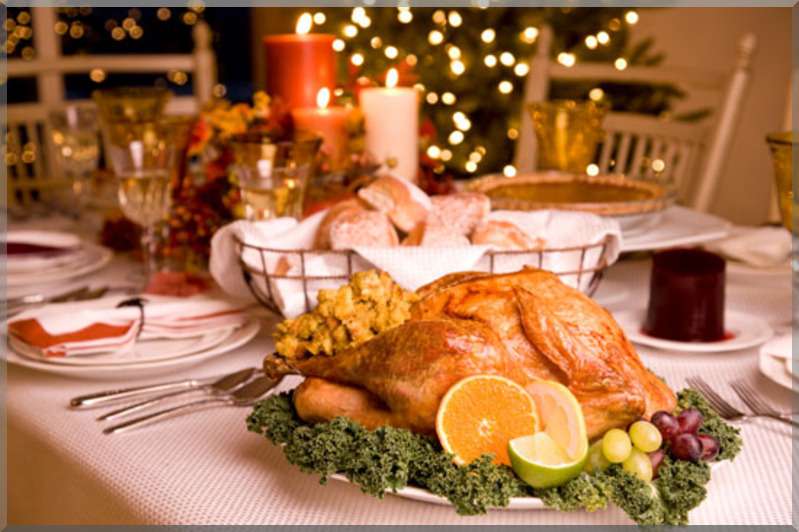
Что должно быть на столе в Новогоднюю ночь 2012 года! |
|
Метки: Новогодний 2012 стол |
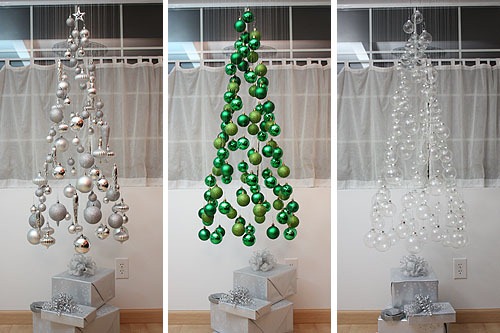
Удивительная воздушная ёлка своими руками |
|
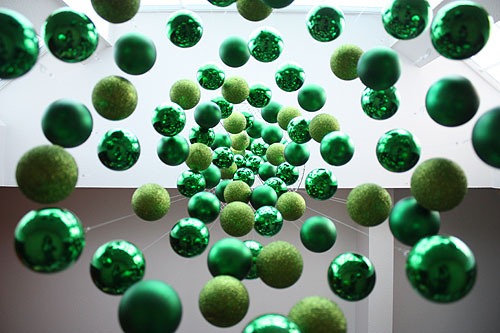
Чем ближе к Новому Году, тем актуальнее тема новогодней ёлки! Вы, конечно, можете купить елку, которую срубили в лесу, но можете сделать новогоднюю елку своими руками. Это не сложно, если следовать инструкции, которую даст вам эта статья. Эта удивительная воздушная ёлка своими руками не будет осыпаться и сможет простоять до следующего Нового Года! )) Под катом небольшой фото-мастер-класс по созданию такого чуда! |

Метки: воздушная елка |
Лучшие заменители Photoshop |
|
Лучшие заменители Photoshop - бесплатные онлайн-редакторы. С их помощью вы сможете быстро и качественно обработать нужное вам изображение, ведь Photoshop есть далеко не у всех. Эти программы позволят вам повернуть, обрезать, изменить фон, сделать замену цвета, изменить размер, чёткость, яркость и т. д. Интерфейс этих программ гораздо легче Photoshop и будет интуитивно понятен каждому. Уверен, среди представленных ниже программ кадый найдёт ту, которая ему больше всего подойдёт! Желаю всем творческих успехов! |
Метки: заменители фотошоп |
Салат "Ташкент" |
Недавно БМ пригласил меня в узбекский ресторанчик. Что такое узбекская кухня немного представляю. Но такого салата я еще не ела. Мне понравился очень. В меню (в скобках ) было написано из чего состоит салат и граммы на порцию. В общем, слямзила. Дома еще пару раз поэкспериментировала и получилось не хуже, чем в ресторане. Сразу говорю,что курица и свинина не подходят.
Итак. Нам нужно :
150 гр отварной говядины без соли и специй;
300 гр зеленой редьки;
50-70 гр репчатого лука;
2 столовые ложки растительного масла (с оливковым получилось не очень);
100 гр майонеза(можно чуть меньше);
2 крутых яйца.
Лук порезать тонкими полукольцами и обжарить в масле, выложить не бумажное полотенце от лишнего масла. Редьку очистить и нарезать соломкой, промыть и обсушить. Мясо нарезать соломкой, как и редьку. Все смешать, посолить, поперчить, заправить майонезом и выложить в салатник холмиком. Очистить яйца и разрезать пополам. Вынуть желтки. 1,5 желка натереть на терке и посыпать холмик. Оставшуюся половинку положить в центр холмика, а вокруг него из белков яиц нарезать полосочки и выложить. Получается своеобразная ромашка.
Моим подругам очень понравился салат. Все три решили такой салат на Новый год приготовить. Надеюсь, вам тоже придется по вкусу.

Фото взято с http://forum.good-cook.ru/topic3917s240.html
http://4vkusa.mirtesen.ru/blog/43071306886/Salat-%22Tashkent%22?page=2#42755358597
|
Метки: салат |
КлипАрт 2012 в 3D. |










 Nataliya_Bezushko
Метки: КлипАрт 2012 в 3D |
ФШ, создаем 3D текст |
3 D текст в фотошопе
Когда я впервые увидел трёхмерный текст, подумал, что, наверное, создать такой текст в фотошопе будет очень трудно. Но, оказывается, создать 3 D текст в фотошопе совершенно несложно! В этом уроке по работе с фотошопом будет рассмотрен совершенно простой способ создания трёхмерного текста. Мы будем использовать только пару фильтров и стили слоя.

Создадим новый документ - Ctrl+N. Я взял параметры, который Вы видите на скриншоте ниже. В качестве содержимого фона я выбрал фоновый цвет (он у меня чёрного цвета). Получился новый документ, залитый чёрным цветом.
Метки: 3Д текст |
ВИДЕОРАМКА ОТ НАТАЛЬИ |
Метки: видеорамочка |