Mak
Скатерть-салфетка невероятной красоты - (1)Скатерть-салфетка невероятной красоты Размеры: 52 х 52 см Материал и инструменты: ...
Без заголовка - (0)Мастер-класс по вязанию авторского мотива Анастасии Хмель. Цветок с лепестками завитками. Ма...
Jason Mraz - Bella Luna - (0)Jason Mraz - Bella Luna
Альбина Глумова. "Птица Свиристель": - (0)Альбина Глумова. "Птица Свиристель": Альбина Глумова. "Птица Свиристель"...
 ОткрыткиПерерожденный каталог открыток на все случаи жизни
 Я - фотографПлагин для публикации фотографий в дневнике пользователя. Минимальные системные требования: Internet Explorer 6, Fire Fox 1.5, Opera 9.5, Safari 3.1.1 со включенным JavaScript. Возможно это будет рабо
 Дешевые авиабилетыВыгодные цены, удобный поиск, без комиссии, 24 часа. Бронируй сейчас – плати потом!
 СтенаСтена: мини-гостевая книга, позволяет посетителям Вашего дневника оставлять Вам сообщения.
Для того, чтобы сообщения появились у Вас в профиле необходимо зайти на свою стену и нажать кнопку "Обновить
СтенаСтена: мини-гостевая книга, позволяет посетителям Вашего дневника оставлять Вам сообщения.
Для того, чтобы сообщения появились у Вас в профиле необходимо зайти на свою стену и нажать кнопку "Обновить

Красивые и необычные узоры крючком |
Метки: узор |
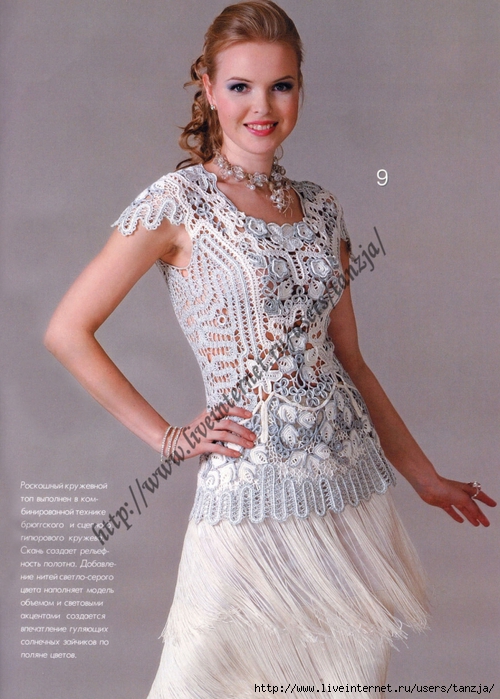
Роскошная туника |
Метки: брюгге |
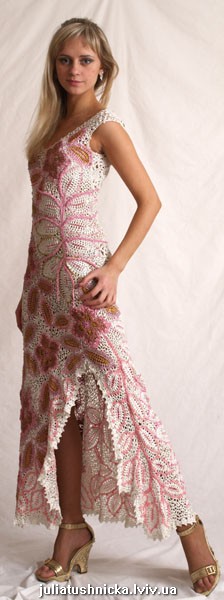
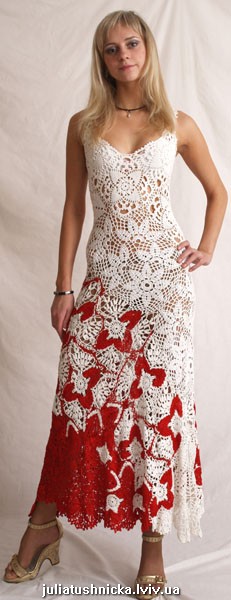
Коллекция платьев от Юлии Тушницкой и Елены Тушницкой |
Метки: ирландия платье |
Коллекция платьев от Юли Тушницкой и Елены Тушницкой |
Коллекция платьев.
Предлагаю заглянуть на сайт авторских работ Юлии Тушницкой и Елены Тушницкой. Такое многообразие моделей в технике ирландского кружева я еще нигде не видела. Заряжайтесь позитивом!
Смотреть работы здесь http://juliatushnicka.lviv.ua/index.php
Метки: ирландия платье |
Как сделать фон для своей записи в блоге |
Метки: ЛиРу дневник фоны |
Paint |
Метки: программа |
11 заповедей Word |
При смене форматирования, возможно, придется ставить или убирать их заново.
 1. Чтобы поставить отступ первой (красной) строки, используйте треугольный маркер или выберите пункт меню Формат | Абзац… В поле Отступ | Первая строка задайте нужное значение. Стандартный отступ – 1,27 см. Не используйте для вставки отступов табуляторы.
 2. Чтобы текст был по центру страницы, либо справа, щёлкните по нужной кнопке на панели инструментов.
3. Чтобы отделить звание от подписи, после звания нажмите клавишу Tab. Теперь щелкните по линейке. Появится черный маркер в виде уголка. Дополнительно параметры (выравнивание, заполнитель) настраиваются через пункт меню Формат | Табуляция.
Таким простым способом можно формировать целые таблицы. При необходимости через пункт меню Формат | Табуляция можно выбрать любые заполнители для пустого пространства и выравнивание. Чтобы удалить маркер, перетащите его за пределы экрана.
4. Чтобы текст был в правом углу, но выровнен по левому краю, сдвиньте квадратный маркер вправо или выберите пункт меню Формат | Абзац … В поле Отступ слева выберите нужное значение.

5. Чтобы сочетания «4 км.», «г. Пермь» в конце строки не разрывались, вместо пробела после цифры и символа населенного пункта вставьте неразрывный пробел Ctrl+Shift+Пробел.
Вставляйте всегда неразрывные пробелы после сокращений населенных пунктов «г.» (город), перед сокращениями измерительных величин «км.» (километр), между инициалами и фамилией А.Б. Иванов, при отделении разрядов чисел 1 000 000, после знака номера №.
6. Чтобы текст шел вразрядку, выберите пункт меню Формат | Шрифт…Закладка Интервал. В поле Интервал выберите значение Разреженный и задайте нужное расстояние между буквами. При этом слова, идущие вразрядку в тексте, переносятся правильно.
Чтобы убрать все лишние пробелы и табуляторы в началах и концах строк, выделите текст, задайте выравнивание по центру и верните выравнивание.
Чтобы убрать все лишние пробелы по всему тексту, выберите пункт меню Правка | Заменить. В поле Найти введите два пробела (нажмите два раза на пробел). В поле Заменить на введите один пробел. Нажмите кнопку Заменить все. Нажмите еще раз – возможно в тексте были тройные пробелы.
Включите отображение невидимых символов для их просмотра ¶. Тогда пробелы отображаются точками «·», табуляция стрелочкой «→», неразрывный пробел кружком «°».
При смене форматирования, возможно, придется ставить или убирать их заново.
1. Чтобы установить расстояние перед (после) заголовком главы, раздела, измените Формат | Абзац… В поле Интервал | Перед (После) измените значение на большее.
2. Чтобы текст (например, новая глава) всегда шел с начала страницы, выберите пункт меню Вставка | Разрыв | Начать новую страницу.
Второй вариант – выберите пункт меню Формат | Абзац… Закладка Положение на странице. Поставьте галочку в поле С новой страницы.
3. Чтобы заголовок главы, раздела не оставался внизу предыдущей страницы, выделите его, выберите пункт меню Формат | Абзац… Закладка Положение на странице. Поставьте галочку в поле Не отрывать от следующего.
Правила набора текста
Между словами ставится только один пробел!!!
Знак препинания ставится сразу за словом и только потом пробел (исключения: тире, дефис, скобки, кавычки)!!!
При их перестановке или вставке нового абзаца придется перенумеровать все вручную.
 Чтобы автоматически пронумеровать строки, выделите нужные, щелкните по кнопке Нумерация на панели инструментов, либо выберите пункт меню Формат | Список…
Через меню можно автоматически создавать сложные многоуровневые списки вида «1.1», «1.1.1» или автоматически дополнять нужными символами «Глава 1», «Глава 2»
1. Чтобы автоматически расставить переносы по всему тексту, выберите пункт меню Сервис | Язык | Расстановка переносов… Поставьте галочку в поле Автоматическая расстановка переносов.
Иногда не переносятся слова, написанные через дефис (черно-белый). Вставьте в нужном месте мягкий перенос – нажмите Ctrl+– (знак тире).
Если слова не переносятся, проверьте язык документа Сервис | Язык | Выбрать язык… Выберите русский язык, снимите галочку в поле Не проверять правописание, поставьте галочку в поле Определять язык автоматически.
Если слова не переносятся, выберите пункт меню Формат | Абзац… Закладка Положение на странице. Снимите галочку в поле Запретить автоматический перенос слов.
В заголовках переносы не ставятся – поставьте галочку в поле Запретить автоматический перенос слов.
1. Выберите пункт меню Вставка | Номера страниц.
2. Чтобы изменить формат номера страницы, щелкните по ней 2 раза, либо выберите пункт меню Вид | Колонтитулы. Щелкните по рамке номера страницы, измените формат. Чтобы вернуться в текст, щелкните 2 раза в любом месте текста.
3. Чтобы удалить номера страниц по всему тексту, перейдите в колонтитулы, щелкните по рамке номера страницы, нажмите Delete.
1. Выберите пункт меню Вставка | Ссылка | Сноска…
2. Вынесите эту кнопку на панель инструментов.
1. Если ошиблись в наборе или удалили нужный текст, выберите пункт меню Правка | Отменить.
2. Если какой-либо текст был набран ранее, даже в другом документе, найдите его, выделите, выберите пункт меню Правка | Копировать. Перейдите в нужное место документа, выберите пункт меню Правка | Вставить. Чтобы выделить весь текст, выберите пункт меню Правка | Выделить всё.
3. Используйте перетаскивание текста – выделите текст, подведите курсор к выделенному тексту, нажмите кнопку мыши. Тащите выделенный фрагмент в нужно место и отпускайте. Держите Ctrl при буксировке, чтобы скопировать текст в новое место, а не перенести.
Многие действия выполняются намного быстрее с помощью клавиатуры, а не мыши.
1. Используйте клавиши курсора (вверх, вниз, вправо, влево), чтобы перемещаться по тексту. Чтобы переместиться на целое слово, держите нажатой Ctrl.
2. Используйте клавиши Home, End, чтобы переместиться в начало, конец строки. Чтобы переместиться в начало, конец документа, держите нажатой Ctrl.
3. Используйте клавиши PageUp, PageDown, чтобы переместиться на страницу вверх, вниз.
4. Держите Shift и используйте вышеперечисленные клавиши для быстрого выделения текста. Например, чтобы выделить кусок текста от текущего места до начала строки, нажмите Shift+Home. Чтобы выделить слово, нажмите Shift+Влево.
5. Чтобы выделить с помощью мыши кусок текста на нескольких страницах, не перескакивая несколько лишних страниц, щёлкните мышью в начале текста, нажмите Shift. Перемотайте колёсиком или полосой прокрутки документ на нужное место, щёлкните мышью в конце текста. Точно так же можно выделять файлы в Проводнике.
6. Используйте клавиши Shift+Delete (Ctrl+X), чтобы вырезать текст в буфер обмена.
Ctrl+Insert (Ctrl+C), чтобы скопировать.
Shift+Insert (Ctrl+V), чтобы вставить.
Обратите внимание на сочетания клавиш, указанные в меню. Например, сохранить документ можно выбрав пункт меню Файл | Сохранить. Можно щёлкнуть по кнопке на панели инструментов. А можно нажать Ctrl+S, что намного быстрее. Любым командам можно присвоить любые нужные сочетания клавиш – Сервис | Настройка | Команды | Клавиатура…
7. Не вставляйте русские буквы и цифры вместо латинских букв для ввода римских цифр. Вместо русской Ш набирайте три латинских III, вместо Y – V, вместо 1 – I и т.д.
Используйте оформление текста стилями. Однотипные элементы (заголовки, подзаголовки глав, разделов, подписи, даты) помечайте одним стилем – это поможет при изменении их быстрого одновременного форматирования. Выделение стилями позволяет автоматически собирать оглавление со всеми заголовками и аккуратно проставленными номерами страниц.
Не изменяйте шрифт, выравнивание заголовков, помеченных стилями, нажатием кнопок на панели инструментов. Чтобы изменить формат заголовков по всему тексту, например, сделать выравнивание по центру вместо левого, достаточно будет изменить формат стиля – пункт меню Формат | Стили и форматирование. После этого все заголовки одновременно изменят свой вид.
Сервис | Параметры автозамены…. Закладка Автоформат при вводе, в поле Автоматически при вводе определять стили снимите галочку.

При смене форматирования, добавлении новых глав, страниц придется всё переделывать вручную.
1. Пометьте заголовки глав стилем Заголовок 1. Пометьте подзаголовки стилем Заголовок 2. При необходимости измените шрифт, выравнивание, интервалы – пункт меню Формат | Стили и форматирование
2. Выберите пункт меню Вставка | Ссылка | Оглавление и указатели…. Закладка Оглавление. Выберите нужный вид.
3. После изменения, вставки новых заголовков, смены страниц щелкните правой кнопкой по оглавлению, выберите пункт меню Обновить поле либо вставьте оглавление заново, при этом оно заменит предыдущее.
см. подробнее о создании оглавлений
При смене форматирования, добавлении новых глав, страниц придется всё переделывать вручную.
1. Выделите нужный термин. Нажмите Alt+Shift+X. Нажмите кнопку Пометить либо Пометить все, чтобы пометить таким образом одинаковые термины по всему тексту.
Нажмите кнопку ¶ , чтобы были видны коды – {XE "термин"}.
2. Выберите пункт меню Вставка | Ссылка | Оглавление и указатели…. Закладка Указатели. Выберите нужный вид.
3. После вставки, изменения терминов, смены страниц щелкните правой кнопкой по указателю, выберите пункт меню Обновить поле.
4. Чтобы вставить еще один указатель, его термины надо помечать особым образом – добавить тип указателя – {XE "термин" \f "a"}. Текст указателя будет формироваться кодом – {INDEX \f "a"}. Таким способом можно вставлять сколько угодно типов указателей. Код формирования указателя можно уви-деть, нажав правой кнопкой по указателю и выбрав пункт меню Коды/Значения полей.
Не ленитесь читать справку – выберите пункт меню Справка | Справка: Microsoft Word. В справке в любой момент можно найти решение проблемы, почерпнуть новые знания. Все, что есть в этом тексте, есть и в справке.
Запомните клавишу F1 – так справка вызывается в любой программе, в любом её окне.
Попробуйте начать выполнять данные советы – набирать, форматировать тексты в Word можно намного быстрее и аккуратней.
Метки: word дневник |
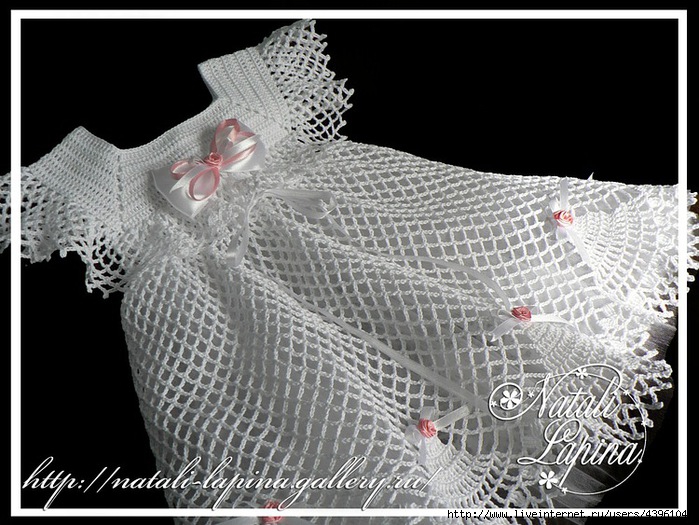
Белое платье для малютки |
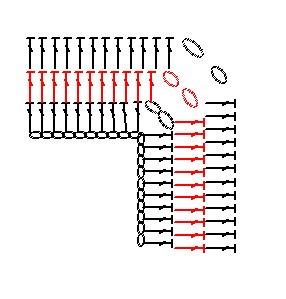
Кокетка
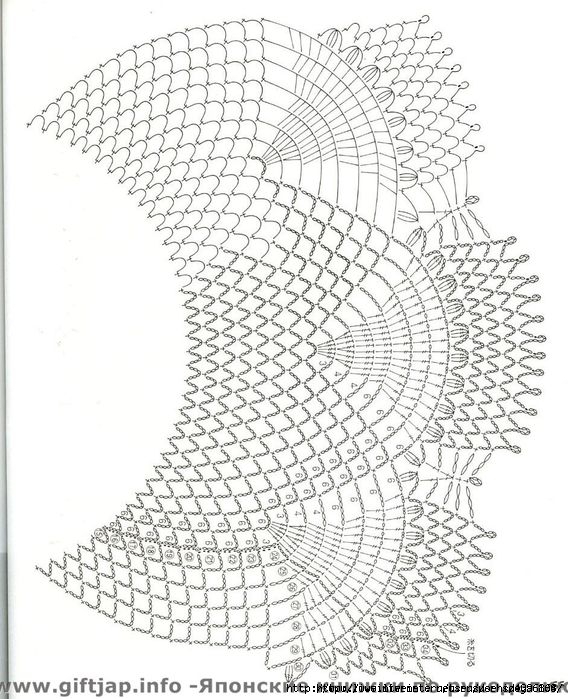
Юбка
Серия сообщений "Платья детские крючком":
Часть 1 - Сарафан Незабудка.
Часть 2 - Работы Подаковой Наташи
...
Часть 17 - МК крошка - кокетка.
Часть 18 - Каскады
Часть 19 - Платье детское крючком.
Серия сообщений "Крестильное":
Часть 1 - Крестильное платье со схемами
Часть 2 - Крестильное платье+ МК
Часть 3 - Белое платье для малютки
Часть 4 - Платье для девочки филейным кружевом
Часть 5 - Крестильный комплект от Shiley Patterson
...
Часть 28 - Крестильное платье / Lace Christening Robe
Часть 29 - АЛИСА* "Крестильное..." платье 6 мес
Часть 30 - Без заголовка
|
Метки: детям платье |
" Снегурочка " - новогодний костюм для маленькой девочки |

http://fotki.yandex.ru/users/elving1980/view/445402/

http://fotki.yandex.ru/users/elving1980/view/445403/

http://fotki.yandex.ru/users/elving1980/view/445404/

http://fotki.yandex.ru/users/elving1980/view/445399/

http://fotki.yandex.ru/users/elving1980/view/445400/

http://fotki.yandex.ru/users/elving1980/view/445401/
Серия сообщений "Эльвинг":
Часть 1 - Кофточка Зои Меллор. Воплощение Эльвинг с Осинки.
Часть 2 - Эльвинг. Болеро.
Часть 3 - Эльвинг. "Ma Сherie" - платье по-французски.
Часть 4 - Пальто Ральфа Лорена. Воплощение Эльвинг.
Часть 5 - Эльвинг. Снегурочка.
Метки: детям Новый год снегурочка |
Пальто детское от Ральфа Лорена.Воплощение Эльвинг |
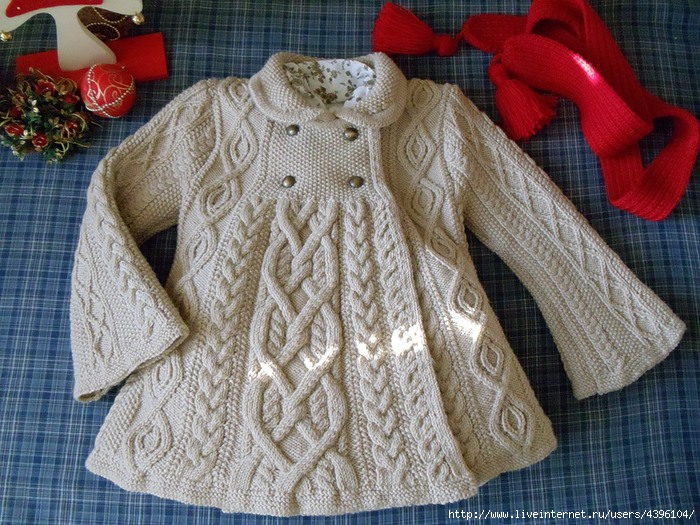
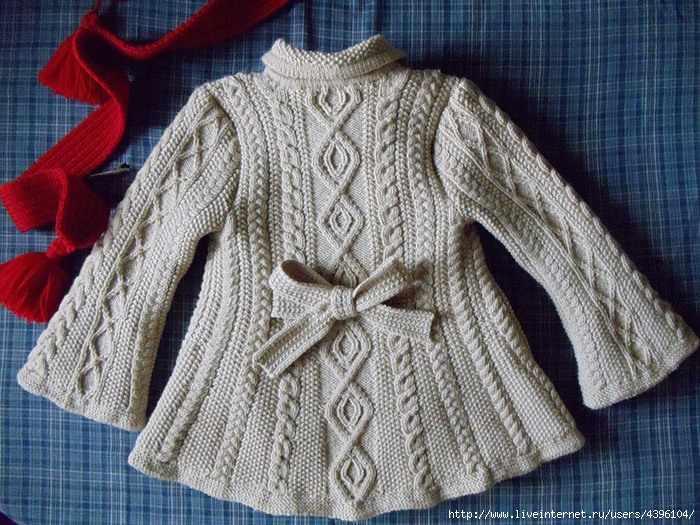
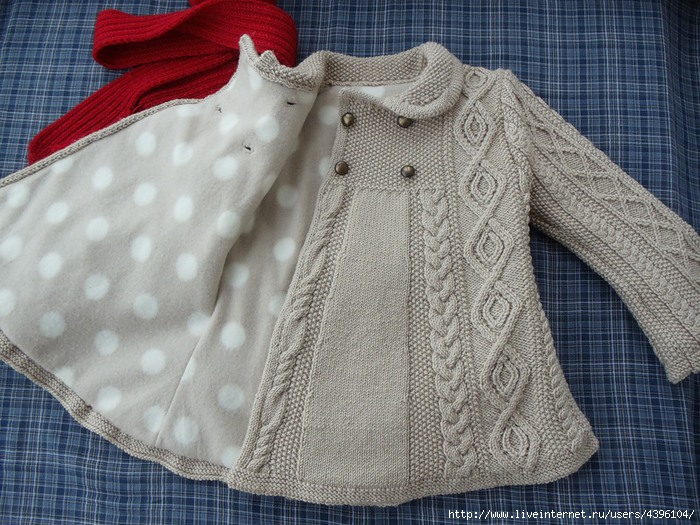


Пальто «Элизабет» по модели Ральфа Лорена.
На возраст 3.5 – 4 года (рост около 100 см)
Материалы: 650 г Candy от Vita, спицы № 3.5.
Узоры: См. ниже.
Жемчужная вязка. 1 р. - 1 лиц.п., 1 изн. п.
2 р. – 1 лиц. п., 1 изн.п.
Плотность лиц. глади: 25 п. х 37 р. = 10 х 10 см.
Полочки и спинка вяжутся единым полотном.
Набрать 334 п., провязать 8 рядов платочной вязкой (все п. изн. во всех р.) Далее вязать след. образом : 7 лиц. п., 1 изн. п., 6 лиц. п. (фантазийный жгут), 1 изн. п., 2 п. жемч. вязки, 1 изн. п., 9 лиц .п. (большая коса), 1 изн. п., 2 п. жемч. вязки, 37 п. по схеме центрального арана, 2 п. жемч. вязки, 1 изн.п., 9 лиц.п. (большая коса), 1 изн. п., 2 п. жемч. вязки, 1 изн. п., 14 п. по схеме «ромб», 1 изн. п., 5 п. жемч. вязки, 1 изн. п., 6 лиц. п. (жгут), 1 изн. п., 8 п. жемч. вязки, 1 изн. п., 6 лиц. п. (жгут), 1 изн. п., 8 п. жемч. вязки, 1 изн. п., 6 лиц. п. (коса), 1 изн. п., 8 п. жемч. вязки, 1 изн. п., 6 лиц. п. (фантазийный жгут), 1 изн. п., 8 п. жемч. вязки, 1 изн. п., 14 п. по схеме «ромб», 1 изн. п., 8 п. жемч. вязки, 1 изн. п., 6 лиц. п. (фантазийный жгут), 1 изн. п., 8 п. жемч. вязки, 1 изн. п., 6 лиц. п. (коса), 1 изн. п., 8 п. жемч. вязки, 1 изн. п., 6 лиц. п. (жгут), 1 изн. п., 8 п. жемч. вязки, 1 изн. п., 6 лиц. п. (жгут), 1 изн. п., 4 п. жемч. вязки, 1 изн. п., 14 п. по схеме «ромб», 1 изн. п., 2 п. жемч. вязки, 1 изн.п., 9 лиц.п. (большая коса), 1 изн. п., 7 п. жемч. вязки, 1 изн. п., 26 лиц.п. (лиц. гладь), 1 изн. п., 5 п. жемч. вязки, 1 изн.п., 6 лиц.п. (коса), 1 изн. п., 6 лиц.п.
Далее вязать согласно схемам. Через 20 р. участки жемчужной вязки, которые содержат более 2 п., сократить с каждой стороны на 1 п. Повторить через каждые 14 р., доведя все участки жемчужной вязки до 2 п. (последние 2 участка, обрамляющие лиц. гладь, довести до 3 п.) При этом на участке лицевой глади сократить по 1 п. с каждой стороны через 30 р. , далее сокращать через каждые 18 р. до самой кокетки.
Через 28 см от начала работы оформить проймы след. образом: закрыть 4 п. между первыми двумя жгутами, потом закрыть 4 п. между вторыми двумя жгутами. Вязать каждую полочку и спинку раздельно.
Верхняя часть спинки:
Продолжить вязание по узору, закрывая с каждой стороны в каждом втором ряду 2 раза по 2 п., 2 раза по 1 п. На высоте 44 см от начала для оформления горловины закрыть центральные 22 п. Далее с каждой стороны закрыть в каждом втором ряду 2 раза по 1 п. Вязать прямо, на высоте 46 см от начала закрыть оставшиеся петли.
Верхняя часть правой полочки:
Продолжить вязание по узору, закрывая с каждой стороны в каждом втором ряду 2 раза по 2 п., 2 раза по 1 п. Через 4 ряда от начала пройм начать оформление кокетки след. образом: 7 лиц. п., 1 изн. п., следующие 71 п. следует сократить, провязывая изн. по 2 и 3 п., доведя их число до 27 п. Остальные п. вязать по узору. Далее кокетка вяжется жемч. вязкой. Через 10 р. от начала кокетки сделать 2 отверстия для пуговиц на расстоянии 6.5 см (15 п.) друг от друга. Через 24 р. от начала кокетки повторить отверстия. Еще через 6 р. оформить горловину, закрыв в начале р. 27п., далее в каждом 2-м р. попеременно 3 п, 2 п., 2 п., 1 п., вязать прямо и на высоте 46 см от начала вязки закрыть оставшиеся п.
Верхняя часть левой полочки:
Вязать аналогично правой полочке, но не делая отверстий для пуговиц. Участок под кокетку (42 п.) так же довести до 27 п.
Рукава:
Набрать 87 п., провязать 8 рядов платочной вязкой (все п. изн. во всех р.) Далее вязать след. образом : 6 п. жемч. вязки, 1 изн. п., 6 лиц. п. (коса), 1 изн. п., 6 п. жемч. вязки, 1 изн. п., 10 п. по схеме «маленькие ромбы», 1 изн. п., 6 п. жемч. вязки, 1 изн. п., 9 лиц. п. (большая коса), 1 изн. п., 6 п. жемч. вязки, 1 изн. п., 10 п. по схеме «маленькие ромбы», 1 изн. п., 6 п. жемч. вязки, 1 изн. п., 6 лиц. п. (коса), 1 изн. п., 6 п. жемч. вязки. Вязать по схемам, при этом через 16 р. от начала схем сократить по 1 п. с каждой стороны участков жемч. вязки (кроме первого и последнего), повторить сокращение еще через 16 р. Через 17 см от начала вязки прибавить в каждом 8-м р. 4 раза по 1 п. с каждой стороны рукава, провязывая их жемч. вязкой.
Через 27 см от начала оформить проймы, закрыв с каждой стороны в каждом 2- м р. последовательно 3 п., 2п., 1п., 1п., 1п. Вязать 10 р. прямо. Далее закрыть с каждой стороны в каждом 2- м р. последовательно 3 п., 4п., 5п., 6п, 7 п. Закрыть оставшиеся петли.
Второй рукав вяжется аналогично.
Сборка:
Выполнить плечевые швы. Сшить рукава и вшить их в проймы. Пришить пуговицы. Участки лицевой глади по краям пальто отогнуть на изнаночную сторону и подшить с изнанки. При желании вшить подклад.
Оформение горловины и воротник:
По краю горловины набрать петли и провязать лицевой гладью 8 р. Отогнуть на изнаночную сторону и подшить с изнанки. На внутренней стороне горловины поднять петли, не доходя 6 см до края с каждой стороны и вязать воротник жемч. вязкой. Через 14 рядов закрыть с каждой стороны в каждом 2- м р. последовательно 1 п., 2п., 3п., 4п. Поднять петли с каждой закрытой закругленной части воротника и, соединив с оставшимися петлями воротника, вязать обвязку лиц. гладью. Через 4 ряда сменить спицы на № 6 и провязать один ряд. Вернуться к спицам № 3.5 и провязать еще 4 ряда лиц. глади. Отогнуть обвязку пополам по центральному ряду и подшить с изнанки воротника.
Бант.
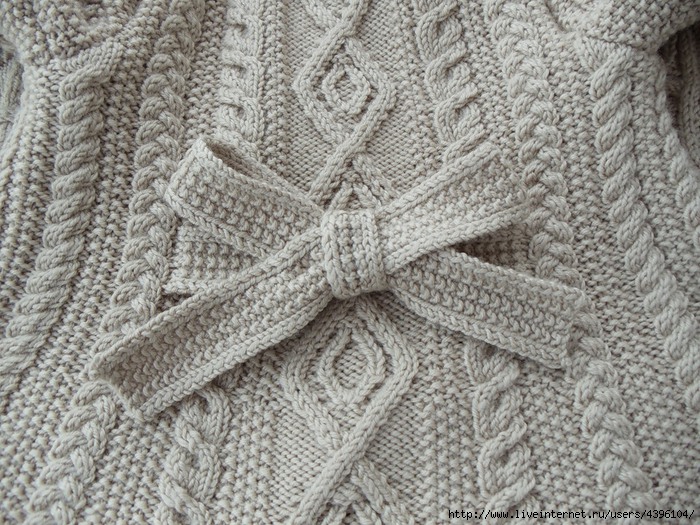
В районе талии на спинке поднять 11 п. (см.фото)и вязать на них ленту след. образом: 2 лиц. п., 7 п. жемч. вязки, 2 лиц. п. Продолжать до длины около 36 см, закрыть. С другой стороны связать аналогичную ленту. Завязать 2 ленты бантом и незаметно закрепить его несколькими стежками.
Узоры
Маленькие ромбы (узор на рукавах)
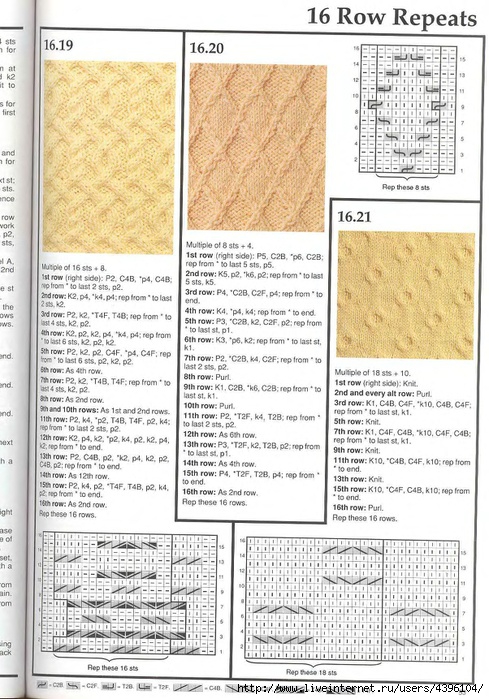
Использовать схему №16.20 , только вязать один раппорт , обрамляя его с обеих сторон одной лиц. п. (итого 10 п.) Все остальные п. внутри ромбов изнаночные.
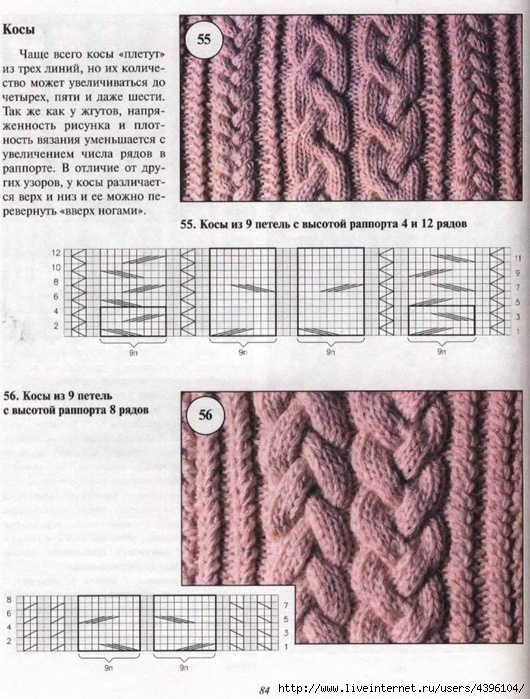
Большая коса 56.
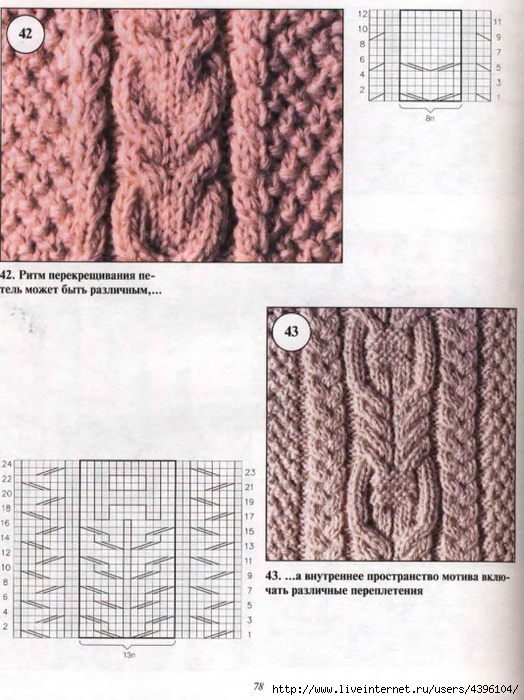
Боковая коса и элементы узора 43.
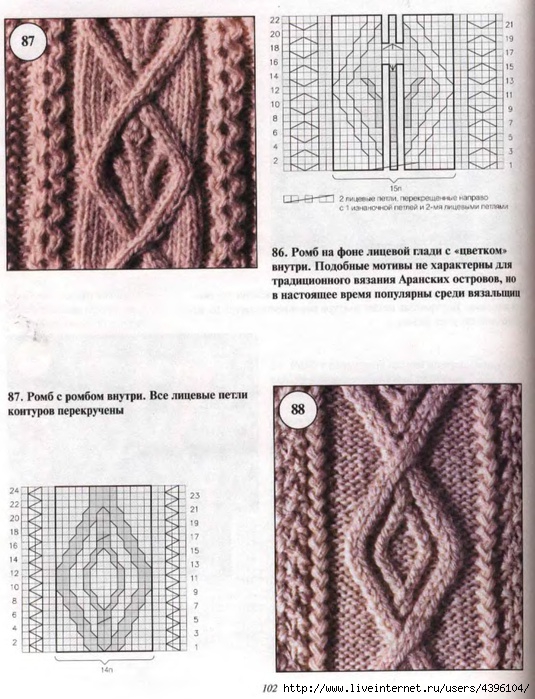
Ромб 88
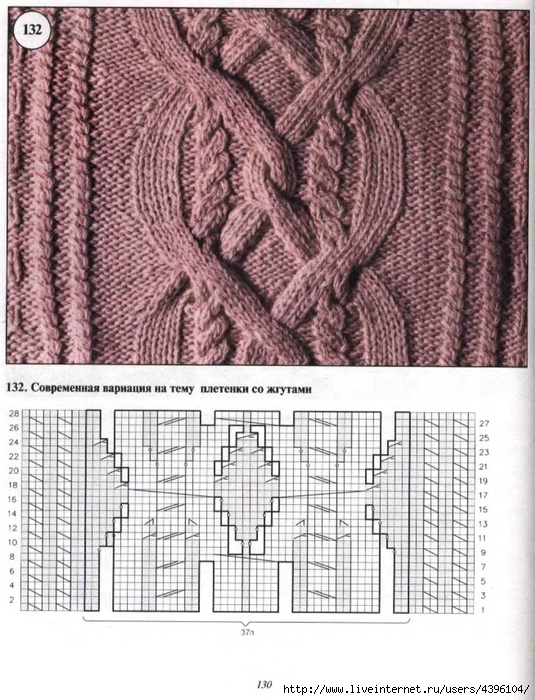
Центральный аран
Жгут.
Вяжется на 6 лиц. петлях, перекрещивается 3/3 в каждом втором ряду.
Фантазийный жгут.
Вяжется на 6 п., в 1-м р. перекрещиваются вправо первые 4 петли (2/2), в 3-м р. перекрещиваются вправо 2 последние петли с первыми 4 петлями (2/4). Повторить эти 4 ряда. С обеих сторон от центрального ромба на спинке фантазийные жгуты выполняются в зеркальном отражении.
Серия сообщений "Эльвинг":
Часть 1 - Кофточка Зои Меллор. Воплощение Эльвинг с Осинки.
Часть 2 - Эльвинг. Болеро.
Часть 3 - Эльвинг. "Ma Сherie" - платье по-французски.
Часть 4 - Пальто Ральфа Лорена. Воплощение Эльвинг.
Часть 5 - Эльвинг. Снегурочка.
Серия сообщений "Пальто детские спицами":
Часть 1 - Пальто Ральфа Лорена. Воплощение Эльвинг.
Часть 2 - Пальто на 3 годика.
Серия сообщений "Пальто":
Часть 1 - Пальто детское от Ральфа Лорена.Воплощение Эльвинг
Часть 2 - Два симпатичных пальто для девочки ( спицами )
Часть 3 - Очень красивое пальто с капюшоном для девочки 3-х лет
...
Часть 39 - Детское пальто "Розочка" на 3 года
Часть 40 - Без заголовка
Часть 41 - Пальто для девочки. Онлайн
|
Метки: пальто детям |