


Завязываем палантин |
Серия сообщений "РАЗНОЕ":
Часть 1 - Приветствую моего первого ПЧ!
Часть 2 - Прерванный полет...
...
Часть 6 - Больше чем просто фотография
Часть 7 - ОЧЕНЬ СЛОЖНО...ВРЕМЕНА УДАРИЛИ В ПАХ...
Часть 8 - Завязываем палантин
|
Метки: полезные советы |
Все о программе Photoshop CS5 для новичков |
Метки: фотошоп |
Как нужно искать информацию в Яндексе |
 1. Как найти точную фразу или форму слова. С помощью оператора ” “. Заключите фразу или слово в кавычки, и Яндекс будет искать веб-страницы, где есть ровно такая фраза (форма слова). Пример: ["я к вам пишу"] ЗДЕСЬ далее... |
Серия сообщений "ПОЛЕЗНАЯ ИНФОРМАЦИЯ":
Часть 1 - Кредит через интернет!
Часть 2 - Начинающим водителям и не только...
...
Часть 28 - КАЛЬКУЛЯТОРЫ ВЕСА... собрано всё и в одном месте... БЕСЦЕННАЯ ШТУЧКА...
Часть 29 - Много полезной информации в таблицах
Часть 30 - Как нужно искать информацию в Яндексе
Часть 31 - Как смотреть заблокированные сайты
Часть 32 - Как проще всего отслеживать свои посылки
Часть 33 - Точное время по всему миру
Часть 34 - ТЕЛЕПРОГРАММА ДЛЯ ВСЕХ!!!
Серия сообщений "ШПАРГАЛКИ (3)":
Часть 1 - Как скачать с YouTube только звук в формате MP3 бесплатно
Часть 2 - Как создать видео на YouTube (Слайд-шоу новинка, Slide show NEW)
...
Часть 30 - Как найти и удалить опасное содержимое из дневника
Часть 31 - Портативные программы...их не надо устанавливать!
Часть 32 - Как нужно искать информацию в Яндексе
Часть 33 - Как скопировать текст с картинки (Naptha в Google Chrome)
Часть 34 - Небольшое изменение на Яндексе
...
Часть 45 - Комбинация на клавиатуре, которая может облегчить вам работу в Microsoft Office
Часть 46 - Что делать если скорость интернета резко упала
Часть 47 - Чтобы было под рукой
|
Метки: полезная информация шпаргалка |
ТV ИЗ ДНЕВА |
»Первый канал
» Discovery World
» Шансон ТВ
» ТНТ
» ТВ Звезда
» Вести
» Юмор ТВ
» Дискотека 80-х
» Лучшее на Первом
» РТР Планета
» Rustavi 2
» Твой строй ТВ
» Первый документальный
» Tom & Jerry
» FOX Kids TV
» Corbina TV
» Music Box RU
» Беларусь ТВ
» Disney Channel
» Живое ТВ
» ComedyFree
» TV Uzbekistan
» Спорт на первом
» Akado Live
» ТВ-2 Томск
» Telesa.TV
» Bridge TV
» Yoshlar TV
» A-One
» The LOL TV
» RTVi Music
» Ocean TV
» Eurosport News(рус.)
» Русский Экстрим
» Таганская площадь, Москва
» 24 TV
» Webmir TV
» Iveria TV
» City.fm
» Eurosport
» Hip Hop TV
» Wakamatsu
» ABC Kids
» TV 5 (лат,рус)
» Style TV
» Hollywood, California
» Los Angeles Airport
» Karaoke TV (англ.)
» Ictimai TV
» Bonobo.tv
Серия сообщений "ОНЛАЙН САЙТЫ":
Часть 1 - ОнЛАЙН -Фотошоп
Часть 2 - КИНОЗАЛ - ОНЛАЙН
...
Часть 16 - Online-конвертеры
Часть 17 - нлайн ТВ и НТВ+(игры,музыка,кино,сериалы,радио...все на одном сайте)
Часть 18 - ТV ИЗ ДНЕВА
Часть 19 - Аудиокниги онлайн(+скачать) по Авторам
|
Метки: онлайн-сайты |
Corel PSP - уроки для начинающих |
Серия сообщений "* Уроки":
Часть 1 - УРОК ДЛЯ КОРЕЛА - ИЗУЧАЕМ ПАНЕЛИ ИНСТРУМЕНТОВ
Часть 2 - Работа с маской в Корел
Часть 3 - Урок-как загрузить плагины и градиенты в Корел
Часть 4 - Избавляемся от белого фона в Корел и меняем цвет платья
Часть 5 - УРОК ДЛЯ КОРЕЛА-ПРИМЕНЕНИЕ МАСОК
Часть 6 - КАК ЗАГРУЗИТЬ МАСКИ В КОРЕЛЛ
Часть 7 - Импорт и экспорт кистей в Corel PSP
Часть 8 - УРОК -КАК СДЕЛАТЬ ОБВОДКУ В КОРЕЛЕ
Часть 9 - Ввод текста на изображение
Часть 10 - Урок для корела. Наложение картинок друг на друга
Часть 11 - Скачать программу COREL PSP с лекарством и инструкцией
Часть 12 - Работа с маской в Corel PSP
Часть 13 - Импорт Плагинов в Filters Unlimited
Часть 14 - Как загрузить в Корел узоры
Часть 15 - Для COREL(как установить кисти в корел)
Часть 16 - Режимы наложения в Corel
Часть 17 - Извлечение объектов в Corel
Часть 18 - УРОК ДЛЯ КОРЕЛА-РАМКА ИЗ ФИГУР
Часть 19 - Как загрузить маски в Элементы выбора
Часть 20 - Как "правильно" создать градиент для Corel PSP PX2
Часть 21 - Деформирующая кисть в Corel
Часть 22 - Фон - кисть+*мех*
Часть 23 - Уроки Corel PaintShop Photo Pro: работа со слоями, каналами и масками
Часть 24 - Уроки Corel PaintShop Photo Pro: трансформация изображения
Часть 25 - Урок по созданию красивого фона,используя деформирующую кисть
Часть 26 - УРОК ДЛЯ КОРЕЛА-КАК СДЕЛАТЬ КОЛЛАЖ "ИЗУЧАЕМ ЭФФЕКТ ХУДОЖЕСТВЕННЫЕ МАЗКИ"
Часть 27 - Обводим фигуру неправильной формы в Corel PSP
Часть 28 - УРОК ДЛЯ КОРЕЛА-ИЗУЧАЕМ МАКРОСЫ (СЦЕНАРИИ ДЛЯ КОЛЛАЖЕЙ)
Часть 29 - Создание макросов в Корел
Часть 30 - Уменьшаем вставленную картинку в Корел
Часть 31 - Панель "Материалы" в Корел
Часть 32 - Уточнение области обрезки изображений
Часть 33 - Устанавливаем фильтры в Корел
Часть 34 - Уроки Corel PaintShop Photo Pro: палитра «Вариация кистей" и кисть клонирования
Часть 35 - Уроки Corel PaintShop Photo Pro: применение эффектов для текста
Часть 36 - Уроки Corel PaintShop Photo Pro: настройка глубины цвета
Часть 37 - Урок анимация шумом в кореле фильтром DSB Flux
Часть 38 - УРОК ДЛЯ КОРЕЛА-КАК СДЕЛАТЬ КОЛЛАЖ "ИЗУЧАЕМ ЭФФЕКТ ХУДОЖЕСТВЕННЫЕ МАЗКИ"
Часть 39 - Загружаем кисти в формате png в графические редакторы
Часть 40 - Как установить инструмент Деформация в Corel PSP
Часть 41 - PSP настройки параметров
Часть 42 - ПРЕДУСТАНОВКИ "Мазки кисти"
Часть 43 - ПРЕДУСТАНОВКИ "Калейдоскоп"
Часть 44 - Делаем анимацию градиентом в КОРЕЛЕ
Часть 45 - Тиснение узора и текста
Часть 46 - Меняем цвет текста при написании в Корел..
Часть 47 - Как установить в Corel PaintShop Pro X5,Corel PaintShop Pro X4 зеркальное отражение и переворот
Часть 48 - Создаем прозрачный фон с каймой по краю с помощью маски
Часть 49 - Делаем дождь с помощью плагина creativity splatter.Урок
Часть 50 - Как установить макрос и другие пред установки в COREL PSP
Часть 51 - Как сделать Водяной знак в программе Corel Paint Shop Pro
Часть 52 - Запись и сохранение макроса в Corel PSP
Часть 53 - Как записать (сохранить) понравившийся пресет (заданный) в Корел
Часть 54 - Сделать рамочку «Блинг» в Corel Paint Shop Pro.
Часть 55 - 100 видео-уроков по Corel PSP
Часть 56 - Лекарство для Corel PaintShop Photo Pro X3 13.0.0.264 (Rus)
Часть 57 - Пресеты пользовательских фильтров
Часть 58 - Подробная установка Corel PSP
Серия сообщений "Corel":
Часть 1 - Скачать и установить Corel
Часть 2 - Уроки Corel PaintShop Photo Pro: Использование стилей слоев
...
Часть 21 - Тиснение узора и текста
Часть 22 - Меняем цвет текста при написании в Корел...
Часть 23 - Corel PSP - уроки для начинающих
|
Метки: corel |
Портативные программы...их не надо устанавливать! |
Серия сообщений "Портативная (portable) программа":
Часть 1 - Adobe Photoshop CS6 13.0
Часть 2 - Создаем фоны для дневника
Часть 3 - Ещё одна полезная программка для оптимизации(сжатия) изображений
Часть 4 - Flame Painter 1.2 portable - огненная картина
Часть 5 - Portable Solid Converter PDF 4.0.557 Rus - Скачать бесплатно
Часть 6 - Как сохранить веб страницу в pdf
Часть 7 - GIF Resizer 1.1 Portable Rus - быстро меняем размер картинок формата Gif
Часть 8 - Teorex Inpaint 3.1 Portable - программа для реставрации фото
Часть 9 - AVOnesoft Stick Photo Star v2.38 Portable - фотоэффекты
Часть 10 - Recolored 1.0.1 Rus Portable - программа для быстрого окрашивания фото
Часть 11 - AutoFX DreamSuite Ultimate 1.36 Portable
Часть 12 - Retouch Pilot Full 3.2.0 Rus Portable - ретушь фотографий
Часть 13 - Boilsoft Video Splitter 7.01.5 Portable by SamDel RUS
Часть 14 - DP Animation Maker 2.1.3 RUS Portable.
Часть 15 - А вы избавились от паразитов в компьютере?
Часть 16 - Adobe Flash CS6 Portable
Часть 17 - FaceOnBody Pro v2.4 Portable Rus
Часть 18 - Portable GIF to Flash Converter
Часть 19 - Scarabay 3.1.4.0 + 3.1.3.1 Portable 2012
Часть 20 - Face Off Max 3.4.9.2 Rus Portable
Часть 21 - Программа для 3Д анимации Reallusion Effect3D Studio Portable
Часть 22 - Быстро удалить Яндекс.Бар, Mail.Guard и прочие странные навязчивые штуки [AntiDust]
Часть 23 - MP4Cam2AVI (1.7 Мб) - из MP4 в AVI
Часть 24 - GeekUninstaller - простой и качественный удалитель программ
Часть 25 - Portable Flash Effect Maker Pro v5.01
Часть 26 - Урок - Работаем в программе Portable Flash Effect Maker Pro v5.01
Часть 27 - Wondershare Flash Gallery Factory Standard v 5.2.0.9 ENG Portable для создания Flash слайд шоу - Скачать бесплатно
Часть 28 - Portable Aleo 3D Flash Slideshow Creator 1.8 Rus
Часть 29 - SWFTex - программа для анимации Flash-текста
Часть 30 - Life Photo Maker Pro - скачать программу для анимации
Часть 31 - MakeUp Pilot 4.5.2 Rus Portable by Valx
Часть 32 - Revo Uninstaller Pro - программа для удаления ненужных программ
Часть 33 - Ulead GIF Animator 5.0.5 Portable Rus - Скачать бесплатно
Часть 34 - Retouch Pilot 3.5.3 Retail Rus portable
Часть 35 - Loaris Trojan Remover 1.2.9.3 Portable
Часть 36 - Torrent TV Player 2.1 Rus Portable
Часть 37 - HAL 1.08.127 Portable by vadik
Часть 38 - Any Video Converter Professional 5.0.9 Portable
Часть 39 - Teorex Collection 1.1 Rus Portable by Valx
Часть 40 - Flip Flash Album Deluxe 2.2 Portable
Часть 41 - Mojosoft Photo Calendar Studio 2014 1.0 Portable Rus
Часть 42 - Работаем в Portable Flash Effect Maker Pro v5.01
Серия сообщений "Полезные программы":
Часть 1 - Как восстановить удаленные файлы и фото? Подробная инструкция.
Часть 2 - Программа ВИЗИТКА.
...
Часть 46 - AkeIPad или заменяем блокнот Windows
Часть 47 - Программы, без которых ни один пользователь не сможет работать за компьютером
Часть 48 - Портативные программы...их не надо устанавливать!
Часть 49 - Рабочие программы и краткое описание к ним
Часть 50 - Как скопировать текст с картинки (Naptha в Google Chrome)
Серия сообщений "ШПАРГАЛКИ (3)":
Часть 1 - Как скачать с YouTube только звук в формате MP3 бесплатно
Часть 2 - Как создать видео на YouTube (Слайд-шоу новинка, Slide show NEW)
...
Часть 29 - При запуске браузера открывается неизвестный сайт
Часть 30 - Как найти и удалить опасное содержимое из дневника
Часть 31 - Портативные программы...их не надо устанавливать!
Часть 32 - Как нужно искать информацию в Яндексе
Часть 33 - Как скопировать текст с картинки (Naptha в Google Chrome)
...
Часть 45 - Комбинация на клавиатуре, которая может облегчить вам работу в Microsoft Office
Часть 46 - Что делать если скорость интернета резко упала
Часть 47 - Чтобы было под рукой
|
Метки: программы компьютерные шпаргалка |
Как найти и удалить опасное содержимое из дневника |
Наверное, многие сталкивались с такой проблемой, что при открытии даже своего дневника браузер сообщает, что на странице находится опасное содержимое или ссылка, которая ведет на подозрительный сайт.
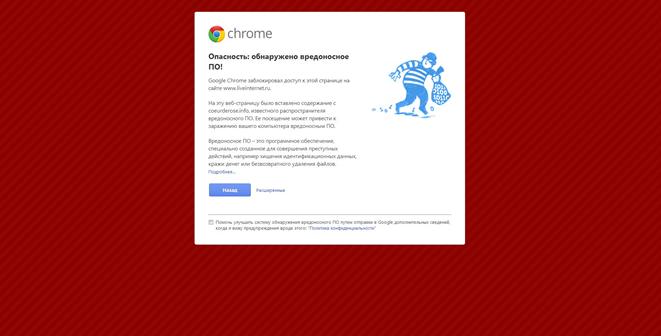
Что же делать в таком случае? Проще всего написать в техподдержку письмо без скриншотов, ссылок, текста предупреждения и всех остальных подробностей – пусть угадывают, что у меня произошло!
Можно отправить письмо со всей необходимой информацией, и тогда техподдержка быстро найдет источник неприятностей и расскажет, что делать.
Но можно легко устранить проблему самому.
Серия сообщений "ШПАРГАЛКИ (3)":
Часть 1 - Как скачать с YouTube только звук в формате MP3 бесплатно
Часть 2 - Как создать видео на YouTube (Слайд-шоу новинка, Slide show NEW)
...
Часть 28 - Как восстановить пароль дневника
Часть 29 - При запуске браузера открывается неизвестный сайт
Часть 30 - Как найти и удалить опасное содержимое из дневника
Часть 31 - Портативные программы...их не надо устанавливать!
Часть 32 - Как нужно искать информацию в Яндексе
...
Часть 45 - Комбинация на клавиатуре, которая может облегчить вам работу в Microsoft Office
Часть 46 - Что делать если скорость интернета резко упала
Часть 47 - Чтобы было под рукой
|
Метки: шпаргалка |
При запуске браузера открывается неизвестный сайт |
Данная проблема со 100%-ной вероятностью связана с вирусной активностью на компьютере и в данном примере мы с еще большей вероятностью эту проблему устраним.
Симптомы:
Мы запускаем браузер и вдруг появляется страница с неизвестным нам ресурсом - чужой сайт. Запускаем другой браузер - он не запускается, но страница появляется в том же браузере, который в данный момент используется по умолчанию. Конечно, не трудно ее просто закрыть и она нам больше не мешает. Однако, при каждом последующем запуске браузера этот неизвестный сайт появляется вновь. А другие браузеры вообще не работают..?

Серия сообщений "Для начинающих":
Часть 1 - Советы и хитрости по работе в сети и в компьютере!
Часть 2 - Осваиваем компьютер.
...
Часть 19 - Как новичку самому найти и установить Драйвер
Часть 20 - Полезное сочетание клавиш Windows
Часть 21 - При запуске браузера открывается неизвестный сайт
Часть 22 - 20 секретов Word,которые помогут упростить работу
Часть 23 - "Эта программа установлена неправильно"
Часть 24 - Комбинация на клавиатуре, которая может облегчить вам работу в Microsoft Office
Часть 25 - Что делать если скорость интернета резко упала
Серия сообщений "ШПАРГАЛКИ (3)":
Часть 1 - Как скачать с YouTube только звук в формате MP3 бесплатно
Часть 2 - Как создать видео на YouTube (Слайд-шоу новинка, Slide show NEW)
...
Часть 27 - Как посмотреть пароли,сохранённые в браузере
Часть 28 - Как восстановить пароль дневника
Часть 29 - При запуске браузера открывается неизвестный сайт
Часть 30 - Как найти и удалить опасное содержимое из дневника
Часть 31 - Портативные программы...их не надо устанавливать!
...
Часть 45 - Комбинация на клавиатуре, которая может облегчить вам работу в Microsoft Office
Часть 46 - Что делать если скорость интернета резко упала
Часть 47 - Чтобы было под рукой
|
Метки: компьютер программы |
Как восстановить пароль дневника |
Забыли пароль от дневника или сообщества, где являетесь администратором? Смело идем на главную страницу ЛиРу и восстанавливаем.

Вообще, есть несколько похожих способов - напишу про один из них.
Серия сообщений "ШПАРГАЛКИ (3)":
Часть 1 - Как скачать с YouTube только звук в формате MP3 бесплатно
Часть 2 - Как создать видео на YouTube (Слайд-шоу новинка, Slide show NEW)
...
Часть 26 - Программы, без которых ни один пользователь не сможет работать за компьютером
Часть 27 - Как посмотреть пароли,сохранённые в браузере
Часть 28 - Как восстановить пароль дневника
Часть 29 - При запуске браузера открывается неизвестный сайт
Часть 30 - Как найти и удалить опасное содержимое из дневника
...
Часть 45 - Комбинация на клавиатуре, которая может облегчить вам работу в Microsoft Office
Часть 46 - Что делать если скорость интернета резко упала
Часть 47 - Чтобы было под рукой
|
Метки: шпаргалка |
Кнопки для перехода *Далее*. С их помощью убираем часть текста или фото "под кат" |

Серия сообщений "Разделители":
Часть 1 - Разделители цветочные.
Часть 2 - Разделители с ромашками (28 штук)
...
Часть 10 - Разделители "Сердечки"
Часть 11 - Разделители "бабочки"
Часть 12 - Кнопки для перехода *Далее*. С их помощью убираем часть текста или фото "под кат"
|
Метки: всё для блога |
Много полезной информации в таблицах |
Серия сообщений "ЗДОРОВЬЕ":
Часть 1 - 13 "Попробуй!", которые улучшат вашу жизнь!
Часть 2 - Программа по ВОССТАНОВЛЕНИЮ ЗРЕНИЯ
...
Часть 11 - Физические упражнения для похудения
Часть 12 - КАЛЬКУЛЯТОРЫ ВЕСА... собрано всё и в одном месте... БЕСЦЕННАЯ ШТУЧКА...
Часть 13 - Много полезной информации в таблицах
Серия сообщений "ПОЛЕЗНАЯ ИНФОРМАЦИЯ":
Часть 1 - Кредит через интернет!
Часть 2 - Начинающим водителям и не только...
...
Часть 27 - Как покупать на eBay
Часть 28 - КАЛЬКУЛЯТОРЫ ВЕСА... собрано всё и в одном месте... БЕСЦЕННАЯ ШТУЧКА...
Часть 29 - Много полезной информации в таблицах
Часть 30 - Как нужно искать информацию в Яндексе
Часть 31 - Как смотреть заблокированные сайты
Часть 32 - Как проще всего отслеживать свои посылки
Часть 33 - Точное время по всему миру
Часть 34 - ТЕЛЕПРОГРАММА ДЛЯ ВСЕХ!!!
|
Метки: полезная информация |
Бежевый пуловер со спущенными петлями |

Серия сообщений "Женские модели":
Часть 1 - К ОСЕНИ:2 ПУЛОВЕРА С КРУГЛОЙ КОКЕТКОЙ СПИЦАМИ
Часть 2 - Жилет
...
Часть 36 - Тапочки 2
Часть 37 - Пуловер спицами
Часть 38 - Бежевый пуловер со спущенными петлями
Часть 39 - Эффектный узор:безрукавка-прямоугольник спицами.Все размеры)
Часть 40 - Модели навсегда: пуловеры спицами и крючком. Небольшая подборка
Часть 41 - СВИТЕР С АЖУРНЫМ УЗОРОМ СПИЦЫ
|
Метки: вязание |
Как посмотреть пароли,сохранённые в браузере |

Большинство из нас привыкли запоминать свои пароли прямо в браузере, которым мы в основном пользуемся. Уверен, что практически у каждого пользователя, есть свой, наиболее близкий и “родной” браузер, к которому мы уже привыкли. Конечно, запоминать пароль в браузере очень удобно, ведь при этом не нужно его вводить по-новому каждый раз при посещении того или иного сайта. Но, если Вам случится, например, заходить в почту с другого какого-то компьютера или же возникла необходимость просто поменять пароль на другой, то совсем не факт, что Вам удастся вспомнить старый пароль. Отчаиваться здесь не следует. Вы сможете увидеть на экране монитора не только звёздочки, а и нужные Вам буквы и цифры.
Итак, давайте начнём с наиболее популярного на сегодняшний день браузера, а именно Google Chrome (я тоже им пользуюсь). В этом браузере нажмите на полосочку (вернее на несколько горизонтальных полосочек) “Настройка и управление” в правом верхнем углу. Затем там уже выберите “Настройки”, опускаетесь на самое дно страницы и жмёте на строчку “Показать дополнительные настройки”. После того, как страница раскроется далее нужно будет нажать на пункт “Управление сохранёнными паролями”. В этом случае появится окошко, где Вам просто следует отыскать нужный Вам сайт. Нажимаем на это сайт и видим окно с надписью “Показать”. Нажимаем на него и наконец-то Вы добрались до заветного пароля.
Серия сообщений "ШПАРГАЛКИ (3)":
Часть 1 - Как скачать с YouTube только звук в формате MP3 бесплатно
Часть 2 - Как создать видео на YouTube (Слайд-шоу новинка, Slide show NEW)
...
Часть 25 - Как скачать в компьютер сразу целый альбом с Яндекс - фоток.
Часть 26 - Программы, без которых ни один пользователь не сможет работать за компьютером
Часть 27 - Как посмотреть пароли,сохранённые в браузере
Часть 28 - Как восстановить пароль дневника
Часть 29 - При запуске браузера открывается неизвестный сайт
...
Часть 45 - Комбинация на клавиатуре, которая может облегчить вам работу в Microsoft Office
Часть 46 - Что делать если скорость интернета резко упала
Часть 47 - Чтобы было под рукой
|
Метки: шпаргалка |
Пуловер спицами |
|

Серия сообщений "Женские модели":
Часть 1 - К ОСЕНИ:2 ПУЛОВЕРА С КРУГЛОЙ КОКЕТКОЙ СПИЦАМИ
Часть 2 - Жилет
...
Часть 35 - Тапочки.
Часть 36 - Тапочки 2
Часть 37 - Пуловер спицами
Часть 38 - Бежевый пуловер со спущенными петлями
Часть 39 - Эффектный узор:безрукавка-прямоугольник спицами.Все размеры)
Часть 40 - Модели навсегда: пуловеры спицами и крючком. Небольшая подборка
Часть 41 - СВИТЕР С АЖУРНЫМ УЗОРОМ СПИЦЫ
|
Метки: вязание |
Тапочки 2 |

Серия сообщений "Женские модели":
Часть 1 - К ОСЕНИ:2 ПУЛОВЕРА С КРУГЛОЙ КОКЕТКОЙ СПИЦАМИ
Часть 2 - Жилет
...
Часть 34 - Очень неплохой пуловер (араны и ажур)
Часть 35 - Тапочки.
Часть 36 - Тапочки 2
Часть 37 - Пуловер спицами
Часть 38 - Бежевый пуловер со спущенными петлями
Часть 39 - Эффектный узор:безрукавка-прямоугольник спицами.Все размеры)
Часть 40 - Модели навсегда: пуловеры спицами и крючком. Небольшая подборка
Часть 41 - СВИТЕР С АЖУРНЫМ УЗОРОМ СПИЦЫ
|
Метки: вязание |
Тапочки. |

Серия сообщений "Женские модели":
Часть 1 - К ОСЕНИ:2 ПУЛОВЕРА С КРУГЛОЙ КОКЕТКОЙ СПИЦАМИ
Часть 2 - Жилет
...
Часть 33 - Пуловер с капюшоном
Часть 34 - Очень неплохой пуловер (араны и ажур)
Часть 35 - Тапочки.
Часть 36 - Тапочки 2
Часть 37 - Пуловер спицами
...
Часть 39 - Эффектный узор:безрукавка-прямоугольник спицами.Все размеры)
Часть 40 - Модели навсегда: пуловеры спицами и крючком. Небольшая подборка
Часть 41 - СВИТЕР С АЖУРНЫМ УЗОРОМ СПИЦЫ
|
Метки: вязание |
Чем больше мы стареем - тем больше богатеем. ... |
  Чем больше мы стареем - тем больше богатеем. Чем больше мы стареем - тем больше богатеем. Серебро - в волосах. Золото - в зубах. Камни - в почках. Сахар - в крови. Железо - в артериях. И неистощимые запасы природного газа... Раньше мы и мечтать не могли о таких богатствах!   |
Серия сообщений "Юмор":
Часть 1 - Улыбнемся...
Часть 2 - Хочу такую машину
...
Часть 15 - Маленькая старая леди шла по улице, неся в руках два пластиковых мешка из-под мусора...
Часть 16 - Доченька, я пишу тебе эти несколько строк, чтобы ты знала, что я тебе пишу...
Часть 17 - Чем больше мы стареем - тем больше богатеем. ...
Часть 18 - Жизненная история... стиль и речь сохраняю....
Серия сообщений "ЮМОР ПОЗИТИВ":
Часть 1 - Сбалансированное питание...или "Ох уж эти детки!"
Часть 2 - Чииииз...Улыбнёмся вместе!
...
Часть 27 - Хомяк тролит ДПСника
Часть 28 - Собака собирается на дачу!
Часть 29 - Чем больше мы стареем - тем больше богатеем. ...
|
Метки: юмор |
Программы, без которых ни один пользователь не сможет работать за компьютером |
| > |
Серия сообщений "Нужные сайты":
Часть 1 - Интересные и нужные сайты на любой вкус
Часть 2 - ЗОЛОТАЯ СЕРИЯ 100 ВЕЛИКИХ.... сайт, где собраны те, кто оставил яркий след в истории
Часть 3 - Онлайн Калькуляторы, на все случаи жизни!!!
Часть 4 - НА ОДНОМ САЙТЕ СОБРАНЫ ЭЛЕКТРОННЫЕ ВЕРСИИ ВСЕХ ПОПУЛЯРНЫХ ПЕЧАТНЫХ ИЗДАНИЙ!
Часть 5 - Программы, без которых ни один пользователь не сможет работать за компьютером
Серия сообщений "Полезные программы":
Часть 1 - Как восстановить удаленные файлы и фото? Подробная инструкция.
Часть 2 - Программа ВИЗИТКА.
...
Часть 45 - FM Patcher(поможет установить плагины)
Часть 46 - AkeIPad или заменяем блокнот Windows
Часть 47 - Программы, без которых ни один пользователь не сможет работать за компьютером
Часть 48 - Портативные программы...их не надо устанавливать!
Часть 49 - Рабочие программы и краткое описание к ним
Часть 50 - Как скопировать текст с картинки (Naptha в Google Chrome)
Серия сообщений "ШПАРГАЛКИ (3)":
Часть 1 - Как скачать с YouTube только звук в формате MP3 бесплатно
Часть 2 - Как создать видео на YouTube (Слайд-шоу новинка, Slide show NEW)
...
Часть 24 - Полезное сочетание клавиш Windows
Часть 25 - Как скачать в компьютер сразу целый альбом с Яндекс - фоток.
Часть 26 - Программы, без которых ни один пользователь не сможет работать за компьютером
Часть 27 - Как посмотреть пароли,сохранённые в браузере
Часть 28 - Как восстановить пароль дневника
...
Часть 45 - Комбинация на клавиатуре, которая может облегчить вам работу в Microsoft Office
Часть 46 - Что делать если скорость интернета резко упала
Часть 47 - Чтобы было под рукой
|
Метки: компьютер программы шпаргалка |
Детский сайт FRAME BABY, для детских поделок, с их фотографиями. |
   |
Серия сообщений "Сайты для работы с фото":
Часть 1 - Для тех, кто не умеет работать в фотошопе
Часть 2 - Анимированный аватар из картинок или Вашего фото
...
Часть 16 - Сайт для быстрого подписания картинки или фото, создания своей КОТОМАТРИЦЫ
Часть 17 - Поздравляем своих любимых оиригинальной фотографией с анимированным сердечком!
Часть 18 - Детский сайт FRAME BABY, для детских поделок, с их фотографиями.
Серия сообщений "Картинок":
Часть 1 - Рецепт от 7 смертных грехов+Генератор ГиФок
Часть 2 - 13 бесплатных генераторов фонового изображения
...
Часть 15 - Photovisi – это бесплатный и простой инструмент для создания фотоколлажей.
Часть 16 - Для любителей работать с фотографиями, предлагаю замечательный сайт с большими возможностями
Часть 17 - Детский сайт FRAME BABY, для детских поделок, с их фотографиями.
|
Метки: генераторы |
Без заголовка |

Серия сообщений "БРОДИЛКИ":
Часть 1 - БРОДИЛКА ТАМИЛЫ
Часть 2 - Бродилка по замечательным урокам ГАЛИНЫ ШАДРИНОЙ
...
Часть 15 - Бродилка,каталог-обновление уроков,советы
Часть 16 - И снова бродим по урокам ФШ от Борисовна.
Часть 17 - Без заголовка
Часть 18 - Бродилка по урокам Миллады
Часть 19 - Кулинарная бродилочка
...
Часть 22 - БРОДИЛКА ПО УРОКАМ АНИМАЦИИ
Часть 23 - Уроки фотошопа от Леди Ольги .
Часть 24 - Оформление дневника для Лирушников
Метки: фотошоп |