Новая биография герцогини Альбы . |
То что 87-летняя герцогиня Альба эксцентрична и популярна даже в преклонном возрасте никого не удивляет, поэтому после успеха первой биографии герцогини "Yo, Caetana" (" Я, Каэтана) ,через два года появилось продолжение биографии,´Lo que la vida me ha enseñado´ (" Чему научила меня жизнь"), в которой открываются еще более интересные подробности жизни герцогини, в частности о ее встречах со знаменитостями и другими представителями искусства и бомонда. В книге также рассказывается об ее отношениях с нынешним мужем и чем для нее является любовь.
Некоторые детали:
- Герцогиня отказалась позировать Пикассо.
- Вопреки всем богатствам, герцогиня заявила что " ее жизнь не была легкой", но она сильна духом, поэтому " всех переживет"

Герцогиня Каэтана невеста


Метки: герцогиня Альба . |
С Днём Победы! Севастополь! |
Метки: Севастополь День Победы |
Спешите стать спокойным. |

Мир
Если вы хотите умиротворить разум, прекратите воевать со своими мыслями. Оставьте их в покое. Пусть они думают все, что им заблагорассудится. Они все равно будут это делать. До той поры, пока ваш разум обеспечивает вам дорогу для движения в избранном вами направлении, не беспокойтесь о своих мыслях.

Если вы ищите примирения со своими эмоциями, прекратите все попытки поставить их под свой контроль. Чувства есть чувства. Пусть себе чувствуют. По мере надобности берите у них информацию, и пускай чувствуют что им хочется.
Серия сообщений "Живопись":живописьЧасть 1 - Лабиринт иллюзий Сальвадора Дали
Часть 2 - Музеи, энциклопедии, словари
...
Часть 5 - Паула Модерзон-Беккер и художники Ворпсведе
Часть 6 - Нет любимей цветов для меня, чем простые цветочки с лугов... Художница Mary Dipnall.
Часть 7 - Спешите стать спокойным.
Метки: стать спокойным |
ОЗЁРА ШВЕЙЦАРИИ |
Швейцария – это маленький, особый мир, страна банков, знаменитых часовых брендов и замков.
Швейцария еще и страна озёр, отдых на которых всегда считался не только полезным, но и очень престижным.
В Швейцарии находится около 200 озёр и каждое из них – это чудесный уголок, сказочное творение природы, посещение которого запоминается надолго...
Женевское озеро, самое большое озеро в стране, по форме напоминающее серп…




А озеро Бриенц потрясает своей девственной красотой и удивительным водопадом Гиссбах, низвергающимся прямо с ледников

Метки: ОЗЁРА ШВЕЙЦАРИИ |
Как полностью удалить антивирус. |
Метки: Как полностью удалить антивирус. |
Удаление следов антивирусов с помощью AppRemover |
 У вас на компьютере установлена определенная антивирусная программа и через какое-то время вы хотите ее поменять на другую антивирусную программу.
Причины могут самые разные: неудовлетворительная работа этой программы, просто хочется попробовать новую программу в работе, кончился срок лицензии и тому подобное. Так как, антивирусные программы обычно не уживаются друг с другом на одном компьютере, то перед установкой нового антивируса необходимо удалить старый антивирус со своего компьютера.
Антивирусные программы удаляются из системы не всегда корректно, если их удалять стандартным способом. Во время удаления антивируса может произойти ошибка или в это время может произойти какой-нибудь сбой и процесс удаления антивируса может не завершиться корректно.
Бывает, что в операционной системе остается много следов, оставшихся после удаленного антивируса. Оставшиеся в системе записи в реестре, временные файлы, файлы карантина и другие прочие файлы, могут привести к нестабильной работе вновь установленного антивируса. В более тяжелом случае новый антивирус будет невозможно установить на компьютер.
Производители антивирусов создают специальные программы для корректного удаления своей продукции. Но, к сожалению, не все производители антивирусных программ производят такие утилиты.
Как удалить старый антивирус с компьютера? Для решения этой проблемы можно воспользоваться утилитой AppRemover.
Программа AppRemover – это утилита, предназначенная для удаления антивирусной программы, а также удаление следов антивируса, которые остались после незавершенного удаления антивируса, и удаление всех хвостов оставшихся, после удаления антивируса с компьютера.
Бесплатная программа AppRemover не требует установки и запускается после щелчка мыши по скаченному файлу программы. Этот файл можно поместить на флешке и использовать при необходимости в дальнейшем на любом компьютере.
Программу AppRemover можно скачать с официального сайта здесь.
На главной странице этого сайта в разделе Supported Applications вы можете посмотреть поддерживаемые этой программой антивирусные приложения.
После того, как программа AppRemover была скачена на ваш компьютер, для ее запуска нужно щелкнуть два раза по файлу, который находится на Рабочем столе или в том месте, где находятся загруженные вами файлы из Интернета.

После подтверждения вашего разрешения в окне Контроль учетных записей на запуск программы, открывается окно программы AppRemover.
Программа AppRemover имеет интерфейс на английском языке, но с управлением этой утилитой может справиться любой пользователь. Процесс сканирования для удаления антивирусов или остатков удаленных антивирусов состоит из четырех шагов, которые выполняются последовательно.
Внимание! Если вы будете удалять антивирус при помощи этой программы, то будет лучше, если перед удалением антивируса вы его отключите, а также завершите процесс в Диспетчера задач и отключите самозащиту антивируса, если она есть у этого антивируса.
Первый шаг (Detection) — это сканирование системы для обнаружения файлов антивируса или удаленного антивируса, которые не были удалены с вашего компьютера при удалении этого антивируса. Для этого в окне программы AppRemover нажимаете на кнопку Next.

В следующем окне программы вы должны выбрать: полностью удалить антивирус, если вы его еще не удаляли (пункт Remove Security Application) или удалить файлы, которые остались на вашем компьютере после ранее удаленного антивируса (пункт Clean Up a Failed Uninstall).
В случае полного удаления антивируса, пункт Remove Security Application активирован по умолчанию, вы можете удалить антивирус, даже если при удалении он будет просить вас ввести пароль, а вы его забыли или потеряли. Используя этот пункт, вы можете удалить установленный у вас в системе антивирус непосредственно при помощи этой программы.
В случае использования пункта Clean Up a Failed Uninstall с вашего компьютера будут удалены следы удаленных ранее антивирусов или файлы антивируса, который не был полностью удален с вашего компьютера.
После активации одного из этих пунктов последующие действия в программе AppRemover будут одинаковыми. Для удаления оставшихся следов некорректно удаленного антивируса активируете пункт Clean Up a Failed Uninstall и затем нажимаете на кнопку Next.

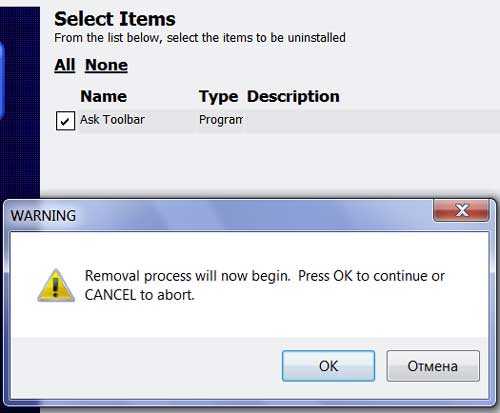
В новом окне программы AppRemover в сообщении с предупреждением нажмите на кнопку Continue.

После этого начинается процесс сканирования вашей операционной системы.

После завершения процесса сканирования, вы увидите список найденных антивирусных программ. После завершения сканирования нажимаете на кнопку Next.
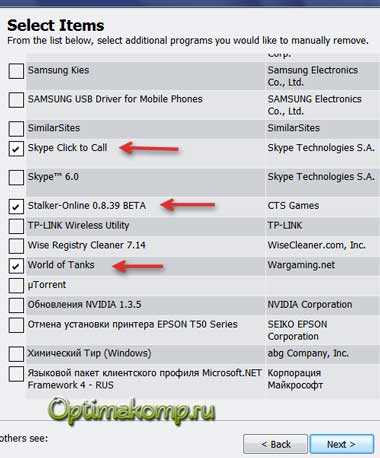
Во втором шаге (Select Products) вы должны выбрать найденные и не удаленные антивирусные приложения. Далее вам нужно будет нажать на кнопку Next.

В следующем окне программы вам нужно будет нажать на кнопку Next.

В третьем шаге (Removal) начинается процесс деинсталляции. После завершения процесса удаления антивирусного приложения нажимаете на кнопку Next.

В четвертом шаге (Finished) вам нужно будет нажать на кнопку Exit AppRemover для выхода из программы AppRemover.

После того, как антивирусное приложение было удалено с вашего компьютера, вы можете снова установить новое антивирусное решение на свой компьютер.
Если вам не удалось удалить остатки антивируса с помощью этой программы, то можно поискать в Интернете утилиту (если такая есть) для удаления этого антивируса от производителя.
Если эти способы не помогли, то остатки антивируса придется, если это получиться, удалять вручную.
Для этого вам нужно будет войти в меню Пуск => Панель управления => Оформление и персонализация => Параметры папок => Показ скрытых файлов и папок. В окне Параметры папок в меню Вид => Дополнительные параметры, в пункте Скрытые папки и файлы вам нужно будет активировать пункт Показывать скрытые файлы, папки и диски => ОК.
Дальше вам нужно будет искать на своем компьютере папки и файлы, которые могут относиться к удаленному антивирусу, ориентируясь на его название. После этого нужно будет также удалить оставшиеся от антивируса записи в реестре.
Внимание! Перед удалением остатков антивируса вручную обязательно создайте точку восстановления операционной системы, чтобы в случае неудачных действий вернуть работоспособность вашему компьютеру.
Удалять антивирусные программы с компьютера – непростая задача, и, может быть, программа AppRemover справится с этой задачей.
Метки: Удаление антивирусов |
Ложные антивирусные программы |
|
Метки: Ложные антивирусные программы |
Как полностью удалить антивирусную программу |
Если Вы находитесь в творческом поиске идеального антивируса, то тема О полном удалении антивирусов для Вас актуальна. Разработчики антивирусов...
Метки: удалить антивирусную программу |
Проверьте свой компьютер |
|
Серия сообщений "Для компьютера":
Часть 1 - Как чистить клавиатуру на компе
Часть 2 - Как сделать собственные обои на рабочий стол
...
Часть 33 - Как пользоваться keygen, crack, patch
Часть 34 - Соединить компьютеры по Wi-Fi
Часть 35 - Проверьте свой компьютер
Часть 36 - А вы избавились от паразитов в компьютере?
Часть 37 - Тестируем компьютер и Интернет
Часть 38 - Как быстро определить код цвета на экране?
Часть 39 - Быстро удалить Яндекс.Бар, Mail.Guard и прочие странные навязчивые штуки
Часть 40 - Ключи
Метки: ошибки в работе компа |
А вы избавились от паразитов в компьютере? |
|
Серия сообщений "Для компьютера":
Часть 1 - Как чистить клавиатуру на компе
Часть 2 - Как сделать собственные обои на рабочий стол
...
Часть 34 - Соединить компьютеры по Wi-Fi
Часть 35 - Проверьте свой компьютер
Часть 36 - А вы избавились от паразитов в компьютере?
Часть 37 - Тестируем компьютер и Интернет
Часть 38 - Как быстро определить код цвета на экране?
Часть 39 - Быстро удалить Яндекс.Бар, Mail.Guard и прочие странные навязчивые штуки
Часть 40 - Ключи
Метки: деинсталляция программы чистка компа |
Как удалить программу полностью с компьютера. Revo Uninstaller. | Работа на компьютере |
Со временем у нас на компьютере появляется просто огромное количество программ. узнайте, как удалить ненужные программы с компьютера полностью.
Метки: деинсталляция программы |
Как правильно удалять программы и игры с компьютера |
Метки: деинсталляция программы |
Для Кремлевской диеты: СКУМБРИЯ ПО-НОРВЕЖСКИ |
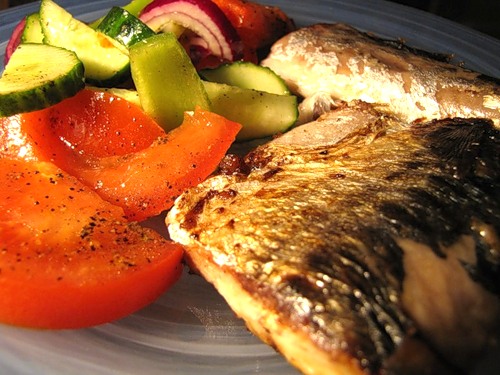
У норвежцев особое отношение к этой замечательной рыбе. Потому, что они её не считают... рыбой! Я пыталась засолить свежевыловленную скумбрию, но потом ела ее только я. Очень популярна в Норвегии консервированная скумбрия в томате. Постоянно проходит рекламная кампания, в ходе которой рекомендуется это консерва как источник витаминов, ненасыщенных жиров, особенно для пожилых людей. Но, тем не менее, мне удалось отыскать на одном из норвежских кулинарных сайтов прелестный рецепт, который будет интересен и для поклонников Кремлевской диеты.
Ингредиенты:
1: скумбрия 500 г.
2: лук репчатый средний 3 шт.
3: эстрагон измельченный 1 ст. л.
4: лимон 1 шт.
5: мускатный орех 1 щепотка
6: масло сливочное
7: соль, перец черный молотый, любимая приправа для рыбы.
Приготовление:
Скумбрию очистить, вымыть и обсушить с помощью бумажных полотенец, посолить и поперчить.
После чистим лук и нарезаем его мелкими кусочками, смешиваем с эстрагоном, начиняем этой массой нашу скумбрию и сбрызгиваем соком половины лимона.
Фольгу изобильно смазываем маслом, оборачиваем ею каждую рыбешку в отдельности и тушим в духовке разогретой до 160 С приблизительно 30 минут.
Готовую скумбрию сбрызнуть соком оставшегося лимона и подать на стол горячей.
Метки: Для диеты СКУМБРИЯ ПО-НОРВЕЖСКИ |
Новый взгляд на проблему лишнего веса |
 По итогам многочисленных исследований групп людей, страдающих лишним весом, специалистами было установлено, что в 98 % случаев, излишние килограммы являются далеко не результатом обжорства, «плохой наследственности» либо усилий «заесть стресс», а в большей степени последствием потребления «современных» продуктов.
Приводим в нормуНовый взгляд на проблему лишнего веса Главной причиной того, что люди с избыточным весом непрерывно испытывают сильное чувство голода, можно назвать неправильное функционирование желудка, в частности его повышенная кислотность. Именно избыток желудочного сока «заставляет» употребленную пищу быстро перевариваться, за счет чего возникают постоянные сигналы так называемого «ложного голода», вынуждающие полных людей безостановочно есть.
Учеными установлено, что при понижении кислотности до нормального уровня, люди, независимо от объема лишнего веса, перестают объедаться и непринужденно сокращают пищевые порции до непривычного для них минимума. Как результат – наблюдается стремительное понижение веса. Без сомнения, наилучшие результаты достигаются при одновременном совмещении грамотной диеты и физических нагрузок.
Для нормализации кислотности существует следующие методы:
• медикаментозный курс;
• ежедневное употребление щелочной минеральной воды (не меньше 1 литра);
• соблюдение специальной диеты и разгрузочных дней.
Меню диеты для борьбы с лишним весом >>
Метки: повышенная кислотность |
Рецепты блюд с грибами |
Метки: с грибами |
49 рецептов салатов с сыром |
Метки: салаты с сыром |
Настой из перегородок грецкого ореха от гипертонии |
 0,5 стакана перегородок, заранее измельченных, заливаем 1 стаканом холодной кипяченой воды и настаиваем лучше всего на солнце 10-12 дней. Затем настой профильтровать и принимать по 1 чайной ложке один раз в день до еды в течение месяца.
Метки: орех от гипертонии |
20 ярких, броских и удивительно жизненных цитат от великих мафиози |
20 ярких, броских и удивительно жизненных цитат от великих мафиози

1) Не трогай проблему, пока проблема не трогает тебя.
2) Прислушивайся к советам, которые дают тебе преимущество. Никому не давай таких советов.
3) Если врешь, будь краток.
4) Ничего лично, это просто бизнес.
5) Рыбу убивает открытый рот.
6) Можно ли простить врага? Бог простит! Наша задача организовать их встречу.
7) Некоторые осторожничают, чтобы не проиграть. Играя осторожно, ты однозначно проиграешь.
8) Случайных совпадений не бывает.
9) Дурак тот, кто не может спрятать свою мудрость.
10) Минута терпения - десять лет комфорта.
11) Орёл не охотится на мух.
12) Я отдам три десятка своих головорезов за одного человека, умеющего решать вопросы, разговаривая.
13) Нет ничего легче обещания.
14) Не тряси зеленую яблоню - когда яблоко созреет, оно упадет само.
15) Всегда вытаскивай змею из норы чужими руками.
16) В детстве я молил Бога о велосипеде. Потом понял, что Бог работает по-другому. Я украл велосипед и стал молиться о прощении.
17) Время от времени терпи дураков - можешь узнать что-то стоящее. Но никогда не спорь с ними.
18) Мир принадлежит терпеливым.
19) Не пробуй глубину реки двумя ногами.
20) Будь корректен со всеми, общителен со многими, близким с избранными, другом единицам.
Серия сообщений "Цитаты":
Часть 1 - Высказывания о кошках.
Часть 2 - У собак лишь один недостаток - они верят людям
...
Часть 24 - Из книги Пауло Коэльо."Мактуб".
Часть 25 - Записывай! Слово имеет силу.(Фотоцитата)
Часть 26 - 20 ярких, броских и удивительно жизненных цитат от великих мафиози
Часть 27 - Когда человек странствует..
Часть 28 - Никто не хочет такой свободы...
...
Часть 36 - 7 советов как доводить начатое до конца
Часть 37 - Иосиф Бродский: 7 причин никогда не выходить из комнаты
Часть 38 - Назло неудачам, назло заварухам, Чтоб ни было с Вами — не падайте духом...
|
Метки: цитаты |
20 компьютерных шпаргалок . |

                     |
Метки: компьютер |
Средства для укрепления и очищения сосудов |

Очистить сосуды, улучшить состав крови, нормализовать сердечную деятельность и улучшить кровоток помогут целебные средства на основе продуктов пчеловодства.
Метки: мёд |







 Он на анг.языке, но там и так все понятно. А, если вы польуетесь, как и я, браузером гугл хром, то сможете перевести страницу на русский.

 …
…