-Рубрики

 -Поиск по дневнику

Поиск сообщений в Galinanikopol

 -Подписка по e-mail


 -Интересы

игрушки из разних материалов. технические модели для детей младшего школьного во

 -Сообщества

Читатель сообществ (Всего в списке: 1) Триплет_Душ

 -Статистика

Статистика LiveInternet.ru: показано количество хитов и посетителей
Создан: 22.06.2011
Записей: 5697
Комментариев: 714
Написано: 7890

Galinanikopol


Быть умным и хорошо учиться – две разные вещи.


Без заголовка

Суббота, 16 Июля 2011 г. 11:19 + в цитатник
Это цитата сообщения --Лина [Прочитать целиком + В свой цитатник или сообщество!]

Белые домики Ольверы

Испанская Ольвера рассыпалась кучей белых домиков среди гор и холмов, покрытых оливковыми рощами, сурепкой и подсолнухами. Кажется, будто огромный малыш играл с белым конструктором, а в завершение воткнул в верхушку получившейся пирамиды крепость и церковь.

(29 фото)

Читать далее...
Рубрики:  путешествия

фоны на все случаи

Суббота, 16 Июля 2011 г. 10:55 + в цитатник
Это цитата сообщения GanikoZ [Прочитать целиком + В свой цитатник или сообщество!]

Замечательный выбор фонов . На все случаи....


Замечательный выбор фонов .
На все случаи....
ЦОКАЙТЕ НА КАРТИНКУ.......

1281095463-clip-37kb


Из блога Макаровой Татьяны


ТАТЬЯНА

Рубрики:  для комп.

будущее творится сейчас

Суббота, 16 Июля 2011 г. 10:15 + в цитатник
Это цитата сообщения alex1160 [Прочитать целиком + В свой цитатник или сообщество!]

Каждое мгновение нашей жизни мы выбираем

Каждое мгновение нашей жизни мы стоим перед выбором. Мы выбираем продукты в магазине, мы выбираем одежду, выбираем друзей, выбираем, что смотреть по телевизору. Выбираем, кого слушать, у кого учиться. Мы выбираем свои чувства и свое состояние. Часто наш выбор неосознанный. Он продиктован прошлым опытом, обстоятельствами, окружением, воспитанием. Мы даже не подозреваем о том, что ВСЁ в нашей жизни выбираем мы! Прямо сейчас, читая эти строки, подумайте о том, что это ВЫ выбрали уделить время этой статье.

Чему вы хотите посвятить свою жизнь? На что хотите тратить свою энергию? Каждый раз в наших силах выбрать: обижаться или быть благодарным. Злиться или проявить свою уязвимость. Спорить или договариваться. Доказывать свою правоту или увидеть правду в словах другого человека. Каждый раз мы выбираем главное в своей жизни: любовь или страх, счастье или страдание. Прямо сейчас о чем вы подумали? О том, что невозможно быть всегда радостным? Может, вы испытали воодушевление или интерес? Или в голове промелькнула мысль: что это здесь написано?

Действительно, поводов для страданий в нашей жизни достаточно. Мы не всегда получаем то, что хотим. Мы не всегда слышим только хорошие слова в свой адрес. Не всегда перед нами зажигается зеленый свет, иногда приходится пережидать красный. Наши близкие не вечны. Да и мы сами тоже. Но вот то время, пока мы в этом мире – на что мы готовы его потратить? Что хотим доказать и кому?

Что прямо сейчас вам хочется сделать? Может, отдохнуть? Выпить кружку любимого чая или чашечку ароматного кофе? Может быть, вам наоборот хочется срочно взяться за работу? Может, вам хочется побыть рядом с близким человеком? Хочется обнять ребенка? Сказать кому-то теплые добрые слова? Или хочется услышать слова любви в свой адрес? И когда вы не слышите этих ласковых слов – что вы выбираете? Страдать от того, что их нет? Или выбираете быть благодарным этому человеку за то, что он есть в вашей жизни?


Чувства и мысли возникают у нас мгновенно. И порой мы этот процесс контролировать не можем. Ловим себя уже на продолжении. И тогда в это мгновение можно сделать выбор: продолжать страдать или сделать что-то по-другому, по-новому. Прямо сейчас у нас проблем нет. Все наши проблемы – они или в прошлом, или в будущем. И только выскакивание из «здесь и сейчас» заставляет нас волноваться и тревожиться. «Разве можно не думать о будущем?» — можете возразить вы мне. Нельзя. И это правильно – думать о будущем. И при этом знать, что наше будущее творится прямо сейчас. То, чем будет наполнено наше будущее – создается в эту минуту.

Пусть ваше будущее будет наполнено ощущением полноты жизни, чувством, что вас поддерживают, радостью от общения с другими людьми. Пусть прямо сейчас в вас родится вдохновение и творчество. И кто-то, глядя на вас, тоже выберет в своей жизни любовь.

Благодарю вас за то, что вы читали эти строки.

Автор: психолог Наталья Родионова (Екатеринбург)
Рубрики:  психология

диабет тоже

Суббота, 16 Июля 2011 г. 09:20 + в цитатник
Это цитата сообщения Yarinka_ru [Прочитать целиком + В свой цитатник или сообщество!]

АХ, КАК ЖЕ СЛАДКО! САХАР


Yarinka ru


Серия сообщений "Правильное питание":
ПИТАНИЕ, ЗДОРОВЬЕ

Часть 1 - АХ, КАК ЖЕ СЛАДКО! САХАР
Часть 2 - Свекла: новый взгляд на привычный овощ
Часть 3 - Почему надо пить больше воды? 10 медицинских фактов
...
Часть 27 - Истинное лицо Кока-Кола!
Часть 28 - Гхи - очищенное топленое сливочное масло
Часть 29 - Осторожно: «мёртвая» пища!
 
Рубрики:  здоровье

крутые носки

Пятница, 15 Июля 2011 г. 23:43 + в цитатник
Это цитата сообщения Юля_Живова [Прочитать целиком + В свой цитатник или сообщество!]

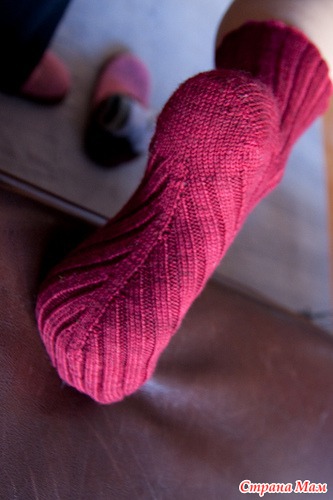
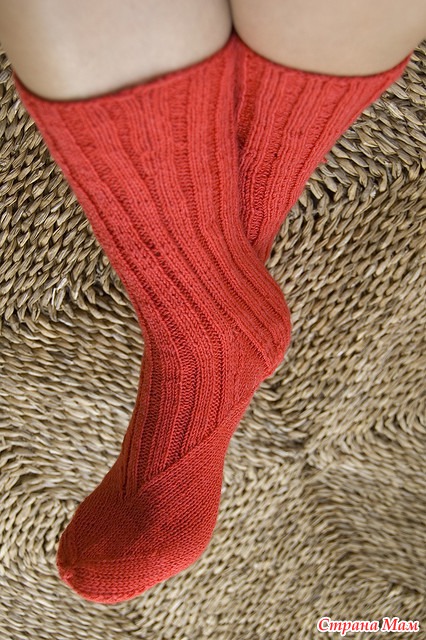
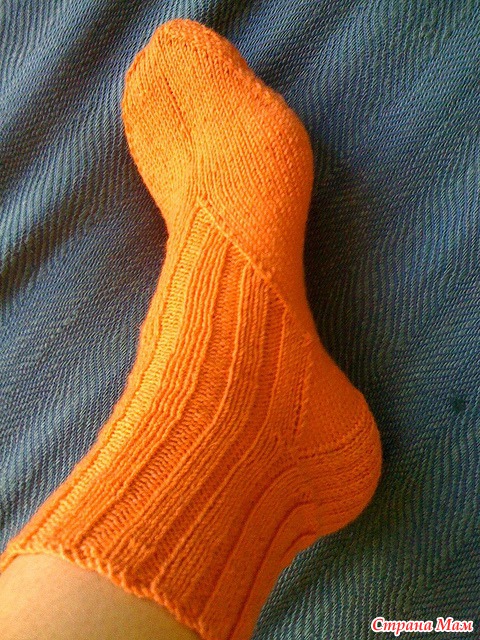
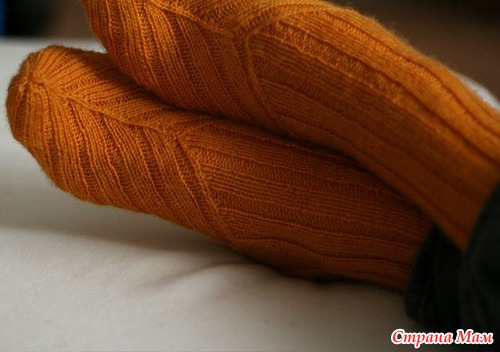
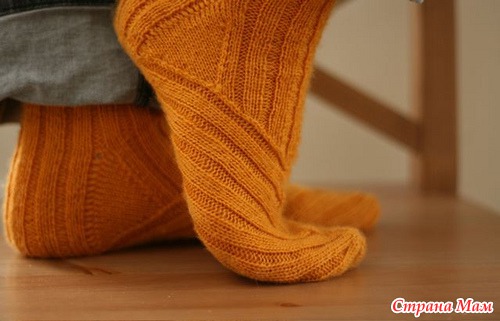
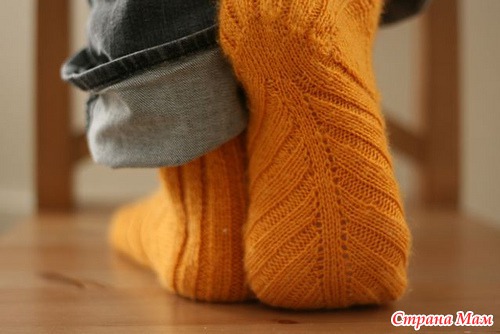
Носки, связаные по косой

Носки, связаные по косой 


Основной особенностью этих носков является то, что они вяжутся по косой. Поэтому носок менее эластичный, чем обычные носки, связанные по прямой, но он лучше сидит на ноге. 

Список сокращений
Л-лицевая
И-изнаночная
ЛС – лицевая сторона
ИС – изнаночая сторона
М – маркер
УП – убавка петель – снять одну как лицевую на правую спицу, снять одну как лицевую на правую спицу, продеть левую спицу в две снятые и снять их, провязать обе петли вместе как лицевые за задние стенки петель. 

Голенище
Используя норвежский набор петель, наберите слабо 65 петель. Соедините для вязания по кругу, не перекручивая. Разделите петли на 4 спицы, как указано ниже:
по 16 петель на спицах номер 1, 2, 4, 17 петель на спице номер 3.
Провязать 16 кругов 3Л, 2И. Высота резинки голенища должна быть не менее 3-4 см от края носка.
Далее все ряды провязываем Л, пока длина всего голенища не достигнет 12-13 см от края носка. 

Пятка
Работаем с 32-мя петлями с 1 и 4 спиц. 

Заслонка пятки:
Ряд 1: *снимите 1 петлю на правую спицу как изнаночную с ниткой, направленной назад, 1Л, повторить, начиная с * (закончить Л).
Ряд 2: снимите 1 петлю на правую спицу как изнаночную с ниткой, направленной вперед, И до конца.
Повторите эти 2 ряда 16 раз или сделайте 32 ряда. Закончите после второго ряда. 

Поворот пятки:
Ряд 1(ЛС): снять 1 петлю на правую спицу, 15Л, 2Л, ЛС, 1Л, поверните.
Ряд 2(ИС): снять 1 петлю на правую спицу, 5И, провязать 2И вместе, 1И, повернуть.
Ряд 3(ЛС): снять 1 петлю на правую спицу, Л до пропуска, УП, 1Л, повернуть.
Ряд 4(ИС): снять 1 петлю на правую спицу, И до пропуска, провязать 2 петли вместе И, 1И, повернуть.
Повторите ряды 3 и 4 пока не провяжите все петли пятки, заканчивая рядом 4. 18 петель остаются, по 9 на спицах 1 и 3. 

Клин
Снова работаем по кругу.
Круг 1(ЛС): Начинайте со спицами 1 и 4, Л из 18-ти петель пятки, далее той же спицей наберите и провяжите Л 18 петель с левого края заслонки пятки, прояжите 33 петли со спиц 2 и 3 Л, наберите и провяжите Л 18 петель с правого края заслонки пятки, затем провяжите снова 9 петель заслонки пятки- всего 89 петель. По 27 петель на спицах 1 и 4, и 33 на спицах 2 и 3 вместе.
Круг 2: На спице 1 провяжите Л до последних 3-х петель, провяжите 2 петли вместе Л, 1Л; на спицах 2 и 3 вяжем подъем стопы Л. На спице 4: 1Л, ЛС, Л до конца (2 петли сократили).
Круг 3: Л.
Круг 4: Повторите круг 2. Всего на спицах 1 и 4 окажется 50 петель.
Круг 5: Начиная с правой стороны пятки (стороны левых сокращений), 17Л, М 7Л, М, 1Л, М, 1Л, М, 7Л, М, 17Л -51 петля. Л до конца круга. На пятке промаркированы петли 17/7/3/7/17. 

Носок
Провяжите Л, пока не достигните основания большого пальца.
Сокращайте носок на 4 петли на каждом круге: 1Л, УП, Л до 3-х последних петель на спице, 2 петли месте Л, 1Л. Повторить для подошвы носка.
Повторяйте, пока у вас не останется 32 петли, затем сокращайте каждый круг, пока не останется 8 петель сверху и 8 петель снизу. Проденьте нитку в петли, затяните и завяжите. 

Вот еще несколько вариантов носков по этой схеме: 


Рубрики:  вязание

закуска из капусты

Пятница, 15 Июля 2011 г. 22:11 + в цитатник
Это цитата сообщения samolena [Прочитать целиком + В свой цитатник или сообщество!]

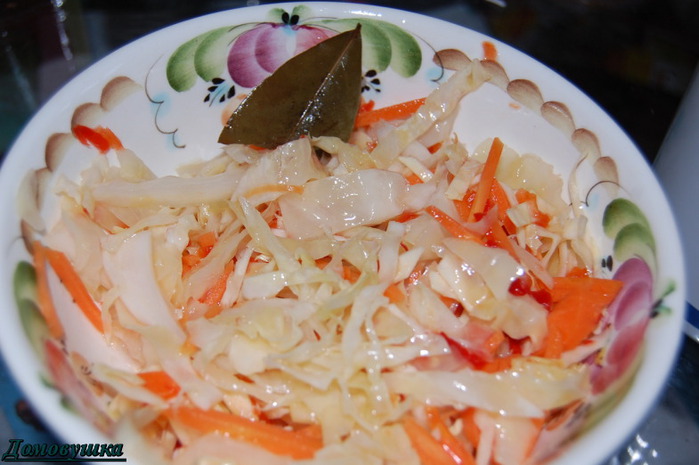
Бомбовая капусссссска от Домовушка

2кг - капусты
0,4кг - моркови
4 дольки - чеснока
можно добавить яблоко,свёклу

Маринад:
150мл - раст.масло
150мл - уксуса
100гр. - сахара
2ст.л. - соли
3 шт. - лавр.листа
5-6горошин - черного перца
0,5л - воды

Приготовление:

1. Всё нашинковать, морковь натереть,чеснок порезать пластинками.Уложить плотно в банку.
2. В кастрюлю залить все компоненты для маринада и всё прокипятить 5мин. Залить кипящим маринадом капустку.


3. Утром готово! Можно кушать!

92474541 (700x465, 90Kb)
Рубрики:  это вкусно

пригодиться для флешки

Пятница, 15 Июля 2011 г. 21:53 + в цитатник
Это цитата сообщения Иван_Победоносов [Прочитать целиком + В свой цитатник или сообщество!]

Полезные советы на тему: Как восстановить флешку

 (450x450, 29Kb)

Более 2 лет назад блогер Die_Gelassenheit написал очень полезную статью, на тему как восстановить флешку. Эту статью я скопировл в свой второй блог и забыл. По прошествии определённого времени, в комментариях к статье стали появляться благодарности, люди писали что благодаря этой информации они восстановили свои флешки. Постепенно хвалебных отзывов становилось всё больше и больше. Я подумал, раз статья такая полезная, то надо поделиться ею с вами, вдруг кому нибудь из вас она принесёт пользу. Ниже сама статья.
Читать далее...
Рубрики:  для комп.

Без заголовка

Пятница, 15 Июля 2011 г. 20:07 + в цитатник
Это цитата сообщения --Лина [Прочитать целиком + В свой цитатник или сообщество!]

Вдохновляющая квартира

Вдохновляющая квартира

Автор Hartahanа
 

гостиная

Вдохновляющая, свежая и современная квартира, которая могла бы понравится молодёжи, может стать для вас своего рода шпаргалкой в сложном деле обстановки собственного жилья.

Читать далее...
Рубрики:  для дома советы

Без заголовка

Пятница, 15 Июля 2011 г. 14:46 + в цитатник
Это цитата сообщения --Лина [Прочитать целиком + В свой цитатник или сообщество!]

Ренара Ахундова - Исповедь


Рубрики:  музыка/видео

тортик от умненьких

Пятница, 15 Июля 2011 г. 13:39 + в цитатник
Это цитата сообщения liyanka [Прочитать целиком + В свой цитатник или сообщество!]

Творожный тортик по рецепту Татьяны Венгель на сковороде

250 г творога, 1 ст.сахара, 1 яйцо, 1 ч.л.соды, соль, мука.

Замесить тесто,как на пельмени. Разделить на 8 коржей. Раскатать лепешки по размеру сковороды, печь на сухой сковородке с обеих сторон.

Смазать кремом: 750 г молока, 1 ст. сахара, 1 яйцо, 4 ст.л. муки. Можно добавить сок лимона. Все перемешать, поставить на огонь и довести до кипения, постоянно мешая. Можно добавить слив. масло в остывший крем и взбить, я не ложила, т.к.мазала коржи горячим кремом. Украсить по желанию. После ночи в холодильнике он намного вкуснее и нежнее.

На заметку от тех, кто уже готовил по этому рецепту:

1) Я выжала сок большого лимона и взяла цедру от 2-х больших, но в следующий раз буду выжимать 2 лимона, в самый раз будет, а в сочетании с миндалем вообще очень вкусный, нежный и легкий торт получается.

2) Я когда прочитала первый раз рецепт, то просила подробно написать как и на чём печь (жарить). Девочки, этот тортик жарится на сухой сковороде с обеих сторон, просто коржи надо раскатывать как можно потоньше, хорошо раскалить сковороду, убавить огонь и жарить. От себя хочу добавить, что я после каждого коржа остатки муки со сковороды старалась стряхнуть сухой салфеткой над мойкой и снова ставила на огонь. Мне показалось, что если останется мука от предыдущего коржа, то след. корж уже пригорит, а так на чистую и сухую сковороду каждый корж и порядок! Вот пожалуй и всё, секретов нет, кто пожелает сделать - УСПЕХОВ !!!

3) Коржи нормально пропекаются, не будут сырыми, я тоже переживала на эту тему, они пекутся буквально 1-2 минуты. У меня ушло немного больше 2-х стаканов муки.

4) Муки надо 2 стакана. Выпекать на сухой сковороде, БЕЗ крышки! Пекутся довольно быстро, надо стоять рядом. Я пекла на среднем огне, тогда не пригорали и успевали пропечься хорошо.
кустворог (640x480, 79Kb)Еще фото
Рубрики:  это вкусно

дело в бутылке

Пятница, 15 Июля 2011 г. 13:16 + в цитатник
Это цитата сообщения rizanka [Прочитать целиком + В свой цитатник или сообщество!]

Блины в бутылке!

Сегодня на работе коллега поделился интересным методом приготовления обычных тоненьких блинов. Уникально! Я решила попробовать!

Мы на кухне делаем ремонт, поэтому извиняйте за "красоты" по сторонам!

Итак! Приготовление блинов без мытья посуды!

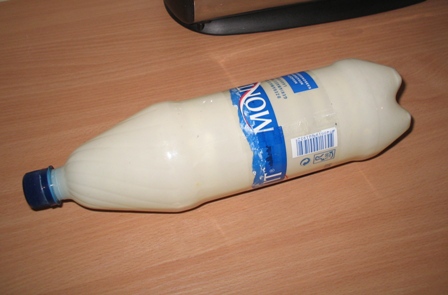
Берем 1,5 литровую бутылку от минералки и стандартный набор для приготовления блинов:

2 яйца, 10 с горкой столовых ложек муки, 3 столовые ложки сахара, пол чайной соли, 3 столовых ложки раст.масла и 600 грамм молока.

Нажмите, чтобы увидеть картинки 

Берем сковороду капаем раст. масло и выливаем из бутылки тесто, разливаем тесто по сковороде и печем блины!

Нажмите, чтобы увидеть картинки 

Что я хочу сказать...Друзья мои, не бойтесь экспериментировать на кухне! Я давно не балую Вас новыми интересными рецептами, но простите меня - из-за затянувшегося ремонта всей квартиры у меня нет подходящих условий для создания красивых фотографии блюд. А ведь это творческий процесс и просто чтобы сфотографировать лишь бы как - я не люблю. Но я слежу за всеми новинками и обещаю Вас об этом информировать.

Я по образованию технолог приготовления пищи и повар пятого разряда и хоть по профессии давно не работаю, но от души рекомендую, если Вам нравится эта профессия - учитесь на профессионального повара. И даже если в дальнейшем у Вас пропадет желание работать в общепите, навыки заправского кулинара в жизни всегда пригодятся. Профессия повара постоянно развивается, творческая, очень интересная, в ней имеет место фантазия, выдумка и эстетический вкус. И пусть курсы повара станут первой ступенькой в Вашей карьере.При заказе курсов через сайт PROFOBUS.ru Вы получите 5% скидку!

Рубрики:  это вкусно

умные кошечки

Пятница, 15 Июля 2011 г. 09:15 + в цитатник
Это цитата сообщения --Лина [Прочитать целиком + В свой цитатник или сообщество!]

Известные люди о кошках

Кошачьи — наиболее грациозные, ловкие и умелые хищники в природе. Самые маленькие представители семейства кошачьих были одними из многих животных, которым поклонялись в Древнем Египте.

Сегодня мы поговорим об этих гордых и независимых домашних животных. Вернее, что о них говорили известные люди. Любителям кошек посвящается.

24 фото

00

Читать далее...
Рубрики:  животные

для головы

Пятница, 15 Июля 2011 г. 09:07 + в цитатник
Это цитата сообщения Нельвиг [Прочитать целиком + В свой цитатник или сообщество!]

письмо директору тырнета

1.4аа (613x700, 89Kb)

Пишу письмо директору Тырнета,
Поскольку боле некому писать –
Сан Саныч, председатель сельсовета,
Нам рассказал, что места лучше нету,
Где можно баб приличных отыскать.

«Живём мы в самой заднице России
(зачёркнуто)… в колхозе «Урожай»,
Нет наших мест привольней и красивей,
Ворчливей бабок и детей сопливей
(зачёркнуто)… не жизнь, а просто рай!

Село большое и живём богато
(сломалась ручка, дальше карандаш) -
Вот только баб в колхозе маловато,
А те, что есть (затёрто, было матом),
Не красят окружающий пейзаж.

Ну, вот, к примеру, Зинка-продавщица –
Кровь с коньяком, а толку ни на грош,
Сломала Ваське руку и ключицу
За то, что ущипнул за ягодицу.
Её погладь - костей не соберёшь!

Ничуть не лучше Танька Иванова
(Сидит в библиотеке, аки мышь).
Та как начнёт цитировать Толстого –
Повеситься охота, право слово,
С такою поневоле захрапишь.

А баба Клава, старая мартышка,
В халате женском местный аксакал?
Недавно кочергой огрела Мишку
За то, что пошутить хотел парнишка
И к заду ей мочалку привязал!

Её соседка, бабушка Полина,
Что варит первоклассный самогон,
Такая б… (зачёркнуто) скотина,
В долг не нальёт стакан (хоть половину!)…
Да разве енто жизнь, едрён батон?!

Мы просим вас, директора Тырнета -
Пришлите хоть на время тёлок (дам)!
Обидно, блин, к концу подходит лето,
Компутеров у нас в колхозе нету -
Что ж, пропадать достойным господам?!

Вон Генка, мужичок вполне приличный,
При волосах и прочем барахле,
Иван Кузьмич – местами симпатичный,
А у Санька - костюмчик заграничный,
И я - не из последних на селе.

Пришлите, просим (адресок чуть ниже):
Пижону Генке – Мэрилин Монру,
Саньку – Марину Влади из Парижу,
Ивану Кузьмичу (он любит рыжих) –
Николу Кидман, ну, а мне – Варум.

Не думайте, что хочем на халяву –
Вам яблоков наклали два мешка.
Примите нашу слёзную заяву!
Хоть бабы – подлость жизни и отрава,
Без них нам (перечёркнуто) тоска!»

… Пишу опять директору Тырнета
(Уже послал пять писем заказных!).
«Заявок много, значицца, на лето» -
Сказал нам председатель сельсовета…
«Пришлите баб!!! (зачёркнуто)… Любых!!!»


Маджента

а112 (52x25, 7Kb)
Рубрики:  юмор

жить так

Пятница, 15 Июля 2011 г. 08:42 + в цитатник
Это цитата сообщения pmos_nmos [Прочитать целиком + В свой цитатник или сообщество!]

Фраза дня

02ak (150x150, 16Kb)

Жак Деваль

(1890 — 1972) 

В сорок лет мы оказываемся перед выбором: либо продлевать свою молодость,

либо продлевать свою жизнь


Рубрики:  цитаты
графии

для людей

Пятница, 15 Июля 2011 г. 08:31 + в цитатник
Это цитата сообщения Uncle_Sasha [Прочитать целиком + В свой цитатник или сообщество!]

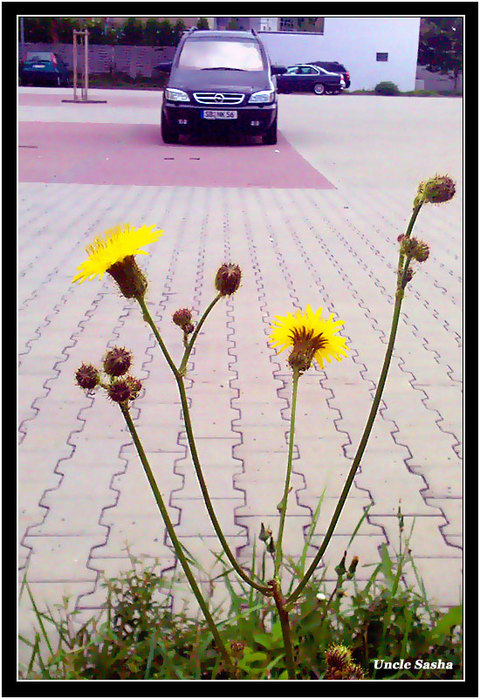
Противостояние...

Foto-0037.08.10.a (480x700, 124Kb)
Рубрики:  картинки

фотошоп

Пятница, 15 Июля 2011 г. 00:37 + в цитатник
Это цитата сообщения Марта_и_я [Прочитать целиком + В свой цитатник или сообщество!]

85 секретов и советов по работе с Adobe Photoshop

85 секретов и советов по работе с Adobe Photoshop

1. Нажмите Tab, чтобы скрыть панель инструментов и палитры, Shift+Tab скроет только палитры.

2. Shift+клик по синей верхней полосе у панели инструментов или палитрах, переместит их к боковой границе окна.

3. Двойной клик по верхней синей полосе, в любом окне палитры, свернет ее.

4. Двойной клик по серому фону откроет диалоговое окно для открытия файла, Shift+двойной клик откроет браузер Adobe Bridge.

5. Устали от серого фона вокруг изображения? Возьмите инструмент Paint Bucket Tool (Ведро), зажмите Shift+клик по серому фону и он сменится любым цветом, который Вы выбрали в качестве цвета переднего плана.

6. Чтобы выбрать все слои нажмите Alt+Ctrl+A.

7. Caps Lock сменит Ваш курсор на более четкий крестик.

8. Нажмите клавишу F, и Вы сможете выбрать один из 3х различных режимов экрана, что позволит сделать рабочую область больше.

9. Чтобы нарисовать прямую линию с помощью кисти или карандаша, сделайте один клик в точке начала, затем зажмите Shift+клик в точке конца.

10. Нажатый Ctrl превратит любой инструмент в Move Tool (Перемещение), пока удерживаете его.

11. Ctrl+Alt+клик создаст копию изображения и переместит его по ходу движения мышки.

12. Нажатый Space (Пробел) превратит любой инструмент в Hand Tool (Рука), пока удерживаете его.

13. Ctrl+Space+клик увеличит масштаб изображения, Alt+Space+клик - уменьшит.

14. Нажав Ctrl и "+" или "-" изменит масштаб изображения в процентах.

15. Если использовать Eyedropper Tool (Пипетка) с нажатой Alt - это позволит взять образец цвета для цвета фона.

16. Инстрмент Measure Tool (Линейка), сделайте линию, а затем зажмите Alt и создайте другую линю из конца первой - то Вы определите угол между ними.

17. Ctrl+Alt+Z и Ctrl+Shift+Z используйте для отмены и возврата ряда действий.

18. Alt+Backspace и Ctrl+Backspace зальет изображение цветом переднего плана и фона соответсвенно. Shift+Backspace вызовет диалоговое окно для заливки изображения. Alt+Shift+Backspace и Ctrl+Shift+Backspace зальет изображение цветом переднего плана и фона соответсвенно, но оставив при этом прозрачные места прозрачными.

19. Если зажать Alt и вызвать свободную трансформацию с помощью Ctrl+T, то трансформация будет производится над копей объекта. Ctrl+Shift+T повторит любые последние трансформации.

20. Рамер холста легко можно увеличить используя инструмент Crop Tool, растяните его за пределы холста и нажмите Ок.

21. Ctrl+J создаст копию текущего слоя.

22. Ctrl+Shift+E сольет все видимые слои в один, Ctrl+Shift+Alt+E сольет копию видимых слоев в один новый слой.

23. При использовании Marquee Tool (Выделение), зажмите Alt, чтобы сделать стартовую точку центром выделенной области.

24. Ctrl+D для снятия выделения, Ctrl+Shift+D для возврата выделения.

25. Когда Вы создаете выделение с помощью инструментов Marquee Tool, зажмите Space, чтобы переместить выделение, отпустите - чтобы продолжить выделять.

26. Нажав Shift и "+" или "-" сменит режим наложения слоя на: Normal, Dissolve, Multiply, Screen, Overlay

27. Если выбран инструмент Brush или любой другой, прозрачность слоя можно менять нажатием на соответсвующую цифру на клавиатуре:
- при нажатии на одну цифру [4=40%]
- для задания более точного % прозрачности [зажмите 7 а затем 2 даст в результате 72%].

28. Зажмите Alt и сделайте клик по значку глаза рядом с иконкой слоя на палитре слоев, чтобы скрыть все остальные слои, кроме текущего.

29. Образец цвета можно взять не только с изображения в Photoshop, но и за пределами программы. Уменьште окно фотошопа так, чтобы видеть изображение, на котором хотите определить цвет, возмите инструмент Eyedropper Tool (Пипетка), сделайте клик внутри фотошопа и не отпуская выведите ее за пределы окна.

30. Выберите слой, зажмите Alt и сделайте клик на границе между верхним и текущим слоем, чтобы создать Cliping Mask, т.о. верхний слой будет виден в рамках нижнего, нижний заменяет маску.

31. Удерживая Alt нажмите по кнопке создания нового слоя "Create a new layer" на палитре слоев, чтобы появилось диалоговое окно с настройками для нового слоя.

32. Выберите слой и удерживая нажатой Alt сделайте клик по мусорной карзине на палитре слоев, т.о. слой удалится без лишнего вопроса. Сделайте выделения для прозрачности где Вы хотите, перейдите на вкладку Channels и нажмите Ctrl+клик по кнопке "Create new channel", т.о. создатся альфа-канал только для выделенных областей.

33. File > Automate > Contact Sheet II - создаст небольшие превивьюшки для каждого файла, октрытого в данный момент в фотошопе, в отдельном документе в ряд и подпишет их.

34. У инструмента Move Tool в настройках доступна опция автовыделения слоя "Auto Select Layer" в зависимости от места клика.

35. Работая с инструментом Move Tool, нажав Alt+Shift+клик правой кнопкой мыши по различным объектам изображения, расположеных на различных слоях, позволит выделить все эти слои.

36. Работая с сеткой Grid, потяните за верхний левй угол, где расположены шкалы для Grid, и начало отсчета для них станет в том месте, где Вы отпустите клавишу мыши. Двойной клик в верхнем углу, сбросит точку отсчета в первоначальное положение.

37. Создав путь с помощью инструмента Pen Tool можно скрыть/показать его вновь с помощью комбинации Ctrl+Shift+H.

38. Управление навигацией с помощью клавиш может быть часто эффективней мышки:

Home = пролистать в верхний левый угол
End = пролистать в правый нижний угол
PageUp = пролистать вверх на одну страницу
PageDown = пролистать вниз на одну страницу
Ctrl+PageUp = пролистать влево на одну страницу
Ctrl+PageDown = пролистать вправо на одну страницу
Shift+PageUp = пролистать вверх на 10 pixel
Shift+PageDown = пролистать вниз на 10 pixel
Ctrl+Shift+PageUp = пролистать влево на 10 pixel
Ctrl+Shift+PageDown = пролистать вправо на 10 pixel

39. Ctrl+Tab переключит Вас между различными окнами с изображениями.

40. F12 вернет состояние изображения, которое было при последнем сохранении.

41. Горячие клавиши для Каналов: RGB, CMYK, Indexed color

Ctrl+"~" = RGB
Ctrl+1 = red
Ctrl+2 = green
Ctrl+3 = blue
Ctrl+4 = other path
Ctrl+9 = other path
Ctrl+"~" = CMYK
Ctrl+1 = light green
Ctrl+2 = pink red
Ctrl+3 = yellow
Ctrl+4 = black
Ctrl+5 = other path
Ctrl+9 = other path
Ctrl+1 = Indexed
Ctrl+2 = other path
Ctrl+9 = other path

42. Удерживая Ctrl Вы можете на палитре Navigator растянуть красный прямоугольник, масштабируя тем самым изображение.

43. Зажмите Alt и сделайте клик на любом шаге в истории, т.о. шаг скопируется.

44. Нажмите Alt и потяните за шаг из одного Action в другой, получите копию действия.

45. В фильтре Lens Flare (Filter > Render > Lens Flare) задать точные координаты можно зажав Alt+кликнув по окошку предпросмотра.

46. Удерживая Shift+Alt трансформация объекта будет производится пропорционально, из центра.

47. Если у Вас выбран инструмент Move Tool и Вы хотите что-то скопировать, просто зажмите Alt и потяните за изображение. Удерживая Shift+Alt объект легко переместить вдоль напрявляющих Grid.

48. Если Вы хотите выровнять горизонт или неровные края после сканирования, то возьмите инструмент Measure Tool (Линейка), проведите линию вдоль Вашей кривой, затем идем в Image> Rotate Canvas> Arbitrary, значения угла поворота фотошоп подставит сам, осталось нажать Ок и изображение повернуто.

49. Если Вы создаетет что-то в Illustrator'е, скоприуйте и вставьте в Photoshop, он спросит в каком виде вставлять: пиксельном либо в Shape.

50. Чтобы отобразить панель Rules, нажмите Ctrl+R.

51.Чтобы изображение было четко по центру Ctrl+A, Ctrl+X, Ctrl+V.

52. Ctr+E сольет текущий слой с нижележащим.

53. Если выбран инструмент Brush Tool, управлять диаметром кисти можно по средствам кнопок [ и ].

54. Двойной клик по инструменту Zoom Tool вернет масштаб изображения в 100%, а по инструменту Hand Tool растянет изображение на область экрана.

55. Работа с текстом:

Ctrl+H скроет выделение выделеных символов.

Если у Вас выделены символы, сделайте клик в строке выбора типа шрифта и Вы можете использовать стрелки на клавиатуре для выбора типа шрифта.

Alt+стрелка влево или вправо изменит отступ между символами на 10.

Ctrl+Alt+стрелка влево или вправо изменит отступ между сиволами на 100.

56. Ctrl+Alt+T создаст копию объекта, который Вы хотите трансформировать.

57. Ctrl+Alt+стрелка вправо, влево, вверх или вниз скоприует текущий слой и сдвинет на 1px.

58. Смените активный слой при помощи Alt+[ или ].

59. Переместите активный слой вверх или вниз при помощи Ctrl+[ или].

60. Чтобы скрыть направляющие Grid, нажмите Ctrl+

61. Ctrl+[клавиша плюс] увеличит масштаб изображения, Ctrl+[клавиша минус] - уменьшит. Ctrl+Alt+[клавиша плюс] увеличит масштаб и размер окна, тоже самое для Ctrl+Alt+[клавиша минус].

62. Используя инструмент Polygonal Lasso Tool, нажмите Backspace, чтобы отменить последний шаг.

63. Нажмите X для перключения цвета переднего плана и фона местами.

64. Нажмите D чтобы сбросить настройки цветов для переднего плана и фона в цвета по умолчанию: черный и белый.

65. Чтобы отобразить палитру с настройками Brushes, нажмите F5.

66. Чтобы отобразить палитру Layers, нажмите F7.

67. Ctrl+клик по иконке слоя на палитре слоев создаст выделение содержимого слоя.

68. Если хотите увидеть содержимое маски слоя, то зажмите Alt и сделайте клик по маске слоя.

69. Alt+клик по иконке создания маски для слоя создаст черную маску .

70. Когда используете Polygonal Lasso Tool, зажмите Shift, чтобы создать прямые под углом с шагом в 45 градусов.

71. Для лучшей организации слоев - сгруппируйте выделенные, нажав Ctrl+G.

72. Ctrl+Shift+N создаст новый файл, с выводом диалогового окна; Ctrl+Shift+Alt+N создаст новый слой в рабочем файле.

73. Вернемся к кистям, клавиши [ и ] уменьшают и увеличивают диаметр кисти, а Shift+[ или ] изменят жесткость кисти.

74. Нажмите Alt, чтобы Burning Tool стал выполнять функцию Dodge Tool, и наоборот.

75. Stamp Tool клонирует участки изображения (Alt+клик - для определения участка для копирования). Это также работает, если в фотошоп открыто несколько изображений и Вы можете также клонировать любые участки из других изображений, достаточно лишь расположить изображения в пределах видимости на экране.

76. Ctrl+клик по иконке слоя создает выделение объекта на этом слое. Если необходимо выделить более чем 1 объект на нескольких слоях, удерживайте дополнительно еще и Shift.

77. Чтобы объединить палитры в одной, потяните за ярлычек любой вкладки на другую палитру к другим ярлычкам и она переместится.

78. Когда создаете текст, нажате на Enter создает новую строку, чтобы закончить писать нажмите Ctrl+Enter или Enter на цифровой клавиатуре.

79. Вы можете переместить слой на любое другое открытое изображение в фотошоп, т.о. создастся копия слоя. Удерживайте при перетаскивании нажатой Shift и содержимое слоя вставится четко по центру.

80. Создайте новый документ в Photoshop размером 500х500px, создайте новый слой, возьмите инструмент Brush Tool, кисть возмите стандартную круглую, любого диаметра и поставьте точку вверху по центру (позиция как в часах у 12). Нажмите Ctrl+Alt+T, это создаст копию точки и позволит ее трансформировать. Потяните за точку в центре трансформируемого объекта Pivot Point и установите ее четко по центру изображения, вверху впишите угол повора 30 градусов и нажмите Ок. А теперь трюк.... Нажмите Ctrl+Shift+Alt+T 10 раз и Вы увидите что получится!

81. Работая с инстрмуентом Move Tool Вы можете выбрать любой слой кликнув по части объекта с нажатым Ctrl.

82. Как выбрать группу слоев не используя палитру слоев? Как выделить один слой мы знаем из пункта 81, а добавить еще один слой в группу можно зажав Ctrl+Shift и сделав клик по части объекта, расоложенному на другом слое.

83. Удалить сразу несколько слоев можно простым пертаскиванием группы слоев на иконку корзины на палитре слоев, как выбрать группу знаем из пункта 82.

84. Удалить текущий слой можно зажав Alt и нажав 3 раза L.

85. Скопировать маску слоя можно перетянув ее с нажатым Alt на другой слой.
Рубрики:  для комп.

для плеера

Четверг, 14 Июля 2011 г. 19:40 + в цитатник
Это цитата сообщения Егорова_Таня [Прочитать целиком + В свой цитатник или сообщество!]

Аудио из ролика с Youtube

НАЖМИТЕ НА ЭТУ КНОПКУ ПРАВОЙ КНОПКОЙ МЫШКИ!  ПОПАДЕТЕ НА СТРАНИЧКУ,ГДЕ НАДО ВЫБРАТЬ НАЗВАНИЕ САЙТА,НА КОТОРОМ ВЫ ХОТИТЕ ПОКАЗАТЬ ЭТОТ ПОСТ, КЛИКНИТЕ НА НЕГО. НАПИШИТЕ,ЕСЛИ ХОТИТЕ,ПОЯСНЕНИЕ К ДАННОЙ ССЫЛКЕ, ВСЁ! ВАШИ ДРУЗЬЯ,НАПРИМЕР,ВКОНТАКТЕ,УВИДЯТ ЕЁ И СМОГУТ ПОСМОТРЕТЬ ЭТУ ЗАПИСЬ,


Понравившуюся мелодию из музыкального клипа с Youtube( Ютуба) можно поставить вот в такие плеера.Коды в окошечках под каждым плеером и кнопками.

В этом плеере ,при попытке остановить прослушивание,
происходит переход на страницу ролика


С Юбилеем!


В остальных плеерах можно прослушивание останавливать и возобновлять.


С днём рождения!


читать дальше > > >
Рубрики:  для комп.


Понравилось: 1 пользователю

неопзнано

Четверг, 14 Июля 2011 г. 16:06 + в цитатник
Это цитата сообщения Mages_Queen [Прочитать целиком + В свой цитатник или сообщество!]

Загадка карнакских мегалитов

Карнакские камни — условное название крупнейшего в мире скопления мегалитических сооружений около фрнцузского поселка Карнак в Бретани. Комплекс мегалитов включает аллеи менгиров, дольмены, курганы и отдельные менгиры — более 3 000 доисторических мегалитов, высеченных из местных скал и воздвигнутых докельтскими народами Бретани. 

Читать далее...
Рубрики:  мистика

Без заголовка

Четверг, 14 Июля 2011 г. 15:50 + в цитатник
Это цитата сообщения Mages_Queen [Прочитать целиком + В свой цитатник или сообщество!]

Драка на Молодежной

Акция протеста против застройки дворов на ул. Молодежной в Химках вылилась в ожесточенную потасовку жильцов, перекрывших дорогу, и автомобилистов (видео):


Рубрики:  мистика

Без заголовка

Четверг, 14 Июля 2011 г. 15:43 + в цитатник
Это цитата сообщения Mages_Queen [Прочитать целиком + В свой цитатник или сообщество!]

Красота со всего света

Читать далее...
Рубрики:  фото
графии

Метки:  

Поиск сообщений в Galinanikopol
Страницы: 285 ... 11 10 [9] 8 7 ..
.. 1 Календарь