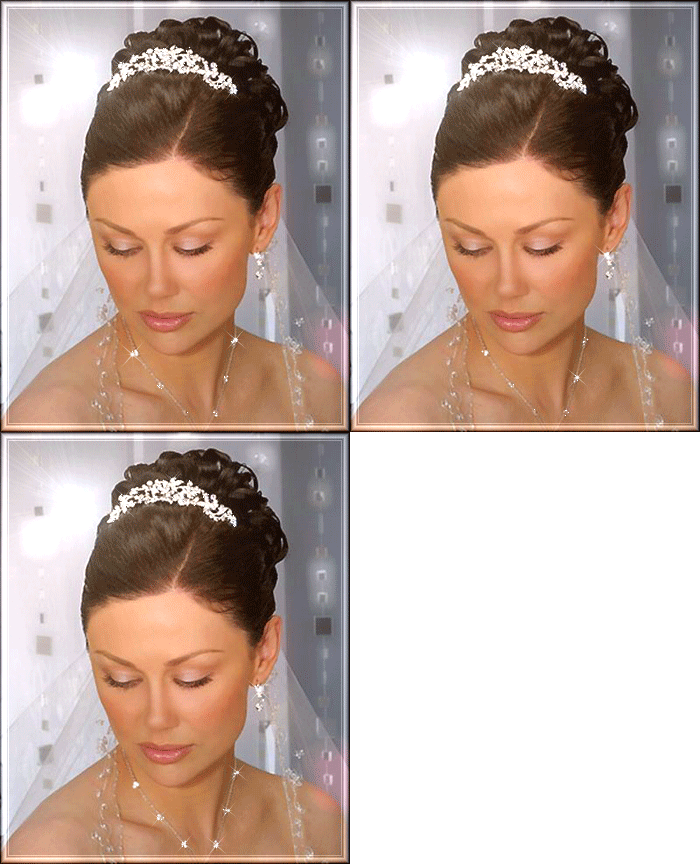
Открываем картинку в ФШ и в окне слои
снимаем замочек , кликнув на него левой кнопкой мыши 2 раза .
В окне Слои создаём
Новый слой .
Берём
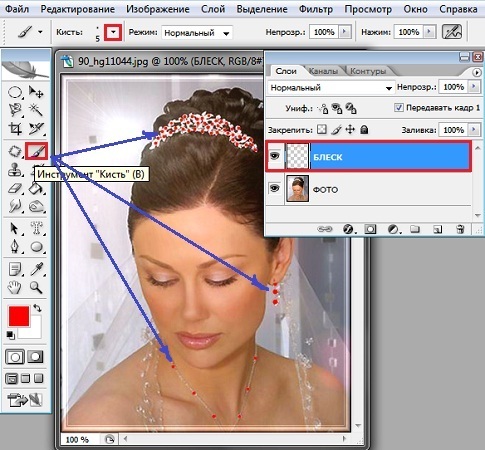
Кисть - круглую , жёсткость 100 % , Цвет - любой , размер в зависимости от объекта.
И ставим точки , там где будет блеск .
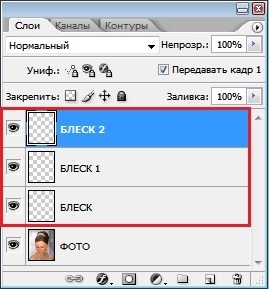
Дублируем слой Блеск 2 раза
Ctrl+J и получаем три слоя с блеском
Теперь к каждому слою с блеском мы применим фильтр
Alien Skin Xenofex 2 функцию
Constellation
На слое Фото -
глазик всегда включен !
Становимся
на слой Блеск .
Идём Фильтр-Alien Skin Xenofex 2-Constellation ( настройки звёздочек подберите сами )

Становимся
на слой Блеск 1 .
Идём Фильтр-Alien Skin Xenofex 2-Constellation

Становимся
на слой Блеск 2 .
Идём Фильтр-Alien Skin Xenofex 2-Constellation

Переходим в окно Анимации :
Первому кадру задаём время передвижения от 0 сек . до 0,2 сек .
И собираем анимацию .


Сохраняем : Файл - Сохранить для Web в формате GIF .
Способ II
В этом способе мы воспользуемся наложением
Шума .
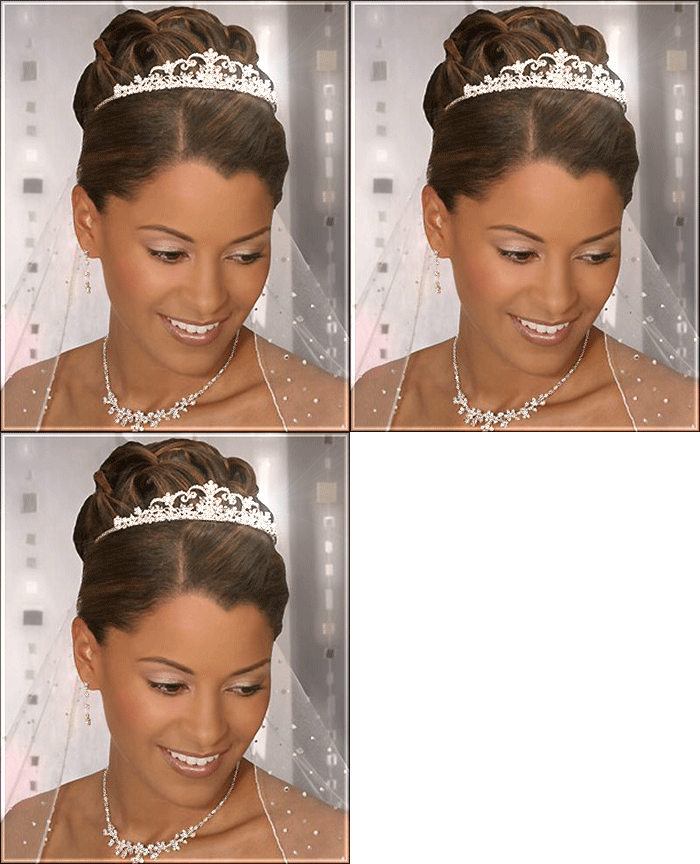

Открываем картинку в ФШ и в окне слои снимаем замочек , кликнув на него левой кнопкой мыши 2 раза .
Дублируем слой Фото 2 раза
Ctrl+J
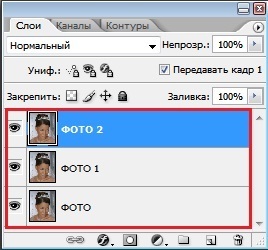
Теперь нам нужно выделить те места , которые будут блестеть , т.к. у меня драгоценности мелкие и сделать выделение с помощью обычных инструментов будет затруднительно , поэтому я воспользуюсь
Быстрой Маской.
Для этого становимся на нижний слой -глазик вкл., на других слоях - выкл. И переходим в режим Быстрая Маска , можно просто нажать клавишу Q .

Берём
Кисть - круглую , жёсткость 100 % , цвет в панеле инструментов слева чёрный , размер подберите тот , который вам подходит , в процессе можете менять размер кисти .
И
закрашиваем все части , которые должны блестеть , они будут окрашиваться в розовый цвет .

Теперь
выходим из режима Быстрой маски и
переходим в Стандартный режим .

Получаем вот такое выделение :

Что бы получить выделение только вокруг драгоценностей Идём
Выделение -
Инверсия или жмём сочетание трёх клавиш Shift+Ctrl+I
И получаем вот такое выделение .

Теперь на каждый слой с фото наложим
Шум .
Для этого стоя на нижнем слое идём
Фильтр -
Шум -
Добавить шум и выбираем количество Шума .
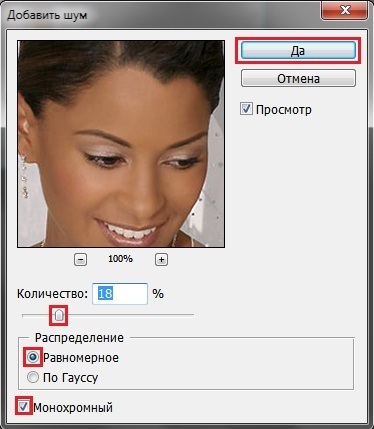
Переходим на следующий слой и просто жмём вот так , как показано на скриншоте ниже и Шум добавиться автоматически изменив изначальное значение .

С последним слоем проделайте тоже самое .
Ctrl + D - снять выделение .
Переходим в окно Анимации :
Время кадров я оставила - без задержки .


Сохраняем : Файл - Сохранить для Web в формате GIF .
Способ III
В этом способе мы воспользуемся
Кистью звёзда
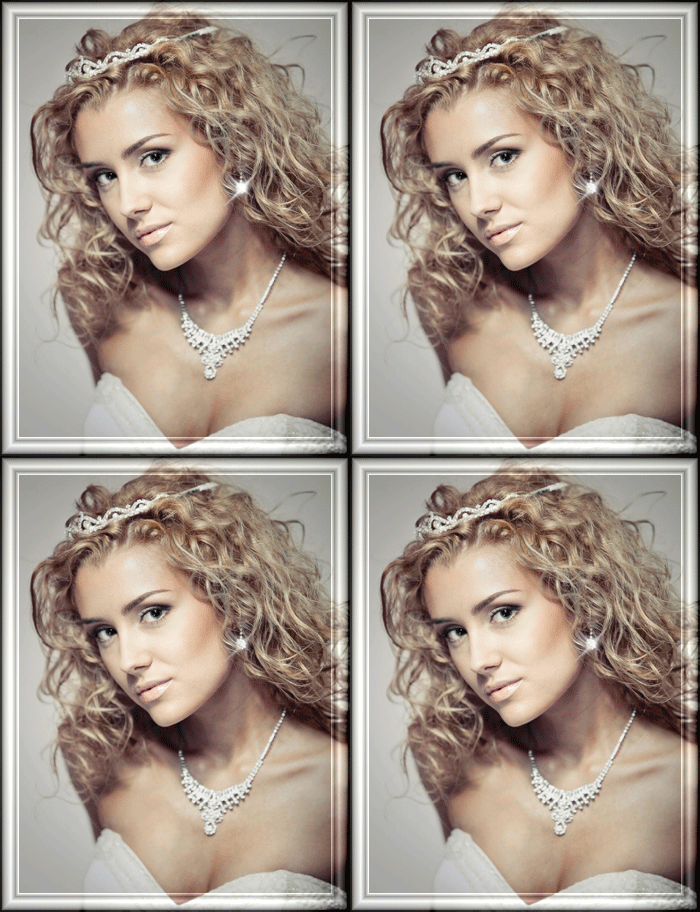

Такую кисть можно взять
Здесь
Открываем картинку в ФШ и в окне слои снимаем замочек , кликнув на него левой кнопкой мыши 2 раза .
В окне Слои создаём
Новый слой , нажатие на листик .
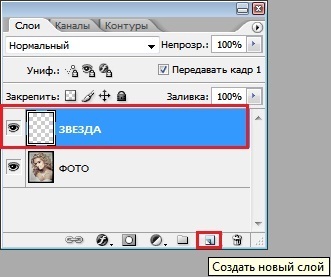
Выбираем
Кисть-звезда , задаём ей нужный размер и кликаем там, где вам надо .

Дублируем слой Звезда 2 раза
Ctrl + J
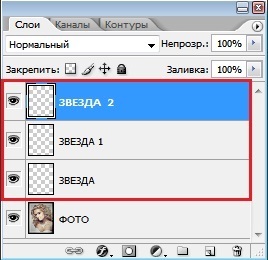
Теперь на слое Звезда 1 и Звезда 2
изменим Непрозрачность слоя , т.е. уменьшим .
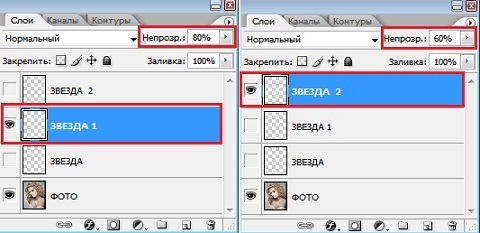
Переходим в окно Анимации :
Время передвижения кадров я поставила 0,1 сек.
Собираем анимацию :
Слой Фото -
глазик включен на всех кадрах !
1 кадр - слой Звезда и слой Фото
2 кадр - слой Звезда 1 и слой Фото
3 кадр - слой Звезда 2 и слой Фото
4 кадр - слой Звезда 1 и слой Фото
Сохраняем : Файл - Сохранить для Web в формате GIF .

 ОткрыткиПерерожденный каталог открыток на все случаи жизни
 Скачать музыку с LiveInternet.ruПростая скачивалка песен по заданным урлам
 Всегда под рукойаналогов нет ^_^
Позволяет вставить в профиль панель с произвольным Html-кодом. Можно разместить там банеры, счетчики и прочее
Всегда под рукойаналогов нет ^_^
Позволяет вставить в профиль панель с произвольным Html-кодом. Можно разместить там банеры, счетчики и прочее Photoshop onlineДля того чтоб отредактировать картинку совсем не обязательно иметь фотошоп на комьпьютере. Это можно сделать с помощью приложения online photoshop =)
 Я - фотографПлагин для публикации фотографий в дневнике пользователя. Минимальные системные требования: Internet Explorer 6, Fire Fox 1.5, Opera 9.5, Safari 3.1.1 со включенным JavaScript. Возможно это будет рабо