Толстые блины на кефире - всего несколько толстых блинов заменят стопку из тонких Нежные, пышн...
Размножение роз методом буррито или укоренения черенков роз в газете. - (0)Вы наверное знаете, что многие садоводы, розоводы предпочитают размножение роз зелёными черенками...
Мясо по-французски. - (1)Очаровательная синяя накидка и митенки, вязанные крючком! - (0)
Очаровательная синяя накидка и митенки, вязанные крючком! Вязаная накидка и митенки Мат...
Как приготовить суши. Пошаговый рецепт с фото. - (0)Деликатес из ресторана? Признак гламурной жизни? Очень сложное блюдо? Трижды нет! Суши - прос...
Фотошоп: Как объединить две фотографии , чтобы одно фото плавно перетекало в другое? |
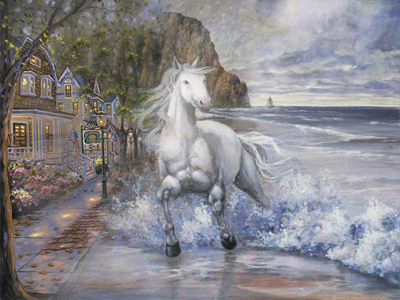

1-Файл-открыть. Открываем фото с улицей.

и фото с лошадью.

2-Разблокировать слой "фон" в окне слоев ( картинка с лошадью ),то есть кликнуть в окне слоев два раза левой кнопкой мыши по слою и ok.

3-На вертикальной панели инструментов выбрать инструмент "перемещение" и переместить изображение с лошадью на изображение с улицей.

5- В окне слоев добавить маску слоя.

Теперь нужно сделать вот такой градиент, от черного к прозрачному. 
5- На вертикальной панели инструментов кликнуть по значку градиента.  . Затем нажать на горизонтальной панели параметров по полоске градиента.

Появится окошко "редактор градиентов"

Кликнуть по первому ползунку, затем по прямоугольнику "цвет", появится окошко цветов.

выбрать черный цвет (внизу написать номер цвета: 000000) Нажать ok.

В этом окошке кликнуть по правому верхнему ползунку и сделать непрозрачность 0. Получился градиент от черного к прозрачному. Нажать "новый" и ok.
6- Теперь провести градиентом на картинке по диагонали.

Получится так.

7-Окно слоев выглядит так.

8- Теперь берем ластик и стираем немного на левой стороне картинки, где дома.

9-Активировать нижний слой в окне слоев

и стираем в районе неба в правом верхнем углу и пятна на лошади.

10-Файл-сохранить для Web и устройств.
Как соединить две фотографии в одну другим способом. можно посмотреть в уроке, как соединить две фотографии.
| Рубрики: | Фотошоп |
| Комментировать | « Пред. запись — К дневнику — След. запись » | Страницы: [1] [Новые] |


