-Цитатник

Толстые блины на кефире - (0)

Толстые блины на кефире - всего несколько толстых блинов заменят стопку из тонких Нежные, пышн...

Размножение роз методом буррито или укоренения черенков роз в газете. - (0)

Вы наверное знаете, что многие садоводы, розоводы предпочитают размножение роз зелёными черенками...

Мясо по-французски. - (1)

Очаровательная синяя накидка и митенки, вязанные крючком! - (0)

Очаровательная синяя накидка и митенки, вязанные крючком! Вязаная накидка и митенки Мат...

Как приготовить суши. Пошаговый рецепт с фото. - (0)

Деликатес из ресторана? Признак гламурной жизни? Очень сложное блюдо? Трижды нет! Суши - прос...

 -Поиск по дневнику

Поиск сообщений в Sguirrel_BY

 -Подписка по e-mail


 -Статистика

Статистика LiveInternet.ru: показано количество хитов и посетителей
Создан: 18.05.2011
Записей: 576
Комментариев: 53
Написано: 678


Слияние нескольких фото

Понедельник, 09 Февраля 2015 г. 20:29 + в цитатник
Цитата сообщения Lyudmila_Lyu
При цитировании достаточно нажать кнопку "Нравится"

Урок из группы "Фотошоп+видео-анимация" (ссылка - в конце записи)
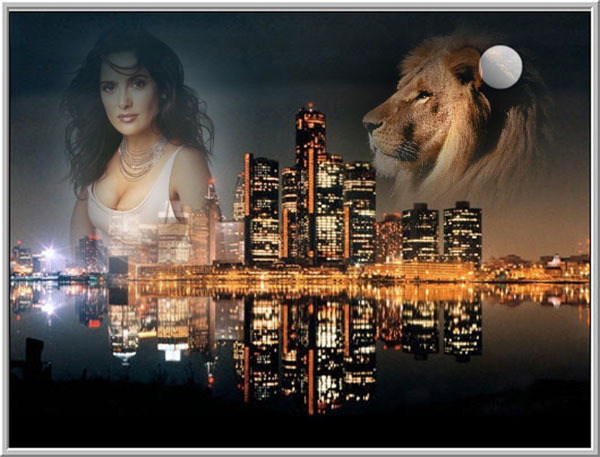
Урок 2
Слияние нескольких Фото


Возьмём 3 картинки : Фон , Фотография и Картинка


Открываем их в фотошопе и сразу с каждой снимаем замочек в окне Слои , кликнув на него левой кнопкой мыши 2 раза

Сейчас работаем с Фото :
Берём инструмент Перемещение и перетаскиваем Фото на наш Фон или
Ctrl+A - выделили нужную картинку
Ctrl+C - скопировали в буфер обмена и кликаем на ту картинку , на которую будем перемещать
Ctrl+V - вставили

Переместили и закройте уже не нужную картинку
Шаг 1
Теперь нам нужно сделать так ,чтобы края фотографии постепенно переходили в прозрачные и сливались с фоном (с городом)
Для этого (значит находимся в окне Слои на слое с Фото) : применим Быструю маску

Выбираем инструмент Градиент , градиент Линейный , от чёрного к прозрачному :

Тянем градиент от середины фото с Девушкой вверх , и видим, что почти всё фото стало красным, кроме самого верха, вот верхняя часть фото и станет у нас полупрозрачной:


Шаг 2
Выходим из режима Быстрой Маски и видим выделение вверху фото

Жмём клавишу Delete и Ctrl+D снимаем выделение . И видим что верхняя часть Фото стала полупрозрачной
Если такое удаление вас не устраивает , значит клавишу Delete нужно нажать несколько раз , смотрите по картинке и только потом снять выделение Ctrl+D

Для оставшихся трёх сторон повторяем Шаг 1 и Шаг 2 и в результате должно получиться так

Края получились полупрозрачные , но Фото великовато
Поэтому жмёт Ctrl+T и удерживая клавишу Shift с левого верхнего угла тянем по диагонали в правый нижний угол до нужного Вам размера Отпускаем сначала мышку , потом Shift Располагаем Фото в нужном месте и жмём Enter


Так же инструментом Перемещение можно расположить картинку в нужном месте
Теперь начинаем работать с Картинкой Льва и проделываем всё сначала (см. выше)
Сохраняем : Файл - Сохранить для Web в формате JPEGУроки от  Елены
Сообщество : Самая Лучшая Коллекция Анимационных Картинок и Уроки Фотошопа

Большая просьба ко всем кто ещё не умеет делать
скрины или скриншоты (снимки с экрана)
урок тут нажать на картинку


Сделав снимок с экрана вы можете показать нам,
где и что вам не понятно,
а мы сможем вам подсказать как исправить ошибку.
Задание для урока:
Сделать две работы и выставить их в одну ветку.
Одну работу по уроку,вторую работу свой вариант.
Главное не торопитесь, изучайте инструменты
и как ими пользоваться ,это не конкурс кто быстрей...
Вы делаете это только для себя, что бы в дальнейшем знать,
как пользоваться ФШ и делать свои работы.
Мой совет для вас
И ещё - не забывайте сохранять документ
в рабочем  формате документа PSD,
вы всегда сможете вернуться к своей работе,
продолжить,исправить или просто 
применить её для других работ,
как это делаю я в своих работах.

Желаю всем успехов и
творческого вдохновения.


Урок 3 будет опубликован 29.06.13

Irina Hochweis

Группа "Фотошоп + видео - анимация"

Серия сообщений "• тренинг ФВА/ И.Сухачёва":
Часть 1 - 1-1. Оформление простой рамочкой
Часть 2 - 1-2. Слияние нескольких фото
Часть 3 - 1-3. Надпись Глиттерами
Часть 4 - 1-4. Анимация Шумом. Волшебная палочка
...
Часть 26 - Тренинг. Градиент в Фотошопе. 1 урок
Часть 27 - Тренинг. Урок "Градиент и ластик"
Часть 28 - Тренинг. Видеоурок "Градиентная заливка"
Рубрики:  Фотошоп
Метки:  


Добавить комментарий:
Текст комментария: смайлики

Проверка орфографии: (найти ошибки)

Прикрепить картинку:

 Переводить URL в ссылку
 Подписаться на комментарии
 Подписать картинку