Принцессы курятника))) пакетницы, небольшой МК МАСТЕР-КЛАСС
кухонные полотенца - (0)Кухонные полотенца. Аппликация Язык текста португальский
для кухни - (0)Лоскутные работы Carla Lima [more=>>>>>>>>>>] ...
для кухни - (0)Кухня в яблоках и не только ))) Много яблочных идей для интерьера Одна моя подруженька и замеч...
плетенные коврики - (0)Плетеные коврики в домашнем интерьере Существует много вариантов, как украсить домашний интерьер....
 ОткрыткиПерерожденный каталог открыток на все случаи жизни
 Всегда под рукойаналогов нет ^_^
Позволяет вставить в профиль панель с произвольным Html-кодом. Можно разместить там банеры, счетчики и прочее
Всегда под рукойаналогов нет ^_^
Позволяет вставить в профиль панель с произвольным Html-кодом. Можно разместить там банеры, счетчики и прочее Я - фотографПлагин для публикации фотографий в дневнике пользователя. Минимальные системные требования: Internet Explorer 6, Fire Fox 1.5, Opera 9.5, Safari 3.1.1 со включенным JavaScript. Возможно это будет рабо
 Толкование сновУзнайте в чем тайна вашего сна — стоит готовиться к чему-то плохому или, наоборот, надо чтобы сон обязательно сбылся. Вы непременно найдете толкование вашего сна, ведь в базе уже сейчас содержится 47
  СтенаСтена: мини-гостевая книга, позволяет посетителям Вашего дневника оставлять Вам сообщения.
Для того, чтобы сообщения появились у Вас в профиле необходимо зайти на свою стену и нажать кнопку "Обновить
СтенаСтена: мини-гостевая книга, позволяет посетителям Вашего дневника оставлять Вам сообщения.
Для того, чтобы сообщения появились у Вас в профиле необходимо зайти на свою стену и нажать кнопку "Обновить
IQcomp - сайт с видеоуроками для самых популярных компьютерных программ ... |
IQcomp
На сайте представлены компьютерные видеоуроки и обучающие видеокурсы для самых популярных компьютерных программ. Каждый видеоурок показывает решение небольшой
компьютерной задачи или описывает возможности программы.
Все видеоуроки объединены в удобную структуру, а видеокурсы
разделены на главы для более удобного обучения.

Кликай сюда ... 
Метки: Компьюторное |
Как рассчитать размер фоновой картинки на СВОЮ страницу ДНЕВНИКА |
Прежде чем цитировать,
нажми =Понравилось=
как пользоваться этой схемкой: Урок: Как рассчитать размер фоновой картинки на свою страницу?
http://www.liveinternet.ru/users/zufer/post177655525/
новая версия
 Название: РАЗМЕР моей СТРАНИЦЫ ! ! !
Автор: zufer
Создана: 10.01.2011 23:58
Скопировали: 20 раз
Установили: 5 раз
Примерить схему |
Cохранить себе
первоначальный вариант
Название: Мой размер фона !
Автор: zufer
Создана: 17.12.2010 12:06
Скопировали: 23 раз
Установили: 12 раз
Примерить схему |
Cохранить себе
Метки: Компьюторное |
Складываем салфетки |
 |
Сумочка |
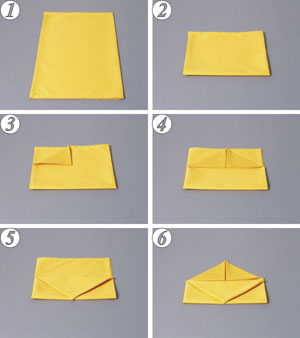 |
1. Исходная форма сложите салфетку по вертикали пополам (сгиб справа).
2. И ещё раз сложите пополам снизу вверх.
3. Два слоя верхнего левого угла загните к центру.
4. Загните к центру правый верхний угол.
5. Получившийся треугольник отогните вниз по линии чуть ниже середины.
6. Правый и левый верхние углы загните к середине.
7. Получившийся треугольник отогните вниз на первый треугольник.
Метки: Разные полезности |
Как уменьшить размер фотографий без фотошопа. |
|

Метки: Компьюторное |
Заблокированы сайты одноклассники, вконтакте, майл? |
1.Заходим «Мой компьютер», далее диск С, на диски С ищем папку WINDOWS, заходим в нее, далее папка system32, папка drivers, папка etc, в папке etc есть файл hosts жмем открыть, в появившемся окне выбираем блокнот.
Если файла hosts не видно, то включите отображение скрытых файлов.
Нажмите на надпись Сервис (вверху окна). Из списка выберите пункт «Свойства папки…»
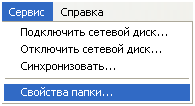
Откроется небольшое окошко. Нажмите на закладку «Вид» вверху окна

Уберите галочку с пункта «Скрывать расширения для зарегистрированных типов файлов» и нажмите кнопку «ОК» внизу окошка.
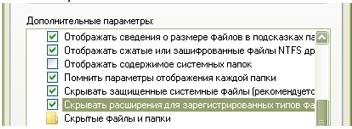
2.В открывшемся блокноте видим надписи, и сравниваем их вот с этим:

# localhost name resolution is handled within DNS itself
# 127.0.0. localhost
Все что ниже - удаляем.
3.Сохраняем, закрываем. Перезапускаем компьютер.
Метки: Компьюторное |
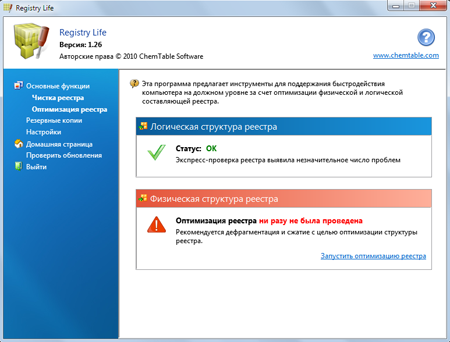
Registry Life 1.26 |
Registry Life поможет исправить ошибки в реестре и оптимизировать его, повысив скорость работы системы и ее стабильность. Это простое в использовании, компактное и бесплатное решение для обслуживания реестра Вашей системы.
Если Вы купили новый компьютер, то вначале он способен работать на пике своей производительности. Однако со временем скорость его работы может уменьшаться. Registry Life позволит предотвратить это, воздействуя на две причины, вызывающие замедление компьютера. Первая - это появление ошибок и информационного мусора в реестре. Вторая - фрагментированность и увеличение размера реестра за счет неиспользуемого пространства в файлах, где он записан.
Для ликвидации первой причины замедления компьютера Registry Life предлагает удобный инструмент для очистки и исправления реестра. С его помощью можно провести проверку реестра на наличие более 10 категорий различных проблем. Одновременно с этим программа проведет удаление информационного мусора из реестра.
Кроме этого, программа содержит инструмент для дефрагментации и сжатия реестра. Registry Life быстро и эффективно оптимизирует реестр вашей системы и покажет результат оптимизации в наглядной форме.
Поддерживаются 32- и 64 системы.
Для XP/Vista/7. Продукт можно получить бесплатно, скачав [depositfiles.com] | [letitbit.net] (7,43 Мб)
Метки: Компьюторное |
Что есть что в верхней панели ЛиРу? (сообщение обновлено 14.06.12) |




Метки: Красивый дневни |
уточнения о...КОДе YouTube . |
|
Метки: Красивый дневник |
Ещё фаq по общим вопросам. |
 Rost
Rost kshushlin.Rost!
Метки: Красивый дневник |
Как избавиться от блокировщика Windows |
Вчера ко мне обратился одноклассник с просьбой посмотреть его компьютер, т.к. он блокирован каким то вредоносом.
Вот что я увидела на его мониторе черный экран с бело-сине-красным текстом, текст следующего содержания:
Ваша операционная система блокирована за нарушение использование сети интернет. Бла-бла-бла.
Для разблокировки операционной системы Вам необходимо платить 600 рублей.
ОПЛАТА С ВАШЕГО МОБИЛЬНОГО:
- Если Вы абонент Билайн отправьте СМС с текстом: 79626007737 600 на номер 3116
В соответствии с сообщением подтвердите платеж. После оплаты, в ответной СМС придет код доступа к системе.
- Если Вы абонент Мегафон отправьте СМС с текстом: 9602546722 600 на номер 8444
В соответствии с сообщением подтвердите платеж. После оплаты, в ответной СМС придет код доступа к системе.
- Если Вы абонент МТС введите команду *115# вы берете Связь Билайн, номер телефона сумма 600 рублей.
В соответствии с сообщением подтвердите платеж. После оплаты, в ответной СМС придет код доступа к системе.
ОПЛАТА ЧЕРЕЗ ТЕРМИНАЛ ДЛЯ ОПЛАТЫ СОТОВОЙ СВЯЗИ:
Пополнить номер абонента Билайн № 89650161447 на сумму 600 рублей. На выданном чеке, будет написан код доступа к системе. Введите в форму ниже.

Конечно же это вирус-вымогатель, который блокирует Windows, а так же очередной развод и платить деньги злоумышленникам это верх глупости.
Расскажу как я избавилась от него:
Шаг первый. Грузимся с Live CD Dr.Web скачать можно здесь
Как работать с Live CD Dr.Web описано здесь
Dr.Web нашел одного троянца Winlock 2739, удалил, перезагрузилась, но баннер все равно висит.
Шаг второй. Заходим в безопасном режиме. Успеваю вызвать Диспетчер задач (нажать Ctrl+Alt+Del) и вижу задачу, которая сразу появляется в окне диспетчера Swscj. Снимаю задачу.
Пытаюсь найти данный файл через Total Commander – не находит.
Шаг третий. Пуск – Выполнить - наберите команду regedit.exe. С помощью этой команды будет запущен Редактор Реестра/Системный Реестр.
В открывшемся окне Редактора Реестра необходимо найти и заменить значение Shell в ключе HKEY_LOCAL_MACHINE\SOFTWARE\Microsoft\Windows NT\CurrentVersion\Winlogon на explorer.exe
Слева в Редакторе Реестра найдите ключ HKEY_LOCAL_MACHINE\SOFTWARE\Microsoft\Windows NT\CurrentVersion\Winlogon;
Справа отобразятся все параметры ключа Winlogon;
Найдите параметр Shell щелкните дважды по нему левой кнопкой мыши, в открывшемся окне в строке Значение удалите все указанные там значения (если они есть) и введите значение explorer.exe.Если в параметре Shell отсутствует какое-либо значение, то необходимо ввести значение explorer.exe.
Если в параметре Shell находятся значения: Explorer.exe и user32.exe, то необходимо удалить только значение user32.exe, а значение explorer.exe оставить.
Если в параметре Shell находится много разных значений, то удалите их и введите значение explorer.exe.
Обязательно введите для параметра Shell значение explorer.exe, иначе после ввода пароля для входа в систему некоторые компоненты системы могут работать некорректно.

На зараженном компьютере вредонос прописался так: Explorer.exe%windir%rundll.bat
Шаг четвертый. После проделанных действий перезагрузите компьютер в Обычном Режиме.
После перезагрузки компьютера выполните следующие действия:
нажмите кнопку Пуск:
Метки: Компьюторное |
>Урок. Картинка в середине Текста |
КАРТИНКА В СЕРЕДИНЕ ТЕКСТА. |
Серия сообщений "МОИ УРОКИ":
Часть 1 - Урок 1. Делаем простую рамочку из 2-х слоев.
Часть 2 - Как скопировать код рамки из окошка и перенести рамку в свой дневник.
...
Часть 15 - Добавляем картинку в пост не копируя её себе в компьютер.
Часть 16 - НАСТРАИВАЕМ ДИЗАЙН НА СВОЙ ВКУС.
Часть 17 - Урок. Картинка в середине Текста
Часть 18 - Шпаргалка для оформления постов.
Часть 19 - Урок. Ваш компьютер не читает программы на русском языке? Как это исправить?
Часть 20 - УРОК. РАМКА В РАМКЕ...
Часть 21 - LiveInternet – Отношения
Часть 22 - Уменьшаем большую картинку.
Метки: Красивый дневник |
Как бить по клаве? |

"Чтобы научиться читать книгу, выучи сначала буквы..." Примерно так я рассуждал, когда столкнулся с людьми, совершенно не знакомыми даже с азами компьютерного пользования, "ржавыми чайниками", как они себя ласково называют)) В общем, беседуя на женские темы, мы решили параллельно обучить вас и компьютерной грамоте. Включая пособия по самостоятельному сбору и обновлению компа, работе с различными программами, браузерами, антивирусами... Поверьте, будем это делать мягко и ненавязчиво, как мужская ласка)) И уверен, даже чайники будут скоро блистать и блестеть!
Метки: Компьюторное |
Как самостоятельно исправлять ошибки в отображении записей в дневнике |
Сначала напишу, что делать, а потом, кому интересно, расскажу что и почему. Итак, если у вас не видно какую-то запись в списке записей, то надо
1) Зайти в настройки дневника (например по ссылке Настройки под аватаром или в нижней панели)
2) Перейти в "Настройки дневника"
3) Найти блок "Перегенерация" и нажать там ссылку "Список записей..." и все встанет на свои места.

Метки: Красивый дневник |
Обновленный расширенный редактор + встроенная пакетная загрузка фотографий |
Выбирая из возможных начал этого сообщения - "Свершилось" "Наконец-таки" или "Я так давно этого ждал" я ограничусь простой констатацией: теперь при добавлении и редактировании сообщения можно легко и быстро закачать как угодно много фотографий. Фотографии перед отправкой ужимаются, поэтому грузиться будет достаточно быстро. Работает во всех браузерах, используя в каждом наиболее быструю технологию.
Итак, первое: обновленная версия расширенного редактора, он должен работать быстрее и стабильнее, он легче и современнее.

Второе: под редактором можно нажать на ссылку "Прикрепить несколько файлов" и откроется загрузчик, в поле которого можно и перетащить картинки мышкой из папки и выбрать их разом в окне выбора, потом одним нажатием всех закачать и опубликовать.

Радуемся, пробуем, тестируем, пишем комментарии!:)
Метки: Компьюторное |
Как вставить в пост на Лиру видео YouTube. Обновление |
"Как вставить в пост на Лиру видео YouTube". Пост третий, исправленный и дополненный. Предыдущие сообщения: Первое издание, Второе издание.
Другие посты:
Например, хотим разместить в лирушном посте видео "Кот и Дельфин. История любви", которое открывается на этой странице YouTube - http://www.youtube.com/watch?v=deBhKg4HRjY.
Метки: Красивый дневник |
Как делать слайдшоу в программе ФотоШОУ |
Сегодня был пост о программе "Музыкальные слайд-шоу в программе ФотоШОУ". Делать слайд-шоу в ней действительно очень просто. Вот, например, несложный ролик:
Метки: Компьюторное |
Полезнности для дневника: кнопочки...Смотри, что я нашла!! |
Метки: Компьюторное |
Как забрать видео с @MAIL.RU |


Метки: Компьюторное |
Как поменять/перенести дату сообщения.. |


Метки: Красивый дневник |
Всё про изображения (для ЛиРу и не только) |
Александр_БАМ. Кроме того, недавно стало возможно использовать пакетную загрузку изображений.
Метки: Красивый дневник |
>Понравилось сообщение, рекомендую! |
Перед нажатием на кнопку «Отправить» (комментарий) обратите внимание на блок слева внизу формы для комментирования:
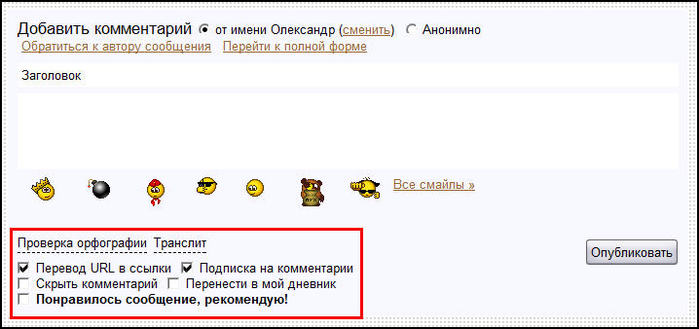
Самое нижнее — «Понравилось сообщение, рекомендую!»
Если перед отправкой комментария отметить его галочкой, то под сообщением появится информация о том, что оно вам понравилось. А также ссылку на сообщение увидят ваши читатели в вашей ленте. Если они не отключили эту функцию в настройках ленты.
Метки: Красивый дневник |
Как разместить в посте много картинок с кодами |
Выглядят они примерно так, как эта популярная нынче картинка с работником и колхозницей:

Метки: Компьюторное |
>Все про ремонт компьютеров. |
Этот пост сделан с помощью Азовец..Т.е. идея принадлежит ему и сайт,который он нашёл, а также сам почистил свой компьютер.А моя работа заключалась лишь в оформлении этого поста. Спасибо,Геннадий. 
Если у Вас сломался компьютер не обязательно нести его в сервис, когда его можно починить самому, это не так сложно как кажется на первый взгляд.Приведённые ниже методы ремонта компьютера расчитаны и для новичков.Т.е. 20% здесь методов ремонта помогают решить приблизительно 80% всей проблемы.(20/80).
В компьютерных сервисах и так называемыми “Программистами” в 8 случаях из 10 используются именно эти методы.
Эти методы настолько просты, что бывает даже странно, почему люди платят такие огромные деньги за ремонт, когда можно сделать всё самостоятельно.
Диагностика
 Для того что бы что то отремонтировать ,нужно выяснить, что сломалось .То есть провести диагностику ,а ею пренебрегать не стоит так как 100% уверенность в том, что нужно ремонтировать сэкономит не только деньги но и сбережёт ваши нервы.
В этой главе Вы познакомитесь:
- Не включается компьютер, на мониторе нет изображения
- О чём пищит компьютер нам

Самые распространенные методы ремонта
 80% всех поломок обычно устраняются одними и теми же способами (принцип 20/80)все они доступны и понятны, с ними можно ознакомиться в этом разделе:
В этой главе Вы познакомитесь:
- Ремонтируем компьютер с помощью безопасного режима
- CHKDSK Из-под командной строки windows, лечим жёсткий диск - Восстановление системы
- Волшебная" клавиша F8
- Команда CHKDSK, система перезагружается при запуске
Установка OS (windows)
 Рано или поздно приходит время переустановки либо установки операционной системы(Windows). Многие считают, что это очень сложно, но это не так, справиться с этим может любой и в этом вам поможет этот раздел.
В этой главе Вы познакомитесь:
- Виды, методы, способы установки операционной системы windows
- Пошаговая инструкция по установке Windows XP
Настройка OS (windows)
 Этот раздел посвящён настройки и оптимизации работы компьютера, здесь вы найдёте статьи, которые отвечают на вопрос, как сделать так, чтобы на компьютере было работать комфортно.
В этой главе Вы познакомитесь:
- Почему не проигрывается видео на компьютере или зачем нужны кодеки
- Как скрыть или отобразить компьютерные файлы и папки
- Как убрать пароль пользователя Windows XP, если вы его не знаете
- Как отключить стандартный брандмауэр Windows XP
- Чистим автозагрузку стандартными средствами
Работа с драйверами
 В этом разделе вы найдёте информацию,связанную с компьютерными драйверами.
В этой главе Вы познакомитесь:
- Как найти нужный драйвер для своего компьютера
- Компьютерные драйвера, что такое и зачем они нужны
- Как устанавливать драйвера на компьютер
- Установка драйвера на звук - компьютер перезагружается
Устранение неполадок
 Неполадки либо поломки компьютера обыденная вещь,в этом разделе вы найдете их описание и возможные методы их устранения.
В этой главе Вы познакомитесь:
- Как восстановить скорость работы компьютера
- Рабочий стол windows не загружается полностью
- Требуется нажимать клавишу F1 при запуске компьютера
- На компьютере сбрасывается время
- Компьютер сам перезагружается, перегревается
Боремся с вирусами
 Вирусы одна из распространенных проблем компьютерных пользователь, как с ними бороться вы найдете в этом разделе.
В этой главе Вы познакомитесь:
- Как разблокировать автоматически: диспетчер задач, реестр, выключение компьютера и другое
- Диспетчер задач отключен администратором, как его включить
- Что не может вирус или мифы о компьютерных вирусах
- Как убрать вирус рекламу из браузера, которая просит СМС
- Как уберечь компьютер от вирусов
- Убираем вирус, который просит СМС и блокирует компьютер
Другое
 В этом разделе вы найдёте различную и очень полезную информацию, конечно связанную с компьютерной техникой.
В этой главе Вы познакомитесь:
- СНПЧ. Система Непрерывной Подачи Чернил для принтеров Epson, Canon, HP.
- Начинающий компьютерный мастер – обзаводимся инструментами
- Как уберечь флешку от поломки и советы по её ремонту
- 5 самых распространенных ошибок начинающего пользователя ПК
- Что нужно для ремонта компьютера
- Как обманывают в компьютерных сервисах
- Как выгодно купить новый компьютер
А ещё очень много полезной и нужной информации Вы получите здесь(жмите на картинку)

Метки: Компьюторное |
Восстановление поврежденных дисков и многое другое |
В этом посте:
Восстановление информации с поврежденных CD-дисков
Полировка дисков
Какого типа DVD-болванки лучше использовать
Чем отличаются DVD+R и DVD-R диски, что лучше?
Метки: Компьюторное |
ВСЕМ ЧАЙНИКАМ И НЕ ТОЛЬКО....БЕСПЛАТНЫЕ КОМПЬЮТЕРНЫЕ КУРСЫ.. |
Не будь чайником,
изучи компьютерную граммотность!
Бесплатные компьютерные курсы

Нашла очень хороший сайт для чайников и профи компьютерной системы.Он настолько прост ,что не понять будет стыдно.Там преподнесли настоящий подарок ,т.е.страница со списком самых необходимых программ для Вашего компьютера. Здесь Вы сможете скачивать наиболее часто используемые программы,а ткже получать сообщения о новых версиях программ на свою электронную почту. И что характерно -всё это для Вас будет совершенно бесплатно, без каких-либо дополнительных регистраций и отправки платных СМС..Все программы скачиваются одним кликом.))))
ЖМИТЕ НА КАРТИНКИ


Метки: Компьюторное |
ВСЕМ КТО ХОЧЕТ НАУЧИТЬСЯ ПИСАТЬ КРАСИВО..Работа с OpenOffice (часть 1) (видео уроки) |
 Перед вами первая часть обучающих уроков по работе с бесплатным аналогом популярного MS Office - OpenOffice. Из данной части вы ознакоимитесь с интерфейсом данной программы, вы так же научитесь создавать новый рабочий документ, научитесь работать с панелью инструментов, форматировать и отправлять на печать введенный текст. Вы научитесь выравнивать и так же изображение в рабочий документ.
Метки: Компьюторное |
Как отключить всплывающие уведомления |
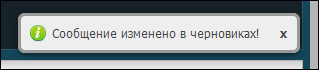
Вчера появилось много "всплывашек" - всплывающих мгновенных уведомлений о разных событиях в дневнике и у ваших друзей.
Валентин написал пост по этому поводу, и там уже раз сто спросили, как это отключить.
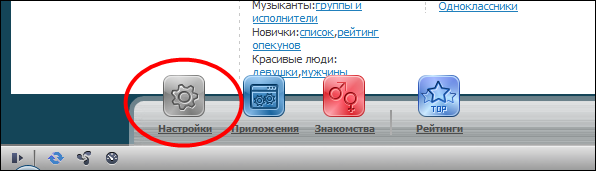
Как отключить всплывающие уведомления
Если вы пользуетесь плавающей панелью, то нажмите на кнопку "Настройки".
Метки: Красивый дневник |
Как скачивать с сайтов любое видео, музыку или флеш |
Метки: Компьюторное |
Создание рубрик и подразделов в дневнике |
 |  |


Метки: Красивый дневник |
Учебник по компьютеру..Видео-уроки для начинающих. |
Метки: Компьюторное |
Как настроить почтовые уведомления |
Делаю этот урок по просьбе моей подруги, но думаю, что он пригодится и другим. Рано или поздно перед каждым лирушником встает вопрос,как быть с почтой, ведь постепенно число друзей увеличивается и уже становится просто нереально читать сообщения всех друзей в почте,или же нужно куда то уехать ,или другие причины, которые предполагают временное отсутствие.
Вообщем, нужно настроить свою почту, чтобы жить на лиру спокойно и получать максимум удовольствия, а не заниматься дни и ночи напролет разгребанием завалов в почте, но это уже на усмотрение каждого, сугубо индивидуальный выбор.
Где то до 100 дневников я старательно перебирала в почте, но уже начиная со 150, пришлось искать иные пути решения.
Итак, для начала заходим в "Настойки" и кликаем на "Другие дневники". Я все отметила на скринах, если что непонятно, спрашивайте-отвечу, но на мой взгляд, все достаточно просто и понятно.

Сбоку выплыла другая панель,заходим в "Почтовые уведомления", в том случае,если вы не делили друзей на группы.

Если у вас всего одна группа, то дальше на скрине видно, что нужно везде отметить то, что вам нужно получать или не получать, не забудьте сохранить изменения. Вот и все,что нужно сделать вам, чтобы настроить поток сообщений или цитат в почту, не хотите получать-отмечайте "НЕТ".
У меня несколько групп друзей,поэтому чтобы настроить свою почту. мне не нужны "почтовые уведомления", я должна зайти в "Группы друзей"..идем дальше...

Здесь мы видим также предложение сделать выбор,вот мы его и делаем...Чтобы ничего не получать в почту, нужно убрать все галочки и оставить квадратики пустые( где- я выдела), кстати так и поступают многие те, у кого число друзей зашкаливает,они просто просматривают всю информацию в ленте.

Кто не знает, ленту тоже можно настроить,а чтобы попасть в ленту,нужно кликнуть на самом верху страницы на слово"Друзья"

Ну вот и все...надеюсь что теперь проблем с почтой у вас станет гораздо меньше))))
Благодарю за внимание)))
Ваша Елена-рыбка

Серия сообщений "мои уроки, советы":
Часть 1 - КАК ПРАВИЛЬНО ЦИТИРОВАТЬ
Часть 2 - Поблагодарите СОЗДАТЕЛЯ!
Часть 3 - Как настроить почтовые уведомления
Часть 4 - Убирайте кликабельность из картинок!
Часть 5 - Устанавливаем погодный информер.
Метки: Красивый дневник |
И еще раз о программе "20/20" |
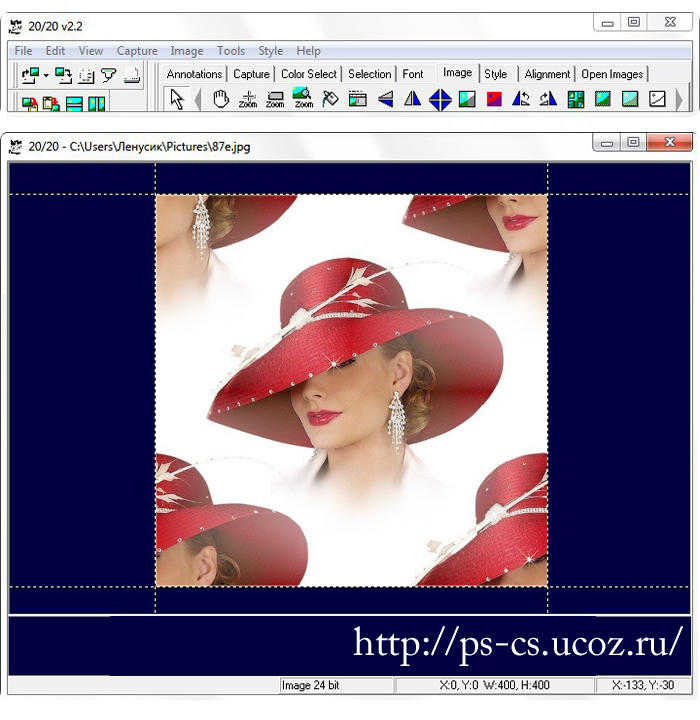
20/20 - маленькая и очень лёгкая программка для просмотра и редактирования графических файлов.
Отлично подходит для создания «бесшовного фона» всего за несколько секунд, так же есть «функция захвата изображения», возможность добавлять надписи и графику, множество эффектов и фильтров...
Метки: Компьюторное |
Online-редактор фотографий и картинок |




Метки: Компьюторное |
Как удалить почту на mail.ru в три клика. |
Дорогие мои друзья, выполняю обещанное )))
Мои небольшие разъяснения как удалить всю почту на mail.ru в три клика..
Иногда почта накапливается до 1000 и больше писем, а времени прочитать её НЕТ.
Конечно, её надо будет удалить, потому что задним числом никто читать не будет, а если есть такие, то моё глубокое уважение к ним.
1. Заходим на почту mail.ru и кликаете на Настроить папки

2.Откроется новое окно, проводите курсором на правой стороне списка папок и при наведении курсора на одну из папок всплывёт слово очистить, кликаете на него

3.Снова всплывёт новое окошечко Подтверждения, что Вы хотите на самом деле удалить письма. КЛИКАЕТЕ. ВСЁ)))))

Метки: Компьюторное |
Как распознать и обезвредить сетевого троллля! |
|
Метки: Компьюторное |
Поздравляю: У Вас вирус |

Метки: Компьюторное |
Как легко почистить компьютер от мусора с помощью программы ccleaner |
Чистка компьютера от мусора – это самая легкая операция, которую может сделать каждый пользователь. Какой же мусор надо почистить? Это временные файлы, кэш интернета, корзина, и т.д. Если вовремя не почистить мусор, то компьютер может переполниться, а это грозит большими проблемами. У меня на практике были случаи, когда из-за переполнения диска у клиентов плохо работал интернет. Не загружались страницы, картинки, не воспроизводилось видео. После чистки компьютера от мусора, ненужных программ, а также переноса файлов пользователя на второй логический диск – все заработало.
Для чистки компьютера есть много программ, но самой легкой для новичка будет Ccleaner. Бесплатная программа CCleaner может чистить ненужный мусор на компьютере, выключать программы автозагрузки, чистить реестр.
Метки: Компьюторное |
Урок как цитировать и забирать код рамочки для текста. |
|
Метки: Красивый дневник |
Работа в программе для создания скриншотов - Ashampoo Snap |



Серия сообщений "Программы":
Часть 1 - Программы для получения скриншотов
Часть 2 - Ulead GIF Animator 5.0.5 Portable Rus - лучшая программа для создания анимации
...
Часть 24 - Антивирусы - бесплатные программы
Часть 25 - Ultra Fractal - скачать программу
Часть 26 - Работа в программе для создания скриншотов - Ashampoo Snap
Часть 27 - Преобразование видео в GIF анимацию
Часть 28 - Учимся делать видео-ролики и слайд-шоу
...
Часть 30 - Работа Программы для анимации - DP Animation Maker
Часть 31 - Урок - Программа Cliplets - делаем "живые" фото
Часть 32 - Работа разных программ
Серия сообщений "Создание скриншотов":
Часть 1 - Как сделать скриншот?
Часть 2 - Программы для получения скриншотов
...
Часть 10 - Делаем скриншоты разными программами...
Часть 11 - Программа для создания скриншотов - Ashampoo Snap
Часть 12 - Работа в программе для создания скриншотов - Ashampoo Snap
Часть 13 - PicPick — это бесплатная программа для создания скриншотов.
Часть 14 - LICEcap: захват экрана OC с сохранением в GIF или делаем анированный скриншотми
Часть 15 - Как в Windows 8 сделать скриншот
Метки: Компьюторное |
Кнопка "Поделиться" |


Метки: Компьюторное |









 Это люди, которые приходят на форум,


