Принцессы курятника))) пакетницы, небольшой МК МАСТЕР-КЛАСС
кухонные полотенца - (0)Кухонные полотенца. Аппликация Язык текста португальский
для кухни - (0)Лоскутные работы Carla Lima [more=>>>>>>>>>>] ...
для кухни - (0)Кухня в яблоках и не только ))) Много яблочных идей для интерьера Одна моя подруженька и замеч...
плетенные коврики - (0)Плетеные коврики в домашнем интерьере Существует много вариантов, как украсить домашний интерьер....
 ОткрыткиПерерожденный каталог открыток на все случаи жизни
 Всегда под рукойаналогов нет ^_^
Позволяет вставить в профиль панель с произвольным Html-кодом. Можно разместить там банеры, счетчики и прочее
Всегда под рукойаналогов нет ^_^
Позволяет вставить в профиль панель с произвольным Html-кодом. Можно разместить там банеры, счетчики и прочее Я - фотографПлагин для публикации фотографий в дневнике пользователя. Минимальные системные требования: Internet Explorer 6, Fire Fox 1.5, Opera 9.5, Safari 3.1.1 со включенным JavaScript. Возможно это будет рабо
 Толкование сновУзнайте в чем тайна вашего сна — стоит готовиться к чему-то плохому или, наоборот, надо чтобы сон обязательно сбылся. Вы непременно найдете толкование вашего сна, ведь в базе уже сейчас содержится 47
  СтенаСтена: мини-гостевая книга, позволяет посетителям Вашего дневника оставлять Вам сообщения.
Для того, чтобы сообщения появились у Вас в профиле необходимо зайти на свою стену и нажать кнопку "Обновить
СтенаСтена: мини-гостевая книга, позволяет посетителям Вашего дневника оставлять Вам сообщения.
Для того, чтобы сообщения появились у Вас в профиле необходимо зайти на свою стену и нажать кнопку "Обновить
Клей из линолеума своими силами |
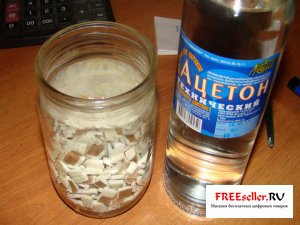
Самодельный клей из кусков оставшегося линолеума сгодится для склеивания непрозрачного оргстекла, металла, древесины, керамики, ткани, в том числе войлочной.
Делается очень просто, а самое главное быстро из кусков линолеума и ацетона.
Для изготовления клея потребуется линолеум без матерчатой основы.
Нарезать линолеум мелкими кусками ножом или ножницами и засыпать в стеклянную банку объемом 0,5 литра, залить ацетоном до верхнего края.
Плотно закрыть крышку, и через 15-20 минут отстоявшийся раствор превращается в клей, готовый к применению.
Метки: разные полезности |
Список оn-line сервисов |
|
Метки: фотошоп |
Интернетхалява. Практическое руководство по экономии денег при помощи возможностей Интернета |
Сайт Интернетхалява научит вас эффективно искать и бесплатно скачивать в Сети всё, что угодно, бесплатно звонить и отправлять SMS, научит пользоваться интернет-магазинами и различными программами. И так далее, и тому подобное, т.е. научит всему, кроме того, как грамотно писать по-русски )
|
Бесплатные программы. Поэтапная установка настройка и обучение пользованию |
|
P.S. Жду письма администрации сайта со словами благодарности )
Самореклама: мой блог с полезными советами, проверенными на себе.
Метки: компьтор |
Хозяйкам на заметку |
Материал собран мною с http://sdelay-sam.su/

В этом случае поможет самая обычная заварка.
Всего-навсего надо протереть зеркало тряпкой смоченной в крепком чае. Очищается хорошо и разводов не оставляет. Зеркало блестит.
Кстати говоря, зеркало так же можно почистить уксусом, водкой или спиртом.

Как можно почистить золото и серебро? Многие сталкиваются с этой проблемой. Вот несколько советов.
Для того чтобы почистить серебро от черного налета нужно натереть на терке сырой картофель и опустить серебряные украшения на 30 минут в полученную кашу. После чего промыть под струей воды и вытереть тряпкой.
Чтобы вернуть блеск золоту надо сделать так.
Натираем на терке мыло, потом растворяем в воде получившуюся мыльную стружку, добавляем 1 столовую ложку нашатыря. Кладем ювелирные украшения в раствор и доводим его до кипения ( я брала металлическую кружку и в ней все делала). После этого счищаем зубной щеткой и полируем фланелевой тряпкой.
Еще один способ - берем полстакана теплой воды, растворяем в воде 2-3 ложки сахара, опускаем украшения и оставляем на ночь. Утром промываем золото струей воды и вытираем тряпкой.
Просто мне понадобилось почистить мои украшения, вот я и стала искать советы. Может кому-нибудь будет полезна информация.

Иногда так бывает, что надо собрать мусор, а совка нет под рукой.
В этом случае выручит лист бумаги, это и так всем понятно.
Но, чтобы мусор можно было весь собрать и, за один раз, надо намочить край листа, тогда он хорошо прилипнет к полу и весь мусор окажется на бумаге.
Если не смачивать, то мусор может под бумагу попасть, и надо будет опять и опять подметать, до тех пор пока весь мусор не соберется.

У всех возникают ситуации когда всё валится из рук в прямом смысле этого слова.
Я вас научу как очень быстро собрать рассыпанные мелкие вещи: спички, скрепки, кнопки и т.д.
Нам понадобится пылесос, тряпочка и резинка.
Снимаем щётку от пылесоса и надеваем на шлаг тряпочку, фиксируем её резинкой.
Включаем пылесос и собираем рассыпанные вещи. Они все остаются на тряпочке.
Метки: разые полезности |
Пятна на ковре |

Метки: разные полезности |
Вязаные идейки. |
Метки: шапки |
Шапочка с косами от Drops Design (спицы) |

Размер один, пряжа: DROPS CLASSIC ALPACA, цвет: молочный, расход: 100 г.
Круговые и прямые спицы (40 см) размер 4 мм – или размер, необходимый для получения плотности 21 п. х 28 строк лицевой вязкой = 10 х 10 см. Перламутровая пуговица: 1 шт.
В первую очередь вяжется ободок, далее набираются по краю ободка петли и вяжется макушка.
ОБОДОК
Набрать 23 петли на прямые спицы 4 мм и провязать один ряд (с изнаночной стороны). Примечание: петлю, образующую край ободка вязать в 2 нитки, для того, чтобы край был более жестким. Для этого берем еще один клубок и вяжем только крайнюю петлю (петлю, образующую край ободка).
1 ряд (лицевой): 2п. платочной вязкой, 3 изн., добавить одну петлю, эту и следующие две провязать лиц., 3 изн., 1 лиц., добавить одну петлю на 2 следующие и провязать их (4п.) лиц., 1лиц, 3 изн., 1 лиц., добавить одну петлю, эту и следующую провязать лиц., 3 изн., 1 платочной вязкой (= 27 п.).
Продолжить следующим образом: 1п. платочной вязкой, M.1 (на схеме первый ряд – изнаночный), 2 п. платочной вязкой подвязки.
Продолжить, пока изделие не достигнет около 48 см. После предпоследней строки в M.1 (т.е. изнаночного ряда) продолжить работу следующим образом:
2 п. платочной вязкой, 3 изн., 2 вместе лиц., 1 лиц., 3 изн., 1 лиц., *2 вместе лиц.* – 2 раза, 1 лиц., 3 изн., 1 лиц., 2 вместе лиц., 3 изн., 1 п. платочной вязкой (=23п.).
Провязать ряд лицевыми петлями.
Закрыть петли и сшить края ободка.
МАКУШКА
Набрать 104 п. на круговые спицы 4 мм по краю ободка только с 1 платочной петлей – набирать внутри платочной вязки (около 21 п. на 10 см). Вязать лицевыми петлями по кругу. Когда высота достигнет 4 см отметить 8 маркеров через каждые 13 п. В следующем ряде убавить (провязать 2 п. вместе лиц.) по 1 п. перед каждым маркером. Повторите убавки в каждом втором ряду, в общей сложности 11 раз = 16 петель. Отрежьте нить и вытяните ее через оставшиеся петли, затяните и закрепите
Итого высота шапки около 22 см в общей сложности.

Метки: шапки |
Коричневая шляпка и сумочка |
Метки: шапки |
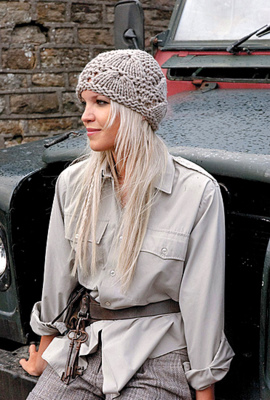
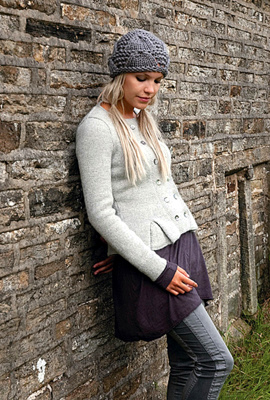
Шапочка "Эдем" от Kim Hargreaves! |
Метки: шапки |
Пуговка. Головные уборы № 5 2011 (Вязание) |
Метки: шапки |
ДЛЯ ТЕХ, КТО ВЯЖЕТ ШАПКИ_ШЛЯПКИ... ВСЕ способы вывязывания верха... бесценная штучка. |
ЧАСТЕНЬКО МЫ ВИДИМ ВЯЗАНЫЕ ШЛЯПКИ БЕЗ ОПИСАНИЯ... ИЛИ ОПИСАНИЕ ВЕРХА ДЛЯ ОДНОЙ К О Н К Р Е Т Н О Й ШЛЯПКИ.
ЗДЕСЬ ДАНЫ СХЕМЫ ВЯЗАНИЯ ДЛЯ ТРЁХ РАЗНОВИДНОСТЕЙ ВЕРХА ШЛЯПКИ - КЛАССИЧЕСКИЙ КРУГЛЫЙ КОЛПАЧОК, КОЛПАЧОК ВЫТЯНУТЫЙ И КОЛПАЧОК " КУБАНКА". А ПОЛЯ, ЗНАЯ ПРИНЦИП ВЫВЯЗЫВАНИЯ ВЕРХА, МОЖНО ПОДОБРАТЬ ЛЮБЫЕ...

Метки: уроки по вязанию |
>Шапочки и береты |
Заметка была опубликована на сайте Darievna.ru - «Рукодельный рунет»
Многие из нас сейчас заняты поиском интересных моделей вязаных шапочек, беретов и прочих вязаных головных уборов. У нас на "Рукодельном рунете" подобралась отличная подборка на все случаи, рекомендуем посмотреть подборки вязаных крючком и спицами шапочек и беретов. А мы пока покажем всего несколько моделей, которые можно найти у нас на сайте. По клику на изображение вы перейдете на страницу с описанием или более подробной информацией о модели.  Читать полностью на Darievna.ru
Читать другие записи рубрики МОДЕЛИ крючком и спицами
Смотреть другие интересные статьи на сайте Darievna.ru - "Рукодельный рунет"
Метки: шапки |
Шарф и шапка в стиле Миссони |
Метки: шапки |
ПОВЯЗКА-ЛЕНТА СПИЦАМИ |

Повязка на голову (ж) 12*58 (Phildar)
Размеры : 50 см в окружности
РЕКОМЕНДУЕМАЯ ПРЯЖА :
Пряжа ILIADE (30% шерсть, 70% акрил, 50 г / 84 м) цвет Muscat 2 мотка.
Спицы № 3,5.
Маркировочные кольца.
Метки: шапки |
Арановый капюшон от Marlaine DesChamps |
Метки: шарфы |
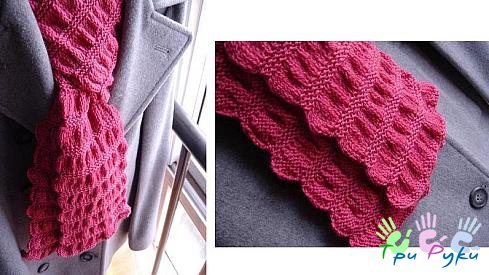
Красивый вязаный шарф спицами |
http://triruki.ru/vyazanie_shapki/110-krasivyj-vyazanyj-sharf-spicami.html
Метки: шарфы |
шарф |


Метки: шарфы |
Много много палантинов крючком |
Метки: палантины |
Вязание-крючок-ШАПКИ И ШАРФЫ -Вязание кепки крючком |
Метки: шапки шарфы |
Береты(подборка) |
Метки: вязание |
Манишка "Снежная куропатка" |


Метки: шарфы |
Палантин крючком. |


Метки: палантин |
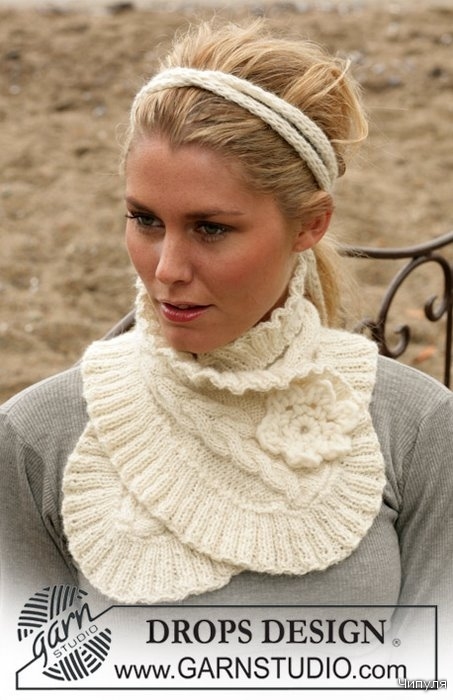
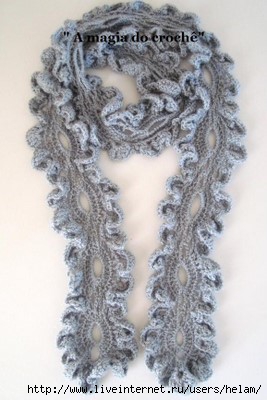
>Шарф с воланами! |
Метки: шарфы |
>МАТЕМАТИКА И ВЯЗАНИЕ: ШАРФ ФИБОНАЧЧИ СПИЦАМИ |
http://www.dianaeng.com/shop/fibonacci-scarf/

Серия сообщений "ИДЕИ ДЛЯ ВЯЗАНИЯ (без описания)":
Часть 1 - ДЛЯ ВДОХНОВЕНИЯ: «КОРСЕТ» ДЛЯ ЩИКОЛОТКИ
Часть 2 - ВНИМАНИЕ - ПОСЛЕДНИЕ НОВИНКИ от "АНТРОПОЛОГИИ"
...
Часть 4 - КУДА ДЕВАТЬ СТАРЫЕ КОЛГОТКИ:ПОТРЯСАЮЩАЯ ИДЕЯ
Часть 5 - ВДОХНОВЕНИЕ И НОВЫЕ ИДЕИ ОТ DOLCE&GABBANA
Часть 6 - МАТЕМАТИКА И ВЯЗАНИЕ: ШАРФ ФИБОНАЧЧИ СПИЦАМИ
Часть 7 - ИДЕЯ ОТДЕЛКИ ПУЛОВЕРА ОТ DONNA KARAN
Часть 8 - КАТАЛОГ МОДЕЛЕЙ МИССОНИ ЗИМА 2011-2012 + ВИДЕО
...
Часть 42 - ФЛОРА МАЗИ
Часть 43 - НЕОБЫЧНЫЕ ПАННО ДЛЯ ИНТЕРЬЕРА (принт + фриформ)
Часть 44 - Одежда из квадратов платочной вязкой. Видео
Метки: шарфы |
Журнал: DROPS - вязание из Швеции № 98 |
Метки: шарфы |
Вязанная повязка на голову |
Метки: шарфы |
"Южный залив" - шаль крючком |
Метки: шали |
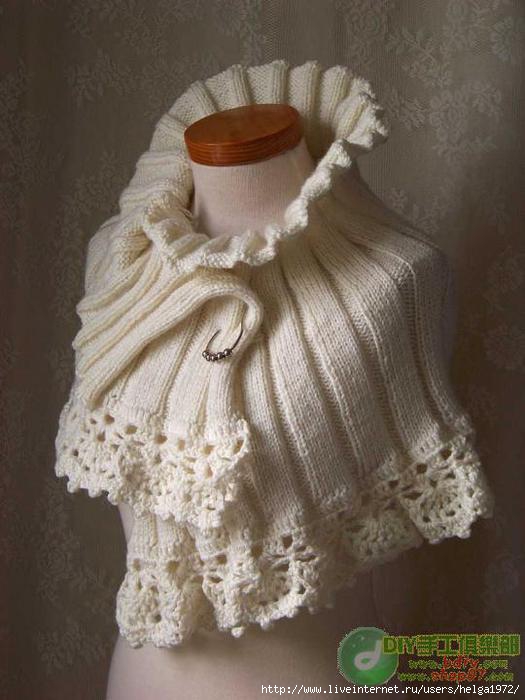
Накидка |
Метки: шарфы |
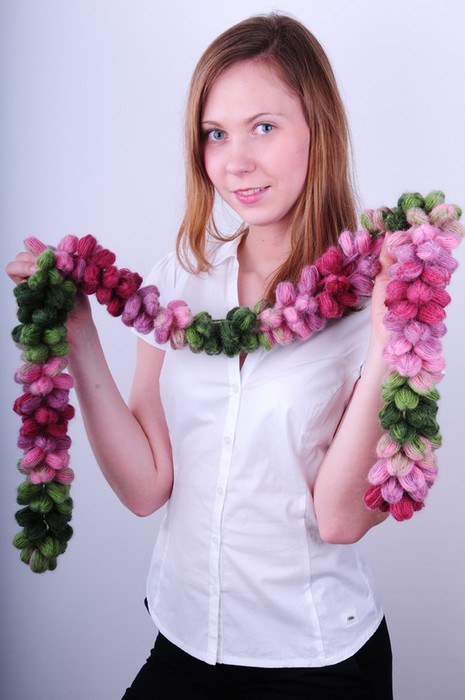
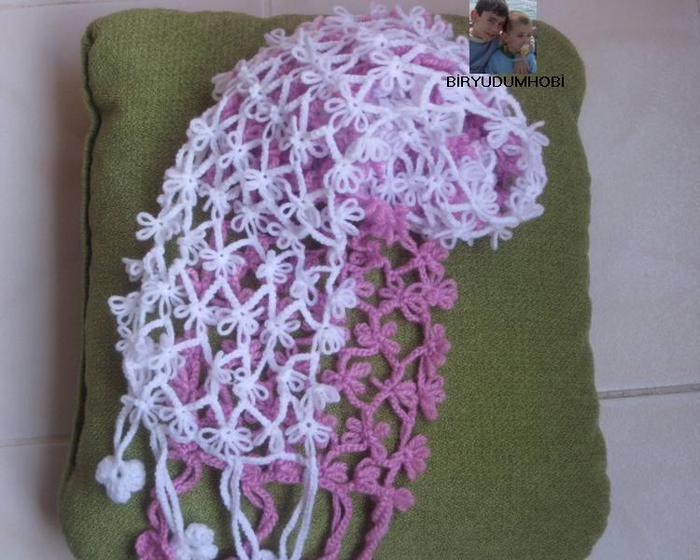
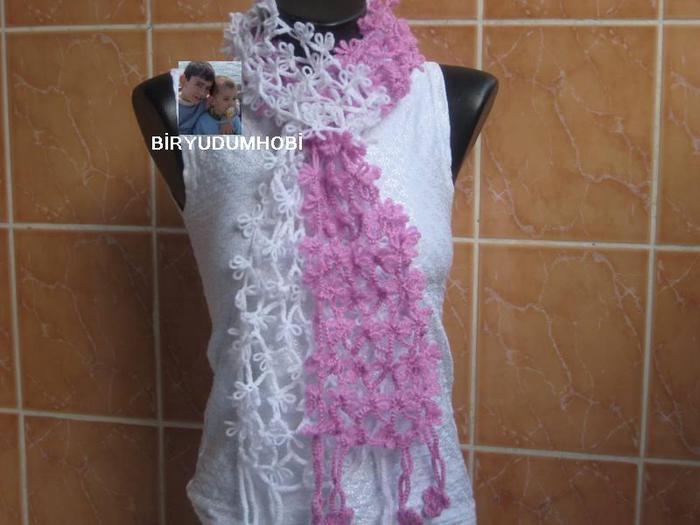
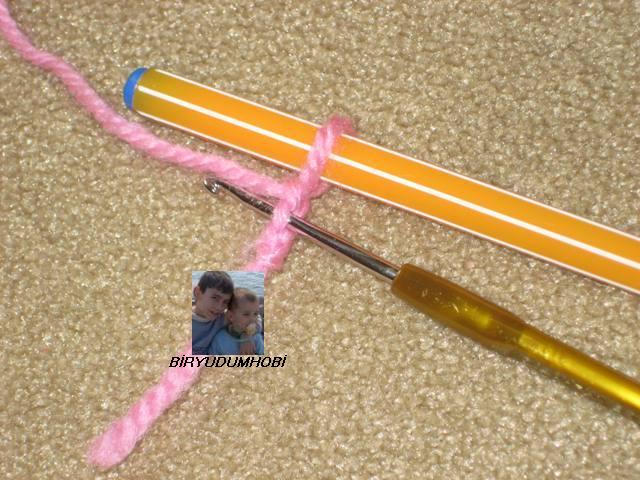
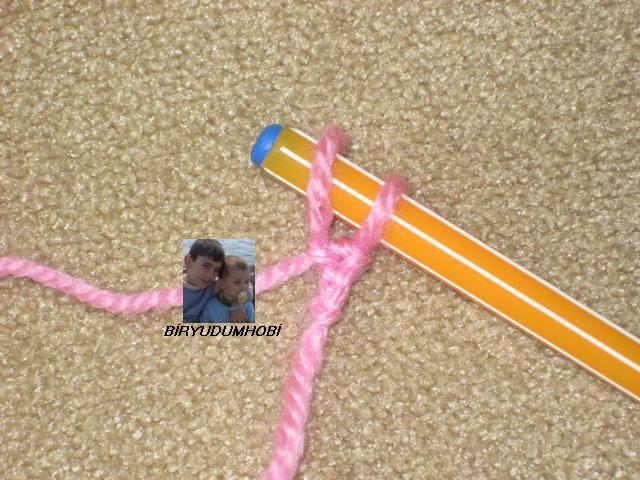
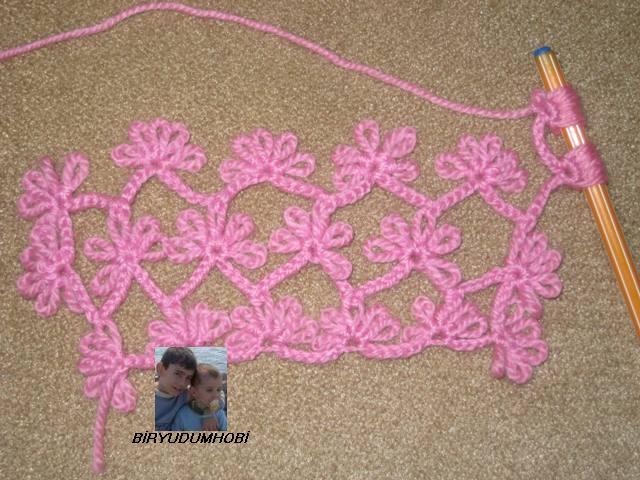
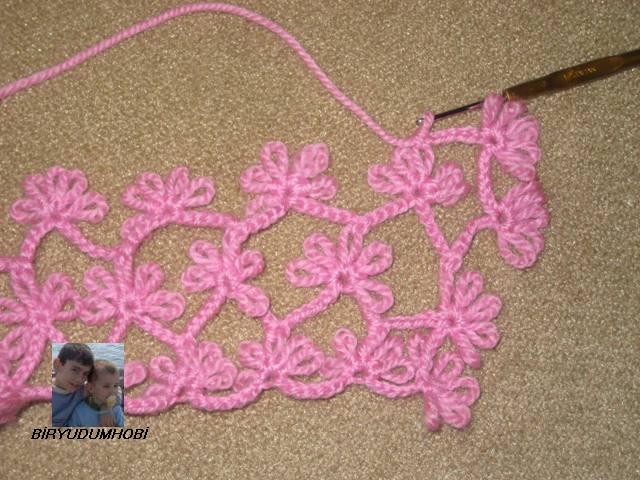
Очаровательный шарф "Бутоны" |
Метки: шарфы |
>Нежный шарф. |
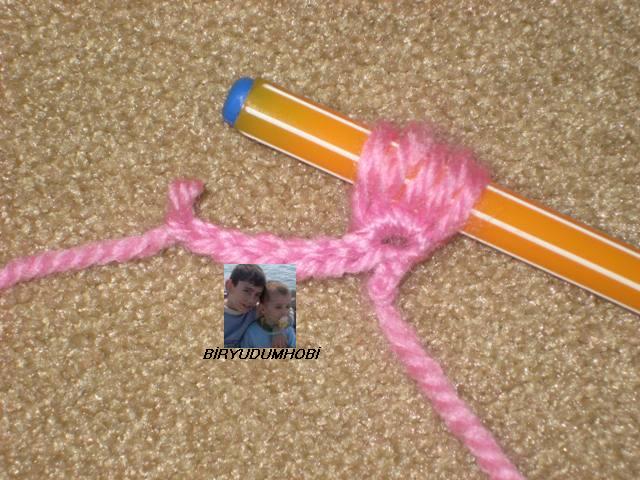
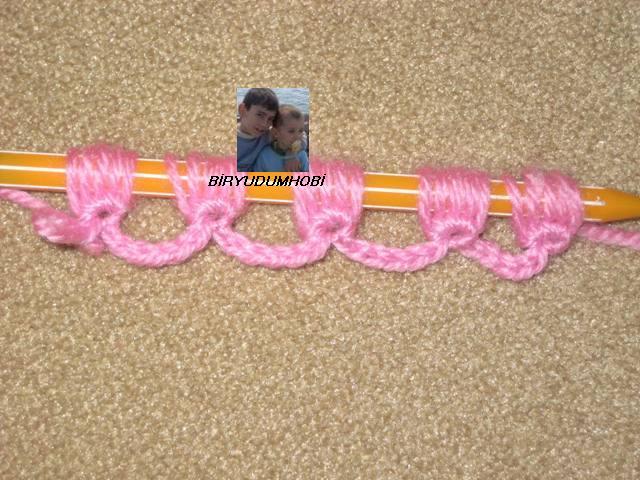
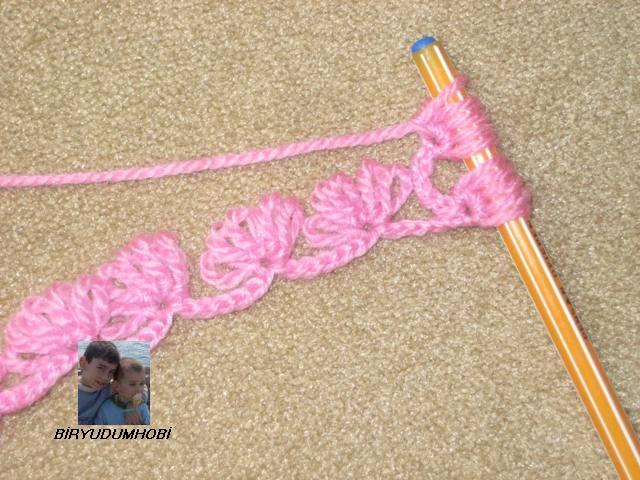
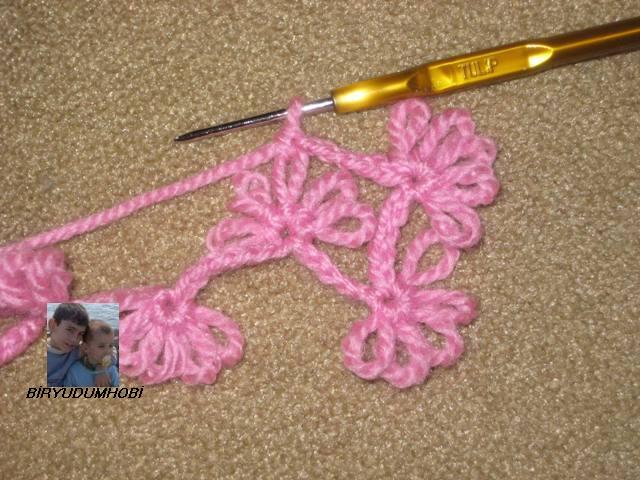
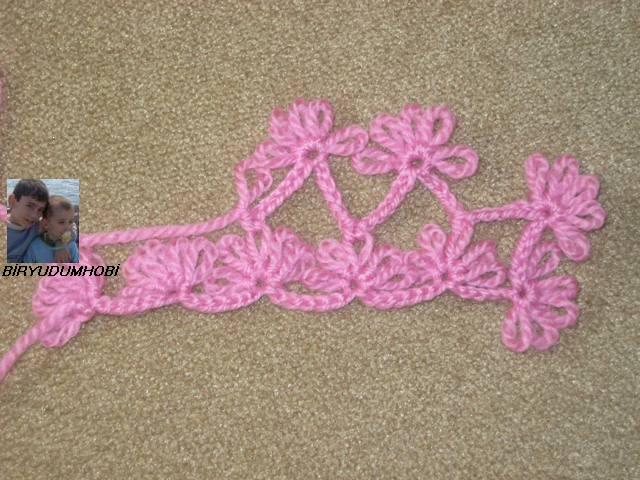
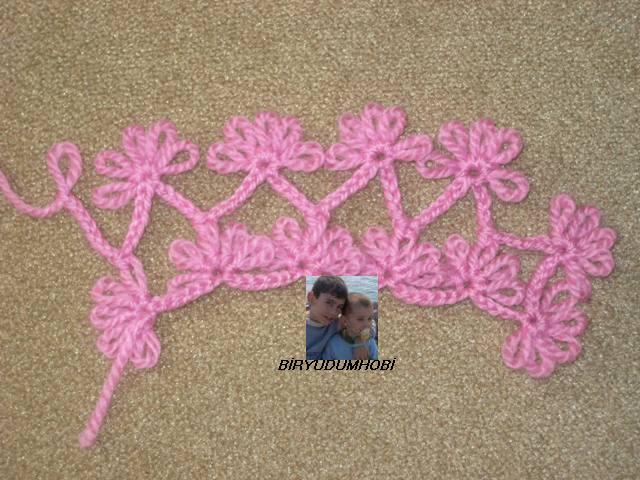
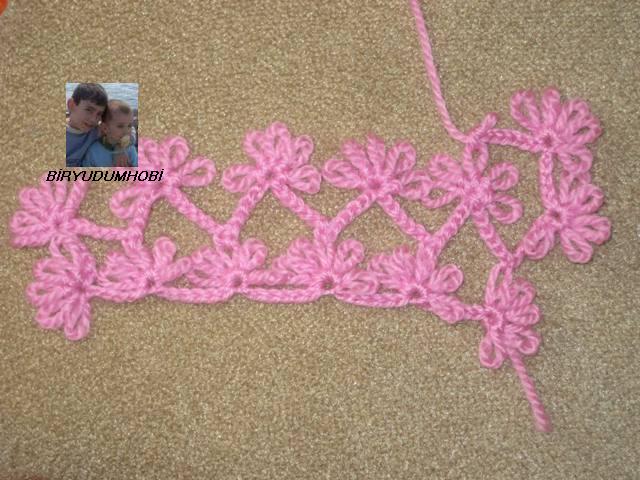
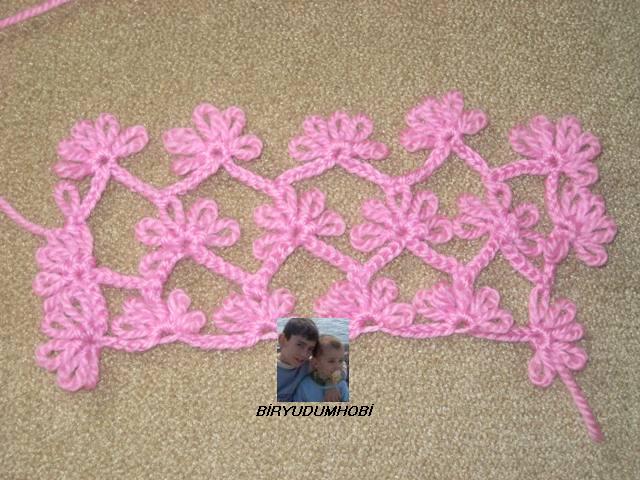
Метки: шарфы |
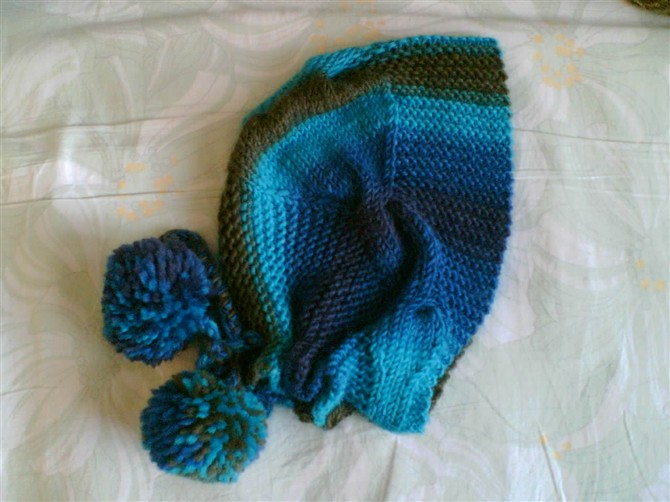
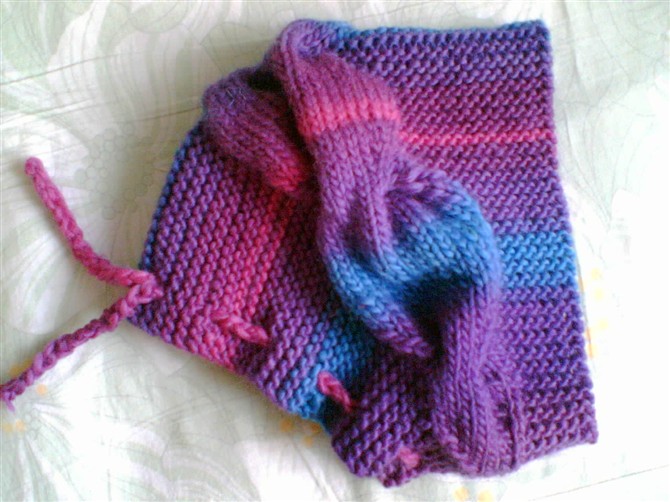
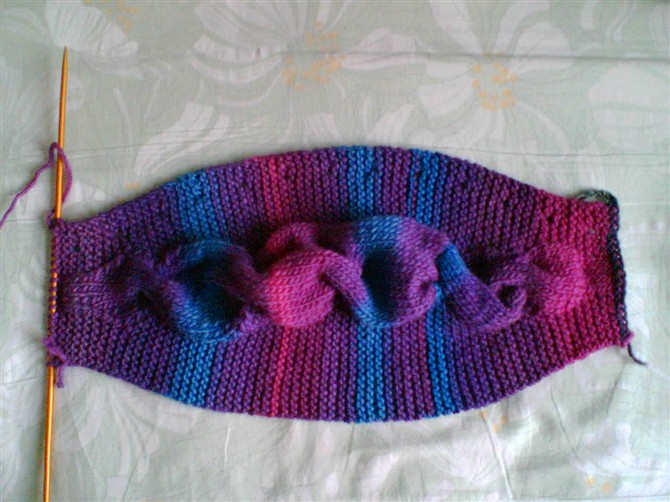
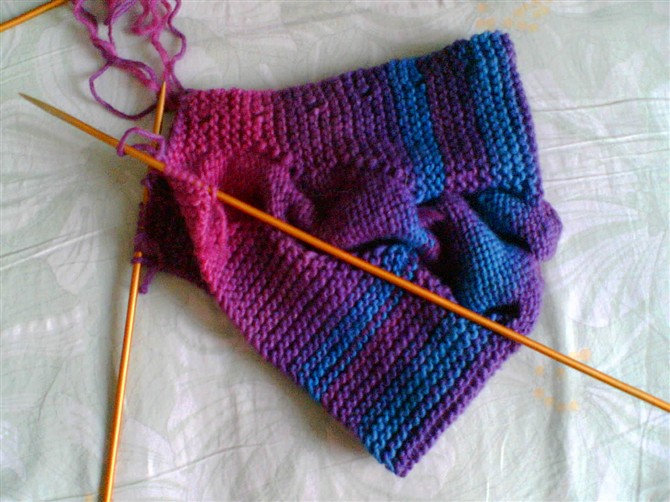
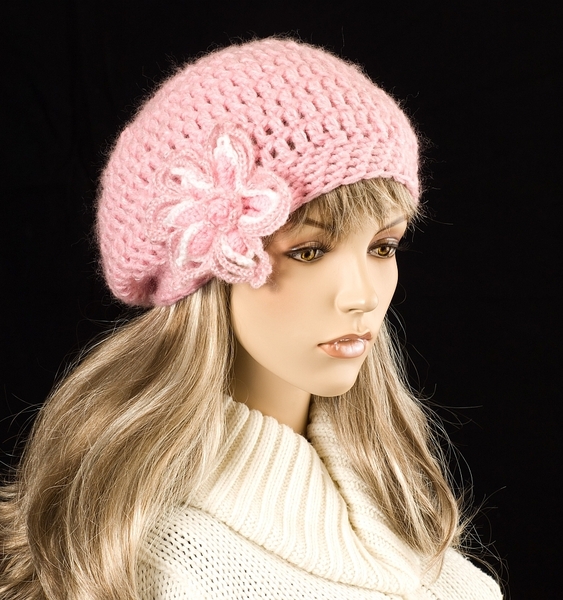
Советы по выполнению шапок при вязании крючком |
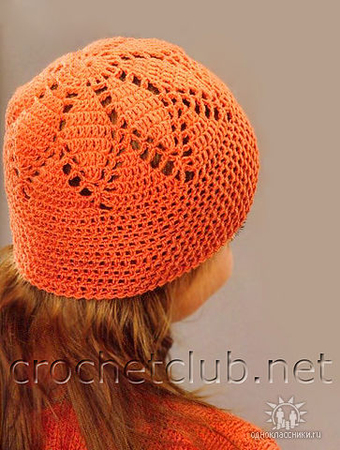 Чаще всего шапочки, выполненные крючком, вяжут сверху (от макушки) вниз по кругу.
Метки: вязание |
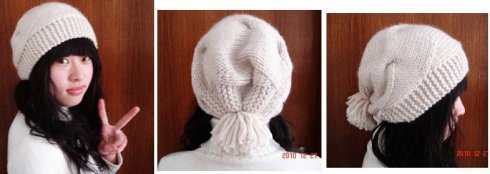
Шапка |

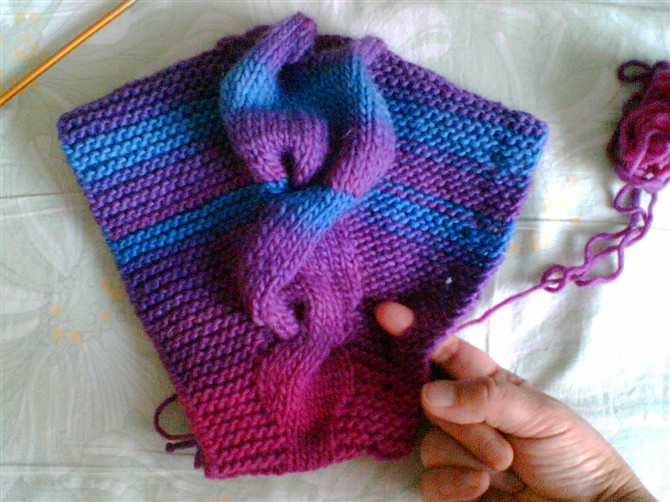
Метки: вязание |
Советы Hermes: 20 вариантов, как носить платок |


Метки: мода |
КАК ЗАВЯЗЫВАТЬ ПЛАТКИ И КОСЫНКИ |
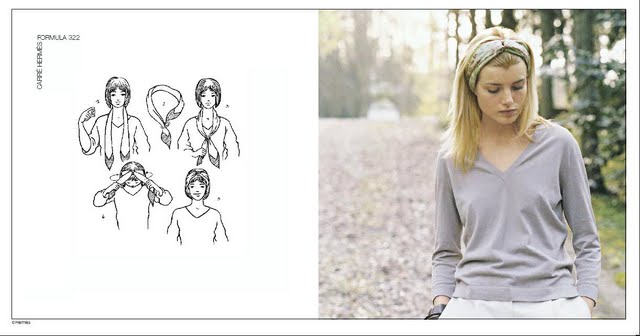
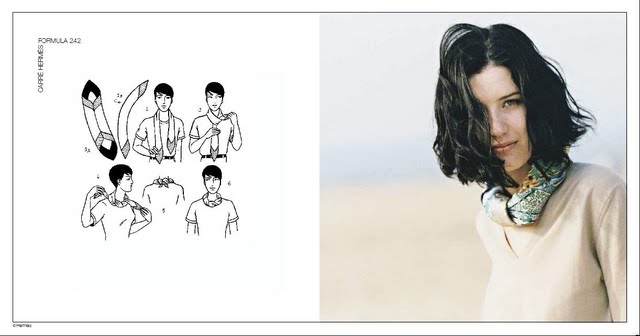
Знакомые и незнакомые идеи здесь: http://secondstreet.ru/blog/eshhe-idei-kak-nosit-platki-kosyinki/
Метки: мода |
идеи по завязыванию платков и шарфов |
Метки: мода |
Как завязать платок |
Метки: мода |
Программа для составления узоров |

Метки: уроки по вязанию |
Как красить ресницы. |
Метки: макияж |
11 заповедей Word |
При смене форматирования, возможно, придется ставить или убирать их заново.
 1. Чтобы поставить отступ первой (красной) строки, используйте треугольный маркер или выберите пункт меню Формат | Абзац… В поле Отступ | Первая строка задайте нужное значение. Стандартный отступ – 1,27 см. Не используйте для вставки отступов табуляторы.
 2. Чтобы текст был по центру страницы, либо справа, щёлкните по нужной кнопке на панели инструментов.
3. Чтобы отделить звание от подписи, после звания нажмите клавишу Tab. Теперь щелкните по линейке. Появится черный маркер в виде уголка. Дополнительно параметры (выравнивание, заполнитель) настраиваются через пункт меню Формат | Табуляция.
Таким простым способом можно формировать целые таблицы. При необходимости через пункт меню Формат | Табуляция можно выбрать любые заполнители для пустого пространства и выравнивание. Чтобы удалить маркер, перетащите его за пределы экрана.
4. Чтобы текст был в правом углу, но выровнен по левому краю, сдвиньте квадратный маркер вправо или выберите пункт меню Формат | Абзац … В поле Отступ слева выберите нужное значение.

5. Чтобы сочетания «4 км.», «г. Пермь» в конце строки не разрывались, вместо пробела после цифры и символа населенного пункта вставьте неразрывный пробел Ctrl+Shift+Пробел.
Вставляйте всегда неразрывные пробелы после сокращений населенных пунктов «г.» (город), перед сокращениями измерительных величин «км.» (километр), между инициалами и фамилией А.Б. Иванов, при отделении разрядов чисел 1 000 000, после знака номера №.
6. Чтобы текст шел вразрядку, выберите пункт меню Формат | Шрифт…Закладка Интервал. В поле Интервал выберите значение Разреженный и задайте нужное расстояние между буквами. При этом слова, идущие вразрядку в тексте, переносятся правильно.
Чтобы убрать все лишние пробелы и табуляторы в началах и концах строк, выделите текст, задайте выравнивание по центру и верните выравнивание.
Чтобы убрать все лишние пробелы по всему тексту, выберите пункт меню Правка | Заменить. В поле Найти введите два пробела (нажмите два раза на пробел). В поле Заменить на введите один пробел. Нажмите кнопку Заменить все. Нажмите еще раз – возможно в тексте были тройные пробелы.
Включите отображение невидимых символов для их просмотра ¶. Тогда пробелы отображаются точками «·», табуляция стрелочкой «→», неразрывный пробел кружком «°».
При смене форматирования, возможно, придется ставить или убирать их заново.
1. Чтобы установить расстояние перед (после) заголовком главы, раздела, измените Формат | Абзац… В поле Интервал | Перед (После) измените значение на большее.
2. Чтобы текст (например, новая глава) всегда шел с начала страницы, выберите пункт меню Вставка | Разрыв | Начать новую страницу.
Второй вариант – выберите пункт меню Формат | Абзац… Закладка Положение на странице. Поставьте галочку в поле С новой страницы.
3. Чтобы заголовок главы, раздела не оставался внизу предыдущей страницы, выделите его, выберите пункт меню Формат | Абзац… Закладка Положение на странице. Поставьте галочку в поле Не отрывать от следующего.
Правила набора текста
Между словами ставится только один пробел!!!
Знак препинания ставится сразу за словом и только потом пробел (исключения: тире, дефис, скобки, кавычки)!!!
При их перестановке или вставке нового абзаца придется перенумеровать все вручную.
 Чтобы автоматически пронумеровать строки, выделите нужные, щелкните по кнопке Нумерация на панели инструментов, либо выберите пункт меню Формат | Список…
Через меню можно автоматически создавать сложные многоуровневые списки вида «1.1», «1.1.1» или автоматически дополнять нужными символами «Глава 1», «Глава 2»
1. Чтобы автоматически расставить переносы по всему тексту, выберите пункт меню Сервис | Язык | Расстановка переносов… Поставьте галочку в поле Автоматическая расстановка переносов.
Иногда не переносятся слова, написанные через дефис (черно-белый). Вставьте в нужном месте мягкий перенос – нажмите Ctrl+– (знак тире).
Если слова не переносятся, проверьте язык документа Сервис | Язык | Выбрать язык… Выберите русский язык, снимите галочку в поле Не проверять правописание, поставьте галочку в поле Определять язык автоматически.
Если слова не переносятся, выберите пункт меню Формат | Абзац… Закладка Положение на странице. Снимите галочку в поле Запретить автоматический перенос слов.
В заголовках переносы не ставятся – поставьте галочку в поле Запретить автоматический перенос слов.
1. Выберите пункт меню Вставка | Номера страниц.
2. Чтобы изменить формат номера страницы, щелкните по ней 2 раза, либо выберите пункт меню Вид | Колонтитулы. Щелкните по рамке номера страницы, измените формат. Чтобы вернуться в текст, щелкните 2 раза в любом месте текста.
3. Чтобы удалить номера страниц по всему тексту, перейдите в колонтитулы, щелкните по рамке номера страницы, нажмите Delete.
1. Выберите пункт меню Вставка | Ссылка | Сноска…
2. Вынесите эту кнопку на панель инструментов.
1. Если ошиблись в наборе или удалили нужный текст, выберите пункт меню Правка | Отменить.
2. Если какой-либо текст был набран ранее, даже в другом документе, найдите его, выделите, выберите пункт меню Правка | Копировать. Перейдите в нужное место документа, выберите пункт меню Правка | Вставить. Чтобы выделить весь текст, выберите пункт меню Правка | Выделить всё.
3. Используйте перетаскивание текста – выделите текст, подведите курсор к выделенному тексту, нажмите кнопку мыши. Тащите выделенный фрагмент в нужно место и отпускайте. Держите Ctrl при буксировке, чтобы скопировать текст в новое место, а не перенести.
Многие действия выполняются намного быстрее с помощью клавиатуры, а не мыши.
1. Используйте клавиши курсора (вверх, вниз, вправо, влево), чтобы перемещаться по тексту. Чтобы переместиться на целое слово, держите нажатой Ctrl.
2. Используйте клавиши Home, End, чтобы переместиться в начало, конец строки. Чтобы переместиться в начало, конец документа, держите нажатой Ctrl.
3. Используйте клавиши PageUp, PageDown, чтобы переместиться на страницу вверх, вниз.
4. Держите Shift и используйте вышеперечисленные клавиши для быстрого выделения текста. Например, чтобы выделить кусок текста от текущего места до начала строки, нажмите Shift+Home. Чтобы выделить слово, нажмите Shift+Влево.
5. Чтобы выделить с помощью мыши кусок текста на нескольких страницах, не перескакивая несколько лишних страниц, щёлкните мышью в начале текста, нажмите Shift. Перемотайте колёсиком или полосой прокрутки документ на нужное место, щёлкните мышью в конце текста. Точно так же можно выделять файлы в Проводнике.
6. Используйте клавиши Shift+Delete (Ctrl+X), чтобы вырезать текст в буфер обмена.
Ctrl+Insert (Ctrl+C), чтобы скопировать.
Shift+Insert (Ctrl+V), чтобы вставить.
Обратите внимание на сочетания клавиш, указанные в меню. Например, сохранить документ можно выбрав пункт меню Файл | Сохранить. Можно щёлкнуть по кнопке на панели инструментов. А можно нажать Ctrl+S, что намного быстрее. Любым командам можно присвоить любые нужные сочетания клавиш – Сервис | Настройка | Команды | Клавиатура…
7. Не вставляйте русские буквы и цифры вместо латинских букв для ввода римских цифр. Вместо русской Ш набирайте три латинских III, вместо Y – V, вместо 1 – I и т.д.
Используйте оформление текста стилями. Однотипные элементы (заголовки, подзаголовки глав, разделов, подписи, даты) помечайте одним стилем – это поможет при изменении их быстрого одновременного форматирования. Выделение стилями позволяет автоматически собирать оглавление со всеми заголовками и аккуратно проставленными номерами страниц.
Не изменяйте шрифт, выравнивание заголовков, помеченных стилями, нажатием кнопок на панели инструментов. Чтобы изменить формат заголовков по всему тексту, например, сделать выравнивание по центру вместо левого, достаточно будет изменить формат стиля – пункт меню Формат | Стили и форматирование. После этого все заголовки одновременно изменят свой вид.
Сервис | Параметры автозамены…. Закладка Автоформат при вводе, в поле Автоматически при вводе определять стили снимите галочку.

При смене форматирования, добавлении новых глав, страниц придется всё переделывать вручную.
1. Пометьте заголовки глав стилем Заголовок 1. Пометьте подзаголовки стилем Заголовок 2. При необходимости измените шрифт, выравнивание, интервалы – пункт меню Формат | Стили и форматирование
2. Выберите пункт меню Вставка | Ссылка | Оглавление и указатели…. Закладка Оглавление. Выберите нужный вид.
3. После изменения, вставки новых заголовков, смены страниц щелкните правой кнопкой по оглавлению, выберите пункт меню Обновить поле либо вставьте оглавление заново, при этом оно заменит предыдущее.
см. подробнее о создании оглавлений
При смене форматирования, добавлении новых глав, страниц придется всё переделывать вручную.
1. Выделите нужный термин. Нажмите Alt+Shift+X. Нажмите кнопку Пометить либо Пометить все, чтобы пометить таким образом одинаковые термины по всему тексту.
Нажмите кнопку ¶ , чтобы были видны коды – {XE "термин"}.
2. Выберите пункт меню Вставка | Ссылка | Оглавление и указатели…. Закладка Указатели. Выберите нужный вид.
3. После вставки, изменения терминов, смены страниц щелкните правой кнопкой по указателю, выберите пункт меню Обновить поле.
4. Чтобы вставить еще один указатель, его термины надо помечать особым образом – добавить тип указателя – {XE "термин" \f "a"}. Текст указателя будет формироваться кодом – {INDEX \f "a"}. Таким способом можно вставлять сколько угодно типов указателей. Код формирования указателя можно уви-деть, нажав правой кнопкой по указателю и выбрав пункт меню Коды/Значения полей.
Не ленитесь читать справку – выберите пункт меню Справка | Справка: Microsoft Word. В справке в любой момент можно найти решение проблемы, почерпнуть новые знания. Все, что есть в этом тексте, есть и в справке.
Запомните клавишу F1 – так справка вызывается в любой программе, в любом её окне.
Попробуйте начать выполнять данные советы – набирать, форматировать тексты в Word можно намного быстрее и аккуратней.
Метки: компьютор |
Поставим любимую музыку на телефон! |

Отличная программка для разрезания музыки!!!
Отличная тем, что легкая по весу и простая в обращении!
Всего 4 клика: пуск - начало - конец - сохранение

Метки: компьютор |










![[info]](http://l-stat.livejournal.com/img/userinfo.gif?v=1)