-Всегда под рукой

 -Поиск по дневнику

Поиск сообщений в Фёдырыч

 -Подписка по e-mail


 -Статистика

Статистика LiveInternet.ru: показано количество хитов и посетителей
Создан: 02.05.2011
Записей: 1060
Комментариев: 1954
Написано: 4447


Мир антивирусов

Суббота, 04 Августа 2012 г. 11:43 + в цитатник
Это цитата сообщения Вперед_с_Надеждой_идущая [Прочитать целиком + В свой цитатник или сообщество!]

Мир антивирусоа


Zasranec, Антивирусы, базы, ключи, безопасность


Рубрики:  Компьютер

Метки:  

Джо Дассен

Понедельник, 30 Июля 2012 г. 18:06 + в цитатник
Джо Дассен

Фёдырыч
Рубрики:  Видео

Метки:  


Процитировано 1 раз

Как поставить картинку в свой пост

Понедельник, 30 Июля 2012 г. 10:29 + в цитатник
Это цитата сообщения Венера01 [Прочитать целиком + В свой цитатник или сообщество!]

Урок на тему: Как взять картинку и поставить её в свой пост.

Картинка
Здравствуйте, мои дорогие читатели! Этот пост для совсем новичьков, у которых не хватает знаний для создания постов в Ли.ру.
Рассмотрим как взять, понравившуюся вам картинку, и поставить её в свой пост или комментарий.
1. Если под картинкой в прямоугольничке есть код, то тут всё просто. Щёлкаете правой кнопкой мыши по коду, в выпавшем окошке, жмёте на "Выделить всё", а потом "копировать" и несёте туда, где Вы хотите вставить эту картинку. Там, щелчёк правой кнопкой мыши, а затем левой и в выпавшем окошке, жмёте "вставить". Далее "Отправить" или "ок".
2. Если же Вы хотите взять картинку, где нет кода под ней, то делаете следующее. Нажимаете на картинку правой кнопкой мыши, у Вас открывается окошко, в котором Вы находите "Копировать адрес изображения" (бывает немного другими словами, но суть должна быть таже: адрес изображения, или код картинки) - копируете. Идёте туда, куда хотите вставить картинку и пишете всегда:
и на месте звёздочек, убрав их, щёлкнув правой кнопкой мыши, в открывшемся окне выбираете "Вставить" - вставляете. Затем сохраняете и смотрите, что получилось.
3.Если делаете пост, то картинка прижмётся автоматически к левому краю поста, чтобы поставить её так как Вам надо, пишем следующий код:

*** - это ссылка на наше изображение (как мы уже знаем);
align="left" или align="right" или align="center" - это говорит отом, что картинка расположится с лева, с права и по центру соответственно. По-этому, смотрите куда Вам нужно поставить картинку, то слово и пишете.
hspace="*"; vspace="*" - это соответственно, отступы от картинки до края страници или текста по вертикали и по горизонтали.
Стрелкой указана ссылка на изображение (бирюзовый цвет), зелёным - подчёркнуто место расположение картинки в посту, и синим - отступы.
Смотрите сами, какие циферки Вам ставить.
alt="****" - вместо звёздочек пишете свой текст - название картинки.

Для того, чтобы посмотреть всё, что Вы наваяли в посту, жмёте не на кнопку "Опубликовать", а на кнопочку либо "В черновик", либо "Предпросмотр".

Смотрите, что получилось. Что-то надо подправить, жмёте на "Редактировать" и снова редактируете. И так до тех пор, пока вас всё не будет удовлетворять, тогда жмёте на "Опубликовать в личный дневник" (внизу сообщения).

Либо редактируете пост в "Расширенном редакторе", там проще, всё видите сразу, но есть и определённые трудности. Пока об этом говорить не буду, сами поймёте когда будете создавать посты самостоятельно.
Либо, редактируете пост в "простом редакторе", здесь Вы прописываете расположение текста и картинок самостоятельно, что я и описала в данном посту.
Да, очень важно! Когда пишете HTML- код, то пробел можно сделать только между словами, а между значкаси его делать нельзя, печатаете всё подряд, например:
пробел сделали только между "img" и "src". Запомните!

Пока всё, более не буду забивать Вам голову новой информацией. Осваивайте пока эти совсем не хитрые премудрасти. Успехов Всем!
пост от Венера01
Рубрики:  Уроки для Валь

Метки:  

Понравилось: 1 пользователю

Мультличности. Бабульки.

Пятница, 27 Июля 2012 г. 13:03 + в цитатник
Мультличности. Бабульки.
Нажми в верхнем левом углу для воспроизведения звука

Фёдырыч

Автор: ВЕДЕНЕЙ
Рубрики:  Юмор

Метки:  

Из выступлений 95 Квартала

Среда, 25 Июля 2012 г. 09:11 + в цитатник
Юмор 95 Квартала


Фёдырыч
Рубрики:  Юмор

Метки:  


Процитировано 1 раз
Понравилось: 1 пользователю

Плееры

Суббота, 21 Июля 2012 г. 16:42 + в цитатник
Это цитата сообщения Венера01 [Прочитать целиком + В свой цитатник или сообщество!]

Плееры для украшения своих постов.

Плееры для украшения своих постов.


Венера01

Вставить свою музыку можно так, как я рассказывала во втором уроке. Желаю Всем успехов!
Рубрики:  Плееры

Метки:  

Понравилось: 3 пользователям

Делаем аудиоплееры

Четверг, 19 Июля 2012 г. 17:43 + в цитатник
Это цитата сообщения Венера01 [Прочитать целиком + В свой цитатник или сообщество!]

Продолжим изучение темы плееров.

Всем, Добрый день!
Давайте продолжим изучение темы плееров.
Сегодня мы изучим:

 Как сделать флешь-плеер со своей музыкой, одеть в красивую "упаковку" и вставить в свой пост.

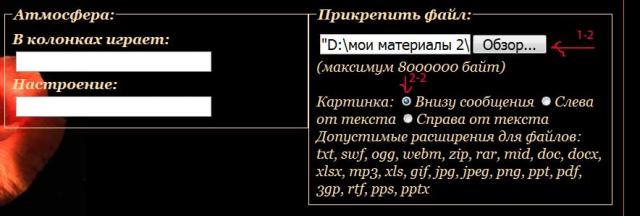
Допустим, мы создаём свой пост, заходим в "редактировать", редактируем, что нам нужно и хотим вставить аудио-плеер. Идём в "Прикрепить файл" и жмём на "Обзор", Смотрите скриншот 1

стрелка 1-2. Выбираем музыку со своего компьютера (см. урок 1), жмём кпопочку "Открыть" и "ОК". Далее, в окошечке откроется файл на Вашу музыку. Теперь жмём на кнопочку "Черновик" и у Вас всё, что вы создали откроется в черновике. Внизу поста появится вот такой плеер с музыкой (можно оставить его, правда поставив с необходимое для Вас место в посту), Смотри скриншот 2

но мы идём дальше. Снова идём в "Редактировать" пост (внизу поста справа), открывается Ваш HTML-код поста и внизу мы ищем флеш-код нашего плеера, созданного выше. Далее смотрите Скриншот 3

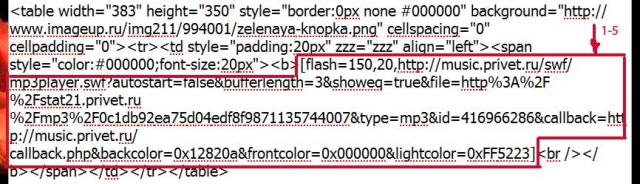
На нём у меня выделен код,(стрелка 1-4) который Вам нужно, скопировать и аккуратно вставить в код своего плеера "линеечки", который Вы можете взять из моего поста Подборка аудио-плееров", самый последний. Или вот, скриншот 4, с кодом этого плеера:

Здесь я выделила код (стрелочка 1) моей музыки. Вы аккуратненько удаляете его и вставляете на его место свой, полученный выше (смотри скриншот 3). Всё у Вас получился плеер с вашей музыкой. Идёте "Сохранить изменения" и смотрите как смотрится плеер. Затем снова в "Редактировать", смотрим код флеш-плеера, там есть два числа: 200 и 20 - это длина и ширина плеера соответственно. Ширину (20) менять не надо, а длину можете менять как Вам больше нравится. И ещё добавлю, что можно менять цвет плеера. Смотрим код плеера, там есть параметр: backcolor=#82f905 - это цвет плеера, его можно подобрать в палитре цветов, скопировать, этот аккуратно стереть, и вставить свой цвет Палитра цвета, аналогично можно поменять и цвет кнопочек на плеере -это: fontcolor=#.... и lightcolor=#... . Далее код уже готового Вашего плеера копируете и ставите его в то место поста, куда Вам надо, а внизу код просто удаляете. Для того, чтобы украсить Ваш пост и плеер его можно оформить следующим образом. Допустим сделать такой плеер.


Смотрите скриншот 5

это код плеера. И здесь мы делаем следующее: красной линией у меня выделен код моего плеера. Его Вы аккауатно удаляете и на его место ставите код плеера уже Вашего со скриншота 4, но уже свашей музыкой. Параметры: длину и ширину меняем на минимальные (высота=20 - постоянно, а длиной можете походить, как будет лучше смотреться от 30 до 100). А это от меня ещё несколько оформленных плееров, в которые так же можно вставить свою музыку, как я Вам уже рассказала.


Вот вроде бы и всё. Успехов Вам в усвоении материала! Дерзайте.
пост от Венера01

Метки:  

Понравилось: 1 пользователю

Аудиоплееры

Воскресенье, 15 Июля 2012 г. 21:25 + в цитатник
Это цитата сообщения Венера01 [Прочитать целиком + В свой цитатник или сообщество!]

Небольшая подборочка аудиоплееров для блога.

Вставляем свою mp3 ссылку, вставляем нужный цвет плеера и размеры, и переносим флеш-код в свой пост.


Muzicons.com


Рубрики:  Плееры

Метки:  

Понравилось: 1 пользователю

Объединяем несколько видеоYou Tube в 1плеер

Воскресенье, 15 Июля 2012 г. 20:25 + в цитатник
Это цитата сообщения BraveDefender [Прочитать целиком + В свой цитатник или сообщество!]

Как объединить несколько видео YouTube в один плеер. Создание плей-листа YouTube

2447247_page (643x303, 58Kb)

Иногда в одном посте можно увидеть несколько видеоплееров YouTube - кому-то захотелось поделиться несколькими роликами. Однако можно сделать всё намного компактнее и удобнее, создать плей-лист (список выбранных видео) и разместить в сообщении всего один плеер со всеми клипами или сюжетами.

Для перехода от одного видео к другому, нужно будет просто нажать кнопочку:

Плейлист YouTube (9) (331x121, 9Kb)

Как сделать плей-лист YouTube
Рубрики:  Уроки
Уроки

Метки:  

Вставляем МР3-плеер

Воскресенье, 15 Июля 2012 г. 19:59 + в цитатник
Это цитата сообщения Лариса_Гурьянова [Прочитать целиком + В свой цитатник или сообщество!]

КАК ВСТАВИТЬ В ДНЕВНИК MP3-ПЛЕЕР

Счетчик посещений Counter.CO.KZ - бесплатный счетчик на любой вкус!


ПАМЯТКА НАЧИНАЮЩИМ БЛОГЕРАМ


КАК ВСТАВИТЬ В ДНЕВНИК MP3-ПЛЕЕР

Способ, который я опишу, очень подойдет людям, не умеющим работать с формулами HTML, т.е. для начинающих.
Вот такой плеер мы получим в конце урока:


Читать далее...
Рубрики:  Уроки
Уроки

Метки:  

Михаил Евдокимов-певец

Суббота, 14 Июля 2012 г. 00:00 + в цитатник
Михаил Евдокимов-певец
красивые бесплатные картинки с надписями для блога
Михаил Сергеевич Евдокимов, народный артист, народный губернатор и просто плоть от плоти тех русских сибирских мужиков, на которых при всех царях, генсеках и президентах держалась, держится и будет держаться Россия. Короткая, но яркая творческая жизнь Михаила Евдокимова, ставшего всенародным любимцем со времени своего первого выступления в роли добродушного деревенского парня до "Посиделок с дедом" и "Деревенских историй". Его жизнь трагически оборвалась, когда М.С.Евдокимов уже ушел в политику и занял пост губернатора Алтайского края. Но в нашей памяти он навсегда остался непревзойденным рассказчиком, шутником, певцом и балагуром.
блестяшки на аву
Фёдырыч
Рубрики:  Музыка

Метки:  


Процитировано 1 раз

Музыка с сайтов на ЛиРу

Среда, 11 Июля 2012 г. 19:28 + в цитатник
Это цитата сообщения Rost [Прочитать целиком + В свой цитатник или сообщество!]

Размещение музыки с другого сайта на ЛиРу (и не только на ЛиРу)

Как поняли мои давние постоянные читатели, люблю не только писать сообщения, но и объединять их по темам. Сегодня решил собрать в одном месте все ссылки на мои сообщения, которые помогут разместить музыку на ЛиРу с других сайтов (и, кстати говоря, не только на ЛиРу).

Только сегодня! Эксклюзивное предложение! Все ссылки на работу с музыкой с других сайтов на ЛиРу в одном сообщении!

Как вставить музыку с Яндекс.Музыки?
Как вставить музыку с сайта «privet.ru»?
Как вставить музыку с сайта «megalyrics.ru»?
Как вставить музыку с сайта «prostopleer.com»?
Как вставить музыку с плейлистом с сайта «prostopleer.com»?


LI 5.09.15
Рубрики:  Уроки для Валь

Метки:  

Делаем слайд шоу

Среда, 11 Июля 2012 г. 09:16 + в цитатник
Это цитата сообщения Лариса_Гурьянова [Прочитать целиком + В свой цитатник или сообщество!]

Хотите быстро сделать слайд-шоу? Легко...


ПАМЯТКА НАЧИНАЮЩИМ ОПЕРАТОРАМ


ДЕЛАЕМ СЛАЙД-ШОУ.

Хотите быстро и легко сделать слайд-шоу? Не владеете ФШ?

Это можно сделать с помощью чудесного генератора.
Создание слайдшоу никогда еще не было таким простым!
Создание слайдшоу займет всего несколько минут. Вот это я сделала за пару минут.
Я загрузила 30 фотографий форматом JPG, мне было интересно каков же предел количества фото? Оказывается, можно загрузить еще больше...
Сайт на русском языке. Можно менять рамки, переходы, эффекты, написать названия фото...Словом, очень хороший ресурс для быстрого создания презентации из ваших фотографий.


СОЗДАТЬ СЛАЙД-ШОУ.


Серия сообщений "Памятка начинающим операторам":

Часть 1 - КАК СДЕЛАТЬ СЛАЙД-ШОУ
Часть 2 - Программа Ulead VideoStudio
...
Часть 41 - Как сделать живые фотографии? Программа Cliplets
Часть 42 - Программа для нарезки видео Free Video Dub
Часть 43 - Хотите быстро сделать слайд-шоу? Легко...
Часть 44 - Программа Ulead VideoStudio - ШИКАРНЫЕ УРОКИ ПО СОЗДАНИЮ ВИДЕО
Часть 45 - Учимся делать видео-ролики и слайд-шоу


Серия сообщений "Слайд-шоу":

Часть 1 - Как сделать слайд онлайн. Вариант 2
Часть 2 - Как сделать слайд онлайн. Вариант 1
...
Часть 7 - Красивый и оригинальный СЛАЙД-ШОУ!!
Часть 8 - ДЕЛАЕМ СЛАЙД-ШОУ
Часть 9 - Хотите быстро сделать слайд-шоу? Легко...
Часть 10 - Программа Ulead VideoStudio - ШИКАРНЫЕ УРОКИ ПО СОЗДАНИЮ ВИДЕО
Часть 11 - Учимся делать видео-ролики и слайд-шоу


Рубрики:  Открытки
Генераторы

Метки:  

Понравилось: 1 пользователю

Как вставить в блог аудио на Mail.ru не с первой страницы

Вторник, 10 Июля 2012 г. 08:02 + в цитатник
egorovatatiana.ru/post227279087/

КАК ВСТАВИТЬ В БЛОГ МИРа АУДИО ИЗ АЛЬБОМА MAIL.RU,
КОТОРОЕ НАХОДИТСЯ НЕ НА ПЕРВОЙ СТРАНИЦЕ
При вставке аудио из альбома "Музыка" пользователи сталкиваются с такой проблемой - нельзя перейти на ту страницу, на которой находится нужный трек. Открывается только первая страничка.

Читать далее...
Рубрики:  Уроки
Уроки

Метки:  

Комментарии+код

Понедельник, 09 Июля 2012 г. 15:24 + в цитатник
Это цитата сообщения Novichok56 [Прочитать целиком + В свой цитатник или сообщество!]

АНИМИРОВАННЫЕ КОММЕНТАРИИ ДЛЯ ВАС + КОД


Рубрики:  Картинки для коммент.+ код

Метки:  

Добрая, озорная Баба Яга.

Воскресенье, 08 Июля 2012 г. 10:28 + в цитатник
liveinternet.ru/users/43975...227091762/
Добрая, озорная Баба ЯгаБаба Яга— персонаж славянской мифологии и фольклора (особенно волшебной сказки)славянских народов, старуха-чародейка, наделённая магической силой, ведунья, оборотень. Чаще всего — отрицательный персонаж, но я хочу показать её доброй озорной.
Для поездок в дальний лес
Держат ступы «Мерседес»,
А для ближнего вояжа
На метле летают даже.
Если в край лесных болот
Посторонний кто зайдет,
То уж, верьте иль не верьте,
Их прогонят бабьи черти.
Бабок Яг никто в Росси
Рубрики:  Юмор

Метки:  

Индийский дворец-Шивпури

Пятница, 06 Июля 2012 г. 12:10 + в цитатник
Индийский дворец
Шивпури это летняя столица правителей Гвалиора. Она была построена на месте охотничьих угодий Великих Моголов.
Рубрики:  Виртуальные экскурсии

Метки:  

1000 популярных программ.

Пятница, 06 Июля 2012 г. 11:08 + в цитатник
Это цитата сообщения Иннушка [Прочитать целиком + В свой цитатник или сообщество!]

1000 самых популярных программ

Антивирусные  программы
OutpostPro Лучший firewall (сетевой экран) закрывает доступ к вашему компьютеру
Ad-Aware – это продукт, созданный для обеспечения надежной защиты компьютера от кражи личных данных, агрессивной рекламы, сайтов-паразитов, мошеннических программ, троянов.
 
Тестирование антивирусный программ тестовым "вирусом" EICAR - проверьте свой антивирус!
 
Windows XP SP3
Программы для анимации и работы с графикой
Архиваторы : WinRar , WinZip
WinRAR - самый популярный архиватор
WinZip - программа для архивации и компрессии данных.
Программы для записи CD, DVD и работы с видео файлами
Кодек DivX v6 один из самых надежных кодеков
QuickTime 6.5.2 программа для открытия видеофайлов (*.mov, *.qt)
Sorenson squeeze v4.Мощный конвертор видео и аудио файлов популярных форматов.
Все программы  для воспроизведения видео на компьютере
Различные полезные программы (Утилиты)
Auslogics Boostspeed  программа для ускорения работы системы, программ и Интернетa
Auslogics Disk Defrag - лучшая утилита для дефрагментации диска
Ad-muncher  блокирует рекламу и баннеры. Работает практически с любыми современными браузерами, тем самым значительно увеличивать скорость загрузки страницы и экономит трафик.
Download Master  отличная качалка на русском языке и что радует - абсолютно бесплатно.
CCleaner - чистка операционной системы
RegCleaner – чистка  системного  реестра
SaveFlash -небольшая утилита, которая отображает список всех Flash-анимаций на веб-странице, показывает их URL, размер и позволяет сохранить их на жесткий диск.
CDex 1.30- Программа для записи аудио-дорожек непосредственно с CD в файлы форматов WAV или MP3. Она также позволяет конвертировать файлы формата WAV в формат MP3.
Uninstall Tool - небольшая программа, заменяющая неудобную и тяжеловестную стандартную программу установки и удаления программ Windows. Очень удобный интерфейс.
EType Dialer то программа c русским интерфейсом, позволяющая Вам больше не следить за процессом дозвонки. Программа дозваниваться по нескольким телефонным номерам, оповещает голосом соединении к сети Интернет, ведет статистику о проведенном на линии времени.
Web-мастеру: Web-дизайн и  графика
СuteFTP 5.0    FTP-программа   для  закачки  сайта  на сервер.
Тонкая настройка Windows (увеличение скорости загрузки, оптимизация)
 
Как создать Web страничку? Начинающим Web-мастерам
Web: Размещения сайта на бесплатных серверах, регистрация в   поисковых системах, 
Список файлообменников с указанием максимального размера и времени хранения
 
 1000 самых популярных программ
Рубрики:  Программы

Метки:  

Cпасибки+код

Четверг, 05 Июля 2012 г. 17:21 + в цитатник

http://li-web.ru/

http://li-web.ru/

http://li-web.ru/

Рубрики:  Спасибки
Картинки для коммент.+ код

Метки:  


Процитировано 2 раз
Понравилось: 3 пользователям

Красивые кнопочки-переходы+код!Подарок от Pannamusic.Часть 3.

Четверг, 05 Июля 2012 г. 12:10 + в цитатник
Рубрики:  Кнопки

Метки:  


Процитировано 1 раз
Понравилось: 1 пользователю

Поиск сообщений в Фёдырыч
Страницы: 53 ... 34 33 [32] 31 30 ..
.. 1 Календарь