Отделение объекта от фона в Corel PSP |
Всем привет!
По просьбе читательницы, я сегодня опишу как отделяю объект от фона, т.е делаю tubes.
Это будет самый простой и не сложный объект.
Открываем изображение
Преобразовываем его в растровый слой.
Дублируем.
Слой с оригинальным изображением закрываем видимость.
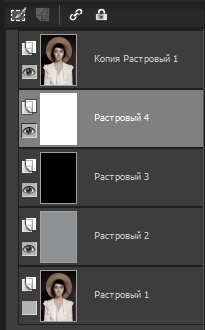
Делаем дополнительные слои 2-3 слоя
и заливаем контрастными цветами
В своем варианте я сделала 3 слоя
Вы можете таких слоев сделать больше.
Для чего это нужно, для того что бы проверить, как хорошо почищен tubes, ведь на разных цветовых слоях можно увидеть белые или черные пиксели по краю (или не увидеть, если все хорошо почищено :) )
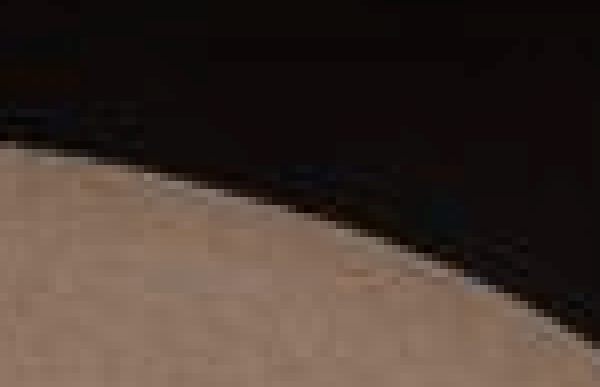
Хорошо увеличиваем изображение, так что бы было видно четкие пиксели, на скрине показан край шляпы. В моем варианте увеличение 800%
Активируем инструмент выделение от руки (лассо) 
настройки

Далее начинаем не большими шагами делать выделение
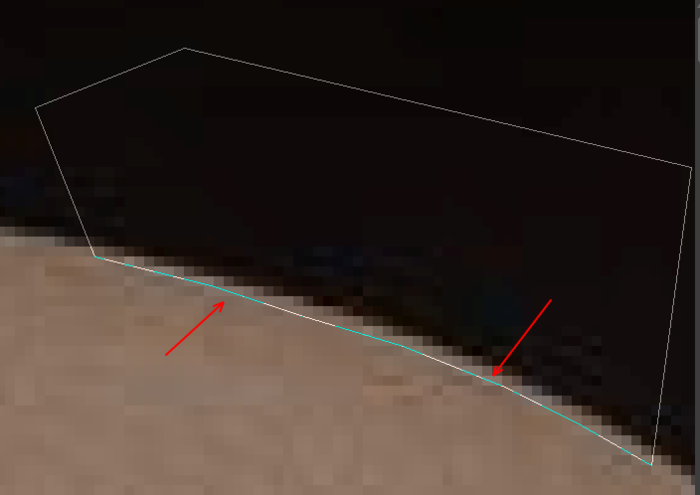
примерный внутренний отступ от края 2-3 пикселя
и нажимаем Delete
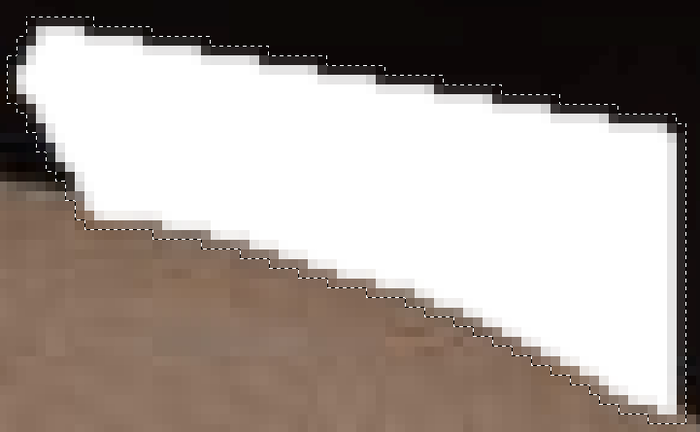
Выделение - отменить
потом снова идем по контуру объекта
выделяем и нажимаем Delete
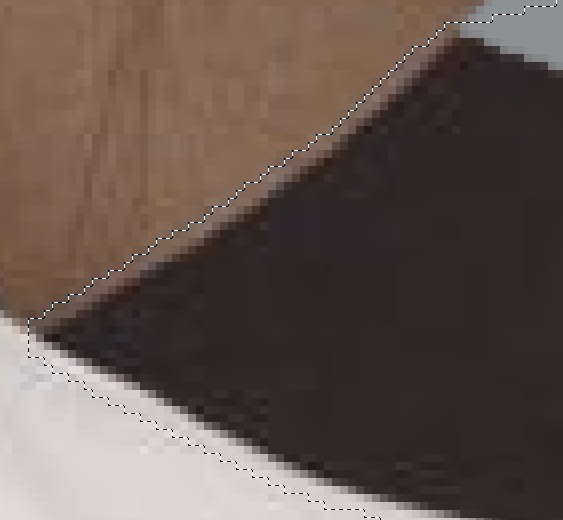

и не забываем проверять как почищено, по переменно закрываем и открываем слои с контрастными цветами.
Когда набьете руку, можно будет делать выделения большего размера.
Если вы случайно обрезали нужный элемент, то вы смело можете обратиться к оригинальному изображению. Выделить нужный элемент, преобразовать в слой, слой переместить на верхний уровень и слить с нижним. Затем убрать лишнее.
Вот и та модель которую я вырезала, сохранила в PNG т.к. в младшей версии изображение сохраненное pspimages x14 у Вас не откроется.

(Да, вышла 15 версия Corel PSP Ура!!! интересно, какой он стал:) )
Желаю творческих успехов и вдохновения!
Если возникнут вопросы, или что то будет не понятно, ПИШИТЕ! разберемся :)
Серия сообщений "TUBES":
Часть 1 - TUBES
Часть 2 - TUBES
...
Часть 23 - TUBES PSP
Часть 24 - Tubes PSP
Часть 25 - Отделение объекта от фона в Corel PSP
Часть 26 - BLOGGER
|
Метки: уроки |
Пишем красиво - бродилка по текстовым редакторам |
 на которых можно производить красивые надписи.**  |
|
Метки: шрифты |
26 УРОКОВ ФОТОШОПА ОТ БЭТТ: ОТ ПРОСТОГО ДО СЛОЖНОГО. |

|
Метки: уроки |
Как правильно сохранить тубы что бы они открывались в программе фотошоп |
Столкнулась я с такой проблемой, оказывается, мои тубусы не открываются в фотошоп. И не только мои, как оказалось! Хотя плагин для открытия формата psp установлен.
Сейчас очень многие делают тубы, поэтому и решила написать о том, как их правильно нужно сохранять.
***
Во первых: Нужно давать соответствующее название каждому слою
Например: рассмотрим пример тубуса ( Скачать здесь )

Для примера я использую работу Танюши - Radyga

Кстати, ее тубусы сохранены абсолютно правильно)))
Вот так наша туба выглядит в кореле

Как видите у Танюши здесь четыре слоя, каждому слою дано свое название. Конечно же, можно на этом не заморачиваться, и оставить названия по умолчанию. Обычно это: растровый 1.2.3… и т. п, НО такие тубы будет очень не удобно открывать в фотошопе.
Так выглядит открытие тубуса в фотошопе

Здесь мы должны выбрать, какой именно слой хотим открыть

Как видите очень удобно, все расписано, не нужно гадать, где именно находится нужная картинка. В данном случае мы выберем слой «картинка».

А вот так выглядит тубус, где слои с названиями по умолчанию

Согласитесь очень не удобно. Нужно каждый раз открывать новый слой, пока не наткнешся на нужный(((
***
Во вторых: Нужно правильно сохранять
Что бы тубы открывались в фотошопе, сохранять их нужно в формате Animation Shop ( psp)

Формат PSPIMAGE (psp) в фотошопе не открывается
Ну вот вроде бы и все!
P.S Для тех у кого нет плагина для чтения формата psp в фотошопе, скачиваем вложение. Путь установки C:\Program Files (x86)\Adobe\Adobe Photoshop CS5\Plug-Ins\
|
Метки: уроки |
Все УРОКИ по Ли ру от Putniza Strannaja |
Представляю сборный пост по "урокам по Ли ру от  Putniza_Strannaja". Как и все другие сборные посты, этот будет пополняться новой ссылкой сразу, после выхода нового урока по Ли ру. Обходимости в сохранении каждого урока нет ни какой, если вы устанавливаете баннер или кнопку у себя в дневнике. Они будут гарантировать вам:
1. Во-первых вы не пропустите новый урок.
2. Во-вторых все уроки будут вместе.
3. В-третьих - вы всегда любому новичку вместо ответа на вопрос, сможете указать источник ответов.
Внимание!
1. Автор в Личке не консультирует!
2. Все вопросы можно писать в комментариях к урокам.
3. Если такого урока вы не нашли, то оставьте свое пожелание в
комментарии к любому уроку, автор по мере возможности и своего желания напишет их.
4. Темы, которые составляют коммерческий интерес для автора, освящаться
не будут!
5. На вопросы вроде перечисленных, автор не отвечает:
- "А подскажите то, чего я сам(а) не знаю" - а я знаю?))
- "Как найти..." - есть поиск по дневу и гугл!
- "Я хочу сделать вон ту штучку, как у вас, подскажите!" - а я возможно не хочу
об этом рассказывать, смотрим пункт № 4.
Огромная просьба при составлении вопроса - четко формулировать его!
Серия сообщений "Бродилка или содержание": Часть 1 - Разрешите представиться, Putniza Strannaja!
Часть 2 - ФОНЫ бесшовные от Putniza_Strannaja.
...
Часть 13 - Поздравления
Часть 14 - Компьютеры и интернет
Часть 15 - Все УРОКИ по Ли ру от Putniza Strannaja
Часть 16 - Рамочки
Часть 17 - Смешное
...
Часть 31 - Приветствие читателя на Li.ru или правило блога "Putniza_Strannaja"
Часть 32 - Для чего нужен Li.ru и что на нем делать?
Часть 33 - ТЕХН. Рамочки мои
|
Метки: уроки |
Я так училась фотошоп(у) |


Серия сообщений "Бродилки":
Часть 1 - Бродилка по урокам Natali
Часть 2 - Бродилка по урокам Ledy OlgA
...
Часть 15 - Шикарные уроки фотошопа "Коллажи"
Часть 16 - Прекрасные видео-уроки CS5 от Зоси
Часть 17 - Я так училась фотошоп(у)
|
Метки: уроки фотошоп |
или Мои видео Мои любимые ролики♥ Skandalika.Irina Skandalika.Irina Всего у пользователя 5 роликов, из них 5 загруженных им самим |
|
Метки: уроки |
Сборник уроков ФШ (100 уроков) |
|
Метки: уроки |
Уроки фотошопа анимации/ретуши от Бетт! |

|
Метки: уроки |
Знакомимся с фильтром "Пластика". |
 3) Рассмотрим инструменты фильтра «Пластика»(Рис 2) Некоторые инструменты диалогового окна «Пластика» искажают область кисти при нажатой кнопке мыши или при перетаскивании. Искажение сосредоточено в центре области кисти, и эффект действия инструмента усиливается при неоднократном перетаскивании в данной области, а также при нажатой кнопку мыши. Инструмент «Деформация» (1) Сдвигает пикселы вперед по мере перетаскивания. Если при работе с инструментами «Деформация», «Смещение пикселов» или «Отражение» щелкнуть кнопку мыши, удерживая нажатой клавишу «Shift», то создается эффект перетаскивания по прямой от места одного щелчка кнопкой мыши до следующего Инструмент «Реконструировать» (2) Удаляет добавленное искажение при удерживании кнопки мыши и одновременном перетаскивании. Инструмент «Скручивание по часовой стрелке» (3) Поворот пикселов по часовой стрелке при перетаскивании или при нажатой кнопке мыши. Для скручивания против часовой стрелки удерживайте клавишу «Alt» при перетаскивании или при нажатой кнопке мыши. Инструмент «Сморщивание» (4) Сдвиг пикселов в направлении центра области кисти при перемещении или при нажатой кнопке мыши. Инструмент «Раздувание» (5) Сдвиг пикселов по направлению от центра области кисти при перемещении или при нажатой кнопке мыши. Инструмент «Смещение влево» (6) При перемещении инструмента вверх пикселы сдвигаются влево (при перемещении инструмента вниз пикселы сдвигаются вправо). Движением инструмента по часовой стрелке вокруг какого-либо объекта можно увеличить его размер, а движением против часовой стрелки — уменьшить. Для сдвига пикселов вправо при перемещении инструмента вверх (или сдвига влево при перемещении вниз) удерживайте клавишу «Alt» Инструмент «Отражение» (7) Копирование пикселов в область кисти. В область отражения помещается область, перпендикулярная направлению движения кисти (слева от обводки). Чтобы создать отражение области, противоположной направлению движения кисти (например, область сверху от кисти при движении вниз), перетащите инструмент, удерживая клавишу «Alt». Как правило, работа с инструментом при нажатой клавише «Alt» дает наилучший результат, если отражаемую область предварительно заморозить. Эффект, подобный отражению в воде, создается перекрывающей обводкой. Инструмент «Турбулентность» (8) Легкий сдвиг пикселов. Используется для создания эффектов огня, облаков, волн и т.п. Инструмент «Заморозить» (9) Закрашивает (замораживает)области, изменение которых нежелательно Инструмент «Разморозить» (10) Размораживает излишне замороженные области.
 4) Параметры инструментов искажения. В диалоговом окне в области параметров инструментов установите следующие значения: Размер кисти (1) Размер кисти, применяемой для искажения изображения. Плотность кисти (2) Определяет тип растушевки по краям. Эффект получается более выраженным в центре и менее выраженным — по краям. Нажим кисти (3) Скорость применения искажений по мере перетаскивания инструмента в окне предварительного просмотра. При несильном нажиме кисти изменения происходят медленно, что позволяет в нужный момент прекратить использование инструмента. Скорость кисти (4) Скорость применения искажений, когда инструмент (например, инструмент «Скручивание») удерживается неподвижно в окне предварительного просмотра. Чем больше значение этого параметра, тем выше скорость применения искажения. Колебания (5) Плотность сдвига пикселов инструментом «Турбулентность». Режим реконструкции (6) При работе с инструментом «Реконструировать» выбранный режим определяет способ, которым реконструируется область изображения предварительного просмотра. Нажим пера (7) Значения нажима, считанные с перьевого планшета. (Этот параметр доступен только при работе с планшетом.) Если этот параметр выбран, то нажим кисти для инструментов определяется умножением нажима пера на значение поля «Нажим кисти». Примечание. Для обработки фильтром «Пластика» текстового слоя или слоя-фигуры их следует предварительно растрировать. Для искажения текста без предварительного растрирования текстового слоя используйте параметры деформации инструмента «Текст».
 5) Замораживание областей.(Рис 4) Замороженные области просматриваемого изображения защищены от изменений. Замороженные области скрыты маской, нарисованной с помощью инструмента «Заморозить маску» (1). Кроме того, заморозить области можно с помощью существующей маски, выделенной области или прозрачности. Чтобы упростить применение искажений, можно включить отображение маски на просматриваемом изображении. В выпадающих меню в области «Параметры маски»(3) диалогового окна «Пластика» можно настроить отображение замороженных, то есть маскированных областей на просматриваемом изображении. Использование инструмента «Заморозить маску» Щелкните инструмент «Заморозить маску» (1) и протащите его над областью, которую нужно защитить. Чтобы применить заморозку по прямой линии между текущей и предварительно указанной точками, щелкните точку изображения при нажатой клавише «Shift». Использование выделения, маски или канала прозрачности (4) В диалоговом окне для любого из пяти возможных вариантов в области «Параметры маски» можно выбрать значение «Выделенная область», «Слой-маска», «Прозрачность» или «Быстрая маска». Замораживание всех незамороженных областей (5) В диалоговом окне нажмите кнопку «Маскировать все» в области «Параметры маски». Инверсия замороженных и незамороженных областей (6) В диалоговом окне в области «Параметры маски» нажмите кнопку «Инвертировать все». Отображение или скрытие замороженных областей (7) В диалоговом окне в области параметров просмотра установите или снимите флажок «Показать маску». Изменение цвета замороженных областей (8) В диалоговом окне в области параметров просмотра выберите нужный цвет в выпадающем меню «Цвет маски». 6) Параметры маски при работе с фильтром «Пластика».(Рис 4) Пластику можно применять на выделенной области При открытии диалогового окна «Пластика» информация о выделенной области или маске сохраняется. При этом можно изменить или добавить,удалить область применения искажения: Замена выделенной области (9) Отображение выделенной области, маски или прозрачности исходного изображения. Добавление к выделенной области (10) Отображение маски исходного изображения, позволяющее с помощью инструмента заморозки маски добавить выделенную область. Добавление выделенных пикселов в канал текущей замороженной области. Вычитание из выделенной области (11) Удаление пикселов канала из текущей замороженной области. Пересечение с выделенной областью (12) Используются только пикселы, выделенные в замороженной области. Инверсия выделенной области (13) Текущая замороженная область инвертируется по выделенным пикселам. Примечание. Если имеется выделенный фрагмент, фильтр ограничивает область просмотра и обработку границами прямоугольной области, содержащей этот выделенный фрагмент. (Для фрагментов, выделенных в виде прямоугольной области, рамка выделения и область просмотра совпадают, поэтому выбор команды «Выделение» в раскрывающихся меню не дает результатов.) 7) Размораживание области.(Рис 4) Выполните одно из следующих действий. - Выберите инструмент «Разморозить маску» (2) и протащите его над замороженной областью. Чтобы разморозить прямую линию между текущей и предварительно указанной точками, щелкните точку на изображении при нажатой клавише «Shift». - Чтобы разморозить все замороженные области, нажмите кнопку «Не показывать»(14) в диалоговом окне в области «Параметры маски». - Чтобы инвертировать замороженные и открытые области, нажмите кнопку «Инвертировать все» (6) в диалоговом окне в области «Параметры маски». После искажения просматриваемого изображения с помощью ряда управляющих элементов и режимов реконструкции можно отменить изменения или повторить их иным образом. Реконструкция выполняется двумя способами. Изображение можно восстановить целиком со сглаживанием искажения незамороженных областей, либо восстановить отдельные области с помощью инструмента «Реконструировать». Чтобы искаженные области не реконструировались, их следует заморозить.
 Источник текста:справка программы "Фотошоп" Творите!! Успехов вам и радости творчества!!
Серия сообщений "Уроки для фотошопа":
Часть 1 - Урок ФШ. Марионеточная деформация.
Часть 2 - Анимация "Превращение"
...
Часть 27 - Мигающие фары у машины - урок ФШ
Часть 28 - Солнечные лучи в Фотошопе.
Часть 29 - Знакомимся с фильтром "Пластика"
Часть 30 - Делаем лучи Урок от Кубаночки
Часть 31 - уроки фш Движение облаков и Движущаяся рамка
Часть 32 - Видео уроки от Натальи Шалагиновой. ( Часть 2. )
|
Метки: уроки |




 для Вас Natali002