С Днем Военно-морского флота России! 30 июля 2017 года отмечается День Военно-морского флота Р...
Люблю я природу Урала! Александр Самохвало в - (0)Люблю я природу Урала! Александр Самохвало в Люблю я природу Урала, Просторы бескрайних ...
Не броди по старым адресам... - (0)Не броди по старым адресам... Не броди …по старым адресам. Душу, как карман, не ...
Художник-акварелист Jack Tia Kee Woon - (0)Художник-акварелист Jack Tia Kee Woon Художник-акварелист Jack Tia Kee Woon, 1964 года рождения, ...
Полюби же деревню хмельную, незабвенную, милую Русь! - (0)Полюби же деревню хмельную, незабвенную, милую Русь! Полюби же деревню хмельную, незабвенную,...
 Я - фотографПлагин для публикации фотографий в дневнике пользователя. Минимальные системные требования: Internet Explorer 6, Fire Fox 1.5, Opera 9.5, Safari 3.1.1 со включенным JavaScript. Возможно это будет рабо
 Всегда под рукойаналогов нет ^_^
Позволяет вставить в профиль панель с произвольным Html-кодом. Можно разместить там банеры, счетчики и прочее
Всегда под рукойаналогов нет ^_^
Позволяет вставить в профиль панель с произвольным Html-кодом. Можно разместить там банеры, счетчики и прочее Онлайн-игра "Empire"Преврати свой маленький замок в могущественную крепость и стань правителем величайшего королевства в игре Goodgame Empire.
Строй свою собственную империю, расширяй ее и защищай от других игроков. Б
Онлайн-игра "Empire"Преврати свой маленький замок в могущественную крепость и стань правителем величайшего королевства в игре Goodgame Empire.
Строй свою собственную империю, расширяй ее и защищай от других игроков. Б ОткрыткиПерерожденный каталог открыток на все случаи жизни
Бродилка по урокам Ledy OlgA |
БРОДИЛКА
по урокам Ledy OlgA,
которые находятся в моём блоге на mail.ru.
Если вы только начали осваивать Фотошоп,то они вам очень помогут.
|
|
|
|
|
|
|
|
|
|
|
|
|
|
|
|
|
|
|
|
|
|
|
|
|
|
|
|
|
|
|
|
|
|
|
|
|
|
|
|
|
|
|
|
|
|
|
|
|
|
|
|
|
|
|
|
Урок 47. Reflet |
|
|
|
|
|
|
|
|
|
|
|
|
|
|
|
|
|
|
|
|
|
|
Урок 66 - забытая программка - Reflet |
|
|
|
|
|
|
|
|
|
Урок 75. |
|
|
|
. | . | . |
| . | . | . | . | . |
| . | . | . | . | . |
Серия сообщений "Уроки от Ledy OlgA":
Часть 1 - Урок 1. Моргающие глазки
Часть 2 - Бродилка по урокам Ledy OlgA
Серия сообщений "Сборник уроков":
Часть 1 - 50 новых уроков Photoshop
Часть 2 - Бродилка по урокам Ledy OlgA
Часть 3 - Уроки, Ибо на Лиру такое не найдешь.
Часть 4 - Уроки Flash, 3D Studio MAX, Photoshop, Adobe Illustrator и других программ
...
Часть 6 - БРОДИЛКА ПО УРОКАМ АНИМАЦИИ
Часть 7 - БРОДИЛКА ПО УРОКАМ БЕЗ АНИМАЦИИ
Часть 8 - Бродилочка по урокам от Колибри
|
Музыкальные открытки! |
|
все для дневника |
|
Коды оформления блога |
|
 | |
|
КАК СОХРАНИТЬ У СЕБЯ В КОМПЕ, ВСЕ ТО ЧТО В ДНЕВНИКЕ |
 – Экспорт.
 Нажимаешь на неё и видишь файлики которые нужно скачать на свой комп, закачиваешь их в одну директорию и всё. Теперь даже если отсутствует связь вы всегда можете прочитать свой любимый дневник.
|
Смайлики на все случаи жизни! |
|
Подборка открыток (картинок) с пожеланиями |
|
Проверка памяти |
|
ОТЛИЧНАЯ ИГРУШКА |

|
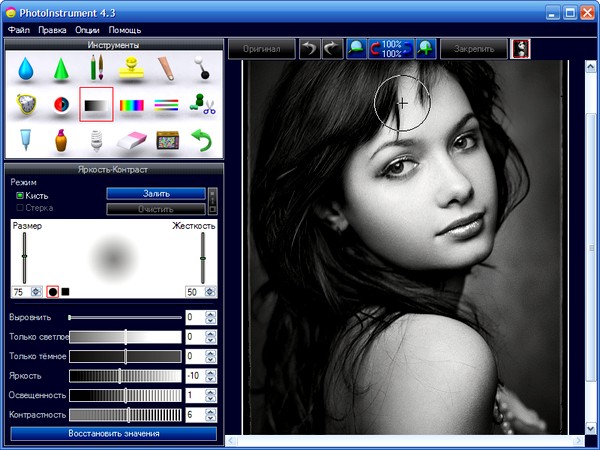
Чудо-редактор фотографий |
Я испробовал многие фоторедакторы. А недавно открыл для себя новый. Встречался он мне и раньше, но почему-то не привелось в нем ни разу работать. А тут недавно скачал и решил попробовать. Он поразил меня своей простотой, легкостью выполнения операций и ошеломляющим конечным результатом! Это Photoinstrument . В программе работаешь с удовольствием! После обработки в нем фото молодеет на много лет! Рекомендую всем!
Превращение черно-белой фотографии в цветную
|
Горячие клавиши браузера Opera |
Подписка на RSS новости моего дневника 

| Открыть новую вкладку | Ctrl + T |
| Закрыть вкладку | Ctrl + W |
| Переключится между вкладками |
Alt + Page Down или Ctrl + Tab |
| На одну строку вверх | Стрелка вверх |
| На одну строку вниз | Стрелка вниз |
| На один символ влево | Стрелка влево |
| На один символ вправо | Стрелка вправо |
| На один экран вверх |
Shift + Space или Page Up |
| На один экран вниз |
Space или Page Down |
| На один экран влево | Ctrl + Page Up |
| На один экран вправо | Ctrl + Page Down |
| Перейти к началу | Home |
| Перейти к окончанию | End |
| Переход вверх на следующую ссылку | Shift + Стрелка вверх |
| Переход вниз на следующую ссылку | Shift + Стрелка вниз |
| Переход влево на следующую ссылку | Shift + Стрелка влево |
| Переход вправо на следующую ссылку | Shift + Стрелка вправо |
| Активировать ссылку | Enter |
| Активировать ссылку на новой вкладке | Shift + Enter |
| Предыдущая страница в истории |
Z или Ctrl + Стрелка влево или Alt + Стрелка влево |
| Следующая страница в истории |
X или Ctrl + Стрелка вправо или Alt + Стрелка вправо |
| Обновить текущую страницу |
F5 или Ctrl + R |
| Перемотка | Shift + Z |
| Полный вперед | Shift + X |
| Отображать все в обратной хронологии | Alt + Z |
| Отображать все в прямой хронологии | Alt + X |
| Найти текст на странице |
Ctrl + F или . (точка) или / |
| Найти следующее совпадение искомого текста | Ctrl + G |
| Найти предыдущее совпадение искомого текста | Ctrl + Shift + G |
| Найти текст в ссылках на странице |
, (запятая) или Shift + / |
| Использовать весь экран для просмотра страницы | F11 |
| Эмулировать устройство с небольшим экранов | Shift + F11 |
| Увеличить масштаб на 10% |
+ (плюс) или 0 |
| Уменьшить масштаб на 10% |
- (минус) или 9 |
| Увеличить масштаб на 100% |
Ctrl + + (плюс) или 8 |
| Уменьшить масштаб на 100% |
Ctrl + - (минус) или 7 |
| Восстановить масштаб в 100% | 6 |
| Открыть файл | Ctrl + O |
| Сохранить копию страницы | Ctrl + S |
| Просмотр печати (переключение) | Shift + P |
| Печать страницы | Ctrl + P |
| Закрыть Opera | Ctrl + Q |
| Проверить новые сообщения e-mail | Ctrl + K |
| Написать новое сообщение | Ctrl + E |
| Сохранить черновик сообщения (для последующего редактирования) | Ctrl + S |
| Отправить составленное сообщение | Ctrl + Shift + S |
| Перейти к следующему сообщению e-mail | J |
| Перейти к предыдущему сообщению e-mail | U |
| Перейти к следующему непрочитанному сообщению |
H или Shift + J |
| Перейти к предыдущему непрочитанному сообщению e-mail |
Y или Shift + U |
| Прокрутка вверх в теле письма (только коггда фокус на списке писем) | Alt + Up |
| Прокрутка вниз в теле письма (только коггда фокус на списке писем) | Alt + Down |
| Переключение представлений: список писем/тело письма/список и сообщения | I |
| Развернуть текущую тему | Стрелка вправо |
| Закрыть текущую тему | Стрелка влево |
| Развернуть все темы | Shift + Стрелка вправо |
| Закрыть все темы | Shift + Стрелка влево |
| Пометить выбранное сообщение e-mail как прочитанное | K |
| Пометить выбранное сообщение e-mail как прочитанное, и перейти к следующему непрочитанному | G |
| Пометить выбранное сообщение e-mail как прочитанное, и перейти к предыдущему непрочитанному | T |
| Пометить выбранное сообщение e-maill как непрочитанное | Shift + K |
| Пометить все сообщения e-mail в активном представлении как непрочитанные | Ctrl + Shift + A |
| Ответить на сообщение | R |
| Ответить всем получателям сообщения, включая отправителя | Shift + R |
| Переслать сообщение e-mail | F |
| Перенаправить сообщение e-mail | D |
Серия сообщений "Быстрые клавиши - Горячие клавиши":Быстрые клавиши - Горячие клавиши keyboard shortcut, quick key, access key, hot keyЧасть 1 - Быстрые клавиши Google Reader
Часть 2 - Горячие клавиши браузера Google Chrome
Часть 3 - Горячие клавиши браузера Mozilla Firefox
Часть 4 - Горячие клавиши браузера Opera
|
Вопрос - ответ, для начинающего лирушн ика |
 Rost Нашла у
  VolshebnicaSGatekeeper):
Серия сообщений "• Может пригодиться •":
Часть 1 - Как вспомнить (узнать) ссылку скаченного вами файла в интернете?
Часть 2 - Конвертер видео-ссылок.
...
Часть 29 - Хорошее файлохранилище - проверяет файлы на наличие вирусов.
Часть 30 - Сортировка писем
Часть 31 - Вопрос - ответ, для начинающего лирушника
Часть 32 - Вопрос - ответ, для начинающего лирушника 2, вроде с дополнениями
Часть 33 - Генераторы
...
Часть 76 - Ссылки на творчество художников-анималистов, и кое-что еще
Часть 77 - Кнопки на все случаи жизни
Часть 78 - Против заноса. Особенности управления автомобилем на снегу и льду
|
14 хитростей Mozilla Firefox. О которых вы не знали! |

Полезные советы для пользователей Mozilla Firefox
1. Чтобы быстро найти любое слово на веб-странице, напечатайте «/слово» – слэш вызывает функцию быстрого поиска, и искомое слово будет подсвечено, а затем нажмите Ctrl+G, чтобы «снова найти» это слово.
2. Если вы хотите удалить какой-либо элемент списка из выпадающего меню адресной панели, выделите его наведением курсора – и просто нажмите Shift+Delete.
3. Периодически очищайте историю загрузок, чтобы менеджер загрузок лучше работал, это настраивается в английской версии браузера здесь: Tools | Options | Privacy, а в русифицированной – здесь: Инструменты | Настройки | Загрузки.
4. Напечатайте about :cache?device=disk в адресной полосе, чтобы просмотреть/сохранить объекты, которые находятся в дисковом кэше Firefox.
5. Напечатайте about :cache?device=memory в адресной полосе, чтобы просмотреть/сохранить объекты в кэше Firefox.
6. Перетащите любую ссылку в окно менеджера загрузки (Download Manager), чтобы добавить и загрузить ссылку.
7. Если вы случайно удалили закладку и хотите ее восстановить, откройте менеджер закладок (Bookmarks Manager) и нажмите Ctrl+Z или в меню: Edit | Undo (Правка | Отменить).
8. Двойное нажатие кнопкой мыши на пустое пространство в полосе вкладок (Tab Bar) открывает новую вкладку.
9. Удерживайте клавишу «Ctrl», нажимая правой кнопкой мыши в контекстном меню «Показать изображение» (View Image) или «Показать фоновое изображение» (View Background Image), чтобы открыть изображение в новой вкладке или новом окне.
10. Папку закладок также можно перетаскивать на другое место, но при этом следует удерживать клавишу «SHIFT».
11. Чтобы не дать веб-сайту заменить/изменить ваше контекстное меню, вызываемое правой кнопкой мыши, пойдите по пути Инструменты > Опции > Функции Веб, а затем нажмите на строку «передовая вкладка» и отмените выбор меню «Удалять или заменять контекстные меню». В Firefox 2: Tools > Options > content > Advanced (Инструменты > Настройки > Содержимое > Дополнительно).
12. Вы можете работать с Firefox в режиме оффлайн – просто откройте меню File > Work Offline (Файл > Работать автономно). Это означает, что вы можете даже в режиме оффлайн просматривать ранее открытые страницы – отличная функция, но немногие ею пользуются.
13. Вы можете поместить открытую страницу в закладки, перетащив значок из строки местоположения в папку закладок. Вы также можете перетащить его на рабочий стол, чтобы создать иконку для этой страницы.
14. Чтобы прекратить проигрывание анимированных изображений формата gif, нажмите на кнопку «ESC».
И в дополнение… Сочетания клавиш для удобной работы в Firefox с клавиатуры!
- Закрыть вкладку: Ctrl+W Ctrl+F4
- Закрыть окно: Ctrl+Shift+W Alt+F4
- Новая вкладка: Ctrl+T
- Новое окно: Ctrl+N
- Выбрать вкладку (от 1 до 8): Ctrl+(1 - 8)
- Выбрать последнюю вкладку: Ctrl+9
- Поместить все вкладки в папку закладок: Ctrl+Shift+D
- Выбрать адресную панель: Ctrl+L F6 Alt+D
- Открыть адрес в новой вкладке: Ctrl+Enter
- Поиск в Веб: Ctrl+E Ctrl+K
- Следующая вкладка: Ctrl+Tab Ctrl+Page Down
- Предыдущая вкладка: Ctrl+Shift+Tab Ctrl+Page Up
|
Подробное описание клавиш клавиатуры |

|
АНГЛО-РУССКИЙ СЛОВАРЬ ТЕРМИНОВ ПО ВЯЗАНИЮ |
|
Фотография с монитора |


|
Всё для оформления и ведения дневников |
Бегущая вправо/влево строка>
Эпиграф
Автоскроллинг
Создание кликабельной картинки (баннера)
Вот, к примеру, баннер со ссылкой на дневник ValeZ

Это цитата этого сообщения в Макс_Оливер
|
Коды на телефоны |
|
Полезные советы.Как.... |
|
пригодится... |
 ternosvit
| 6 декабря, 17:50  |
В этой теме собраны ссылки на подсказки и ответы на вопросы пользователей ярушки.
Тема будет периодически пополняться. Если вам встретился на ярушке полезный совет, пожалуйста, поделитесь ссылкой на него в комментариях, возможно, кто-то нуждается в этой информации.
Если вы не нашли ответа на интересующий вопрос, задайте его в комментах.Большая подборка разных полезных вещиц для блога также есть вот тут.
Ваш компьютер
Как настроить быстрый запуск любимых программ
Как нажать невидимую кнопку
Использование встроенной справочной системы
Создание трек-листа
Как восстановить "битый" архив"
Как сделать скриншот
Сортировка фотографий на компьютере
О "точках восстановления"
"Горячие клавиши" в Windows
Темы для Windows XP
Если завис компьютер
Анимация на рабочем столе
Установка Windows. Освоение компьютера. Помощь новичку при сбоях
Утилиты для работы с драйверами
Ярлыки
Оформление блога
Как подогнать картинку под ширину поста
Как загрузить музыку и видео на свою страницу
Как вывесить сразу много фоток
Как вывешивать фотографии в клубы, чтобы они не дублировались на Яндекс.Фотках?
Как опубликовать HTML-код
Как вставить в блог флешку, если нет её кода
Как поменять "шапку"
О "шапке" и графических редакторах (всё в комментариях)
Правила качественного блога
Настройка странички
Как запретить комментировать записи в своем дневнике (забанить)?
Как сделать у себя на странице стену и "подмигнуть?"
Изменение даты записи
О "дружбе", "лжедрузьях" и порноспамерах
Чистка дневника, меню, поиск по блогу
Как почистить дневник от ненужных записей и сделать меню в блог или клуб
Как установить Яндекс.Поиск по блогу
Просмотр, редактирование, очистка блога (дневника)
Ответы на частные вопросы по чистке дневника
Обращение к гостям
Как написать разные "обращения" к гостям и к друзьям
Быстрый переход по годам и месяцам - в "обращении к гостям"
Быстрый переход по страницам блога
Баннер нашего клуба
Ссылки
Несколько способов поделиться ссылкой на интересный материал
Как поделиться ссылкой на конкретный пост
Кликабельные картинки
Как сделать чтобы картинка стала ссылкой (баннер клуба)
Как сделать картинки кликабельными
Как сделать картинку, раскрывающуюся по клику на полный размер
Всё про "cut" ("врезка", "кат")
Как убирать длинные тексты под кат, писать жирным шрифтом, вставлять картинки в комментарии...
Ещё раз про "кат", жирный шрифт и вставку картинок
Как вставить открытку в пост, разместить ее по центру, спрятать под cut
Снова про "кат" - "прячем" видео и фотки. Очередная уловка
Слайдшоу
Как создать слайдшоу и разместить его в блоге
Слайдшоу с помощью онлайн-сервиса
Слайдшоу своими руками (без использования Яндекс.Фоток)
Слайдшоу и видеоролики (ссылки на онлайн-сервисы и программы)
Осеннее настроение
Редкие спецсимволы
Как добавить в свой ник сердечки, звёздочки и прочие "картинки"
Таблица редких спецсимволов HTML
Кириллица и старославянский - коды символов в HTML (редкие спецсимволы - 2)
Редкие спецсимволы: Взгляни на свой ник со стороны
Подсказки, уроки о рамочках и табличках
Как сделать рамку для текста. Экспресс-метод от ternosvit
Создание рамок. Основные понятия. Урок от Дианы
"Табличный" урок от Knight Of Silence
Размещение картинок с кодами
Смайлы: Общие вопросы
Как вставить в пост или комментарий красивый смайлик
Ярушные смайлы - быстро и просто!
Подробно про стандартные ярушные смайлы
Смайлы: Коллекции
Зодиакальные смайлы и китайский гороскоп
Козочки, волки и динозаврики
Смайлы "Поросята"
Чайники-смайлики
Смайлики: Праздники. Подарки. День рождения
Арбузные смайлы
Красивые смайлы для ваших ярких страниц
Часики, кнопочки, линеечки, информеры, флешки
Как вставить счетчик, информер или "кнопочку" себе на страничку?
Часики, линеечки, информеры, слайдшоу, счётчики
Кнопки для вашей странички
Как сделать именные часики в блог или клуб
Часики "Firefox"
Новогодние часики
Календари для блогов и клубов
Календарь со своей картинкой
Восемь флешек "Зверьё моё"
Флеш-игрушка "Сделай снеговика"
Цветочный тест в блог или клуб
Музпик - музыка в блоге
Проверка совместимости знаков Зодиака (игрушка)
Флеш-игра "Построй замок"
Флеш-палитра для подбора цветов
Фоны, глиттеры, картинки
Снежинки для оформления блогов и других проектов
Блестяшки (глиттеры) для ваших проектов
Зимние шапки для блогов - переодеваем страничку
Восемьдесят два "Спасибо!"
"Спасибо!" Анимированные надписи
Разделители текста
Ютака Кагайя
Цитаты на каждый день (в картинках)
Клубы на Я.ру
Что такое премодерация?
Что делать, если Вы не получили приглашение в модераторы?
Как открыть клуб
Сервисы Яндекса
Официальная справка по Я.ру
"Избранное" и "Популярное" в фотках на Яндекс.Фотках
Как читать все блоги в своих цветах. Как читать клуб, не вступая в него. Как читать чужой блог без "подружения"
Яндекс.Бар и Я.Онлайн
"Коллекции" или вложенные альбомы на Яндекс.Фотках
Как установить обложку для альбома или коллекции альбомов на Яндекс.Фотках
Как скачать целый альбом фоток (или его часть) с Яндекс.Фоток
Малоизвестные факты о Я.ру и приёмы их использования
Как отправить открытку
Яндекс.Закладки
Вложенные альбомы под одной обложкой
Как скачать целый альбом с Яндекс.Фоток
Я.Онлайн теперь и в Яндекс.Почте
"Популярное" и "Избранное" на Яндекс.Фотках
Статьи по безопасности в Интернете
Ловушки Интернета: Интренет-угрозы и защита от них
Защита от взлома электронной почты
Как распознать мошенническое письмо
Интернет-полезности
Как смотреть он-лайн кино
Как докачать оборвавшуюся закачку
Как быстро собрать картинки с интересной странички
Статьи о Mozilla Firefox и других браузерах
"Горячие клавиши" в Firefox
Почтовый клиент, запускающийся как вкладка браузера Mozilla Firefox
Как настроить стартовую страницу браузера
Как почистить кэш браузера
Аддоны для Firefox
Firefox блокирует установку аддонов
Как отключить музыку
Установка SweeiIm
Почтовый клиент, запускающийся как вкладка браузера Mozilla Firefox
SpeedyFox
Статьи о видеохостинге YouTube
10 "фишек" YouTube
Как скачивать ролики с YouTube без всяких программ
Ещё 10 способов скачать ролики с YouTube
Смотрим YouTube, лёжа на диване
Ссылки на интернет-ресурсы
Карта интернета
Почта Деда Мороза
Плеер в блог (с плейлистом и возможностью настроить его)
Как и где сделать блестяшку в интернете: Инструкция в картинках
Самодельный блестящий текст
Ещё блестящий текст
Аватары и фоны в шапку своими руками
Аватары, смайлики, гороскопы
Генератор разноцветного текста
Планета Small Bay
Настройка компьютера
Программы
Download Master
AnVir Task Manager
Dicter - онлайн переводчик
Видео: уроки, фильмы
Аудио и видео уроки интенсивного изучения английского языка
Как есть куриные крылышки
Химия на кухне: Всё о мясе
Как завязывать галстук
Завязываем шнурки "в одно касание"
Складываем футболку за пару секунд
Универсальное платье-блузка-юбка
Обои для рабочего стола
Зимние обои
Обои Времена года. Зима
Обои Времена года. Осень
Обои Времена года. Лето
Обои "Zodiaс"
Обои 3D смайлы
Обои 3D
Обои Женщины моей мечты
Статьи и уроки по GIMP
GIMP-интерфейс: что где лежит
Анимация "Рассыпающийся текст"
Здоровье
Как за пять минут снять усталость
О профилактике и лечении гриппа
Календарь "заразности": Как не заразиться самому и не заразить окружающих
Всякая всячина
Как правильно встретить год Тигра
Как пьют спиртные напитки
Компьютерный сленг + словарь
14 типов интернетчиков, которые всех раздражают
Как сложить столовые салфетки
Как добиться естественных снимков
Серия сообщений "*****РАЗНОЕ*****":
Часть 1 - рождественское путишествие
Часть 2 - женская энциклопедия
...
Часть 32 - конфеты
Часть 33 - Виртуальная часовня Николая Чудотворца
Часть 34 - пригодится...
Часть 35 - КОЛЛЕКЦИЯ АУДИОКНИГ.
Часть 36 - Аудио- Сказки
...
Часть 98 - Ритуал исцеления
Часть 99 - ПОМОЛИМСЯ
Часть 100 - Видео мастер-классы с Маратом Ка...
|