-Приложения

  • Перейти к приложению Я - фотограф Я - фотографПлагин для публикации фотографий в дневнике пользователя. Минимальные системные требования: Internet Explorer 6, Fire Fox 1.5, Opera 9.5, Safari 3.1.1 со включенным JavaScript. Возможно это будет рабо
  • ТоррНАДО - торрент-трекер для блоговТоррНАДО - торрент-трекер для блогов
  • Перейти к приложению Онлайн-игра "Большая ферма" Онлайн-игра "Большая ферма"Дядя Джордж оставил тебе свою ферму, но, к сожалению, она не в очень хорошем состоянии. Но благодаря твоей деловой хватке и помощи соседей, друзей и родных ты в состоянии превратить захиревшее хозяйст
  • Перейти к приложению Открытки ОткрыткиПерерожденный каталог открыток на все случаи жизни
  • Перейти к приложению Скачать музыку с LiveInternet.ru Скачать музыку с LiveInternet.ruПростая скачивалка песен по заданным урлам

 -ТоррНАДО - торрент-трекер для блогов

 -Поиск по дневнику

Поиск сообщений в Нэллочка

 -Подписка по e-mail


 -Интересы

бодифлекс возможности интернета готика интересно интересное интересные и креативные фото и рисунки компьютер и программы кошки и собачки мистика оксисайз фш человек адекватный min тараканов эзотерика

 -Сообщества

Читатель сообществ (Всего в списке: 3) АРТ_АРТель ЛИСЬЯ_ШКАТУЛКА Рецепты_блюд

 -Статистика

Статистика LiveInternet.ru: показано количество хитов и посетителей
Создан: 18.02.2011
Записей:
Комментариев:
Написано: 5382


Урок к коллажу "Мираж" (ФШ)

Четверг, 05 Января 2012 г. 20:37 + в цитатник
Цитата сообщения Мила-Милена

Зима

Урок мой *MIKA*


Материал


Фильтры:
Graphics Plus - Cross shadow
Xero -Porcelain
Eye Candy 5 Impact:Perspective Shadow

Цветовую палитру выбрать из Вашей тубы.

1.Создать изображение 800х600 пх.
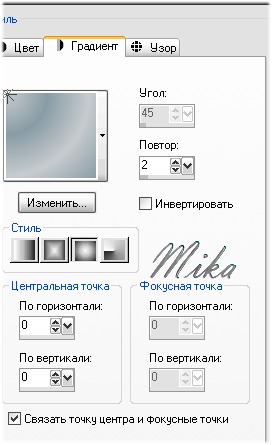
Залить градиентом


Эффекты краев -улучшение

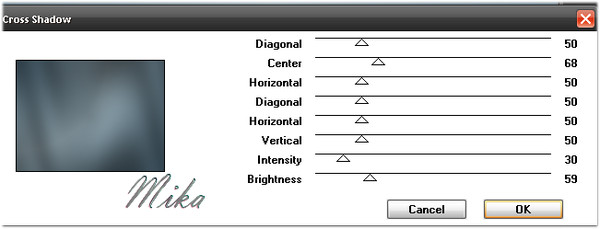
Эффекты-плагин - Graphics Plus - Cross shadow


2.Открыть,скопировать и вставить как новый слой тубу 0-3818f .
Установить слева работы.
Растянуть в высоту.
Настройка-резкость - повыш резкости

3.Открыть,скопир тубу merydesign-paysage61
Устан вверху работы
Немного растянуть влево и вправо.
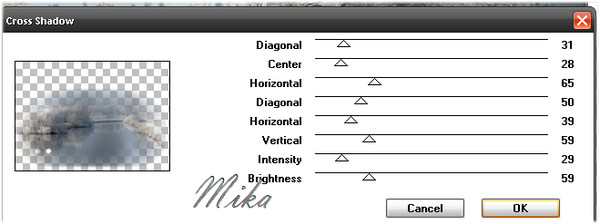
Эффекты-плагин Graphic Plus - Crkss Shadow


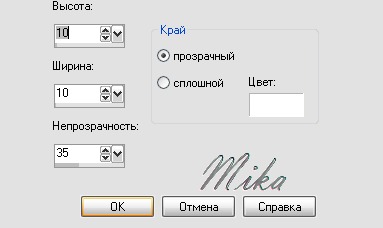
4.Эффекты-трехмерные эффекты- кнопки 

Выделение - отменить.
Изображение - добавить границы 2 пх белым цветом,
Изображение - добавить границы 2 пх - темным.

5.Открыть,скопировать и вставить как новый слой тубу е2292а6d8639 (снежинка)
Изображение-изменить размер на 75%
Изображение-изменить размер на 25%
Установить как на примере.
Настройка-резкость-повышение резкости.
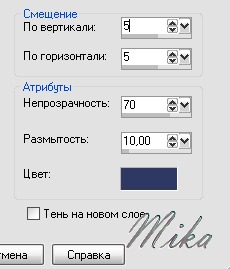
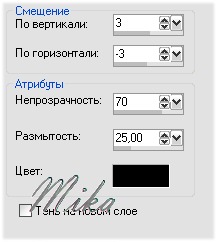
Эффекты-трехмерные эффекты-тень


Слои-дублировать.
Изображение-переворот.
Слои-слить с нижним.
Слои-дублировать.
Изображение-зеркальное отражение.

6.Открыть,скопировать и вставить как новый слой тубу "0-8cad9 " (маленькая снежинка)
Установить между двумя большими снежинками.
Настройка-резкость-повышение резкости.
Применить тень,как выше.
Слои-дублировать.
Изображение-зеркальное отражение
Слои-слить с нижним.
9.Стать на верхний слой.
Слои-слить с нижним.

10.Открыть,скопировать и вставить как новый слой тубу chaine (цепочка)
Слои-упорядочить вниз.
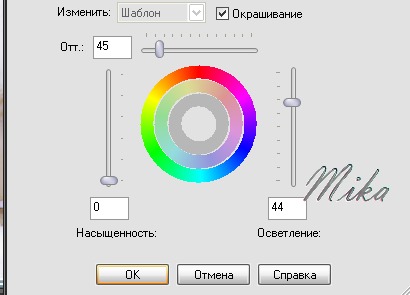
Настройка-оттенок и насыщенность-оттенок/насыщенность/окрашивание


Применить тень, как выше.
Слои-дублировать.
Изображение-переворот.
Слои-слить с нижним.
Слои-дублировать.
Изображение- зеркальное отражение.

11.Стать на верхний слой.
Слои-слить с нижним
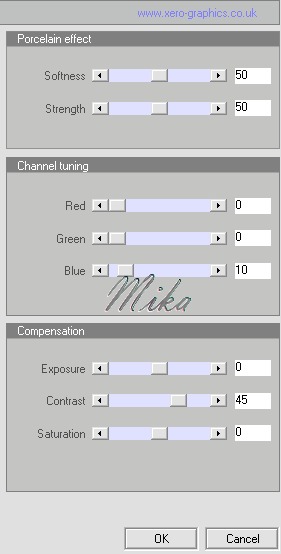
Эффекты-фильтр Xero -Porcelain


12.Водяной знак или подпись.

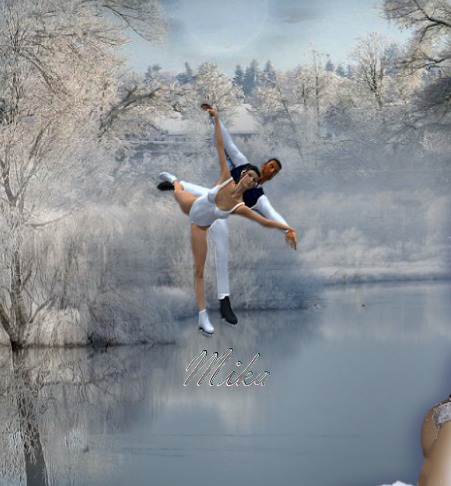
13.Открыть,скопировать и вставить как новый слой тубу mk27112011
Изображение-изменить размер на 80%
Установить как на примере


Настройка-резкость-повышение резкости.
Применить тень


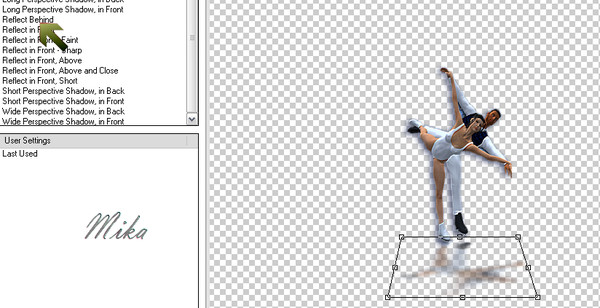
Эффекты-плагин Eye Candy 5 Impact:Perspective Shadow

Слои-дублировать.
Сместить слой немного ниже первого.
Слои-дублировать.
Опять сместить ниже второго.
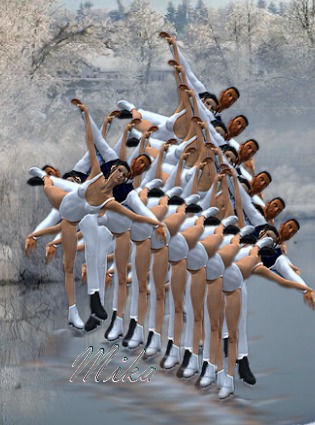
Продолжить дублировать и смещать до 6-го слоя.
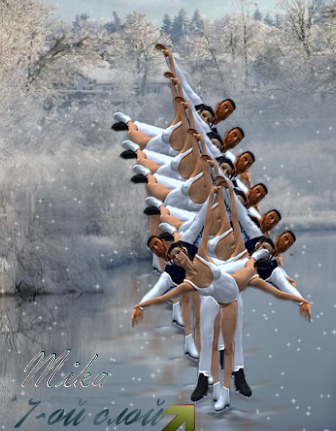
Слои-дублировать.(это будет 7-ой слой).
Изображение-зеркальное отражение


Слои-дублировать(это будет 8-ой слой)
Сдвинуть немножко вверх.
Дублируем и сдвигаем вверх до 13-го слоя.
14-ый слой - изображение- зеркальное отражение


При желании Вы можете сделать больше дублей- анимация получится более красивая.
У всех 14-ти слоев глаза закрыты.

14.Дублируем фоновый слой 14 раз. (Слоев фигуристов у нас тоже 14)

На нижнем (ПЕРВОМ) слое инструментом "выделение от руки" выделяем по точкам кроме девушки для работы с фильтром Xero - Sparcles (у остальных 13 -ти закрыты глаза)


Эл.выбора-выделение отменить
Открыть глаз у 1-го слоя фигуристов.
Правка - спец.копирование-копировать слияние....

Теперь начнем работать с анимацией.

1.Jasc Animation
Правка-вставить новую анимацию


2.PSP
Правка-отменить выбор.
Стать и активировать на второй фоновый слой (у первого и остальных фоновых глаза закрыты.)
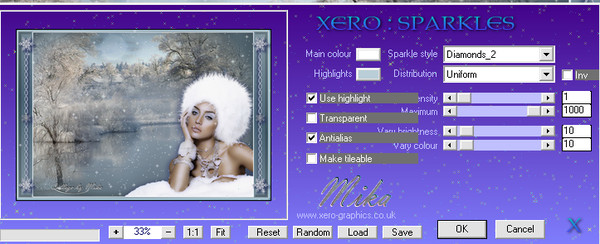
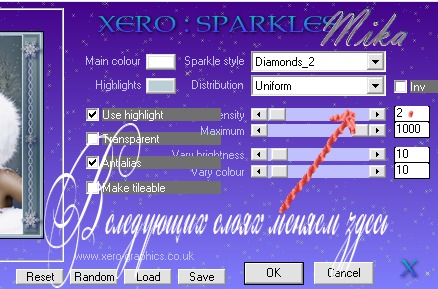
Эффекты фильтр Xero - Sparcles


Эл.выбора-выделение отменить..
Открыть второй глаз слоя фигуристов (первый и остальные - закрыть)
Правка - спец.копирование-копировать слияние....

3.Jasc Animation
Правка-вставить следующий фрейм

Таким образом мы работаем со всеми остальными слоями.
Когда закончим со всеми слоями :

Jasc Animation

Правка-выбрать все.
Анимация-свойства фрейма-30

Проверяем и,если устраивает работа - сохраняем в формате gif.
Рубрики:  Уроки фотошопа и анимации
анимация, рамки, фото, текст
Метки:  


Добавить комментарий:
Текст комментария: смайлики

Проверка орфографии: (найти ошибки)

Прикрепить картинку:

 Переводить URL в ссылку
 Подписаться на комментарии
 Подписать картинку