 Я - фотографПлагин для публикации фотографий в дневнике пользователя. Минимальные системные требования: Internet Explorer 6, Fire Fox 1.5, Opera 9.5, Safari 3.1.1 со включенным JavaScript. Возможно это будет рабо
 Онлайн-игра "Большая ферма"Дядя Джордж оставил тебе свою ферму, но, к сожалению, она не в очень хорошем состоянии. Но благодаря твоей деловой хватке и помощи соседей, друзей и родных ты в состоянии превратить захиревшее хозяйст
 ОткрыткиПерерожденный каталог открыток на все случаи жизни
 Скачать музыку с LiveInternet.ruПростая скачивалка песен по заданным урлам
создание панорам |
в предыдущих версиях photoimpact к программе прилагалось небольшое приложение ulead cool 360, предназначенное для создания панорам. теперь же создавать панорамы можно, не покидая окна photoimpact. новая функция cool 360 находится в меню photo. она становится активной, если в программе открыто два изображения или больше.
работать с ней очень просто: необходимо открыть в photoimpact все фотографии, которые должны составить панораму, после чего вызвать окно cool 360. эскизы фотографий появятся в области предварительного просмотра. нужно обратить внимание на порядок фотографий – они должны быть размещены строго в той последовательности, в которой их необходимо "сшить" вместе. удобнее всего пронумеровать снимки до загрузки их в photoimpact, а затем использовать кнопку упорядочивания по названию. впрочем, выстраивать фотографии можно и вручную.
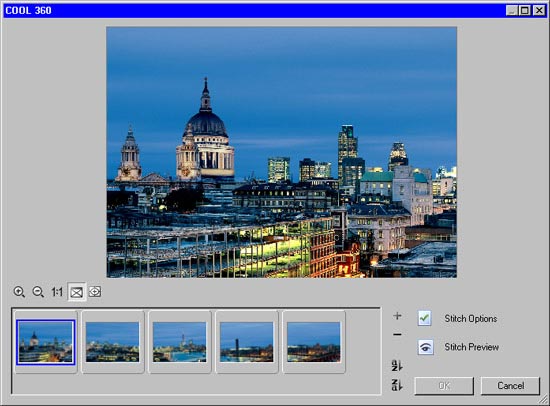
перед тем, как перейти непосредственно к созданию панорамы, можно определить некоторые настройки, нажав кнопку stitch options. а панорама будет сгенерирована после нажатия кнопки stitch preview. когда окно cool 360 будет закрыто, полученное изображение будет открыто в окне программы в виде отдельного документа.
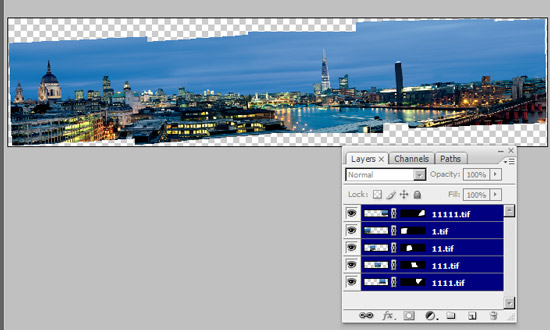
правда, заметим, что панорама сохраняется в виде одного слоя, что очень сильно ограничивает возможности ее редактирования. фактически, пользователь может всего лишь обрезать края изображения. напомним, что в photoshop cs3 каждая фотография, составляющая панораму, сохраняется на отдельном слое, благодаря чему можно корректировать их положение вручную.
впрочем, по другим параметрам cool 360 тоже уступает функции photomerge в photoshop. если при помощи photomerge можно легко собрать в единую панораму снимки, сделанные под разным углом зрения (а это происходит, если вы снимаете с рук, а не со штатива), то cool 360 такие фотографии озадачивают. в photoimpact можно создать панораму только из таких фотографий, края которых легко подогнать, а вот в более сложных случаях, увы, ничего не получается. на иллюстрации ниже вы можете видеть неудачную попытку автоматического создания панорамы из пяти изображений.
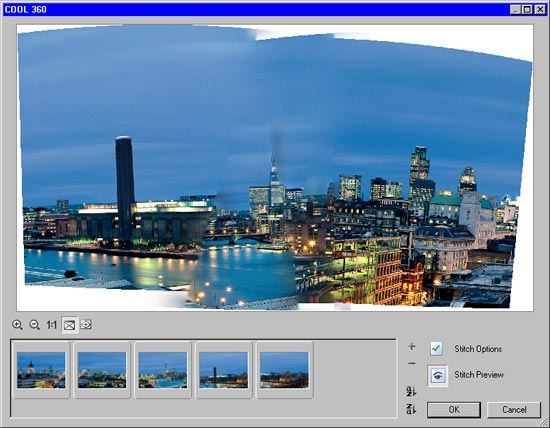
заметим, что в photoshop панорама на основе тех же пяти фотографий была сделана без всяких проблем. вероятно, тут разница в подходе: photoimpact ждет, что перекрытие очередного кадра со следующим будет не менее 25%, а photoshop на это не рассчитывает.
кисть cloud pen
photoimpact всегда отличался от photoshop упрощенными инструментами. например, в photoshop есть инструмент crop, а чтобы выполнить обрезку с учетом перспективы необходимо установить флажок perspective в его настройках. в photoimpact два инструмента для обрезки – crop и crop perspective. то же самое касается и кистей. в photoshop вы выбираете инструмент brush и затем подбираете кисть нужной формы из стандартного или дополнительного наборов. в photoimpact более десятка разных кистей, каждой из которых соответствует отдельный инструмент. благодаря этому можно сразу рисовать, например, мелками или маркером.
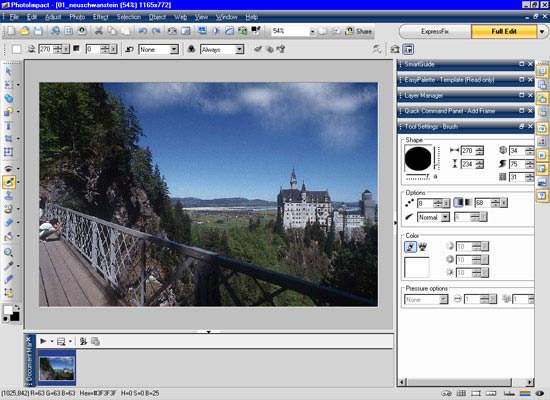
в photoimpact x3 к внушительному набору кистей была добавлена еще одна – cloud pen. как можно догадаться по названию, эта кисть предназначена для рисования облаков. трудно сказать, почему разработчики решили включить в программу именно такую кисть, ведь добавление облаков на безоблачное небо нельзя назвать одной из самых распространенных операций. однако если такая необходимость возникнет, то знайте, что в photoimpact x3 это можно сделать без всяких усилий. кисть имеет достаточно много настроек, при помощи которых можно задать ее форму, плотность, параметры затухания и т.д.
улучшения инструмента crop
обрезка – это одна из самых простых операций, которые касаются редактирования изображений. она используется настолько часто, что инструмент crop есть не только в серьезных графических редакторах, но даже во многих программах для просмотра графических файлов. возможно, именно поэтому создатели photoimpact решили уделить внимание именно этому простому инструменту и снабдить его такими функциями, которых не найдешь в других программах.
во-первых, теперь при помощи инструмента crop можно быстро выполнить обрезку изображения до размера, соответствующего размеру обоев на рабочем столе. для этого после активации этого инструмента нужно выбрать в списке select aspect ratio or crop box на панели свойств вариант my wallpaper. если после этого установить флажок в поле слева от списка, появится окно, в котором можно указать размер рамки обрезки.
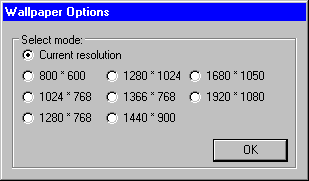
если вы собираетесь обрезать изображение до разрешения своего рабочего стола, то подойдет вариант, установленный по умолчанию – current resolution (текущее разрешение). в остальных случаях можно выбрать другой вариант размера рамки. далее, имея рамку фиксированного размера, вам останется лишь выбрать ту часть изображения, которая лучше всего в нее вписывается, и выполнить обрезку.
другое нововведение инструмента crop – наличие дополнительных опций rule of thirds и golden ratio. они дают возможность при обрезке учитывать правила золотого сечения и его упрощенный вариант – правило третей.
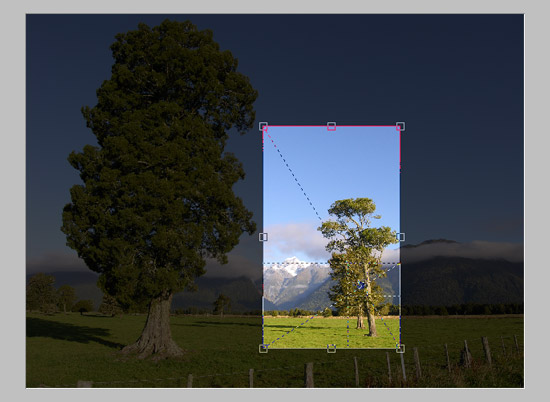
правило золотого сечения – это известный на протяжении многих веков прием, который используют в живописи, архитектуре и, конечно, в фотографии. используя это правило, можно достичь привлечения внимания зрителя к определенным объектам на фотографии. для этого главный объект нужно разместить в одном из "зрительных центров", положение которых определяется так: на фотографии проводится диагональ, а затем из свободного угла опускается линия к этой диагонали под прямым углом. композиция будет выглядеть гармоничной, если три разных объекта располагаются в полученных треугольниках. при этом не имеет никакого значения, как повернуты треугольники.
нужно признать, что правила золотого сечения во время съемки придерживаться достаточно сложно, особенно, если речь идет не о работе в студии, когда у фотографа есть достаточно времени на то, чтобы построить кадр.
однако использовать правило золотого сечения без труда можно во время обрезки изображений при помощи photoimpact. для этого достаточно выбрать один из вариантов размещения треугольников в списке golden ratio, который располагается в настройках инструмента crop.
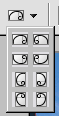
в этом случае вместо обычной рамки обрезки появятся пунктирные линии, образовывающие зрительные центры.
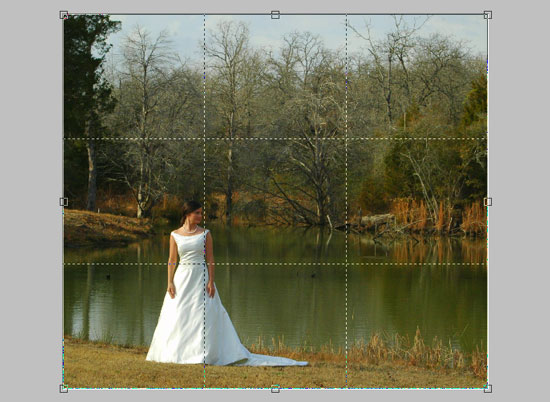
упрощенным вариантом правила золотого сечения является правило третей, которое тоже часто используют в фотографии. суть его состоит в том, что кадр делится на девять одинаковых квадратов. наиболее важные элементы фотографии должны располагаться в точках пересечения этих квадратов, то есть, на расстоянии примерно 3/8 и 5/8 от краев изображения. глядя на любое изображение, зритель сосредотачивает свое внимание именно на этих точках, поэтому для фотографа важно разместить все самое значимое именно в них.
включив функцию rule of thirds в настройках инструмента crop, вы легко сможете увидеть точки пересечения квадратов и выполнить обрезку, в соответствии с правилом третей.
быстрое изменение размера изображения
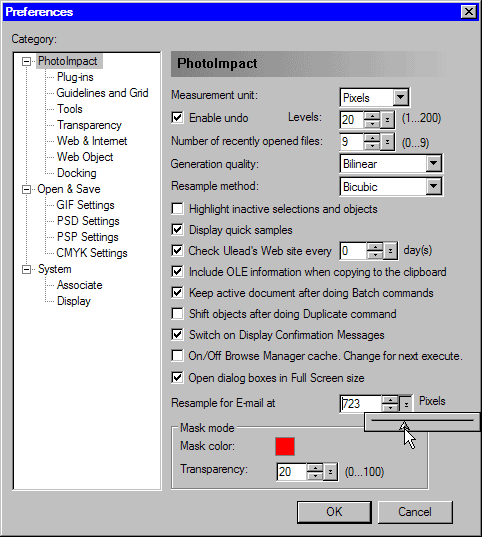
еще одна интересная новинка photoimpact x3 – быстрое изменение размера изображения. несмотря на то, что эта функция называется resample for email и, соответственно, предназначена для того, чтобы быстро менять размеры тех фотографий, которые планируется отправлять по почте, ее можно использовать и во многих других случаях.
при выборе этой команды (она находится в меню adjust) создается копия исходного изображения, и ее разрешение изменяется до заданного размера. по умолчанию установлено уменьшение размера картинки по ширине до 1024 пикселов, однако в настройках программы можно задать любой другой размер. для этого нужно открыть окно общих настроек в меню file>preferences>general.
Серия сообщений "Corel Ulead PhotoImpact X3":
Часть 1 - Corel Ulead PhotoImpact X3: выгодная альтернатива PhotoShop
Часть 2 - Редактирование фотографий
Часть 3 - Спецэффекты
Часть 4 - Утилиты для повышения производительности труда
Часть 5 - Инструменты
Часть 6 - Ulead Photo Impact 12 Mega Pack (русская версия)
Часть 7 - Установка Русификатора
...
Часть 13 - Рисуем юзер-бар
Часть 14 - Создаём кнопку
Часть 15 - эффект карандашного рисунка
| Рубрики: | Уроки фотошопа и анимациианимация, рамки, фото, текст |
| Комментировать | « Пред. запись — К дневнику — След. запись » | Страницы: [1] [Новые] |


