 Я - фотографПлагин для публикации фотографий в дневнике пользователя. Минимальные системные требования: Internet Explorer 6, Fire Fox 1.5, Opera 9.5, Safari 3.1.1 со включенным JavaScript. Возможно это будет рабо
 Онлайн-игра "Большая ферма"Дядя Джордж оставил тебе свою ферму, но, к сожалению, она не в очень хорошем состоянии. Но благодаря твоей деловой хватке и помощи соседей, друзей и родных ты в состоянии превратить захиревшее хозяйст
 ОткрыткиПерерожденный каталог открыток на все случаи жизни
 Скачать музыку с LiveInternet.ruПростая скачивалка песен по заданным урлам
Всегда говорю и пишу то, что думаю и приветствую это в других. Рада гостям, поделюсь тем, что знаю, люблю общаться и обмениваться содержимым мозгов...
Astroburn Lite-простая программа для записи дисков |
Здравствуйте, дорогие читатели и любители хороших бесплатных программ.
Настало самое время рассмотреть одну замечательную программу под названием Astroburn Lite-это простая программа для записи дисков, которая славиться своей простотой и привлекательным дизайном.
Метки: запись |
Шнуры спицами |
http://kniti.ru/2011/11/vyazanie-shnurkov-na-spicax/
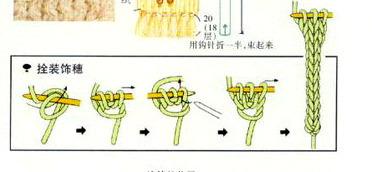
Предлагаю Вашему вниманию несколько способов вязания таких шнуров.
1. Шнур на двух петлях
Такой
шнур можно вязать 2-мя способами. Первый способ. Набираем 2 петли,
снимаем первуюб петлю обычным способом, то есть с косичкой по краю, а
вторую провязываем изн. Поворачиваем работу и снова повторяем этот ряд.
Так вяжем пока шнур не достигнет нужной длинны. Второй способ. Наберите 2
петли. Провяжите их лиц., затем переведите петли на левую спицу,
оставив рабочую нить сзади. Обратите внимание, что в этом способе работа
не поворачивается. Снова провяжите петли лицевыми и снова переснимите
их на левую спицу.
2. Круглый шнур на 3-х петлях
Для вязания этого
шнура нужны 2 чулочные спицы, у которых оба конца рабочие. Наберите 3
пет., провяжите их лицевыми, после передвиньте провязанные петли на
другой конец спицы и снова провяжите их лиц. пет., проведя рабочую нить
сзади. Обратите внимание, что при таком вязании работы фактически не
переворачивается.
3. Круглый шнур на 4-х петлях
Наберите 4 пет. на чулочные спицы и вяжите этот шнур точно так же, как и шнур на 3-х петлях.
4. Плоский шнур на 3-х петлях с петельчатым краем
Наберите
3 пет., первую петлю снимите, 2 другие провяжите изн. Поверните работу и
снова первую петлю снимите, а 2 пет. Провяжите изн.
5. Шнур на 2-х петлях из узелков
Наберите
2 пет. Провяжите 2 лиц. пет. Поверните работу. Первую пет. Снимите так,
чтобы по краю образовался узелок. Для этого снимаете петлю обычным
образом, не выправляя нить, а просто переводя её за работу. Вторую петлю
провяжите лиц. Повторяйте этот ряд, пока шнур не станет нужной длины.
6. Плоский шнур на 3-х петлях с узелковыми краями.
Наберите
3 пет. Провяжите их лиц. пет. Поверните работу. Снимите первую пет. с
образованием узелка. 2 следующие пет. провяжите лиц. Снова поверните
работу и, сняв первую пет. с узелком, провяжите 2 лиц. пет. Повторяйте
этот ряд, пока шнур не станет нужной длины.
7. Выпуклый шнур на 3-х петлях с узелковыми краями.
Этот шнур вяжется на 2 ряда. Наберите 3 пет.
1 ряд: снимите первую пет с узелком, далее провяжите 2 лиц. пет.
2 ряд: первую пет. снимите с узелком, далее вяжите 1 изн. пет. и 1 лиц. пет. Повторяйте эти 2 ряда.
8. Шнур с утолщённым краем на 5-ти петлях
Шнур вяжется на 2-х рядах. Наберите 5 пет.
1ряд: 1 пет. снимите с узелком, 2 пет. провяжите вместе лиц., сделайте
накид, 1 пет. снимите, оставив рабочую нить сзади, закончите ряд 1 изн.
2 ряд: 1 пет. снимите без узелка, 1 изн. пет., 3 лиц. Повторяйте эти 2 ряда, пока шнур не достигнет нужной вам длины.
9. Сложный шнур
Наберите
2 пет. Перед началом ряда подведите свободную спицу под рабочую нить на
пальце и, придерживая эту нить, переведите её на лицевую сторону, как
при вязании изнаночной петли. Снимите первую петлю и провяжите последнюю
пет. лицевой. На спице получится 3 пет., одна из которых образована
перед началом вязания ряда. Затем левой спицей перекиньте вторую петлю
через только что связанную. У вас на спице снова будет 2 петли.
Поверните работу и повторите вязание ряда.
10. Плоский ажурный шнур с узелковыми краями
Наберите 3 пет.
1 ряд: 1 пет. снимите с узелком, 2 накида, 2 пет. вместе лиц.
2
ряд: 1 пет. снимите с узелком, 1 изн. из накида, второй накид спустите,
1 лиц. пет. Повторяйте эти 2 ряда до нужной длины шнура.
Серия сообщений "ШНУРЫ - МОЯ СЛАБОСТЬ!":
Часть 1 - НЕОБЫЧНАЯ БРОШЬ-ЦВЕТОК ИЗ ШНУРА
Часть 2 - ТУНИССКОЕ ВЯЗАНИЕ: ШНУР
...
Часть 14 - Узел Удачи (Good Luck Knot)
Часть 15 - Сюрприз: цветок, сплетенный из шнура
Часть 16 - Шнуры спицами
Метки: спицы мк |
Как подсчитать петли и ряды при вязании крючком |
http://www.kroshe.ru/view_urokikr.php?id=13
Как подсчитать петли
Что бы посчитать петли, научитесь их распознавать в вязанном полотне, внимательно посмотрев на свою работу.
Только что провязанный ряд
Каждая петля в верхней своей части выглядит как лежащая на боку буква V, соответственно сосчитав все такие буквы V, вы узнаете количество петель. Петля, оставшаяся на крючке в счет не входит (Рис 1).

Предыдущие ряды
В предыдущем ряду каждая петля имеет горизонтальную выпуклость. Для столбиков без накида считаем количество этих выпуклостей (Рис 2). Столбики с одним или несколькими накидами отчетливо видны в вязании, их не трудно подсчитать. Кромочные петли, как правило, не считаются, если об этом прямо не сказано в инструкции.

Сильно текстурированная пряжа
Вам придется считать петли во время работы, ощупывать пальцами выпуклости и считать их (каждая выпуклость — петля) или, если знаете сколько петель в раппорте узора, считать по количеству раппортов.
Как подсчитать ряды
Что бы рассмотреть, как считать ряды, ознакомимся сначала, как выглядят различные петли.
Столбики без накида при вязании «туда и обратно». Ищите отчетливую линию горизонтальный выпуклостей между каждой парой рядов (Рис 3).

Столбики без накида в круговом вязании (рис 4). Ищите отчетливую линию столбиков между каждым круговым рядом.

Столбики с одним (рис 5 )и двумя накидами (рис 6). Считайте каждый ряд столбиков.


Метки: крючок мк |
Шторы на два окна, на любой вкус |
Метки: шьём шторы |
Век вяжи - век учись! Английский метод набора петель |
http://www.by-hand.ru/enciclopedia/comments/193
 Есть два основных способа выполнения лицевой петли: английский и континентальный. Сначала вам нужно научиться вязать наиболее популярным английским стилем, потому что всегда приятно быть «как все». Потом, особенно если вы всегда следуете моде, освойте и континентальный стиль Кстати, кое-кто считает, что левши должны выполнять все инструкции наоборот, в зеркальном отражении, но другие советуют левшам просто начать с
континентального метода, при котором нить от клубка держат в левой руке, и вязать так же,
как это делают правши. Это будет гораздо проще, чем учиться вязать, глядя в зеркало на отражение инструкций!
Английский метод (правой руки)
1. Возьмите спицу с набранными петлями в левую руку. Держите её так, как вы держите ключ, отпирая дверь: большим и указательным пальцами захватив спицу позади первой петли на спице. Три других пальца поддерживают спицу. Правой рукой захватите нить, затем возьмите вторую спицу.
Сделать это можно двумя способами:
а) Пропустите нить под мизинцем, над безымянным пальцем, под средним пальцем и над указательным пальцем. Нить должна идти между ногтем и первой косточкой указательного пальца, другие пальцы можно согнуть, удерживая нить.
 б) Оберните нитью (движением против часовой стрелки) мизинец, затем протяните её под безымянным и средним пальцами и потом поверх указательного пальца. Слегка согните
мизинец, безымянный и средний пальцы, прижимая нить, которая будет поступать к указательному пальцу между его первой и второй косточками (по второй фаланге). Это мой любимый способ.

 Держите её так же, как левую спицу, но указательный палец поднимите вверх. Большой палец находится на спице на расстоянии примерно 2,5 см от кончика, а другие пальцы
поддерживают спицу. Если вы используете длинные 35-сантиметровые спицы, можно
поместить конец правой спицы под мышку. Именно так привыкла вязать я, и этот способ мне нравится.

2. Введите кончик правой спицы в первую петлю на левой спице спереди назад (и слева направо) так, чтобы спицы образовали букву «Х». Левая спица будет сверху (ближе к вам), правая спица – позади (дальше от вас).
 3. Если вы не держите конец спицы под мышкой, придержите букву «Х» (место, где скрещиваются палочки) большим и указательным пальцами левой руки. Постарайтесь не выронить правую спицу! Захватите нить от клубка кончиком правой спицы движением против часовой стрелки (сзади наперед). При вязании английским стилем это называется
«захватом»; образуется новая петля. Ура!

4. Дальше идет хитрый прием. Возьмите снова правую спицу правой рукой, подтяните нить (не слишком сильно!) указательным пальцем. Затем выведите кончик правой спицы вниз и назад из петли в обратном направлении к тому, как вы ее вводили: сзади наперед.

5. Продвиньте правую спицу снова вверх так, чтобы новая петля оказалась в 4 см от кончика. Спицы снова образуют букву «Х».

6. Сдвиньте правую спицу вправо, сбросив старую петлю с левой спицы. Вот и всё. Вы
выполнили лицевую петлю. Здорово, правда? Нет ничего проще.
Метки: спицы мк |
Квадраты крючком с цветными надвязками |


Метки: крючок мк |
Как работать с программой Акронис (Acronis)? Часть 2 |
Теперь давайте перейдем ко второй части программного пакета – Acronis True Image, предназначенной для создания резервной копии всей вашей системы и последующего восстановления таковой по мере необходимости.
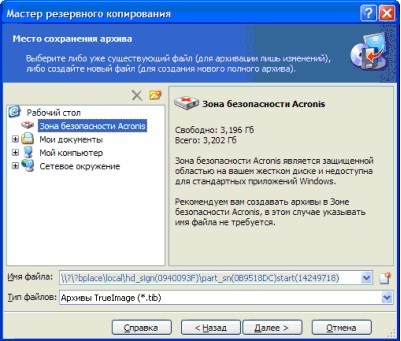
Образ системы лучше всего хранить в безопасной области жесткого диска, созданной самой программой. Для создания образа проделаем следующие действия:
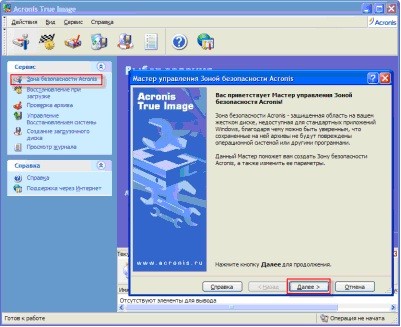
Acronis True Image
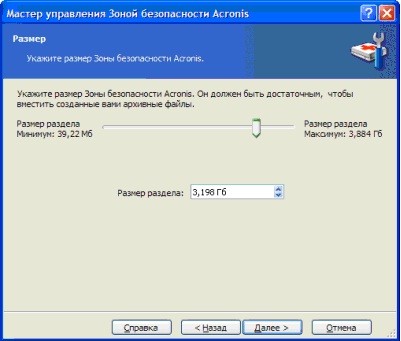
Acronis True Image
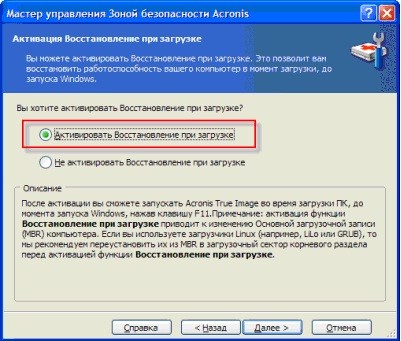
Acronis True Image
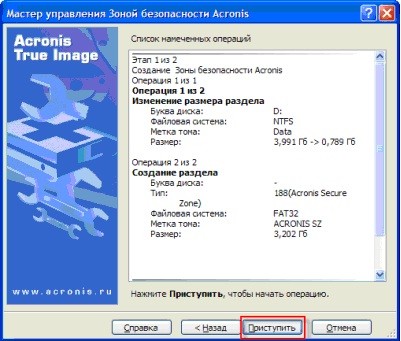
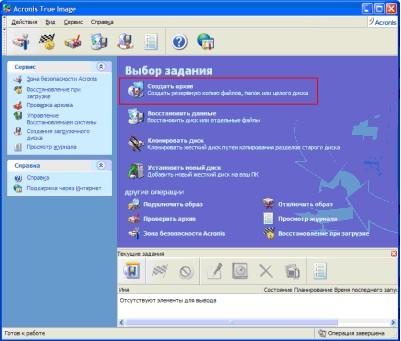
Создание полного архива
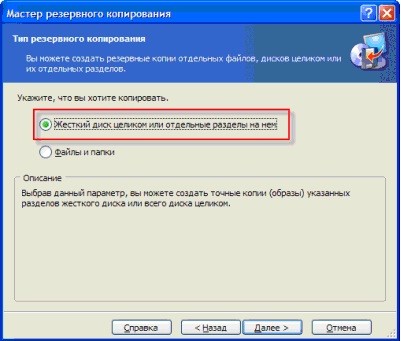
Создание полного архива
Создание полного архива
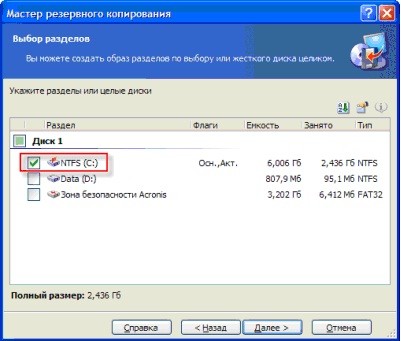
образ системы
образ системы
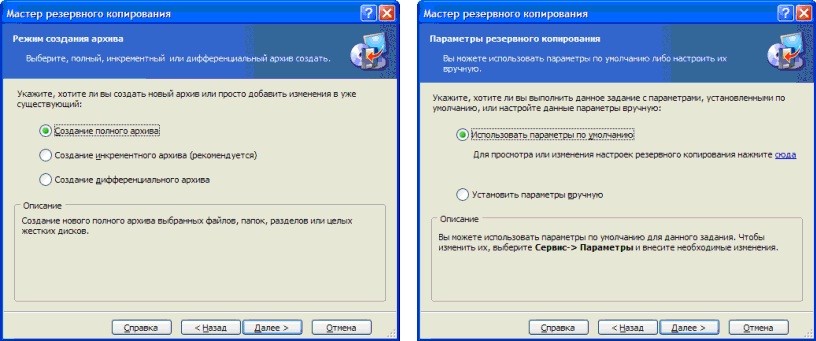
При первом запуске программы следует выбрать опцию «Создание полного архива»,
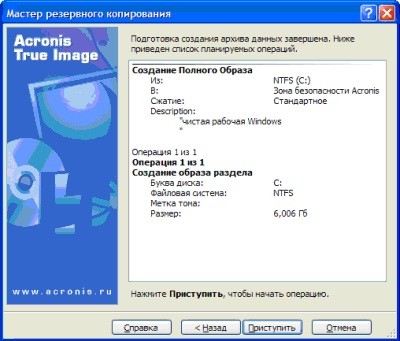
который можно будет дополнять в будущем инкрементными архивами, содержащими внесенные изменения. А вообще, специалисты рекомендуют создать «чистый» образ системы со всеми нужными вам программами и инструментами на случай краха системы, а затем создавать новые инкрементные архивы. В таком случае вы будете иметь исходный образ системы и образ системы на текущий момент.
образ системы
Восстановление при загрузке
После этого вы всегда сможете восстановить вашу систему в первоначальном виде. Для этого, во время загрузки нажмите F11 и дождитесь восстановления системы. Затем нажмите в окне программы «Восстановить данные»
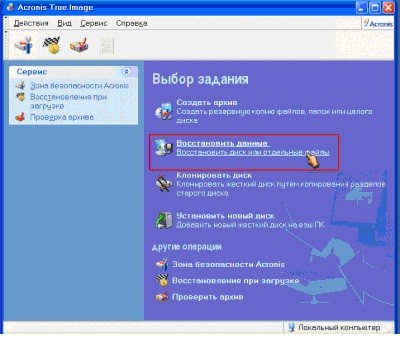
Восстановление при загрузке
Затем выберите архив для восстановления в зоне безопасности, поставьте отметку «Восстановить диски и разделы»
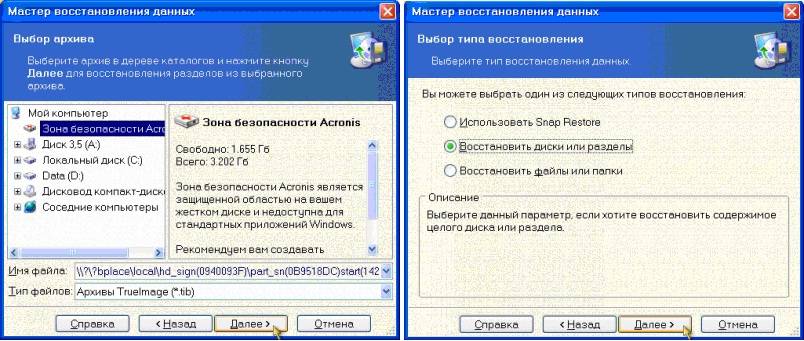
Восстановление при загрузке
Выберите раздел, который вы хотите восстановить и нажмите «Далее»
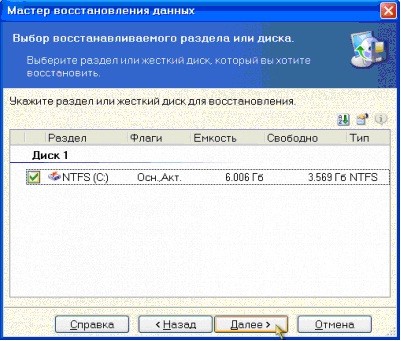
Восстановить данные
После этого, вам нужно будет заменить раздел с неработающей системой на раздел с архивной копией рабочей системы. Выберите активный раздел в списке и нажмите «Далее»
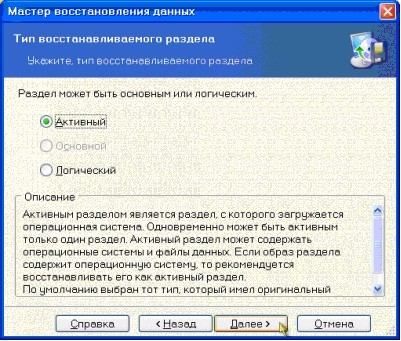
Восстановить данные
Затем назначьте букву для раздела. Для системного раздела обычно выбирают диск «С» (или выберите букву того раздела, на котором у вас ранее была установлена система). Нажмите «Далее»
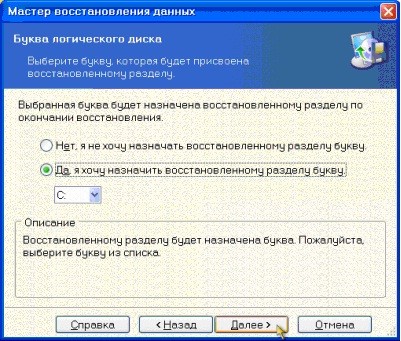
Восстановить диски и разделы
Проверку архивов и восстановленных файлов можно пропустить. При восстановлении единственного раздела, отметьте «нет, я не хочу» в окне запроса о восстановлении других разделов. Затем нажмите «Приступить» и ожидайте окончания работы программы.
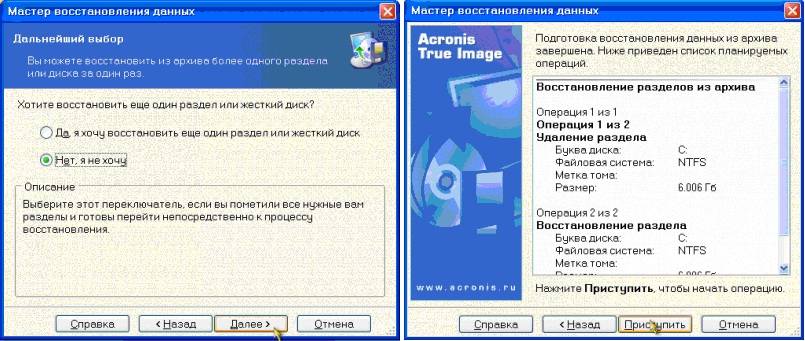
Восстановить диски и разделы
Перед вами вновь рабочая система!!!
Метки: компьютер |
Как работать с программой Акронис (Acronis)? Часть 1 |
Программа Acronis – это система резервного копирования диска. У нее довольно много полезных функций.
Традиционный пакет «Acronis» состоит из двух основных компонентов: Acronis Disk Director и Acronis True Image. Сегодня мы научимся работать с каждым из них.
После установки данных программ на ваш компьютер, попробуем для начала разбить раздел жесткого диска на две части без потери информации.
Запустим Acronis Disk Director. После запуска перед нами возникнет рабочее окно программы, откуда мы сможем управлять всеми операциями с жестким диском вашего компьютера:
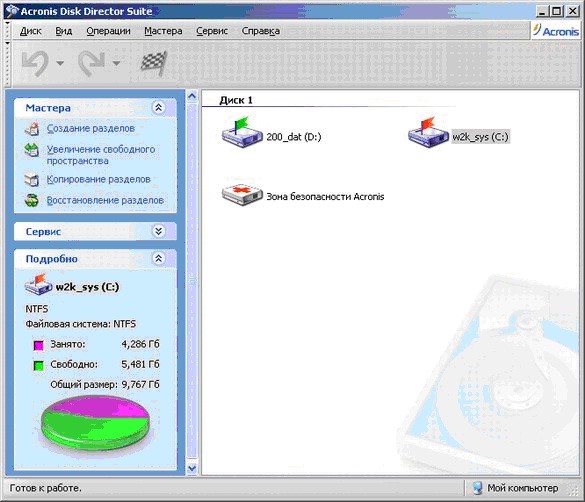
Данный пакет дает возможность работы в двух режимах: автоматические операции над разделами,
предназначенный для выполнения основных операций, и ручные операции над разделами, предназначенный для опытных пользователей и предоставляющий полный контроль над выполнением всех операций над разделами.
В автоматическом режиме работы основные действия над разделами выполняются при помощи мастера работы в пошаговом режиме.
Режим ручного управления операциями предоставляет пользователю самостоятельный выбор операций и их остановку или отмену по требованию.
Переключение режимов осуществляется при помощи меню «Вид».
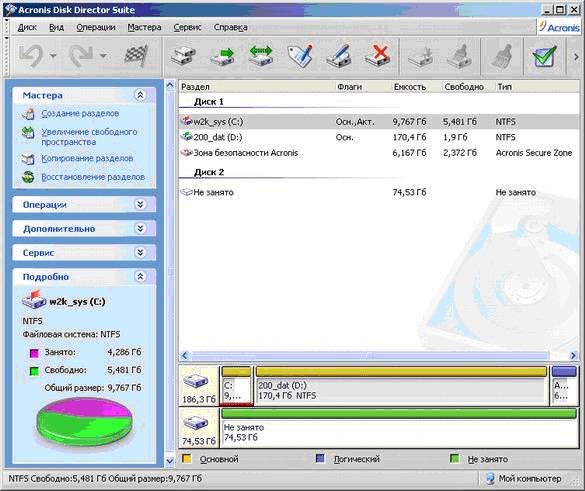
Программа Acronis
После установки нового винчестера, нам потребуется разбить его на разделы для более удобного использования. Данная операция может проводиться в автоматическом режиме и выполняется следующим образом:
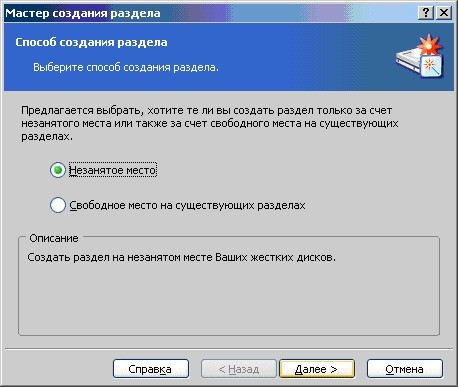
Программа Acronis
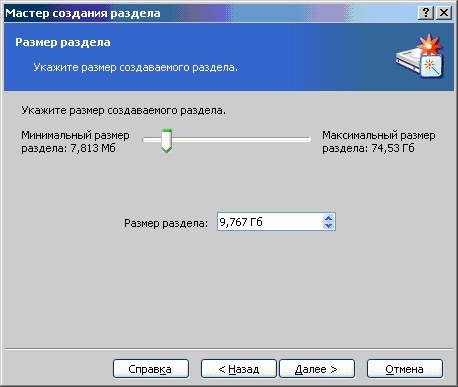
программа Акронис
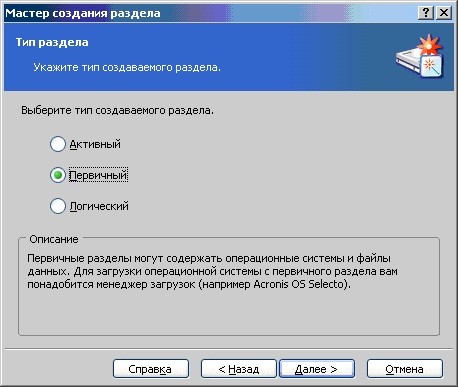
программа Акронис
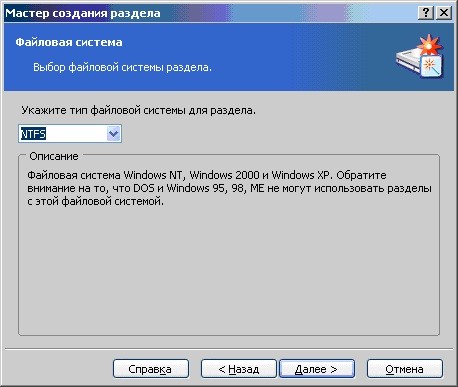
программой Акронис
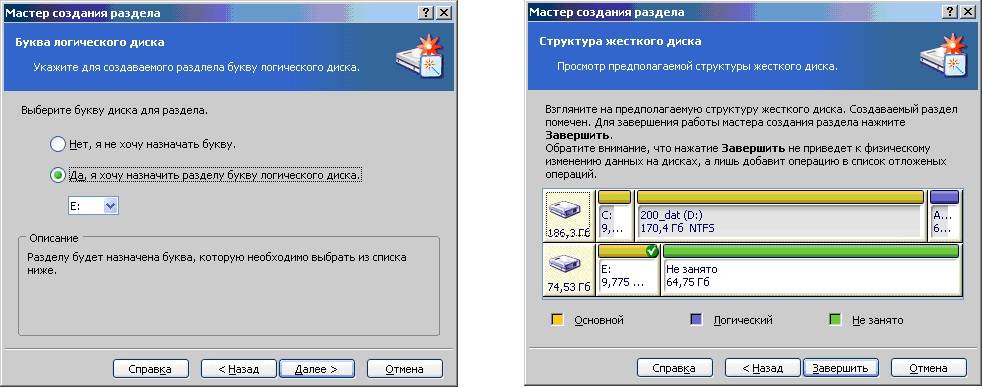
Не следует забывать, что все операции в «Acronis Disk Director» изначально попадают в разряд отложенных и могут быть отменены в любой момент до нажатия кнопки «Выполнить» в главном окне программы.
Для создания еще одного раздела давайте вернемся к главному окну мастера управления дисками. По аналогии создадим на жестком диске вашего компьютера еще один раздел и, после просмотра подготовленной структуры разметки, наконец, нажмем на кнопку выполнить.
После окончания действий программы, мы увидим следующий результат:
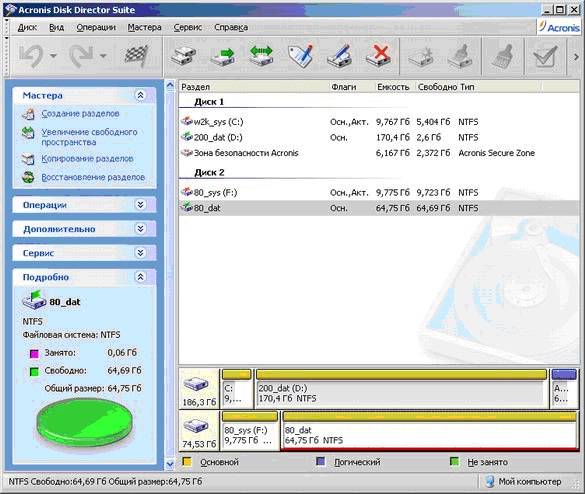
http://www.kurs-pc-dvd.ru/blog/programmy/kak-rabotat-s-programmoj-akronis-acronis-chast-1.html#more-2206
Метки: компьютер |
Реклама сайта/блога на форумах |
Реклама сайта/блога на форумах
|
|
Ваш блог не обязательно рекламировать в других блогах. Вы можете использовать для рекламы ваши регистрационные данные на форумах, в чатах и ICQ. Указывайте адрес блога в строке Домашняя страница или Адрес сайта, и вы получите новых посетителей из числа участников форума. Вы также можете указать адрес вашего блога в своей подписи на форуме. Те, кому интересны ваши ответы на форуме, будут переходить по этой ссылке и с удовольствием читать ваш блог.
|
|
Автор неизвестен, |
Метки: заработок |
Авторские сайты писателей. |
 Борис Акунин в ЖЖ (прекрасный блог, всем рекомендую!): http://borisakunin.livejournal.com/ Алешковский Юз - http://www.yuz.ru/ Амаду Жоржи - http://www.amadu.net.ru/ Андреев Леонид - http://www.leonidandreev.ru и: http://andreev.org.ru/ Андреев Даниил Леонидович ("Роза Мира")- http://mirosvet.narod.ru/ и http://rozamira.org/ Андерсен Г.Х., все сказки - http://andersen.com.ua/ Арбатова Мария - http://www.arbatova.ru/ Астафьев Виктор Петрович - http://fro196.narod.ru/library/astafiev/content.htm и сайт фонда - http://www.astafiev.ru/more.asp?ID=11322 Ахматова Анна - http://www.akhmatova.org/ еще: http://ahmatova.niv.ru/ и еще:http://www.akhmatova.spb.ru/index.php |
Метки: библиотека |


