Я - фотографПлагин для публикации фотографий в дневнике пользователя. Минимальные системные требования: Internet Explorer 6, Fire Fox 1.5, Opera 9.5, Safari 3.1.1 со включенным JavaScript. Возможно это будет рабо
 Онлайн-игра "Большая ферма"Дядя Джордж оставил тебе свою ферму, но, к сожалению, она не в очень хорошем состоянии. Но благодаря твоей деловой хватке и помощи соседей, друзей и родных ты в состоянии превратить захиревшее хозяйст
 ОткрыткиПерерожденный каталог открыток на все случаи жизни
 Скачать музыку с LiveInternet.ruПростая скачивалка песен по заданным урлам
Всегда говорю и пишу то, что думаю и приветствую это в других. Рада гостям, поделюсь тем, что знаю, люблю общаться и обмениваться содержимым мозгов...
Sothink SWF Easy 6.2 622 Rus + tutorial |
 Sothink SWF Easy - легкая в использовании программа для создания GIF и Flash анимации. Пользователи смогут использовать данную программу для легкого создания Flash баннеров, кнопок, поздравительных открыток, альбомов и текстовой анимации. Богатые встроенные ресурсы позволяют вам с легкостью создавать все вышеперечисленные вещи. Эта программа сможет создать Flash и GIF анимацию или текстовую анимацию за несколько кликов мыши. Программа сочетает в себе всю мощь приложений PowerPoint и Flash аниматоров, благодаря чему SWF Easy является мощным приложением для создания Flash презентаций. На сегодня, данная программа является лучшим выбором среди приложений для легкого создания Flash анимации.
Серия сообщений "ФЛЕШКИ":
Часть 1 - Осень с ОДИСами
Часть 2 - Урок по созданию флеш в программке Aleo Flash Intro Banner Maker
...
Часть 51 - Новогодняя флешка
Часть 52 - Мини фотоальбомчик во flash
Часть 53 - Sothink SWF Easy 6.2 622 Rus + tutorial
Метки: графический редактор |
Очаровательный Скрап-набор Falling Leaves |
Метки: скрап-набор |
Урок. Sothink SWF Quicker 5.0 |
Урок по отображению картинок в окне при наведении курсора на миниатюру.
Сегодня мы рассмотрим урок, в котором при наведении курсора на миниатюру в окне будет отображаться изображение большего (нужного нам) размера.
Для урока нам потребуются 5 изображений с размерами 400 х 300 пикселей, и 5 их уменьшенных копий с размерами 80 х 60 пикселей. Желательно последние отредактировать в каком-либо графическом редакторе (например, в Фотошопе), с тем, чтобы эти миниатюры были ярче и контрастнее. Вы можете выбрать другие размеры и количество изображений, потому, что с помощью этого урока Вам станет, понятен принцип, как это делается, и Вы сможете вставлять в свой клип любое количество изображений. Важно лишь учесть при этом, что, чем больше их будет – тем больший размер холста нужно предусмотреть при создании нового документа.
Итак, приступим: я задаю размеры документа 600 х 500 пикселей. Делается это, если кто-то не знает, или забыл, на панели свойств (см. рисунок ниже)
 |
Цвет фона я выбрал светло-желтый (можно выбрать какой Вам нравится)
Далее: импортируем в библиотеку наши подготовленные изображения, для чего выбираем в меню файл командуImport to Library.
 |
Далее нажимаем сочетание клавиш Ctrl + F8 или в меню Insert выбираем команду New Symbol, и в открывшемся диалоге выбираем Movie Clip.
 |
Имя мувиклипа можно выбрать любое. Если у Вас уже существует в библиотеке символ с таким именем, программа сама Вас поправит и предложит присвоить символу другое имя.
После того, как мы нажмем кнопку ОК, мы окажемся в окне редактирования символов.
Там помещаем наше первое изображение в первый кадр на первом слое. Далее создаем в этом же слое еще четыре пустых ключевых кадра, и помещаем в каждый из них соответственно 2,3,4 и 5-е изображения. Все пять изображений необходимо отцентрировать. Для этого воспользуйтесь панелью Transform и выставьте координаты, такие как на рисунке ниже:
 |
Создаем новый слой, для чего в меню Insert выбираем добавить слой
 |
И в этом новом добавленном слое в первый кадр на панели Action вставляем такой код:
 |
Вот, как к этому времени будет выглядеть временная шкала в окне редактирования мувиклипа:
 |
А вот такую примерно картинку мы будем наблюдать в окне проводника:
 |
Символы 4, 6, 8, 10 и 12 – это соответственно наши изображения 1-5 с размерами 400 х 300 пикселей. На панели проводника Movie Explorer наглядно видно, что, в каком кадре, и на каком слое расположено.
Первая треть урока закончена, и теперь мы переходим к созданию кнопок, при наведении на которые в основном окне будет отображаться большое изображение.
Опять нажимаем Ctrl + F8, или в меню Insert выбираем команду New Symbol, но на этот раз в открывшемся диалоге выбираем Button.
 |
Нажимаем кнопку ОК и оказываемся в окне редактирования символа. Перемещаем в первый кадр из библиотеки на холст нашу первую миниатюру размером 80 х60 пикселей.
Центрируем её с помощью панели Transform. Как это делается, смотри первую часть урока.
 |
Кликаем во втором кадре (Over) и нажимаем клавишу F6. То же самое проделываем в 3-м (Down) и 4-м (Hit) кадре.
Вот как выглядит к этому времени временная шкала:
 |
То же самое проделываем для оставшихся четырех миниатюр. Теперь давайте (по желанию) для разнообразия и эффекта добавим каждой кнопке некий блик во втором кадре. Как делается такой блик смотри в других разделах с уроками. Выглядеть это буде примерно так:
|
|
|
Для этой цели в окне редактирования наших кнопок на временной шкале добавляем новый слой (Insert Layer) и во втором кадре вставляем ключевой кадр. 1(Up), 3(Down), и 4-й(Hit),кадры делаем пустыми. И в кадр Overперемещаем из библиотеки мувиклип с бликом.
Полезный совет для тех, кто только начинает пользоваться программой Sothink SWF Quicker. Для того чтобы найти какой-либо объект в библиотеке, необходимо щелкнуть по нему правой кнопкой мыши, и в открывшемся списке выбрать Locate in Library (Расположение в библиотеке) Объект в библиотеке сразу же выделится. Смотри рисунки ниже:
 |
 |
После того как мы добавили во второй слой мувиклип с бликом временная шкала будет выглядеть следующим образом:
 |
Переходим к заключительной, третьей части урока.
В основной сцене добавляем второй слой и размещаем на нем все наши 5 кнопок.
Подготовленные кнопки размещаем на рабочем холсте примерно так, как показано на рисунке:
 |
Перемещаем подготовленные кнопки на рабочий холст и на панели свойств (Properties)присваиваем им имена. Соответственно btn1, btn2 , btn3, btn4, btn5.
Вот, как это выглядит для первой кнопки:
 |
Наконец, добавляем на временной шкале основной сцены третий слой и переименовываем его в Action Layer. В первый кадр вставляем такой код:
|
function showing(frame) |
Вы можете использовать любое количество изображений, соответственно добавив в код необходимое количество строк для этого.
Вот, что у нас должно получиться:
|
|
Метки: Лирушка |
Урок. Sothink SWF Quicker 5.0 |
 |
 |
 |
 |
 |
|
cursor_mc.startDrag("true"); |
|
|
Метки: курсоры |
Урок. Sothink SWF Quicker 5.0 |
 |
 |
 |
 |
 |
|
|
 |
 |
 |
 |
 |
 |
 |
|
stop(); |
|
|
 |
 |

 |
 |
 |
 |
 |
|
on (rollOver) |
|
on (rollOver) { _root.mouse_over_button2 = true; } on (rollOut) { _root.mouse_over_button2 = fstartlse; } on (release) { getURL("/", "blank"); } |
|
_root.button1.onEnterFrame = function () |
|
|
|
|
Координаты для кнопок |
|||||
позиция |
1 |
2 |
3 |
4 |
5 |
6 |
X |
53 |
156 |
259 |
362 |
465 |
568 |
Y |
127 |
127 |
127 |
127 |
127 |
127 |
Метки: Уроки флеш |
Урок. Sothink SWF Quicker 5.0 |
|
|
 |
|
|
 |
|
ключевые кадры |
1 |
18 |
19 |
20 |
|
координаты х |
- 56 |
43,3 |
49,1 |
55 |
|
размеры |
2,5 х 21 |
201х 21 |
213 х 21 |
224 х21 |
|
цвет/прозрачность |
альфа = 0 |
альфа=94 |
None |
None |
 |
|
ключевые кадры |
1 |
8 |
9 |
10 |
18 |
19 |
20 |
|
координаты х |
18,2 |
8,1 |
6,6 |
5,2 |
15,6 |
16,9 |
18,2 |
|
цвет |
None |
Color 50% |
Color 50% |
Color 100% |
Color 100% |
Color 100% |
Color 100% |
 |
 |
|
ключевые кадры |
1 |
8 |
9 |
10 |
18 |
19 |
20 |
|
координаты х |
-47,7 |
-38,3 |
-37 |
-35,6 |
-45,3 |
-46,5 |
-47,7 |
 |
 |
 |
|
|
|
Метки: Уроки Флеш |
Делаем элементарный плеер сами |
Метки: Уроки флеш |
Коллаж Charlize (Корел) |

Метки: Уроки Корел |
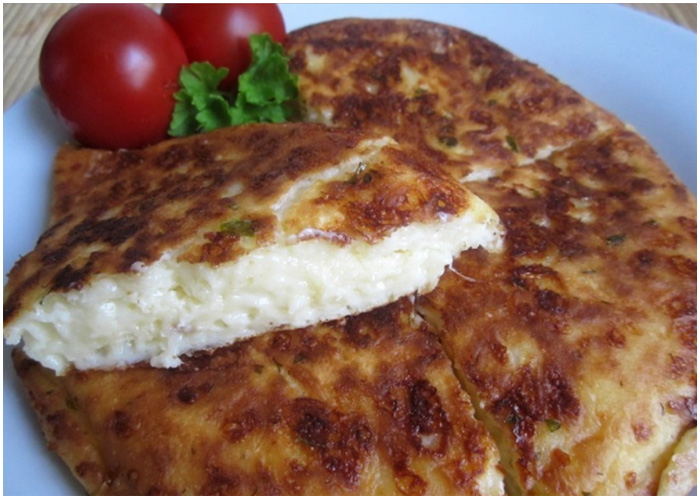
Ленивый хачапури |
Метки: выпечка |
Очень красивый и нежный фон+46 |
Метки: фоны |


 Смотреть дальше