 Я - фотографПлагин для публикации фотографий в дневнике пользователя. Минимальные системные требования: Internet Explorer 6, Fire Fox 1.5, Opera 9.5, Safari 3.1.1 со включенным JavaScript. Возможно это будет рабо
 Онлайн-игра "Большая ферма"Дядя Джордж оставил тебе свою ферму, но, к сожалению, она не в очень хорошем состоянии. Но благодаря твоей деловой хватке и помощи соседей, друзей и родных ты в состоянии превратить захиревшее хозяйст
 ОткрыткиПерерожденный каталог открыток на все случаи жизни
 Скачать музыку с LiveInternet.ruПростая скачивалка песен по заданным урлам
Всегда говорю и пишу то, что думаю и приветствую это в других. Рада гостям, поделюсь тем, что знаю, люблю общаться и обмениваться содержимым мозгов...
Коллаж In Black (Корел) |

Метки: Уроки Корел |
10 СПОСОБОВ НАБОРА ПЕТЕЛЬ (спицы) |
http://forum.knitting-info.ru/index.php?showtopic=528&st=40&p=723904&
Метки: спицы МК |
=Педагогическая поэма= |
Беспризорным детям посвящается...
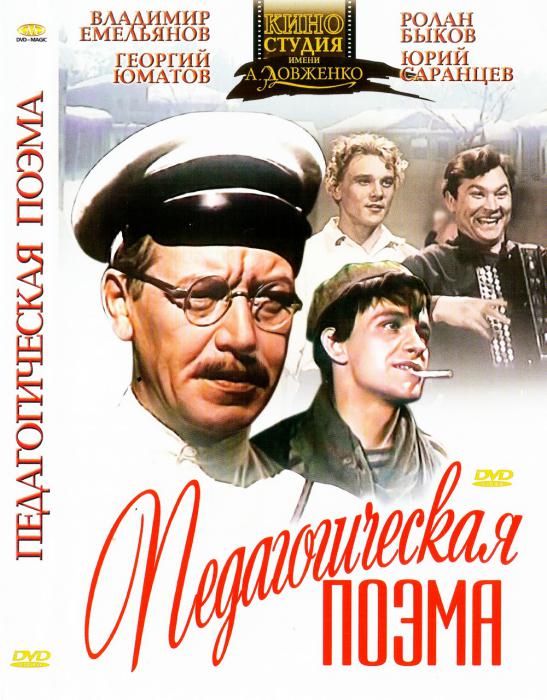
По разоренной войной и революцией России бродят тысячи обездоленных детей. В первые тяжелейшие годы становления советской власти педагог Антон Семенович Макаренко берется за воспитание малолетних преступников. Экранизация иллюстрирует индивидуальный подход Макаренко в воспитании колониста: то, что хорошо для одного, в воспитании другого — может быть вообще неприемлемым. Макаренко давал путевки в жизнь не просто беспризорникам, а малолетним преступникам, которые со временем становились инженерами, агрономами, шоферами. Кто-то из героев поэмы назвал его подвижником.
Метки: Кино |
Делаем рамку фильтром ИСКАЖЕНИЕ |
|
Метки: Уроки ФШ |
урок Photoshop-Cinemagraph-ожившая фотография |
Метки: Уроки ФШ видео |
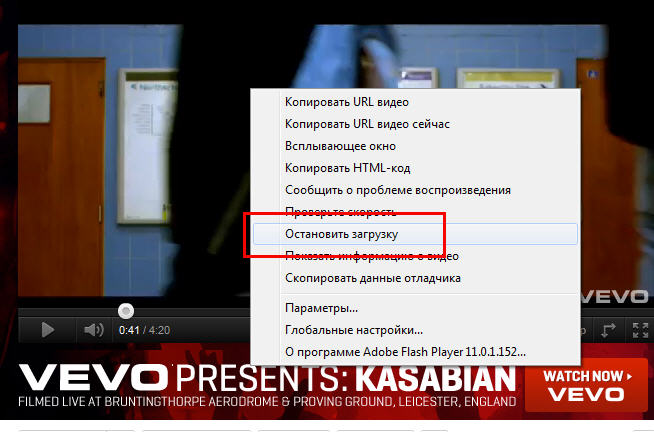
Остановить загрузку видео YouTube |
Без использования специальных плагинов остановить загрузку видео YouTube можно, если кликнуть на плеере правой клавишей и выбрать пункт меню "Остановить загрузку". Не знаю, зачем это надо вам. Например, дорогой траффик и не хотите загружать весь видеоролик.
Самый простой способ получения кода видео YouTube
Как вставить в пост на Лиру видео YouTube
Метки: Лирушка |
DP Animation Maker 2.0 Rus |


Год выхода: 2011
ОС: Windows XP or later
Язык интерфейса: Eng + Русификатор By @SHAH
Размер: 13.4 Mб

Dump.ru
Letitbit.net
Метки: Уроки анимации |
Sothink SWF Easy 6.3 Build 630 Portable |


Серия сообщений "Флеш - программы и уроки":
Часть 1 - Урок по созданию флеш в программке Aleo Flash Intro Banner Maker
Часть 2 - Как анимашку перенести на флешку
Часть 3 - Sothink SWF Easy 6.3 Build 630 Portable
Метки: графический редактор |
Как уменьшить размер gif? |
Начну с того, что формат GIF (Graphics Interchange Format) является очень распространённым как в Интернете, так и вне его. Это обусловлено достаточно хорошим алгоритмом сжатия, используемым в файлах такого типа, поддержкой прозрачности, возможностью создания анимации. Однако есть и некоторые проблемы, главной из которых, наверное, является необходимость как можно сильнее уменьшить размер gif-файла, размещаемого в Интернете.
В случае, если исходный файл является статичной картинкой, особых проблем не возникает. Разрешение такого изображения можно уменьшить практически в любом графическом редакторе, а если открыть его в Adobe Photoshop и пересохранить с помощью меню "Файл->Сохранить для web и устройств", то можно добиться достаточно хорошей оптимизации файла и, как следствие, уменьшения его размера.
Другое дело, если нужно уменьшить размер gif-анимации. Подавляющее большинство редакторов не помогут в таком случае, так как они поддерживают только неподвижные однокадровые изображения. И тогда на помощь приходят специальные программки - небольшие, но весьма функциональные.
Первая из них - это Trout's GIF Optimizer:
Работать с этой программой совсем просто.
Сначала надо добавить исходную анимацию с помощью меню File->Open или соответствующей кнопки из панели инструментов. Файл загрузится, после чего произойдёт автоматический расчёт того, сколько байт можно сэкономить и на сколько процентов уменьшить таким образом размер файла. Если результат устраивает, то можно сразу сохранить анимацию, опять же с помощью меню File->Save или кнопки. Если же хочется ещё сильнее сжать картинку, не меняя при этом её разрешение, то можно ужать цветовую гамму:
Для этого надо кликнуть по кнопке Color Reduction (выделена на иллюстрации толстой красной рамкой) и в появившемся окне поэкспериментировать с параметрами Palette и Dithering (выделены тонкой красной рамкой). При этом можно сразу увидеть, насколько анимация сожмётся при текущих настройках (эта информация на иллюстрации выделена зелёной рамкой). Добившись нужного результата, надо кликнуть правой кнопкой в окне предпросмотра и выбрать пункт меню "Save With Color Reduction".
Иногда (как правило, также для уменьшения размера) возникает необходимость изменить разрешение gif. Для этого (в случае gif-анимации) можно использовать другую небольшую программку - GIF Resizer:
Запустив программу, указываем путь к исходной картинке, путь для сохранения и новое разрешение. Галочку Keep aspect снимать не нужно, чтобы сохранились пропорции изображения, а вот Good quality лучше установить. Всё, осталось только нажать кнопку Resize.
Обе эти программы являются бесплатными, весят меньше мегабайта и не требуют установки. Скачать их можно здесь:
Метки: Уроки анимации |
Текст. Effetto vetro/Эффект стекла |


Метки: Уроки Корел инструменты |


