МК Колокольчик из ленты. Канзаши |
Метки: Колокольчик |
Витражные рыбки |
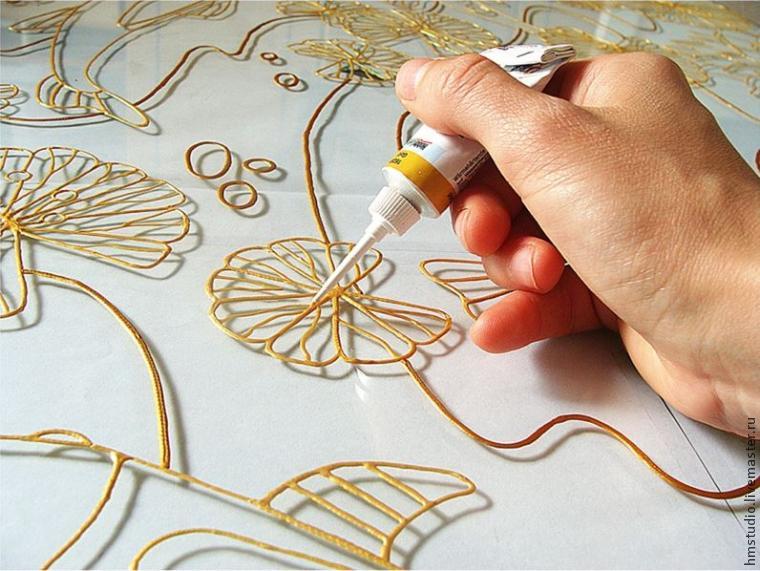
Роспись стекла — деликатный и изысканный способ декорирования, ранее доступный только избранным профессионалам. Однако современные достижения в области синтетических смол и красителей позволяют теперь украшать стекло и любителям. При помощи красок, используя разные техники, стало возможным расписывать стекло, зеркала, керамику, металл и другие подобные материалы.
В этом мастер-классе мы покажем вам, как создать шикарное панно "Рыбы" своими руками по мотивам Терри Жилецки.
Материалы:
- рабочая поверхность (стекло);
- эскиз 1:1;
- витражные краски;
- витражные контуры IDEA два цвета: № 137 Золото Светлое, № 151 Золото темное;
- спирт или обезжиривающее средство;
- растворитель для очищения кисти;
- кисть, мастихин №45;
- хрустальная паста Maimeri 727;
- легкая паста Maimeri 731;
Эскиз выполнен в зеркальном отражении, то есть лицевая часть панно будет гладкой, а с изнанки спрятана рабочая поверхность (краска, гели, контуры). Эскиз прикрепляем к стеклу скотчем по периметру и кладем на ровную поверхность. Стеклянную поверхность необходимо хорошо обезжирить.
Начинаем роспись с нанесения контура. Наносить не спеша, делая линию однородной толщины.
Контуры должны хорошо смыкаться, исключая мест с разрывами. Это необходимо во избежание затекании краски друг на друга.
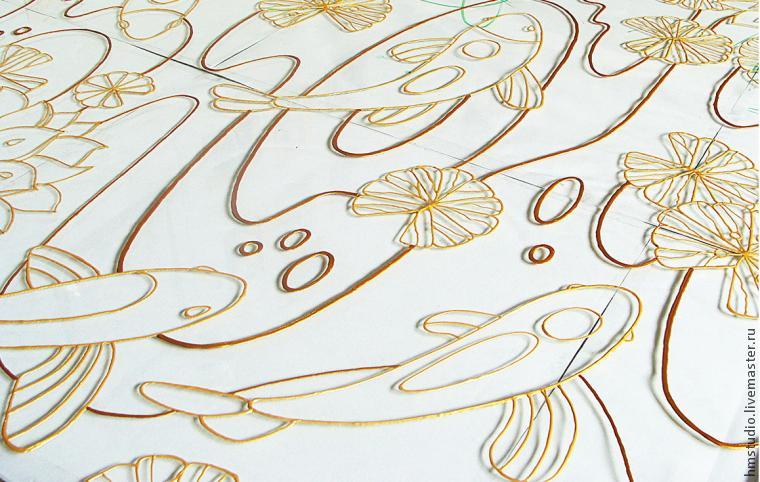
В этом эскизе использовано два цвета контура. После нанесения дать хорошо просохнуть.
Метки: Витраж |
Декор водостока |
Метки: Водосток |
Нормы давления в разном возрасте. |
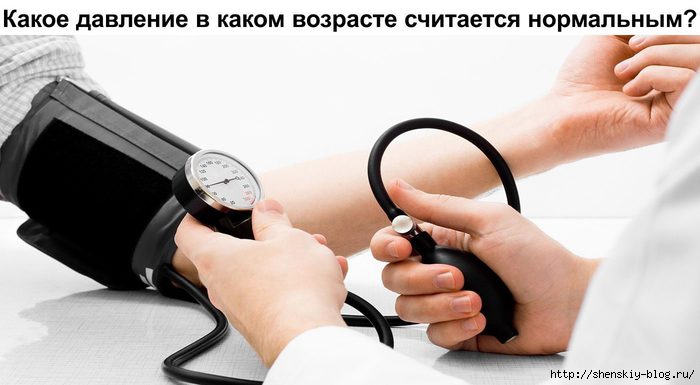
Какое давление в каком возрасте считается нормальным? По информации «Новейшего справочника необходимых знаний».
Метки: Давление |
Цветы из пластиковых бутылок |
Метки: Цветы |
Дачные лайфаки |
Вы крутитесь на даче как белка в колесе, не зная ни отдыха, ни покоя? А ведь это, казалось бы, привычное положение дел можно изменить с помощью полезных изобретений! Мы подобрали 10, показывающих, насколько легко можно избежать многих хозяйственных проблем при нестандартном подходе к дачной жизни. Дерзайте!
Этот простой лайфхак увеличит полезный объем тачки в 3 раза. Для этого сшейте большой мешок (можно из старых мешков из-под сахара), либо широкое кольцо, нижний край которого прикрепите к краям тачки.

Да, такие контейнеры существуют! Они хороши для растений, которые нужно часто пересаживать. При пересадке горшок достаточно разделить на две части. Корневая система цветка вместе с земляным комом останутся в целости и сохранности. Как, собственно, и сам горшок — его можно использовать и в дальнейшем.
Такой чудо-контейнер легко смастерить самостоятельно. Разрежьте пополам пластиковый горшок (лучше делать это раскаленным ножом или специальной насадкой для паяльника), потом соедините части скотчем или изолентой и задекорируйте (или вставьте в кашпо большего размера). И не забудьте о блюдце-поддоне, чтобы излишкам влаги было куда стекать.
Метки: Лайфаки |
Осетинские пироги с мясом |
Осетинские пироги с мясом (фыдджын) — очень древнее национальное блюдо, которое обычно подают на праздничный стол для дорогих гостей.
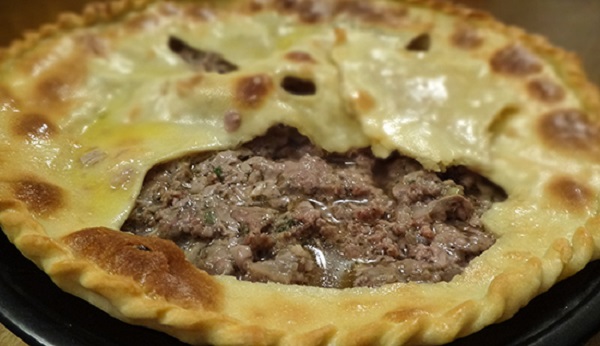
Настоящий фыдджын должен быть очень сочным, поэтому форма его несколько отличается от осетинских пирогов с начинкой из сыра с зеленью или картофеля…

Метки: Пирог |
Бонсай |
Метки: Бонсай |
10 ЛАЙФХАКОВ ДЛЯ ВЫЖИВАНИЯ |
Метки: Лайфаки |
Суфле из ягод со сгущённым молоком |

Метки: Суфле |
Куклы |
Метки: Куклы |
Мудрые мысли |
Метки: Философия |
Творожное печенье |
Метки: Творог |
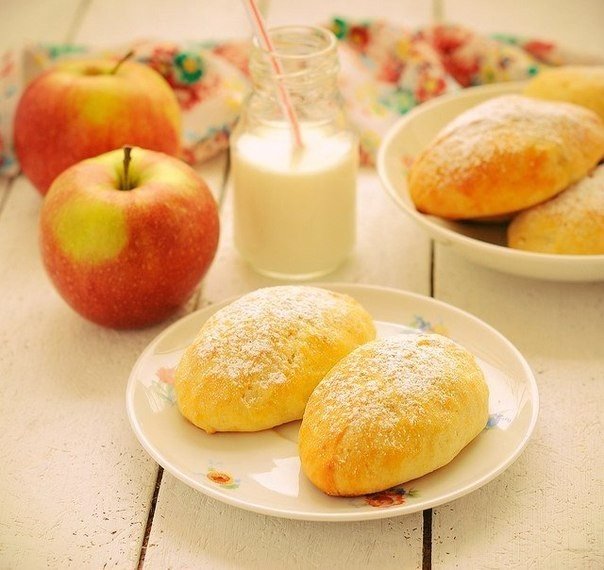
Пирожки с яблоками из творожного теста |
Метки: Пирожки |
Простой рецепт самого вкусного апельсинового печенья. |
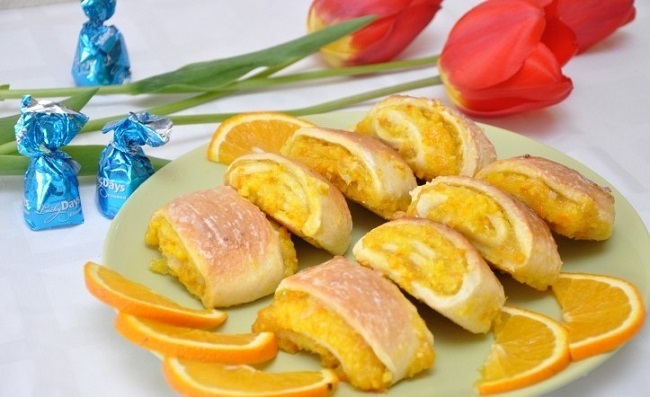
Если к чаю хочется чего-то особенного, а времени на готовку мало, придет на помощь этот рецепт. Чарующий аромат апельсинов и мягкое тесто, которое тает во рту… Перед таким десертом не устоять.

Метки: Печенье |
ВСЁ,что нужно знать о Paint и Paint.NET |
для тех,кто о Paint и Paint.NET ещё ничего не знает,впрочем,и для тех,кому кажется,ШТО что-то знает,ТОЖЕ!

|
Серия сообщений "PAINT и PAINT.net ":
Часть 1 - МЕТОДИКА РАЗВОРОТА КАРТИНКИ в программе Paint
Часть 2 - как СДЕЛАТЬ НАДПИСЬ на КАРТИНКЕ
...
Часть 28 - если у вас Windows XP, в этой системе немного другой Paint
Часть 29 - уроки по стандартной компьютерной программе PAINT
Часть 30 - ВСЁ,что нужно знать о Paint и Paint.NET
Метки: Рисование |
Как записать разговор в Skype... |
Всем привет! Сегодня расскажу Вам о том, как записать разговор в Skype и для чего это нужно. Хотя, раз Вы попали на эту страницу из поиска, то Вы и так знаете зачем Вам это нужно. В общем, в данной статье расскажу свой опыт использования замечательной программы для записи разговоров в Skype, которая называется MP3 Skype recorder. Это удобная и бесплатная программа, установить которую не составит большого труда.

Но в начале, давайте разберемся, а для чего же нам вообще нужно записывать разговоры? Здесь у каждого свои потребности и давайте разберем основные. Кто-то хочет записать разговор с работодателем, чтобы грамотно выполнить задание и при необходимости прослушать то, что ему говорили. Кто-то развивает свой личный бренд и свой блог с помощью интервью и здесь важно понимать, что без записи разговора в скайпе, это интервью просто нельзя будет выложить в сеть. А кто-то просто хочет сохранить разговор для истории. В общем, потребности разные, но в основном это используется для интервью с целью дальнейшего продвижения.
Если это применить к инфобизнесу, то разговор в Skype в виде ответов на вопросы может стать отличным готовым продуктом. То есть, подготовили вопросы, договорились о разговоре в скайпе и на выходе получили готовый mp3-файл, который можно отдавать за подписку. Ну это как один из вариантов.
Программ для записи существует довольно много, но я на протяжении 4-х лет пользуюсь MP3 Skype recorder и она ни разу меня не подводила. На данный момент интерфейс программы изменился и в данной статье я не только дам Вам ссылку на скачивание данной программки, но и приведу подробную инструкцию по настройке. Ведь не каждый знает, как настроить данную программу для работы. И давайте сразу перейдем к подробной инструкции по установке.
Для начала нам нужно скачать программу MP3 Skype recorder с официального сайта. Данная программа совершенно бесплатна и доступна каждому желающему. Для того чтобы скачать программу, переходим на сайт программы и кликаем по большой кнопке, как показано на рисунке ниже.
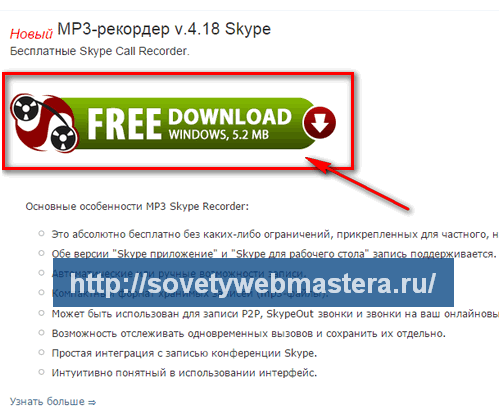
или можете сразу кликнуть по данной кнопке

Далее запускаете скачанный установочный файл и запускаете его. Следуете инструкциям установщика, в общем, выполняете обычную установку программы. Внимание, скайп нужно отключить или программа все равно попросит его закрыть при установке. Затем запускаете программу, она появится внизу в трее на рабочем столе.
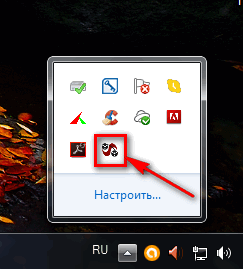
При первом запуске не забудьте дать доступ в скайпе для данной программы. Вверху окна скайпа появится специальное сообщение, разрешите доступ и переходите к настройкам. Окно настроек программы выглядит вот таким образом.
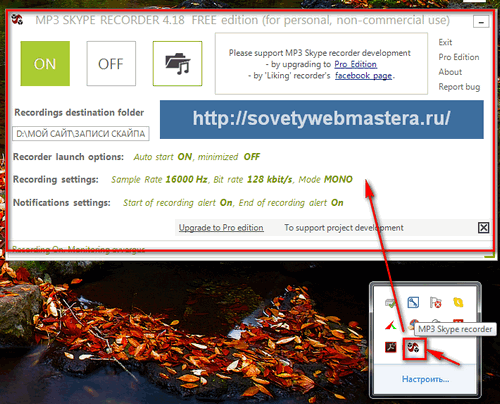
Кликая по кнопкам и ссылкам, вы сможете выставить нужные настройки. Вверху квадратные кнопки отвечают за Включение и Выключение, а также можно сразу перейти в папку с записями разговоров. Папка создается по умолчанию, но можно задать и свою папку, для этого укажите путь в соответствующем поле, кликнув по нему.
В целом, сделайте настройки как показано на скриншоте и все будет отлично. Обязательно установите параметр Mode в режим MONO. Это нужно для того, чтобы любой ваш слушатель смог услышать запись. Если будет стерео запись, то звук будет записываться на разные каналы каждого участника разговора и таким образом, если у слушателя компьютер в режиме моно или работает одна колонка, то он может слышать только одного участника. А если у вас все будет записано в моно, то таких казусов не случится.
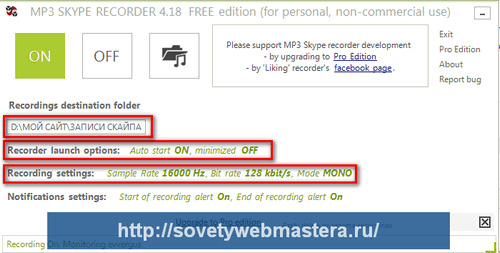
Если параметр Auto start включен, как показано на скриншоте, значит все разговоры автоматически будут записываться и помещаться в указанную папку. В принципе, это все по настройкам, скачиванию и по установке программы MP3 Skype recorder. Надеюсь, что данная статья и данная программка принесет Вам огромную пользу. Как всегда буду ждать Ваших вопросов и комментариев к данной статье. Удачи Вам и всего самого доброго!
Метки: Скайп |
Авторская кукла |
Метки: Куклы |
Авторская кукла |
Метки: Куклы |
Авторская кукла |
Метки: Куклы |